

Πώς να μοιραστείτε την τοποθεσία σας σε ένα μήνυμα κειμένου στο Android
Αυτό θα μπορούσε να είναι ένα σημαντικό κόλπο για να το μάθετε κάποια μέρα.
Ας υποθέσουμε ότι το αυτοκίνητό σας χαλάει και δεν έχετε ιδέα πού βρίσκεστε. Θα μπορούσατε να καλέσετε κάποιον και να
του
πείτε πώς να φτάσει σε εσάς ή μπορείτε απλώς να του στείλετε ένα γρήγορο μήνυμα με την ακριβή τοποθεσία σας από τους Χάρτες Google. Ναι, ας το κάνουμε.
Αυτή είναι
μι
α εύχρηστη λειτουργία ενσωματωμένη στην εφαρμογή Μηνύματα της Google—την προεπιλεγμένη εφαρμογή SMS/MMS σε τηλέφωνα
Pixel
και σε ορισμένες άλλες συσκευές Android. Εάν δεν χρησιμοποιείτε ήδη την εφαρμογή, μπορείτε απλώς να την κατεβάσετε από το
Google Play Store
και ορίστε την την προεπιλεγμένη σας εφαρμογή αποστολής μηνυμάτων. Το
Facebook
Messenger έχει επίσης μια παρόμοια δυνατότητα κοινής χρήσης τοποθεσίας.
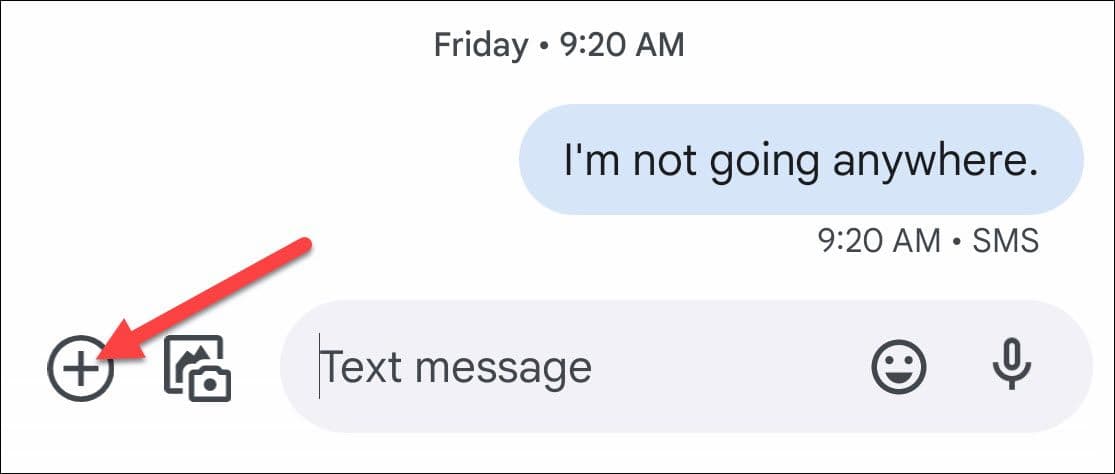
Αρχικά, ανοίξτε μια υπάρχουσα συνομιλία ή ξεκινήστε μια νέα με το άτομο (ή άτομα) στα οποία θέλετε να στείλετε την τοποθεσία σας. Πατήστε το κουμπί “+” δίπλα στο πεδίο κειμένου.
Εδώ, θα δείτε ένα σωρό διαφορετικά πράγματα που μπορείτε να στείλετε—όπως αυτοκόλλητα και αρχεία. Επιλέξτε “
Τοποθεσία
” από το μενού.
Θα σας ζητηθεί να παραχωρήσετε την άδεια τοποθεσίας της εφαρμογής, αν δεν το έχετε κάνει ήδη. Βεβαιωθείτε ότι έχετε επιλέξει “Ακριβής” για να λειτουργεί σωστά.
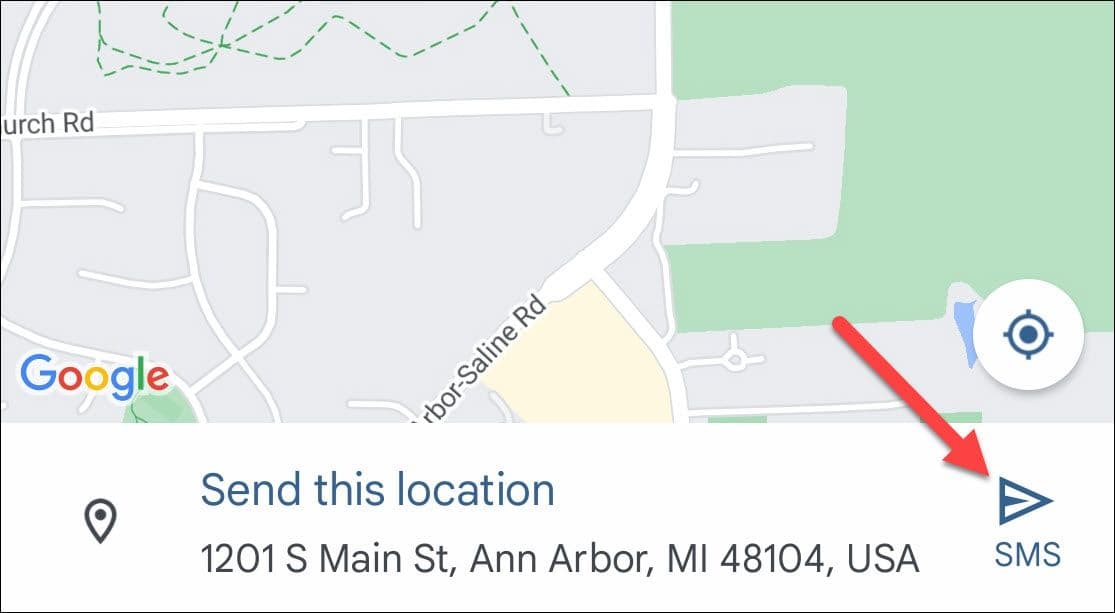
Θα εμφανιστεί μια οθόνη χάρτη με επιλεγμένη την τρέχουσα τοποθεσία σας, αλλά μπορείτε επίσης να μετακινήσετε τον χάρτη και να πατήσετε οπουδήποτε για να επιλέξετε μια νέα τοποθεσία. Πατήστε το βέλος αποστολής όταν έχετε την τοποθεσία που θέλετε.
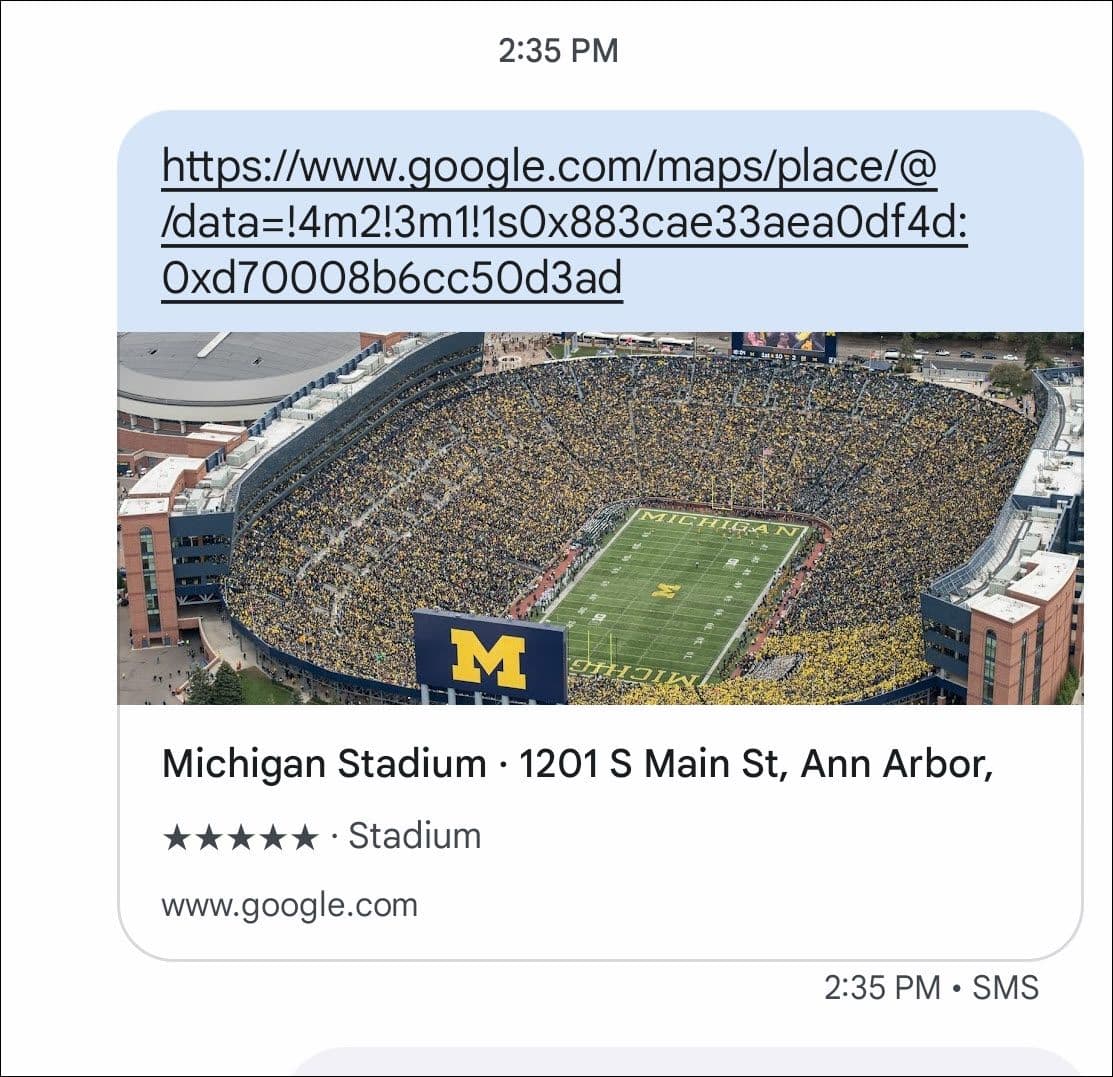
Ένας σύνδεσμος των Χαρτών Google προς την τοποθεσία σας θα σταλεί στον παραλήπτη. Μπορούν να ανοίξουν τον σύνδεσμο για να δουν πού βρίσκεστε και να φτάσουν εκεί.
Είσαι έτοιμος! Θα πρέπει να αναφερθεί ότι μπορείτε να μοιραστείτε την τοποθεσία σας απευθείας και από τους Χάρτες Google (συμπεριλαμβανομένης της ζωντανής τοποθεσίας σε πραγματικό χρόνο), αν και ο παραλήπτης πρέπει να βρίσκεται στη λίστα επαφών σας. Η μέθοδος Μηνύματα είναι λίγο πιο απλή σε περίπτωση έκτακτης ανάγκης, αλλά εξαρτάται αποκλειστικά από εσάς.
VIA:
HowToGeek.com
