

Πώς να προσθέσετε ή να αφαιρέσετε έναν χώρο εργασίας Slack
Related Posts
Το Slack παραμένει μεταξύ των καλύτερων επιχειρηματικών εφαρμογών για τις ομάδες του οργανισμού σας. Ομαδοποιεί πληροφορίες σε χώρους εργασίας όπου ο καθένας μπορεί να δει τι χρειάζεται να γνωρίζει και πότε το χρειάζεται. Μπορείτε να δημιουργήσετε ή να συμμετάσχετε σε ξεχωριστά κανάλια για διαχείριση, σχόλια, έργα και δραστηριότητες δημιουργίας ομάδας. Εάν ανήκετε σε άλλο οργανισμό, μπορείτε να τον προσθέσετε στην εφαρμογή και να κάνετε εναλλαγή όποτε θέλετε.
Καθώς οι περισσότερες επιχειρήσεις σε πραγματικό χρόνο πρέπει να φτάσουν στο τέλος του κύκλου τους, το Slack σάς επιτρέπει να διαγράψετε έναν χώρο εργασίας από τα τηλέφωνα, τα tablet ή τους υπολογιστές σας Chromebook Android, εάν τον δημιουργήσατε εσείς. Εάν δεν το κάνατε, μπορείτε να αφήσετε ένα υπάρχον. Σε αυτό το άρθρο, σας δείχνουμε διαφορετικούς τρόπους για να διαχειριστείτε εύκολα τους χώρους εργασίας του Slack.
Πώς να προσθέσετε χώρους εργασίας στο Slack
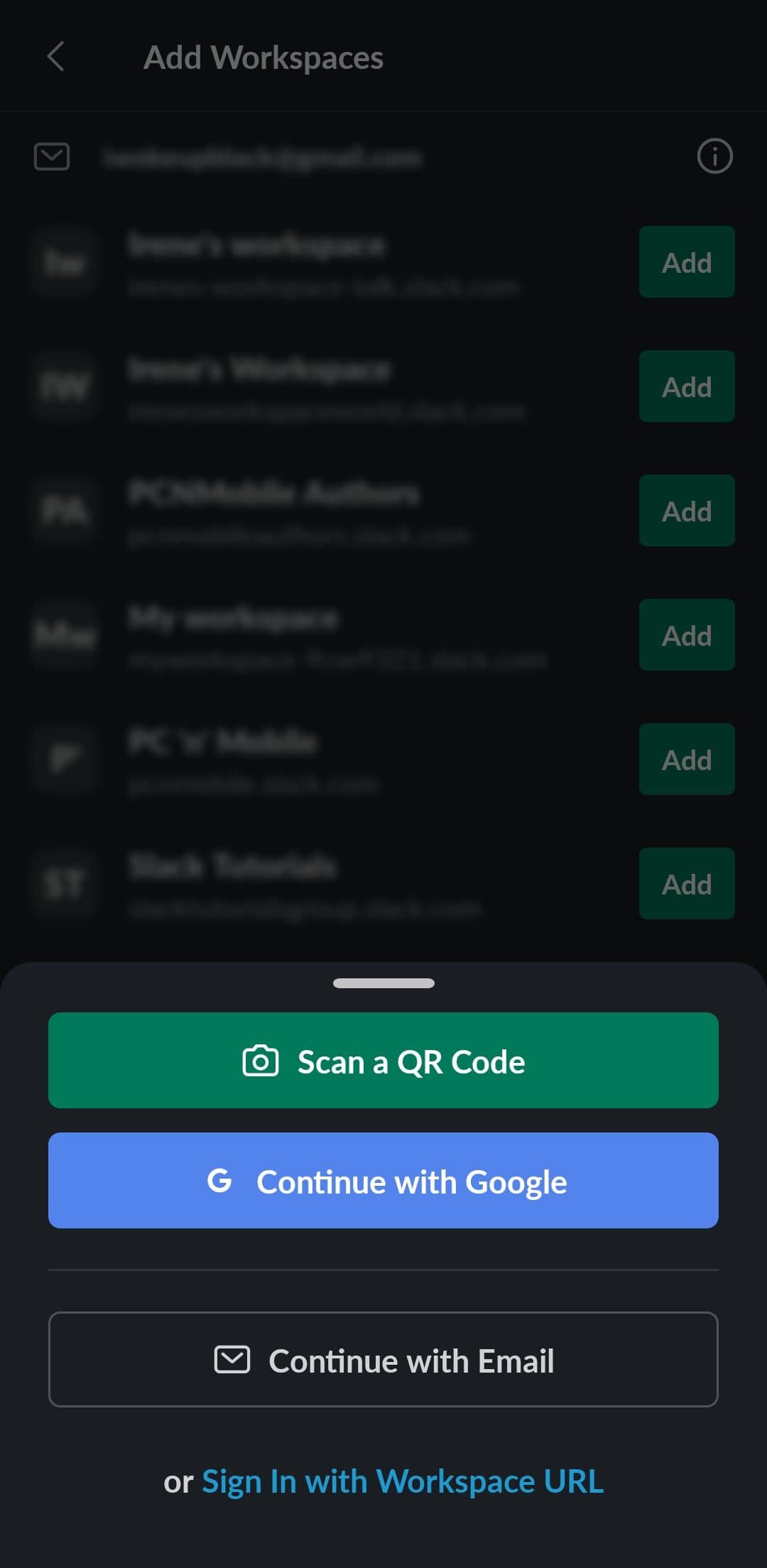
Μπορείτε να συνδεθείτε σε έναν υπάρχοντα χώρο εργασίας του Slack με τη διεύθυνση URL του και τη διεύθυνση ηλεκτρονικού ταχυδρομείου Google, Apple ή εργασίας σας. Η εφαρμογή για κινητά έχει μια πρόσθετη επιλογή σύνδεσης με σάρωση κωδικού QR. Όταν συνδέεστε με τη διεύθυνση email σας, το Slack σάς στέλνει έναν μαγικό σύνδεσμο για πρόσβαση στο χώρο εργασίας σας χωρίς κωδικό πρόσβασης.
Επίσης, η πλατφόρμα βρίσκει αυτόματα κάθε χώρο εργασίας που σχετίζεται με τον λογαριασμό σας, επομένως δεν χρειάζεται να προσθέτετε τον καθένα με μη αυτόματο τρόπο. Εάν συνδεθείτε με τη διεύθυνση URL, θα χρειαστείτε έναν κωδικό πρόσβασης. Ακολουθήστε τα παρακάτω βήματα για να προσθέσετε χώρους εργασίας Slack.
Προσθήκη χώρων εργασίας στο Slack σε υπολογιστές
-
Παω σε
slack.com/signin
. -
Επιλέξτε τη μέθοδο σύνδεσής σας.
-
Όταν συνδέεστε με τη διεύθυνση ηλεκτρονικού ταχυδρομείου εργασίας ή τη διεύθυνση URL του χώρου εργασίας σας, το Slack στέλνει έναν κωδικό επιβεβαίωσης μέσω email. Πληκτρολογήστε το στα παρεχόμενα πλαίσια για πρόσβαση στον χώρο εργασίας σας.
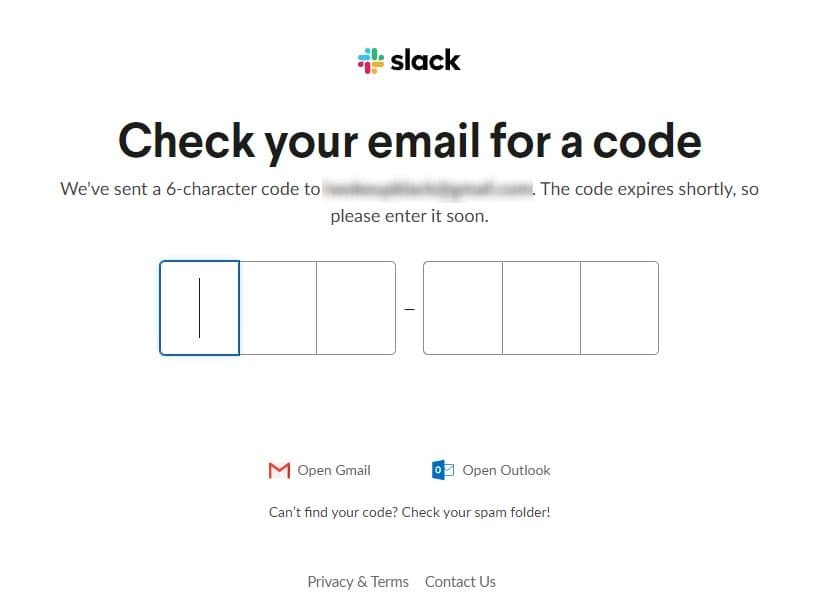
- Δεν λαμβάνετε κωδικό επιβεβαίωσης όταν συνδέεστε με την Google ή την Apple.
-
Επιλέξτε έναν χώρο εργασίας για να συνεχίσετε.

Προσθέστε χώρους εργασίας στο Slack στην εφαρμογή για κινητά
-
Ανοιξε
Χαλαρότητα
. -
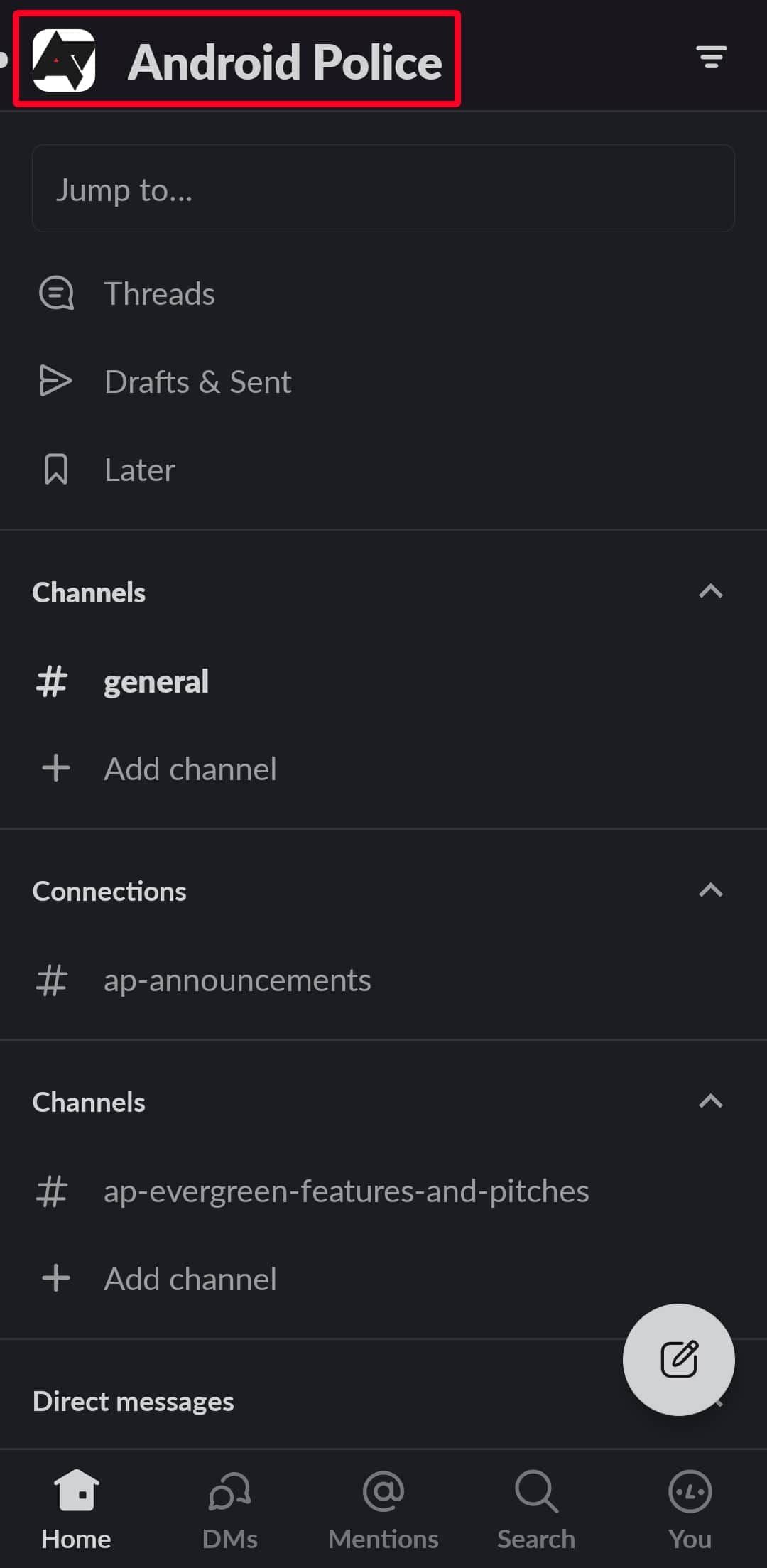
Πατήστε το όνομα του τρέχοντος χώρου εργασίας σας στην επάνω αριστερή γωνία.
-
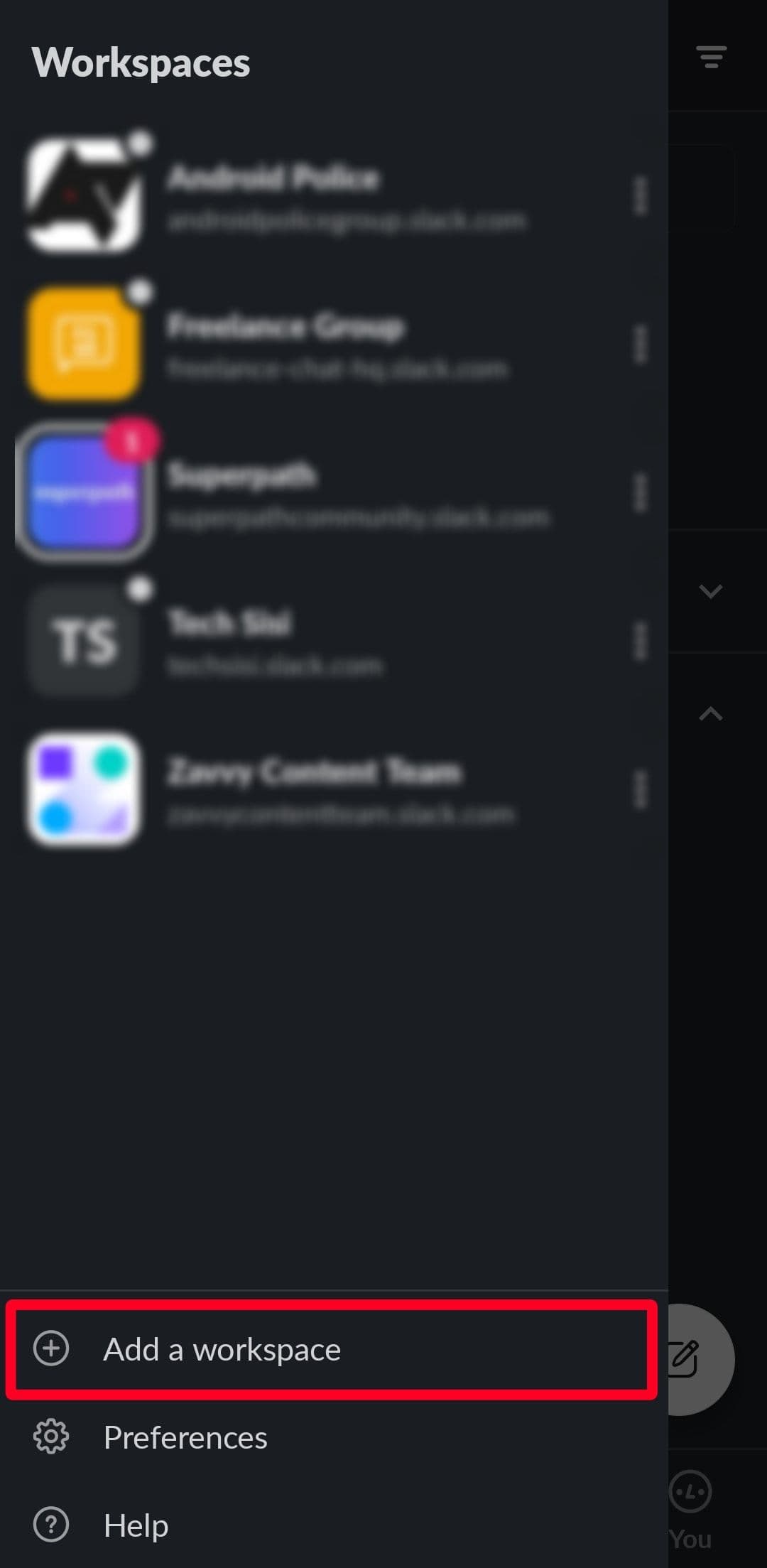
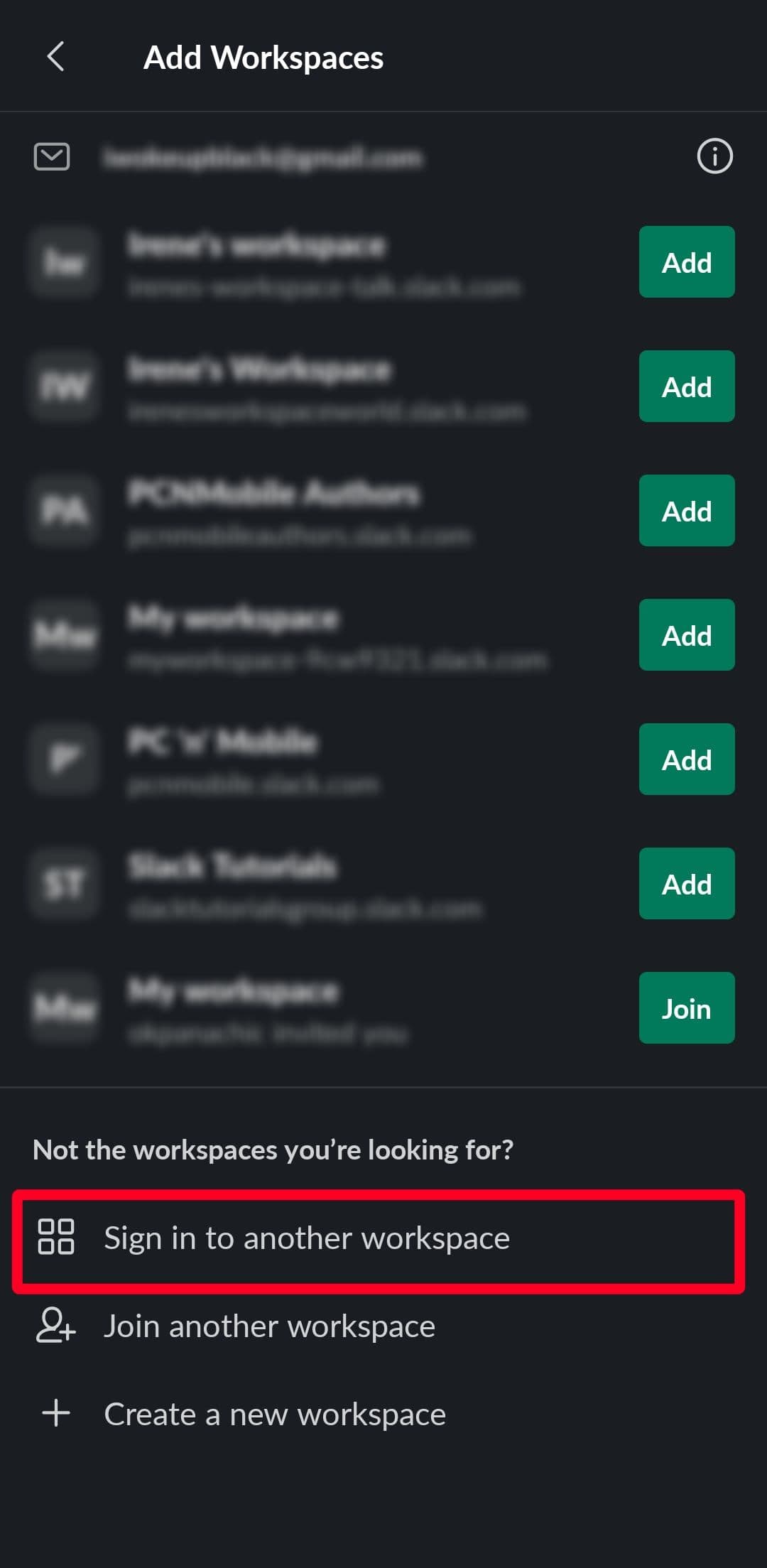
Παω σε
Προσθήκη χώρου εργασίας
>
Συνδεθείτε σε άλλο χώρο εργασίας
.
-
Επιλέξτε μια επιλογή για να συνδεθείτε στον λογαριασμό σας και ακολουθήστε τις οδηγίες.
Πώς να συμμετάσχετε σε χώρους εργασίας Slack
Ένας άλλος τρόπος για να προσθέσετε χώρους εργασίας στο Slack είναι να αποδεχτείτε μια πρόσκληση από ένα μέλος. Λαμβάνετε την πρόσκληση μέσω email και με την αποδοχή της ξεκινά το Slack. Μετά από αυτό, μπορείτε να δημιουργήσετε ένα προφίλ και να αλληλεπιδράσετε με κανάλια και άτομα στο χώρο εργασίας.
Εγγραφείτε σε χώρους εργασίας Slack σε υπολογιστές
- Εκκινήστε την εφαρμογή email σας και ανοίξτε την πρόσκληση Slack.
-
Κάντε κλικ
Πάρε μέρος τώρα
. -

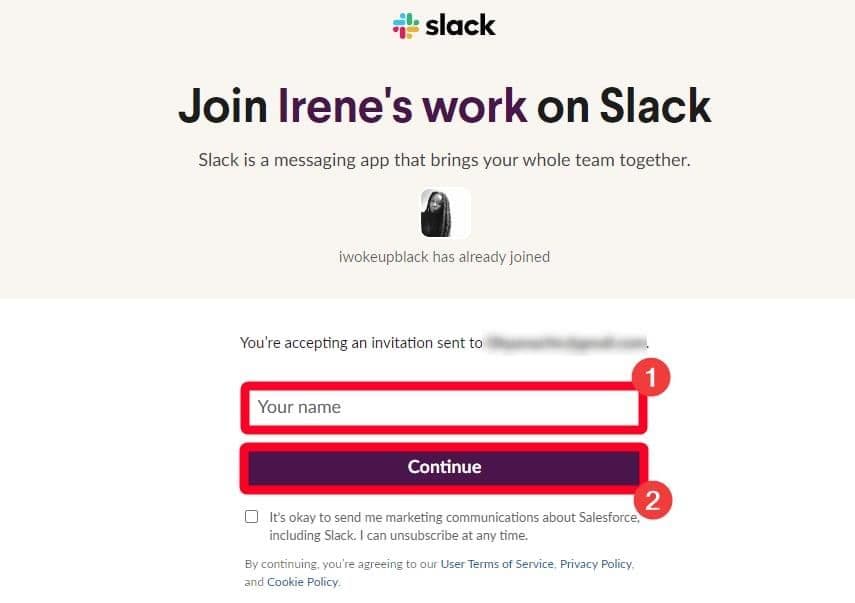
Εισάγετε το όνομά σας. Στη συνέχεια κάντε κλικ
Να συνεχίσει
για να μπείτε στο χώρο εργασίας.
Εγγραφείτε σε χώρους εργασίας Slack στην εφαρμογή για κινητά
- Εκκινήστε την εφαρμογή email σας και ανοίξτε την πρόσκληση Slack.
-
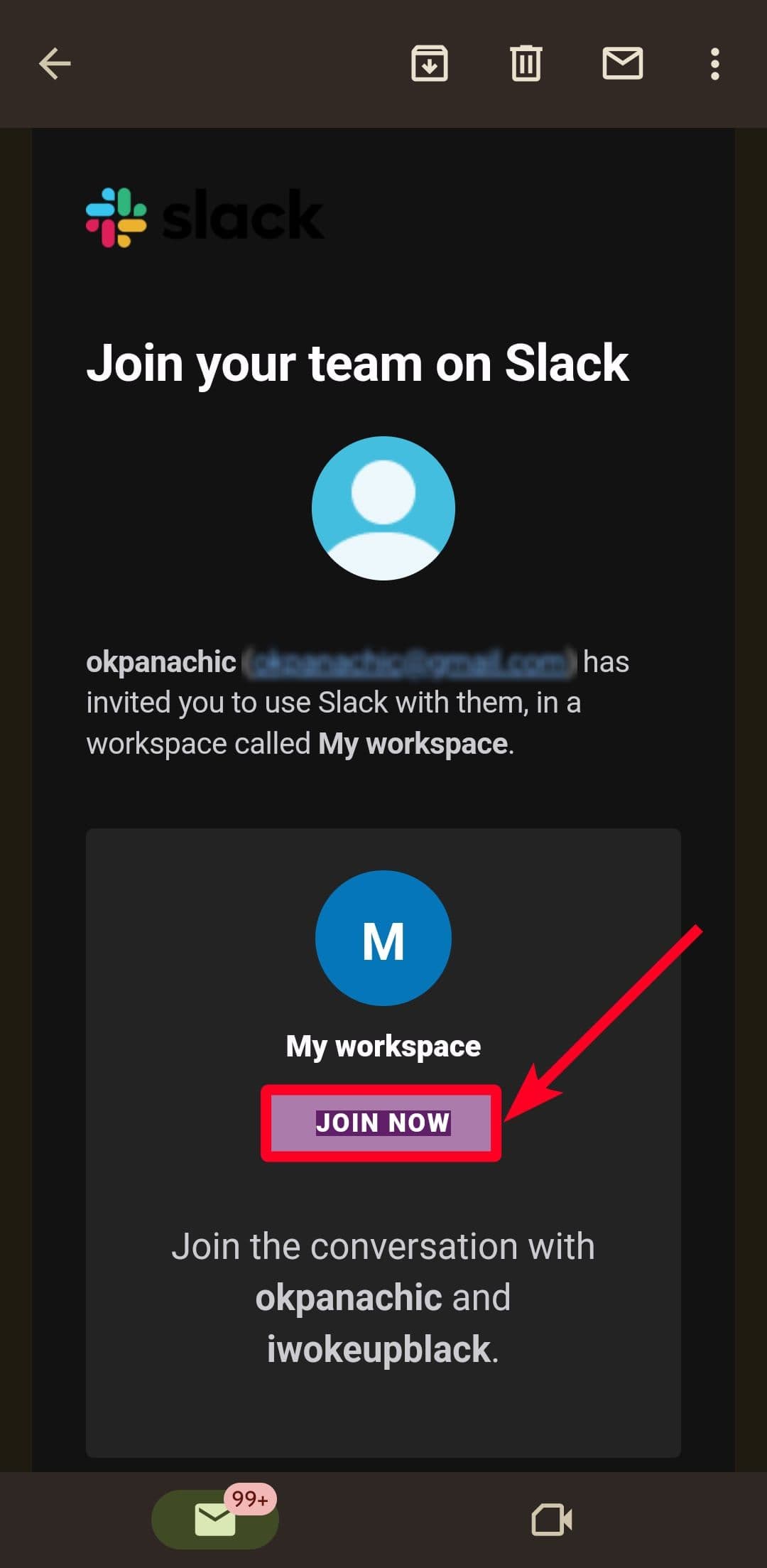
Παρακέντηση
Πάρε μέρος τώρα
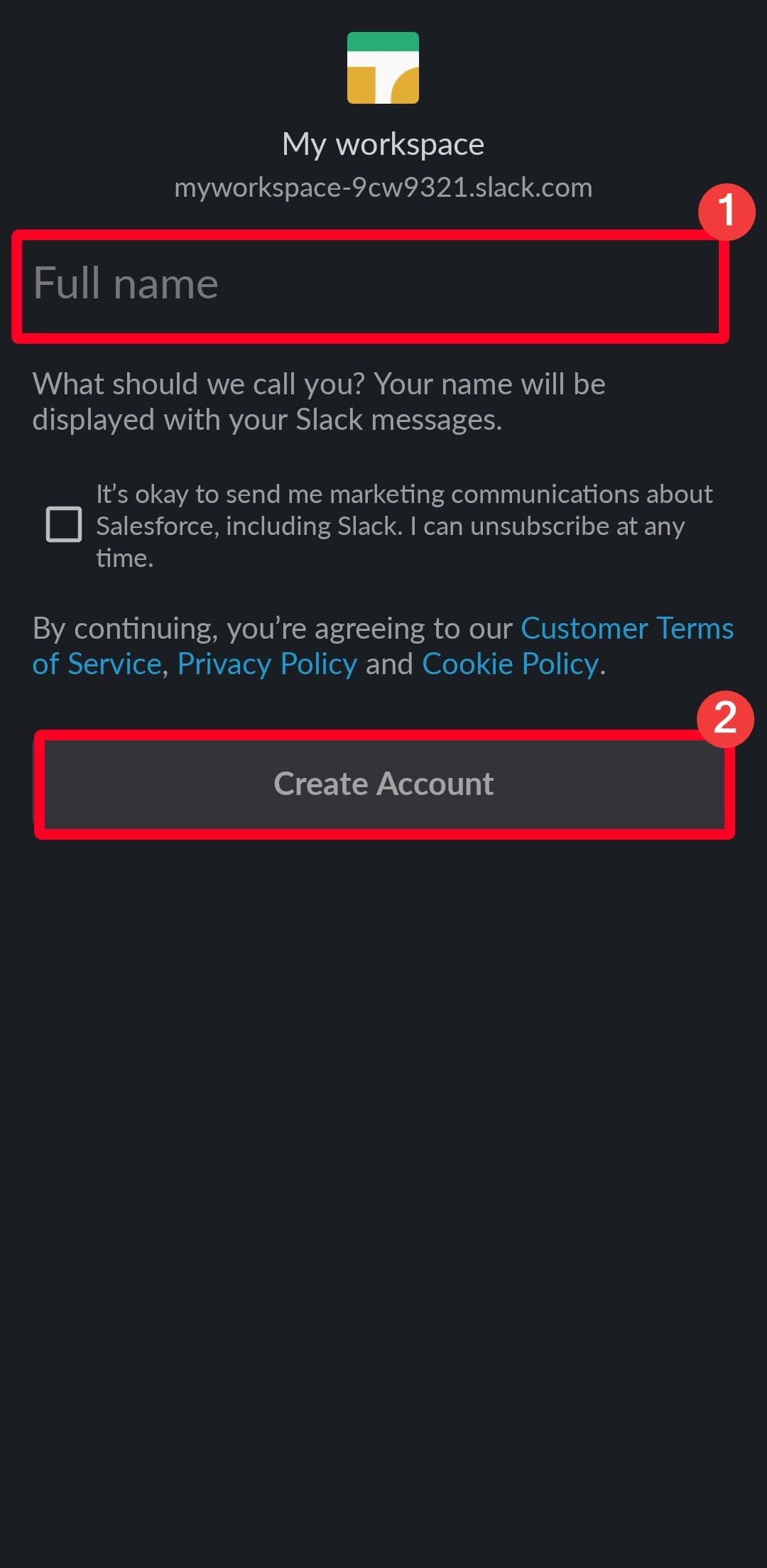
. Αυτή η ενέργεια εκκινεί την εφαρμογή Slack. - Πληκτρολογήστε το πλήρες όνομά σας στον παρεχόμενο χώρο για να επιτρέψετε στα μέλη να σας αναγνωρίσουν.
-
Παρακέντηση
Δημιουργήστε λογαριασμό
.
Πώς να δημιουργήσετε χώρους εργασίας Slack
Εάν δεν είστε μέλος οποιουδήποτε χώρου εργασίας ή δεν έχετε λάβει προσκλήσεις, το Slack σάς δίνει τη δυνατότητα να δημιουργήσετε το δικό σας από την αρχή. Γίνεστε ο κύριος κάτοχός του και έχετε αποκλειστικά δικαιώματα, όπως η προσθήκη ή η αφαίρεση καναλιών και ατόμων. Ακολουθήστε τα παρακάτω βήματα για να δημιουργήσετε τον δικό σας χώρο εργασίας Slack.
Δημιουργήστε χώρους εργασίας Slack σε υπολογιστές
-
Ανοιξε
Χαλαρότητα
. -
Κάντε κλικ στο όνομα του χώρου εργασίας σας.

-
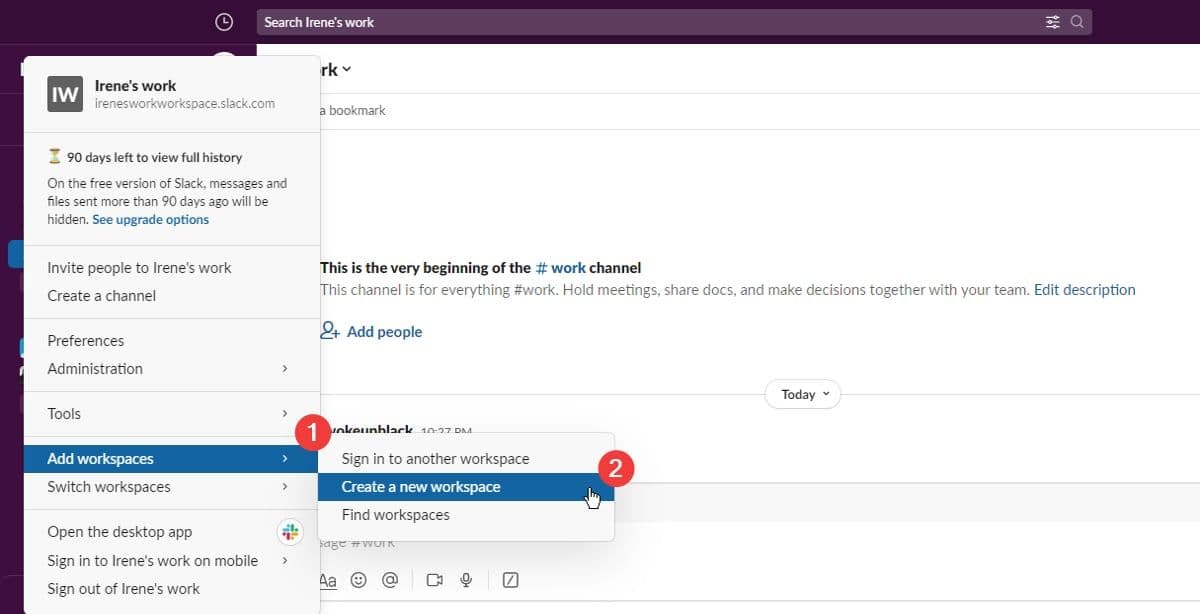
Παω σε
Προσθήκη χώρων εργασίας
>
Δημιουργήστε έναν νέο χώρο εργασίας
.
-
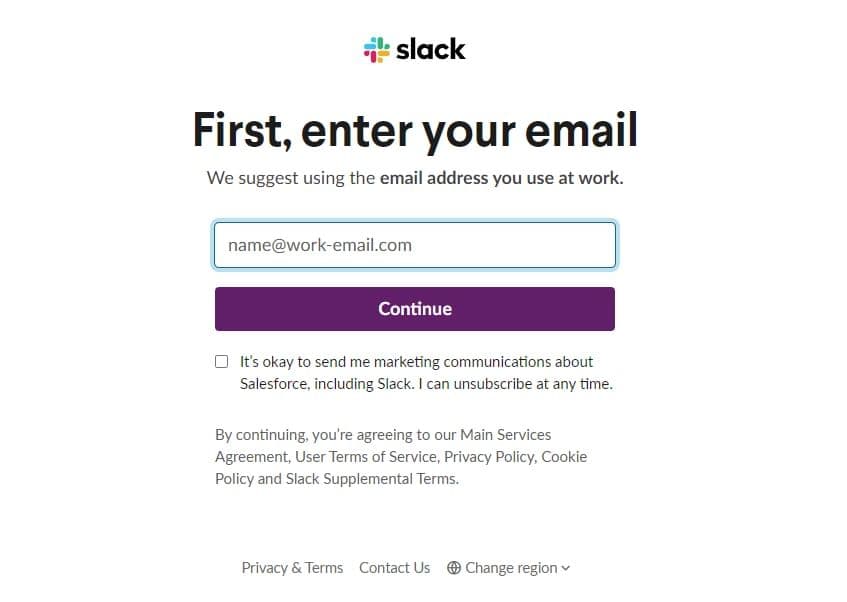
Πληκτρολογήστε τη διεύθυνση email σας. Στη συνέχεια κάντε κλικ
Να συνεχίσει
.
-
Εισαγάγετε τον κωδικό επιβεβαίωσης που στέλνει το Slack στο email σας.
-
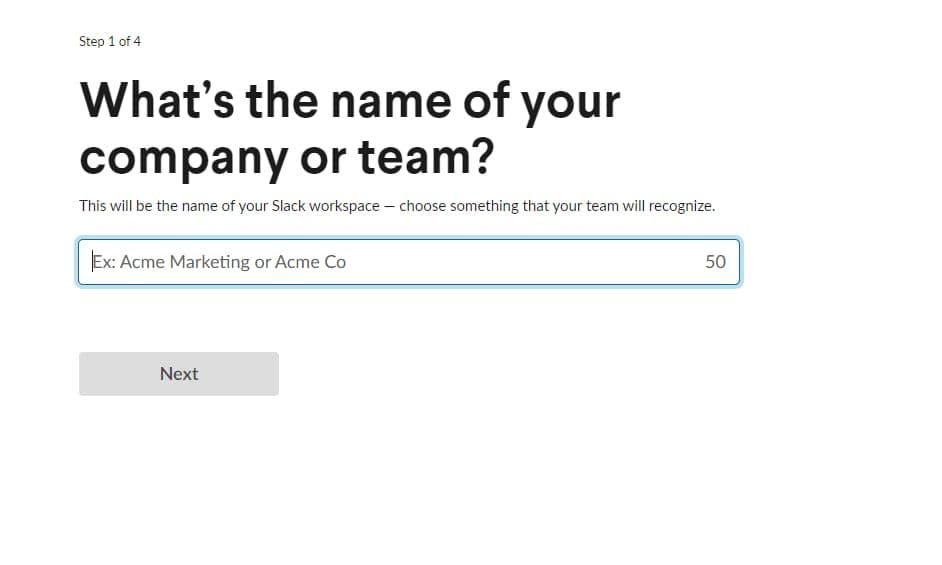
Δώστε ένα όνομα στον νέο σας χώρο εργασίας. Στη συνέχεια κάντε κλικ
Επόμενο
.
-
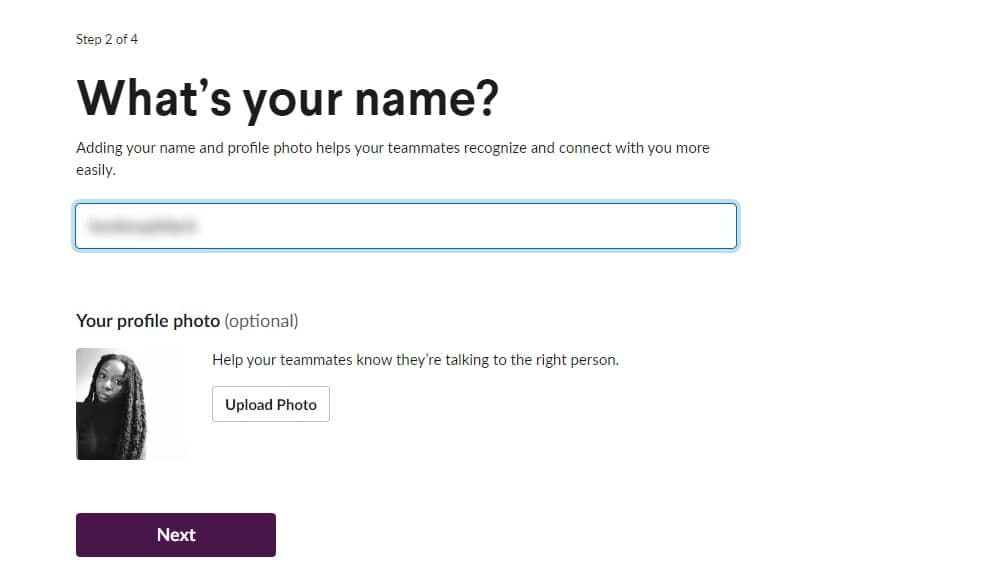
Πληκτρολογήστε ένα όνομα χρήστη και επιλέξτε την εικόνα που εμφανίζεται. Στη συνέχεια κάντε κλικ
Επόμενο
.
-
Προσκαλέστε άτομα στον χώρο εργασίας σας. Μπορείτε να παραλείψετε αυτό το βήμα.

-
Ονομάστε το πρώτο σας κανάλι.
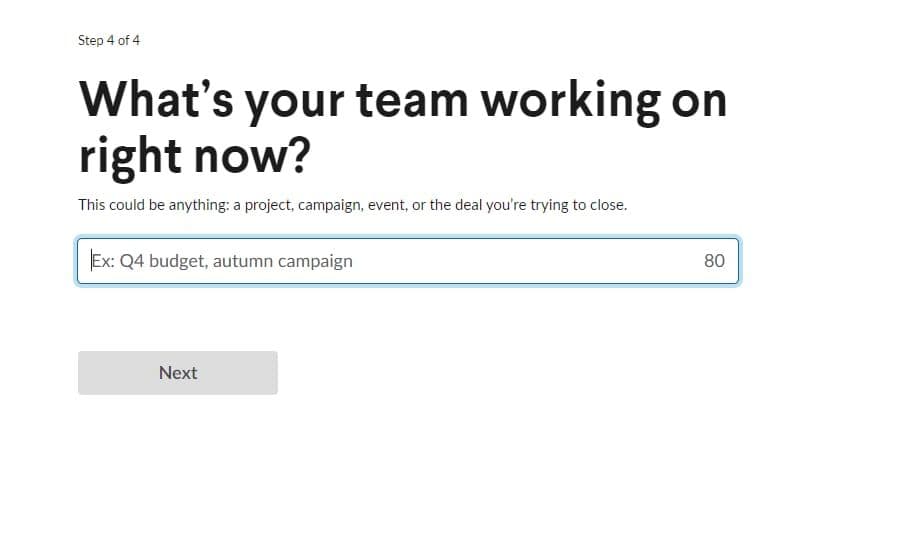
Δημιουργήστε χώρους εργασίας Slack στην εφαρμογή για κινητά
-
Ανοιξε
Χαλαρότητα
. - Πατήστε το όνομα του τρέχοντος χώρου εργασίας σας στην επάνω αριστερή γωνία.
-
Παω σε
Προσθήκη χώρου εργασίας
>
Δημιουργήστε έναν νέο χώρο εργασίας
.
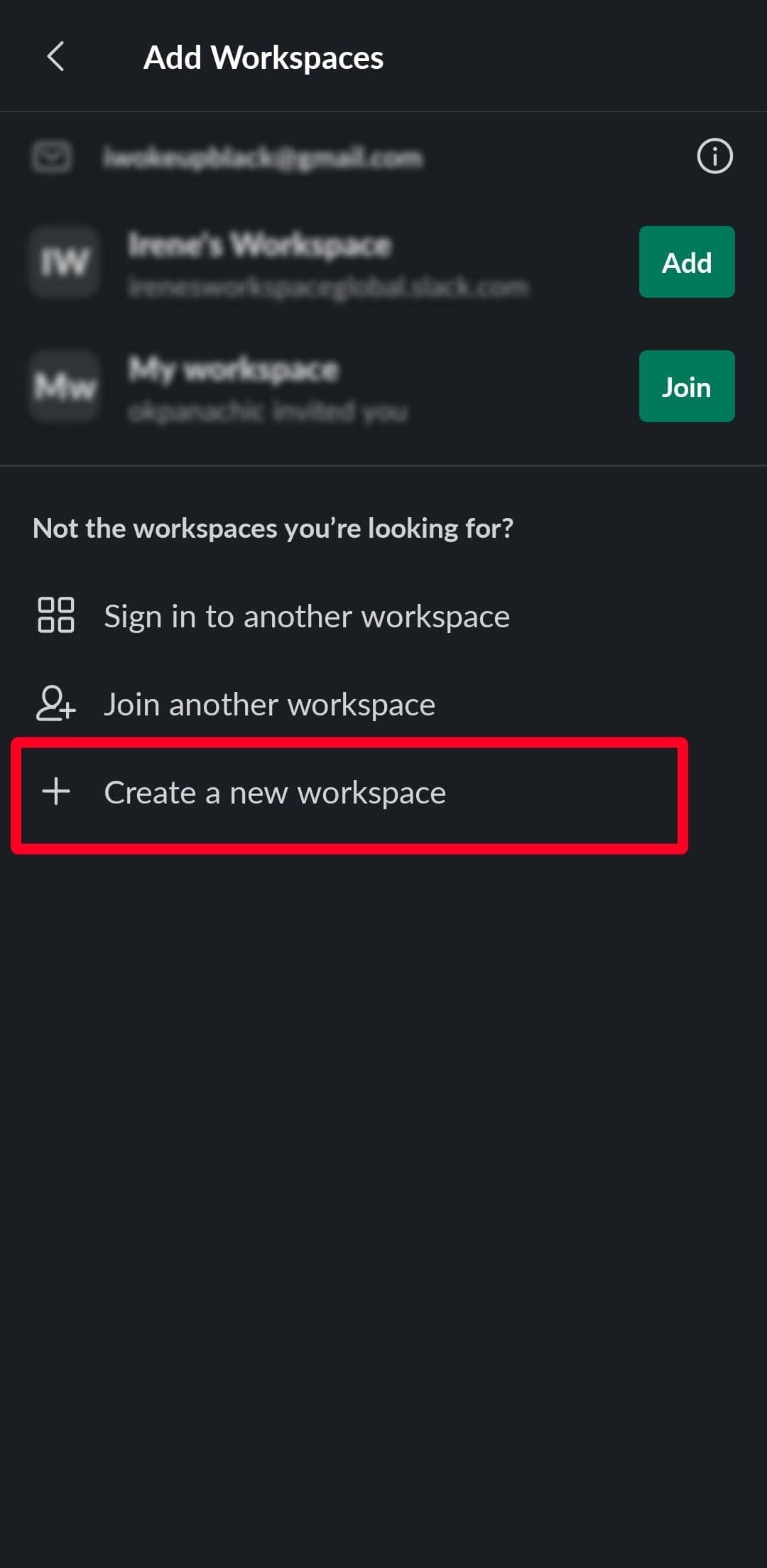
-
Επιλέξτε τη διεύθυνση email που θέλετε να χρησιμοποιήσετε ή προσθέστε μια νέα.
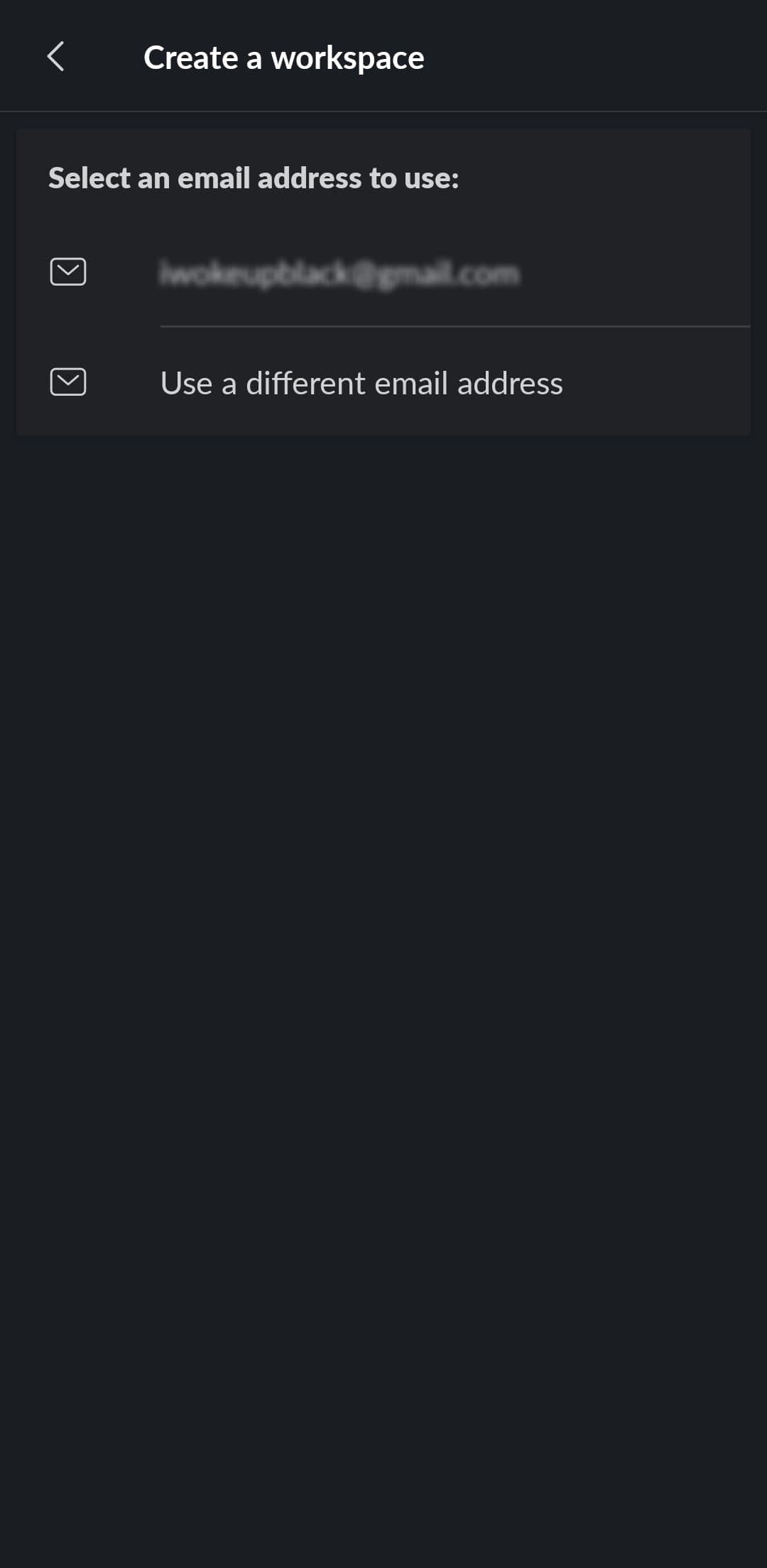
-
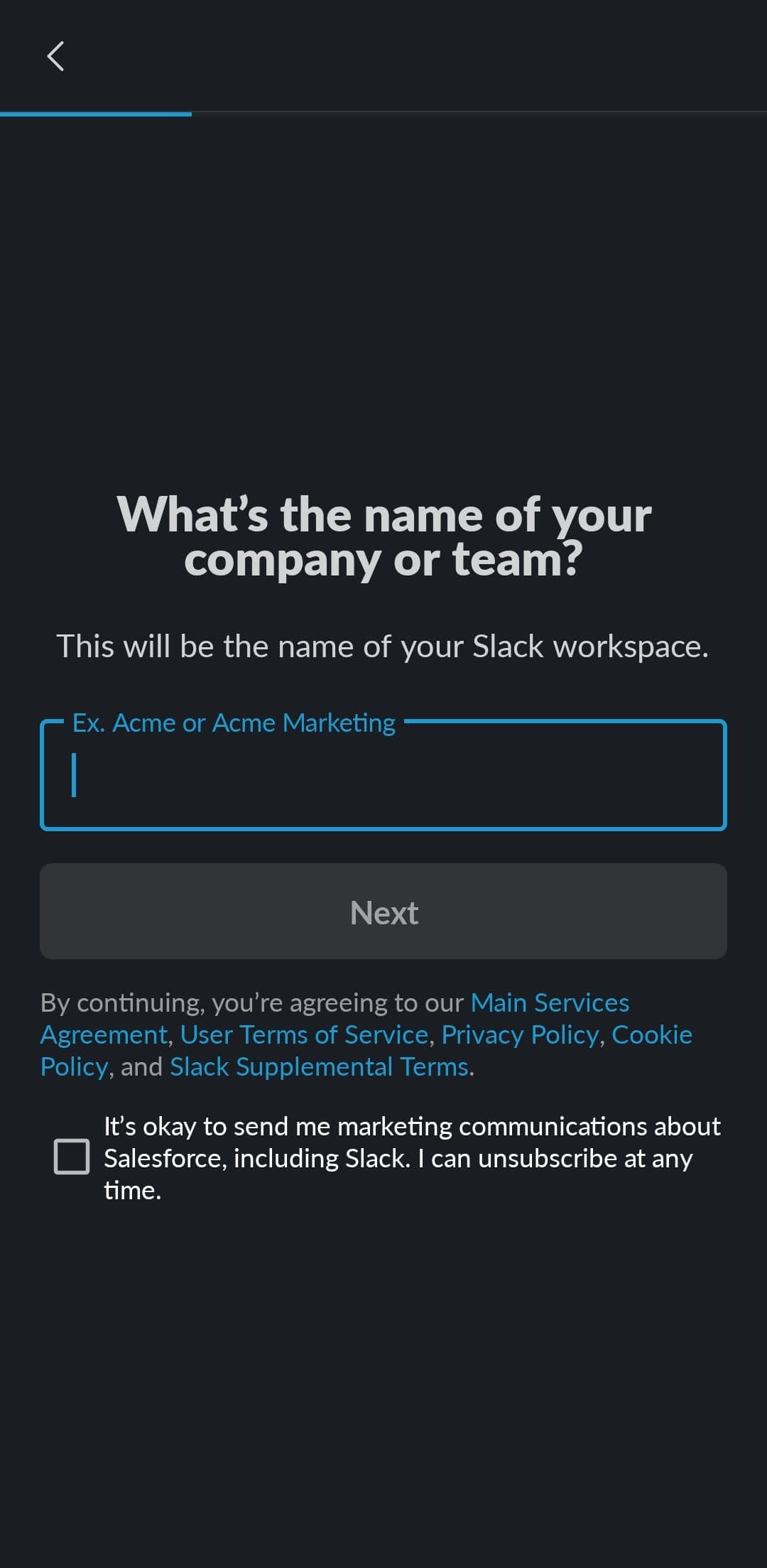
Δώστε ένα όνομα στον χώρο εργασίας σας. Στη συνέχεια, πατήστε
Επόμενο
. -
Προσκαλέστε μέλη μέσω URL, των επαφών σας ή μέσω email. Για να αγνοήσετε αυτό το βήμα, πατήστε
Παραλείπω
στην επάνω δεξιά γωνία.

-
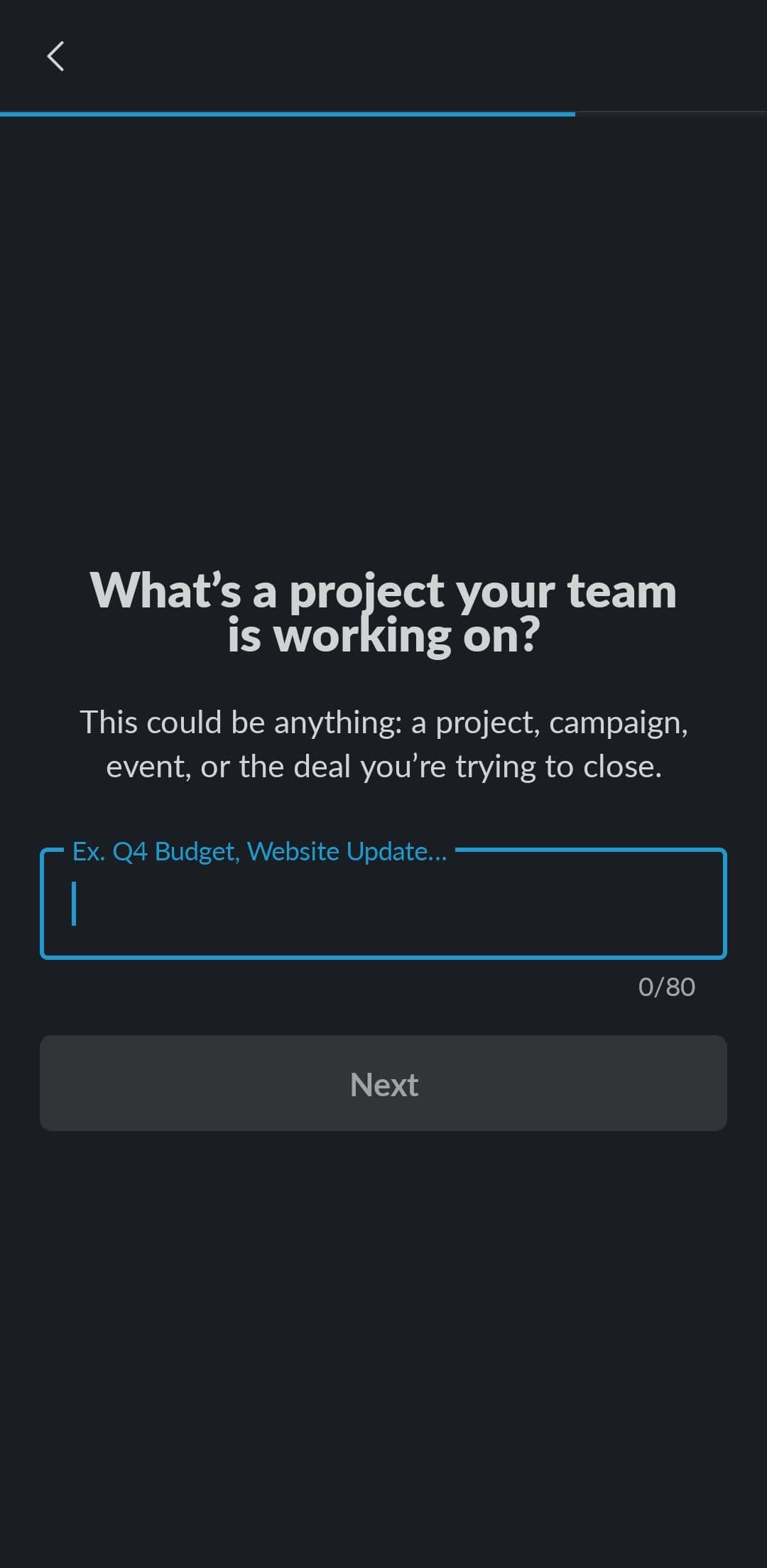
Πληκτρολογήστε ένα όνομα για το πρώτο σας κανάλι Slack. Στη συνέχεια, πατήστε
Επόμενο
για να μπείτε στο χώρο εργασίας
.
Πώς να αφαιρέσετε τους χώρους εργασίας Slack
Μπορείτε να αφαιρέσετε έναν χώρο εργασίας Slack από την προβολή όταν αποσυνδέεστε ή διαγράφετε τον χώρο εργασίας. Η αποσύνδεση σημαίνει ότι ο λογαριασμός σας είναι άθικτος, αλλά δεν λαμβάνετε ειδοποιήσεις εφαρμογής. Επίσης, ο χώρος εργασίας εξαφανίζεται από το αριστερό πλαίσιο. Μπορείτε πάντα να επιστρέψετε στον χώρο εργασίας όταν είστε έτοιμοι. Εάν χάσατε τη συσκευή σας ή υποψιάζεστε ότι κάποιος παραβίασε τον λογαριασμό σας, αποσυνδεθείτε από κάθε συσκευή όπου είχατε πρόσβαση στο Slack.
Από την άλλη πλευρά, η διαγραφή ενός χώρου εργασίας Slack είναι μόνιμη. Αυτή η ενέργεια διαγράφει όλα τα δεδομένα εντός του χώρου εργασίας, όπως αρχεία και μηνύματα, καθώς και την αφαίρεση μελών (συμπεριλαμβανομένου εσάς). Μόνο οι κύριοι κάτοχοι μπορούν να διαγράψουν χώρους εργασίας στο Slack και μπορείτε να το κάνετε ανεξάρτητα από το αν έχετε εγγραφεί για ένα πρόγραμμα premium. Ωστόσο, θα πρέπει να γνωρίζετε ότι δεν υπάρχει παράθυρο ανάκτησης μόλις ολοκληρωθεί. Εάν δεν το έχετε κάνει ήδη, εξάγετε τα δεδομένα σας Slack για να αποφύγετε την απώλεια μηνυμάτων και αρχείων. Ακολουθήστε τα παρακάτω βήματα για να διαγράψετε τους χώρους εργασίας Slack για πάντα.
Αποσυνδεθείτε από τους χώρους εργασίας Slack σε υπολογιστές
- Κάντε κλικ στο όνομα του χώρου εργασίας σας στην επάνω αριστερή γωνία.
-
Επιλέγω
Αποσύνδεση
.

-
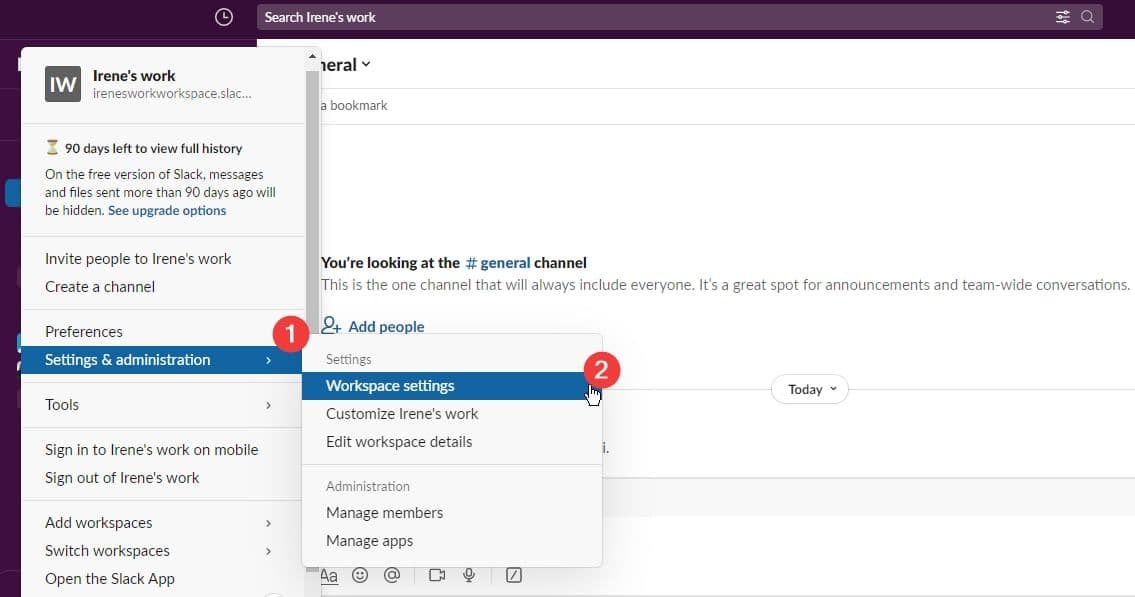
Για να αποσυνδεθείτε από κάθε συσκευή, μεταβείτε στο
Ρυθμίσεις και διαχείριση
>
Ρυθμίσεις χώρου εργασίας
.
-
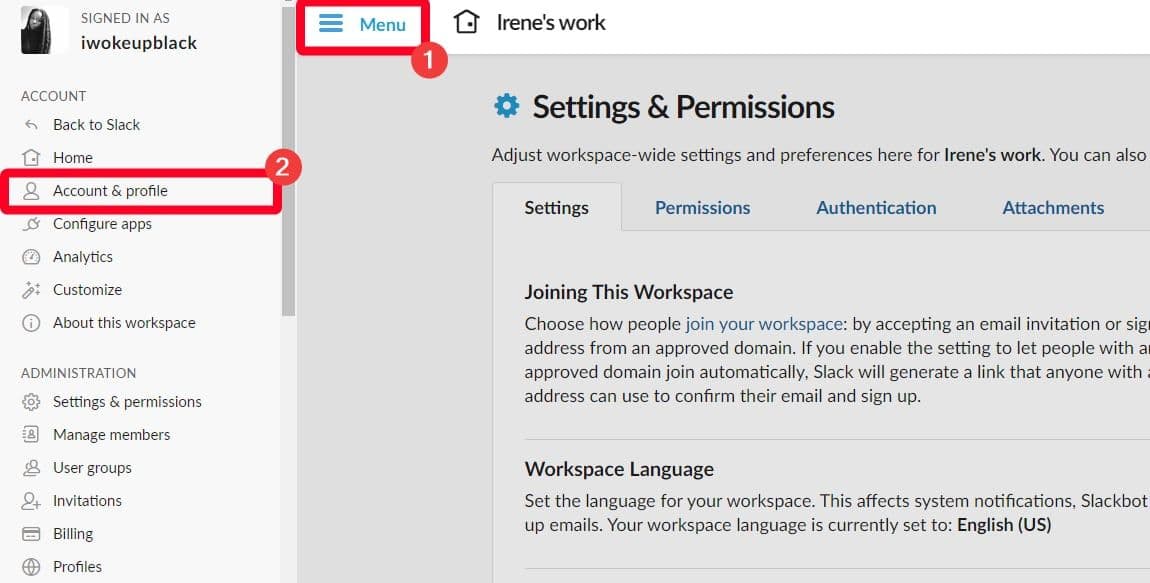
Παω σε
Μενού
>
Λογαριασμός & προφίλ
.
-
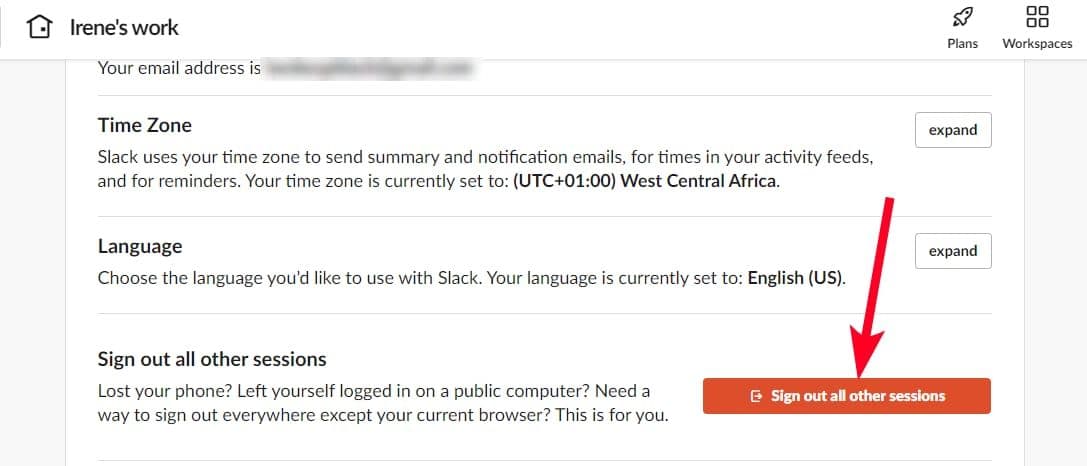
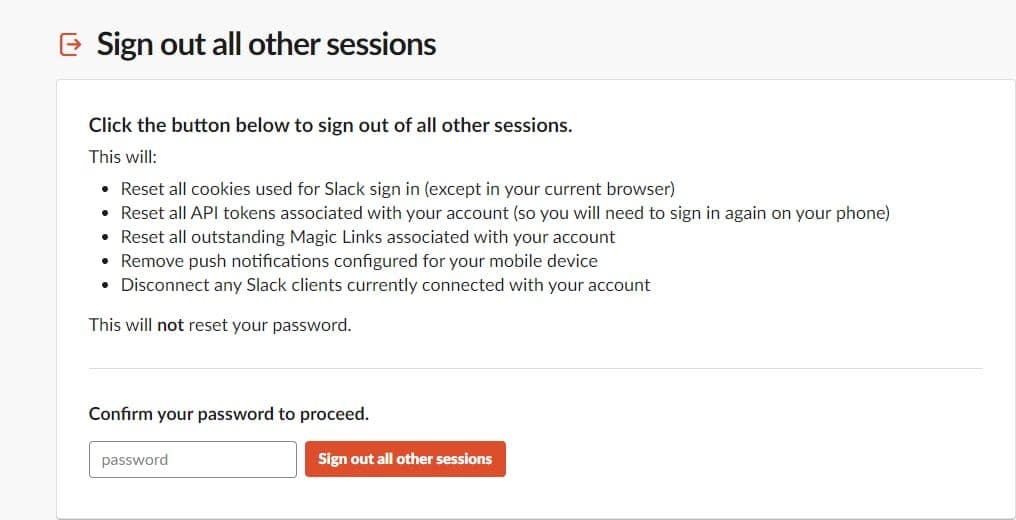
Κάντε κλικ
Αποσυνδεθείτε από όλες τις άλλες συνεδρίες
.
-
Εισαγάγετε τον κωδικό πρόσβασής σας για επιβεβαίωση. Στη συνέχεια κάντε κλικ
Αποσυνδεθείτε από όλες τις άλλες συνεδρίες
.
Καταργήστε τους χώρους εργασίας Slack στην εφαρμογή για κινητά
-
Εκτόξευση
Χαλαρότητα
. - Πατήστε το όνομα του χώρου εργασίας σας στην επάνω αριστερή γωνία.
-
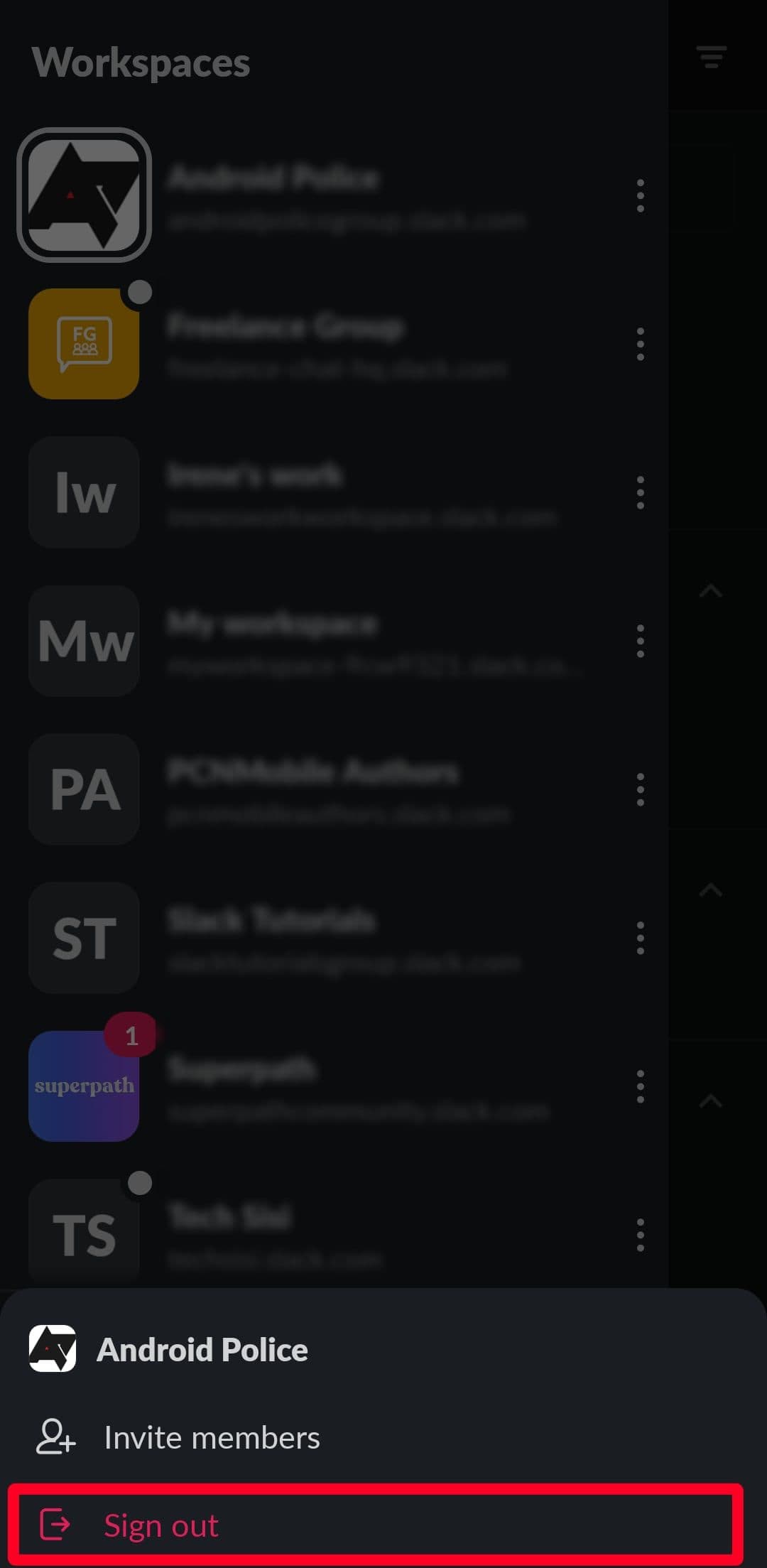
Πατήστε το
εικονίδιο με τρεις κουκκίδες
δίπλα σε χώρο εργασίας. -
Επιλέγω
Αποσύνδεση
.

Διαγραφή χώρων εργασίας Slack σε υπολογιστές
- Κάντε κλικ στο όνομα του χώρου εργασίας σας στην επάνω αριστερή γωνία.
-
Παω σε
Ρυθμίσεις και διαχείριση
>
Ρυθμίσεις χώρου εργασίας
.
-
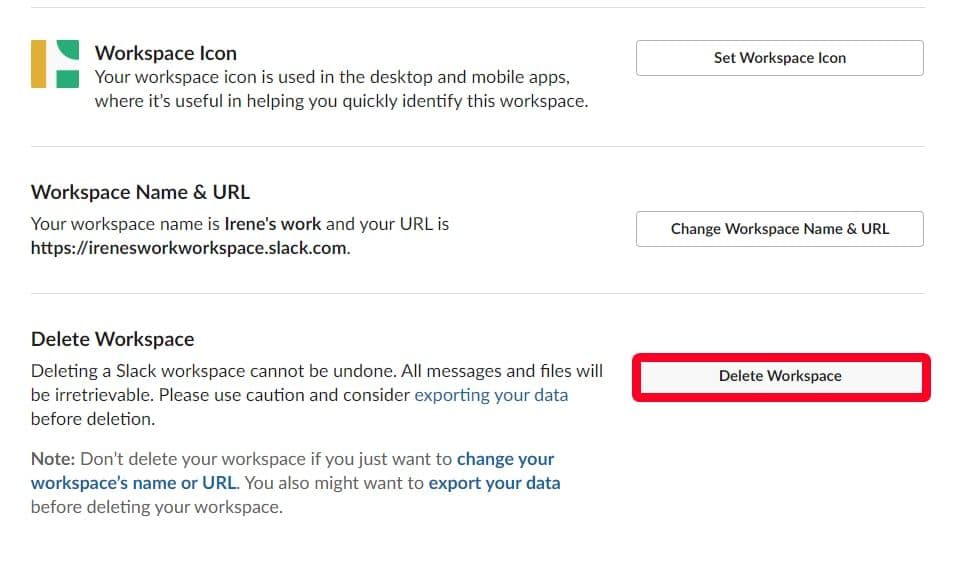
Κάντε κύλιση προς τα κάτω και κάντε κλικ
Διαγραφή χώρου εργασίας
.
-
Το Slack σας προειδοποιεί ότι η διαδικασία είναι μόνιμη. Κάντε κλικ στο
πλαίσιο ελέγχου
να συμφωνήσετε με τους όρους. - Εισάγετε τον κωδικό σας.
-
Κάντε κλικ
Ναι, διαγράψτε τον χώρο εργασίας μου
.
Διαγράψτε τους χώρους εργασίας Slack στην εφαρμογή για κινητά
-
Ανοιξε
Χαλαρότητα
. - Πατήστε το όνομα του χώρου εργασίας σας στην επάνω αριστερή γωνία.
-
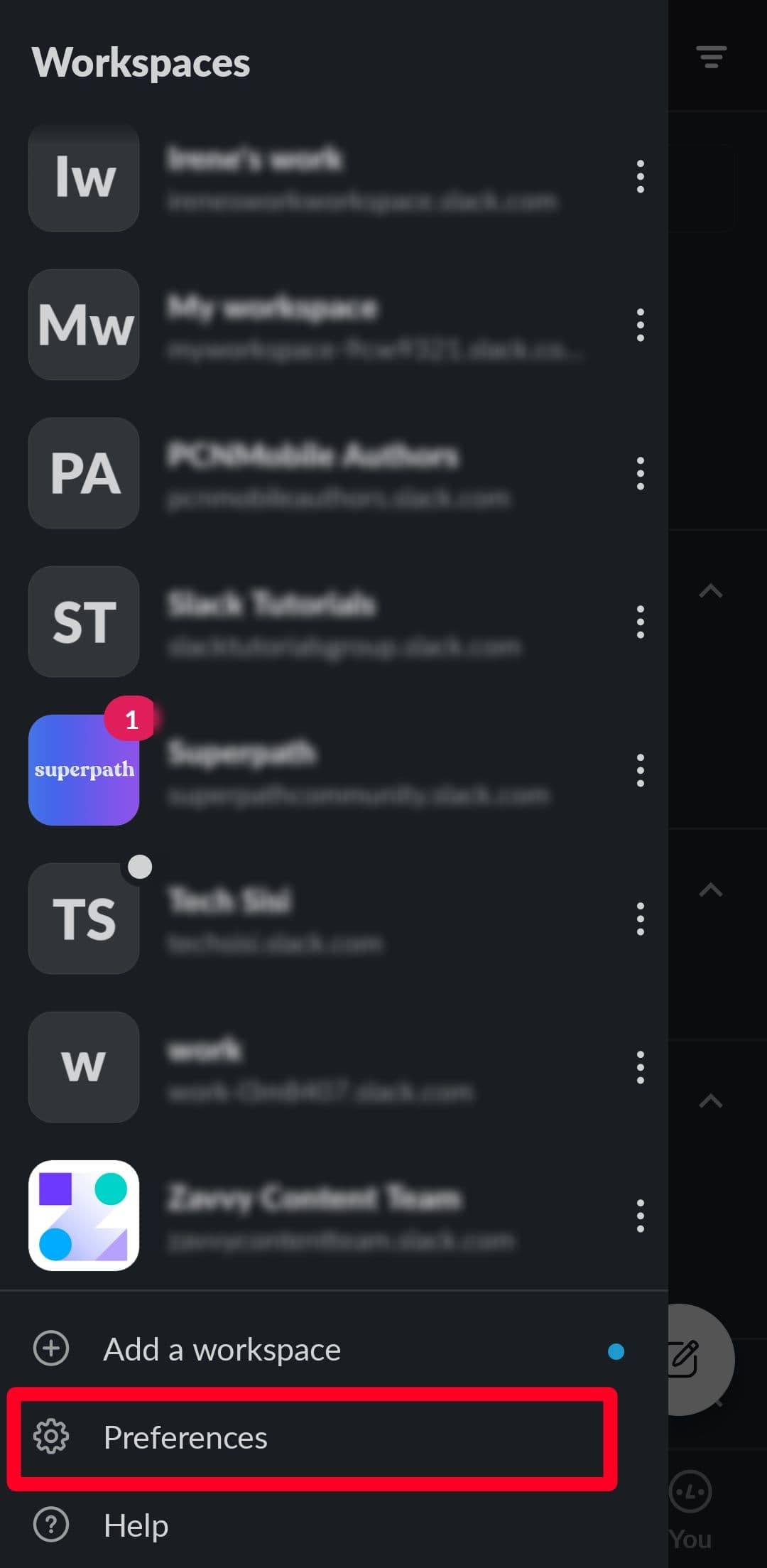
Παρακέντηση
Προτιμήσεις
. -
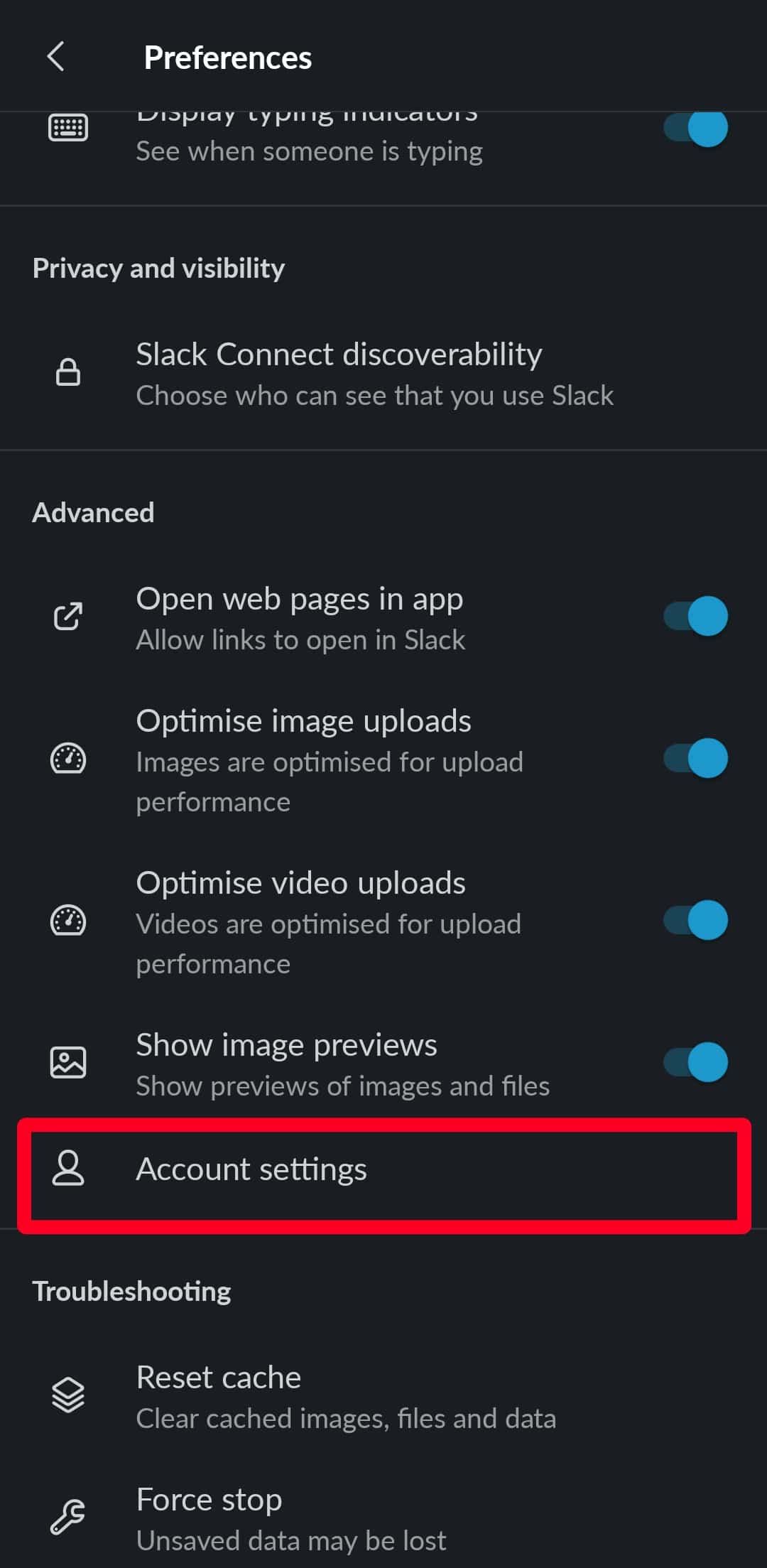
Κάτω από
Προχωρημένος
επιλέξτε
Ρυθμίσεις λογαριασμού
.
-
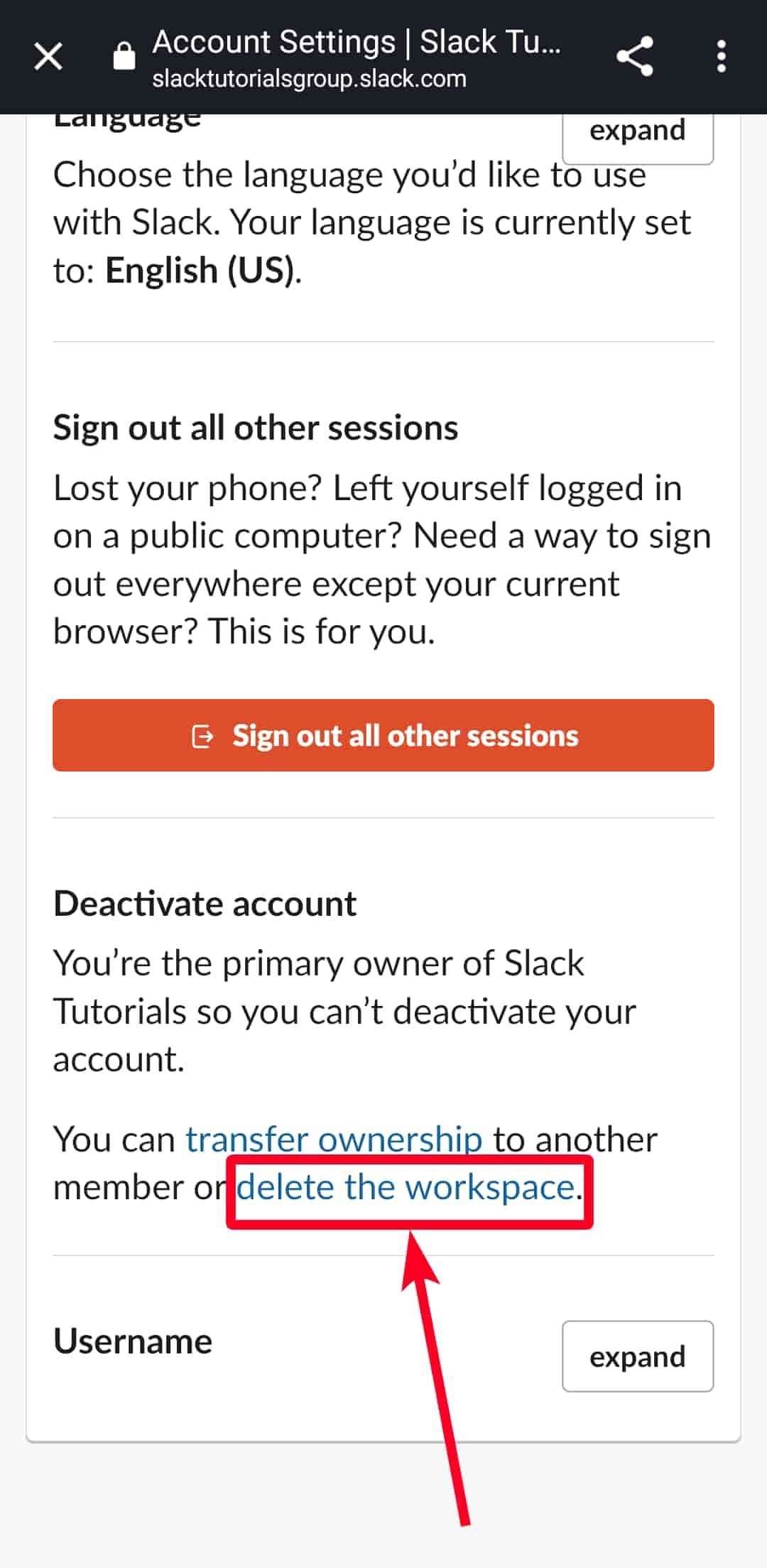
Κάτω από
Απενεργοποίηση λογαριασμού
πατήστε
διαγράψτε τον χώρο εργασίας
. -
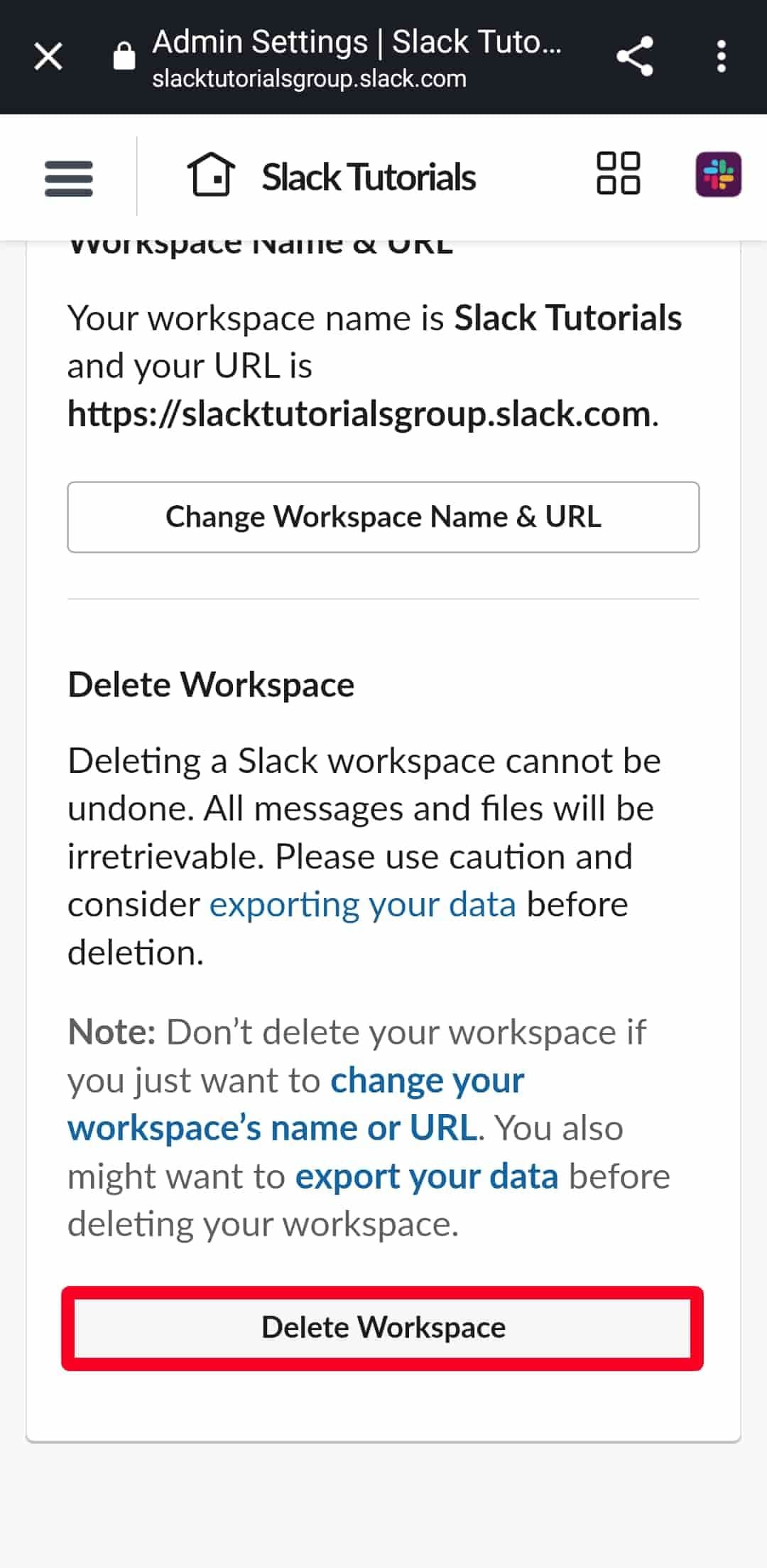
Κάντε κύλιση στο κάτω μέρος της σελίδας. Στη συνέχεια, πατήστε
Διαγραφή χώρου εργασίας
.
-
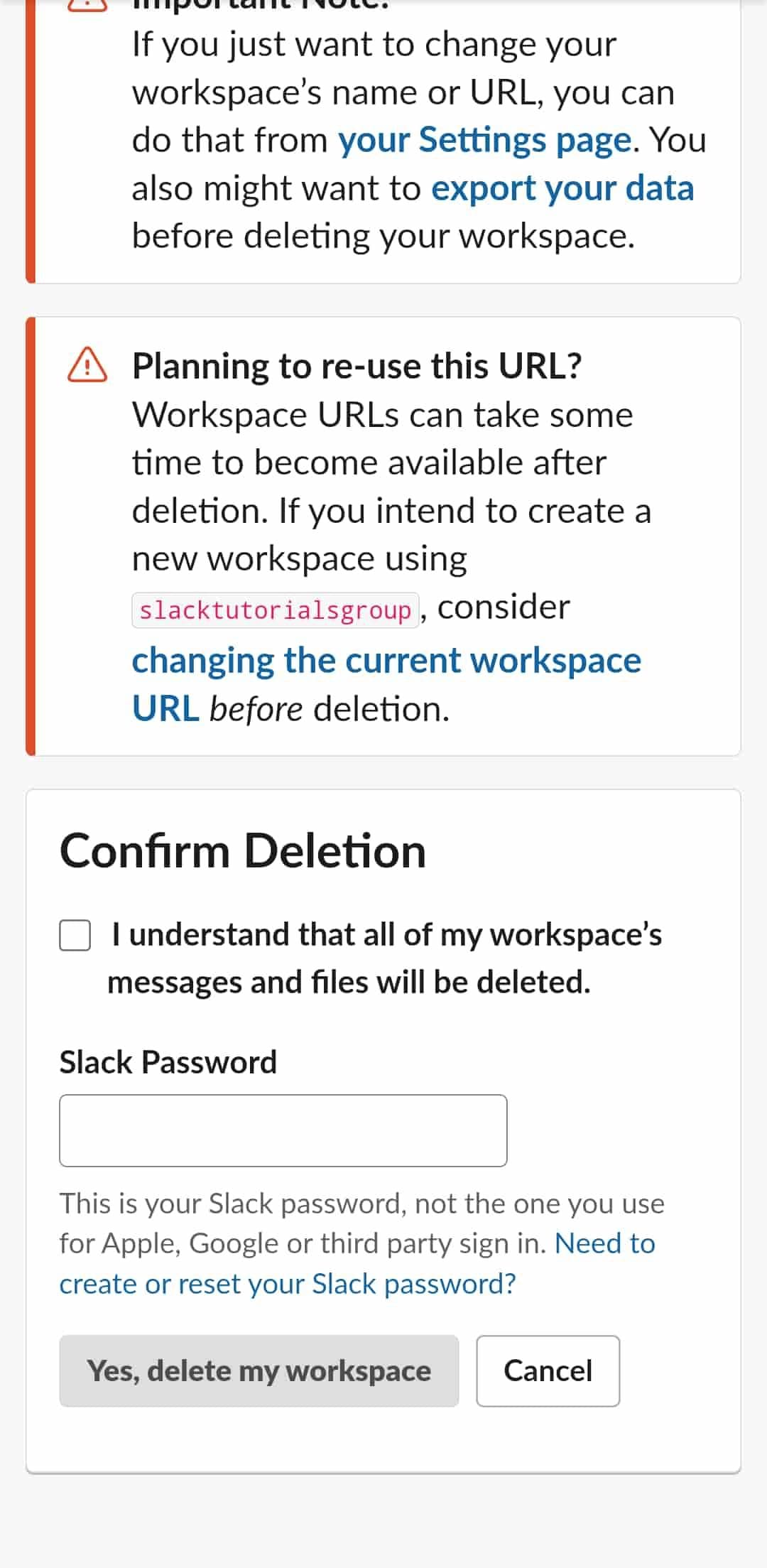
Πατήστε το
πλαίσιο ελέγχου
να αποδεχτεί τους όρους διαγραφής. - Εισαγάγετε τον κωδικό πρόσβασης του χώρου εργασίας σας.
-
Παρακέντηση
Ναι, διαγράψτε τον χώρο εργασίας μου
.
Το Slack τα κρατάει όλα μαζί
Το Slack είναι ένα ευέλικτο εργαλείο για τη διαχείριση ομάδων. Δεν χρειάζεστε διαφορετικούς λογαριασμούς για να δημιουργήσετε πολλούς χώρους εργασίας. Εάν έχετε δύο ή περισσότερες διευθύνσεις email, μπορείτε να τις συνδέσετε με την πλατφόρμα και όλοι οι χώροι εργασίας σας να εμφανίζονται σε έναν κόμβο. Το μειονέκτημα είναι ότι μπορεί να γίνει χαοτικό όταν είσαι μέρος πολλών. Ευτυχώς, το Slack διαθέτει ορισμένες δυνατότητες εξαργύρωσης, όπως σας επιτρέπει να φιλτράρετε μη αναγνωσμένα μηνύματα καναλιού, να καρφιτσώνετε σημαντικές συνομιλίες όπου μπορούν να δουν όλοι και να ενσωματώσετε δεκάδες εφαρμογές τρίτων για να βελτιώσετε την απόδοσή του.
Εάν η διαχείριση των χώρων εργασίας σας είναι συντριπτική, υπάρχουν πολλοί τρόποι για να διαχειριστείτε καλύτερα τις ειδοποιήσεις από το smartphone σας, ειδικά όταν είστε εκτός ρολογιού.
