

Πώς να τραβήξετε καλές φωτογραφίες με ένα φτηνό τηλέφωνο
Η λήψη καλών φωτογραφιών με ένα premium τηλέφωνο είναι εύκολη στις μέρες μας. Πρακτικά κάθε τηλέφωνο 1000+ $ συσκευάζει τόσο το υλικό όσο και το λογισμικό για να παράγει ευκρινείς φωτογραφίες που αξίζουν αφίσες, ακόμα κι αν το χειρίζεται ένα παιδί.
Η λήψη καλών φωτογραφιών με ένα φτηνό τηλέφωνο, από την άλλη, μπορεί να είναι μια πρόκληση. Μου το θύμισε αυτό αφού έπαιξα με το Moto G14 για μερικές εβδομάδες, και ενώ νομίζω ότι είναι ένα εντάξει τηλέφωνο για την τιμή των 150 $, δεν το βλέπω να κερδίζει βραβεία για τις δυνατότητες της κάμερας. Είναι ασφαλές να πούμε ότι το τελευταίο ισχύει για όλα τα άλλα φθηνά, βασικά τηλέφωνα.
Υπάρχουν όμως τρόποι για να τραβήξετε καλές φωτογραφίες με μια φθηνή κάμερα (ή τουλάχιστον μη τρομερές). Όχι, δεν υπάρχει κανένα μυστικό, μαγικό κόλπο που μπορεί να κάνει ένα τηλέφωνο 150 $ να τραβήξει φωτογραφίες όπως το πιο πρόσφατο τηλέφωνο iPhone, Galaxy ή Pixel, αλλά υπάρχουν πράγματα που μπορείτε να κάνετε για να ελαχιστοποιήσετε τους τυπικούς περιορισμούς της κάμερας για μια κάμερα σε ένα φτηνό τηλέφωνο.
Συμβουλή # 1: Μείνετε ακίνητοι, υπομονετικοί
Δεν υπάρχει τρόπος να το παρακάμψετε: τα φθηνότερα τηλέφωνα είναι πιο αργά συνολικά, όπως και οι κάμερές τους. Είναι πιθανό να υπάρχει σημαντική καθυστέρηση μεταξύ της στιγμής που πατάτε το κουμπί και της στιγμής της λήψης της φωτογραφίας (γνωστή και ως καθυστέρηση κλείστρου) και ο ήχος κλείστρου που ακούτε δεν είναι πάντα μια αξιόπιστη ένδειξη ότι η φωτογραφική μηχανή σας έχει ολοκληρώσει τη λήψη.
Με άλλα λόγια, πρέπει να έχετε υπομονή όταν βγάζετε φωτογραφίες με φθηνά τηλέφωνα. Δώστε τους ένα επιπλέον δευτερόλεπτο αφού πατήσετε το κουμπί για να βεβαιωθείτε ότι δεν θα καταλήξετε με θολό χάος. Η απενεργοποίηση λειτουργιών όπως οι βελτιώσεις HDR ή AI θα πρέπει να επιταχύνει τα πράγματα, αλλά η ποιότητα της εικόνας είναι πιθανό να επηρεαστεί επίσης.
Συμβουλή #2: Γνωρίστε όλες τις συντομεύσεις της κάμεράς σας
Μιλώντας για ταχύτητα, αργούν να ανοίξουν και οι φτηνές κάμερες. Γι’ αυτό, είναι καλή ιδέα να γνωρίζετε κάθε πιθανή συντόμευση κάμερας που προσφέρει η κάμερά σας. Ορισμένα τηλέφωνα Android μπορούν να ανοίγουν τις κάμερές τους από κατάσταση αναμονής ή οποιαδήποτε οθόνη με διπλό πάτημα του κουμπιού λειτουργίας – μια συντόμευση που είτε είναι διαθέσιμη στην κάμερα ρυθμίσεις ή είναι ενεργοποιημένο από προεπιλογή. Τα τηλέφωνα Motorola έχουν τη δική τους μοναδική προσέγγιση – μπορείτε να ανοίξετε τις εφαρμογές κάμερας με μια γρήγορη διπλή περιστροφή του τηλεφώνου.
Σε κάθε περίπτωση, το να γνωρίζετε τις συντομεύσεις της φωτογραφικής σας μηχανής σας δίνει αυτά τα επιπλέον λίγα δευτερόλεπτα χρόνου που θα μπορούσαν να κάνουν τη διαφορά μεταξύ της λήψης της λήψης και της απώλειας της.
Συμβουλή #3: Ρυθμίσεις κάμερας
Ανάλυση
– Το My Moto G14 έχει κάμερα 50MP, αλλά τραβάει φωτογραφίες 12,5MP από προεπιλογή. Υπέθεσα ότι η μετάβαση σε λειτουργία 50MP θα μου έδινε εικόνες υψηλότερης ποιότητας με περισσότερες λεπτομέρειες, αλλά αντ ‘αυτού, οι φωτογραφίες των 50 MP έμοιαζαν χειρότερες.
Αυτό συμβαίνει επειδή η κάμερα 50MP του Moto G14 χρησιμοποιεί pixel binning – μια κοινή πλέον λειτουργία κάμερας που ομαδοποιεί τα γειτονικά pixel για να τα χρησιμοποιήσει ως ένα μεγαλύτερο και πιο ευαίσθητο pixel. Αυτή η κάμερα είναι βελτιστοποιημένη για λήψη λήψεων 12,5MP και η μετάβαση σε λειτουργία 50MP μειώνει την ήδη ασθενή ευαισθησία της στο φως.
Η εμπειρία σας μπορεί να διαφέρει εάν έχετε διαφορετικό τηλέφωνο, αλλά εάν χρησιμοποιεί κάμερα με 32 MP ή περισσότερο, είναι πιθανό να τηρήσετε τη συνιστώμενη (προεπιλεγμένη) ανάλυση εικόνας.
Βελτιστοποιήσεις AI
– Ορισμένα τηλέφωνα διαθέτουν ενσωματωμένο λογισμικό που αναγνωρίζει τι τραβάτε φωτογραφία και προσπαθεί να βελτιστοποιήσει τις ρυθμίσεις της κάμερας για την περίσταση. Οι αλγόριθμοι κάθε μάρκας είναι διαφορετικοί, επομένως και πάλι, η εμπειρία σας μπορεί να ποικίλλει, αλλά δεν είναι αδύνατο να καταλήξετε σε μια φωτογραφία που αντικειμενικά χειροτερεύει από τα υπερβολικά χρώματα και την αντίθεση – απλώς δείτε αυτές τις ραδιενεργές ντομάτες στην παρακάτω εικόνα!
Όποιο τηλέφωνο κι αν έχετε, προσπαθήστε να απενεργοποιήσετε τυχόν βελτιστοποιητές σκηνής AI και δείτε αν θα σας αρέσουν καλύτερα οι καθαρές φωτογραφίες. Ως μπόνους, η απενεργοποίηση μπορεί να επιταχύνει την
εφαρμογή
της κάμεράς σας. Και αν προτιμάτε τις «βελτιστοποιημένες» φωτογραφίες με επιπλέον χρώμα και αντίθεση, είναι επίσης μια χαρά.
HDR
– Η λειτουργία High Dynamics Range είναι μια λειτουργία που βελτιώνει τη λεπτομέρεια στις φωτεινότερες και πιο σκοτεινές περιοχές του κάδρου. Είναι υπέροχο να το έχετε ενεργοποιημένο για βελτιωμένη ποιότητα εικόνας και θα συνιστούσα να το αφήνετε πάντα αναμμένο. Μπορεί να επιβραδύνει αισθητά την εφαρμογή κάμερας σε φθηνότερα τηλέφωνα, αλλά νομίζω ότι η ώθηση στην ποιότητα αξίζει την καθυστέρηση.
ΑΚΑΤΕΡΓΑΣΤΟΣ
– Σήμερα, ακόμη και ορισμένα φθηνότερα τηλέφωνα έχουν μια επιλογή μορφής RAW στις εφαρμογές κάμερας τους. Αυτή είναι μια ρύθμιση που λέει στην κάμερα να αποθηκεύσει μια μη συμπιεσμένη έκδοση της εικόνας μαζί με τη συμπιεσμένη παραλλαγή JPG.
Το μειονέκτημα των εικόνων RAW είναι ότι καταλαμβάνουν πολύ χώρο, επιβραδύνουν την κάμερά σας και απαιτούν εξειδικευμένο λογισμικό όπως το
Adobe
Lightroom για άνοιγμα και επεξεργασία. Αλλά το θετικό είναι ότι η επεξεργασία ενός αρχείου RAW μπορεί να είναι η καλύτερη ευκαιρία για να βγάλετε την εικόνα υψηλότερης ποιότητας από την κάμερα του τηλεφώνου σας, ειδικά αν οι αλγόριθμοι της εφαρμογής κάμερας υπερβαίνουν τους επιλογείς ευκρίνειας, αντίθεσης και κορεσμού. Δεν είναι ασημένια κουκκίδα, αλλά η επιλογή RAW αξίζει να τη δοκιμάσετε αν δεν σας πειράζει να επεξεργάζεστε μόνοι σας τις φωτογραφίες για να έχετε την ακριβή εμφάνιση που θέλετε.
Συμβουλή #4: Λειτουργίες κάμερας
Νυχτερινή λειτουργία
– Οι πιθανότητες είναι ότι θα βρείτε κάποιο είδος νυχτερινής λειτουργίας στα περισσότερα από τα σημερινά τηλέφωνα. Ευτυχώς, αυτό τείνει να λειτουργεί ακόμη και σε φθηνότερο υλικό, αλλά μπορεί να χρειαστεί να το ενεργοποιήσετε χειροκίνητα όταν χρειάζεται. Χρησιμοποιήστε το όποτε μπορείτε – ακόμα και για σκηνές με μέτρια φωτισμό σε εσωτερικούς ή εξωτερικούς χώρους κατά τη δύση του ηλίου. Πότε μπορείτε να χρησιμοποιήσετε τη νυχτερινή λειτουργία; Λοιπόν, λειτουργεί λαμβάνοντας πολλαπλές εκθέσεις με τη σειρά και στη συνέχεια στοιβάζοντάς τις για να δημιουργήσετε μια πιο καθαρή, φωτεινότερη εικόνα. Το μειονέκτημά του είναι ότι απαιτεί να κρατάτε την κάμερα ακίνητη για αρκετά δευτερόλεπτα και η λήψη εικόνων κινούμενων θεμάτων δεν γίνεται.
Και πάλι, δεν χρειάζεται να είναι νύχτα για να είναι χρήσιμη η Night Mode. Εφόσον έχετε μια στατική σκηνή και δεν σας πειράζει η αναμονή, η νυχτερινή λειτουργία του τηλεφώνου σας μπορεί να έχει καλύτερη απόδοση από τους αλγόριθμους HDR.
Χειροκίνητη/Pro λειτουργία
– Λυπούμαστε που το λέμε, αλλά οι χειροκίνητες ρυθμίσεις της κάμερας μπορούν να κάνουν πολύ λίγα για να αντισταθμίσουν το υλικό της κάμερας χαμηλής ποιότητας. Θα μπορούσαν, ωστόσο, να αναπληρώσουν το
πρόβλημα
του λογισμικού κάμερας. Φυσικά, δεν είναι πρακτικό να τραβάτε μόνο σε λειτουργία Pro, αλλά οι μη αυτόματες ρυθμίσεις μπορεί να σας βοηθήσουν να έχετε καλύτερη φωτογραφία σε δύσκολες καταστάσεις.
Για παράδειγμα, εδώ είναι μια φωτογραφία που τράβηξα στο Moto G14 μου. Η κάμερά του δεν μπορούσε να βάλει τα σωστά χρώματα καθώς μπερδεύτηκε από τη ζεστή λάμψη της φλόγας. Την ίδια στιγμή, η αυτόματη εστίαση απορρίφθηκε από μια ανακλαστική λακκούβα από κερί. Έτσι, άλλαξα γρήγορα στη λειτουργία Pro για να ρυθμίσω χειροκίνητα την εστίαση και τη θερμο
κρασί
α χρώματος. Το αποτέλεσμα ήταν μια πιο ευκρινής φωτογραφία με τα κατάλληλα χρώματα.
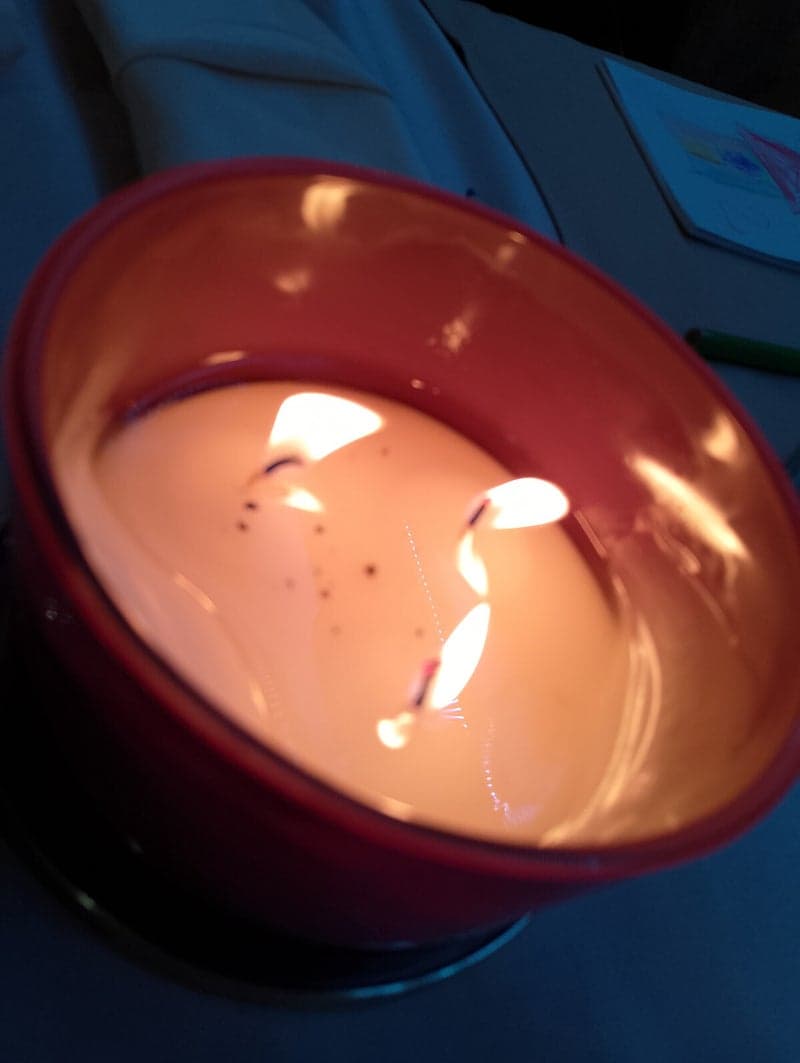
Αυτόματη λειτουργία – ανακριβή χρώματα και εστίαση. Χειροκίνητη λειτουργία – ακριβή χρώματα και ευκρινή εστίαση.
Λειτουργία ριπής
– αυτό το υποτιμημένο και συχνά ξεχασμένο χαρακτηριστικό τραβάει πολλαπλές εικόνες με γρήγορη διαδοχή. Στη συνέχεια, μπορείτε να επιλέξετε την ακριβή στιγμή της δράσης που θέλετε να διατηρήσετε και να απορρίψετε τις υπόλοιπες εικόνες. Το μειονέκτημα είναι ότι οι φωτογραφίες ριπής θα έχουν απενεργοποιημένο το HDR, επομένως η ποιότητα της εικόνας θα υποβαθμιστεί. Η λειτουργία ριπής ενεργοποιείται παραδοσιακά κρατώντας πατημένο το κουμπί λήψης.
Μεγέθυνση
– Εάν έχετε ένα φτηνό τηλέφωνο, ο καλύτερος τύπος ζουμ είναι με τα πόδια σας. Εάν είναι δυνατόν, πλησιάστε πιο κοντά στο θέμα σας αντί να βασίζεστε στο ψηφιακό ζουμ ή σε μια φθηνή, βασική τηλεφακό κάμερα (αν το τηλέφωνό σας διαθέτει καθόλου).
Συμβουλές μπόνους
Καθαρίστε τον φακό σας
– Σχεδόν κάθε φορά που κάποιος μου δίνει το τηλέφωνό του για να τραβήξω μια φωτογραφία, κοιτάζω πρώτα την κάμερά του. 9 στις 10 φορές καλύπτεται με γράσο δακτύλων, οπότε το σκουπίζω απαλά με το μανίκι μου. Οι μουτζούρες στο φακό της κάμερας προκαλούν απαλές, μουντές φωτογραφίες, ειδικά σε φθηνότερα τηλέφωνα που μπορεί να μην έχουν ειδική επίστρωση φακού για την αποτροπή τους.
Κρατήστε τον ορίζοντά σας ίσιο
– ακολουθώντας αυτή τη βασική συμβουλή σύνθεσης θα βελτιώσετε τις φωτογραφίες σας με διακριτικό τρόπο. Για να σας βοηθήσουμε να διατηρήσετε την κάμερά σας οριζόντια, ενεργοποιήστε τη λειτουργία πλέγματος και χρησιμοποιήστε την ως οδηγό όταν συνθέτετε τη λήψη σας. Οι φωτογραφίες μπορούν επίσης να ισιωθούν εύκολα στο Google Photos μετά τη λήψη τους.
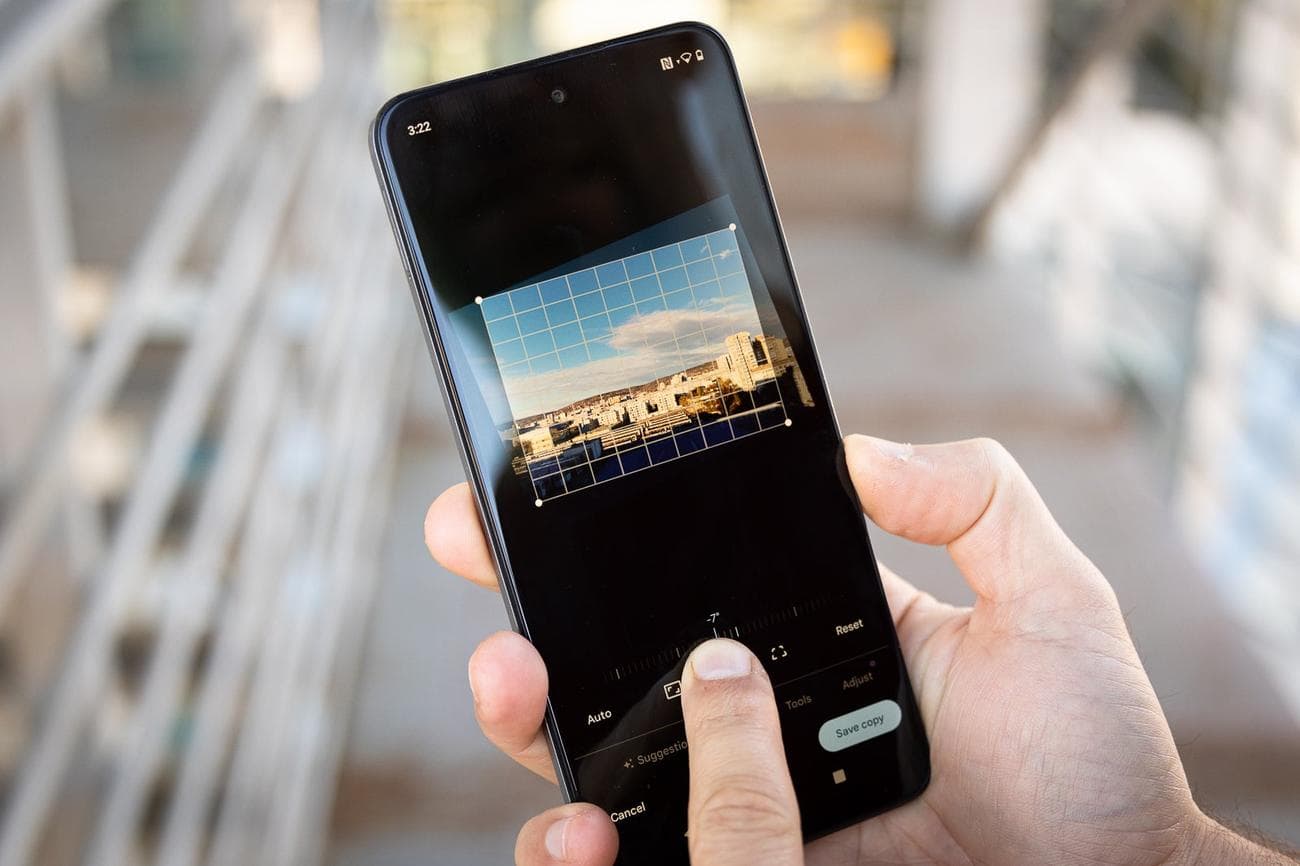
Μια οριζόντια φωτογραφία είναι καλύτερη φωτογραφία. Πίστωση εικόνας – PhoneArena
VIA:
phonearena.com