
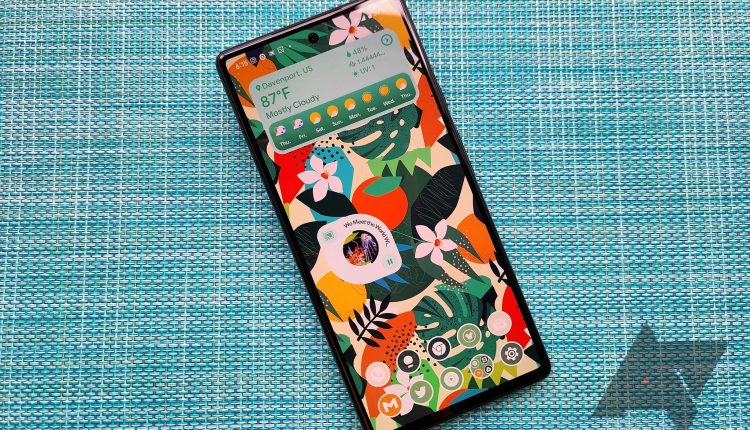
11 ρυθμίσεις Android 13 που πρέπει να αλλάξετε αμέσως
Related Posts
Πολλές από τις καλύτερες δυνατότητες του Android 13 είναι ενεργοποιημένες από προεπιλογή, αλλά κάποιες είναι κρυμμένες στα μενού, περιμένοντας να ενεργοποιηθούν. Αυτές οι νέες δυνατότητες και αλλαγές μπορούν να επηρεάσουν την καθημερινότητά σας, γι’ αυτό σας συνιστούμε να αλλάξετε αυτές τις ρυθμίσεις του Android 13.
Σας δείχνουμε πώς να αποκτήσετε πρόσβαση και να αλλάξετε αυτές τις νέες δυνατότητες. Τα τηλέφωνα Android με εγκατεστημένο το Android 13 έχουν αυτές τις δυνατότητες, επομένως εάν έχετε ενημερώσει ένα από τα καλύτερα τηλέφωνα Samsung στο One UI 5, μπορείτε να βρείτε και να αλλάξετε αυτές τις νέες ρυθμίσεις.
Αλλάξτε τις ρυθμίσεις γλώσσας της εφαρμογής σας
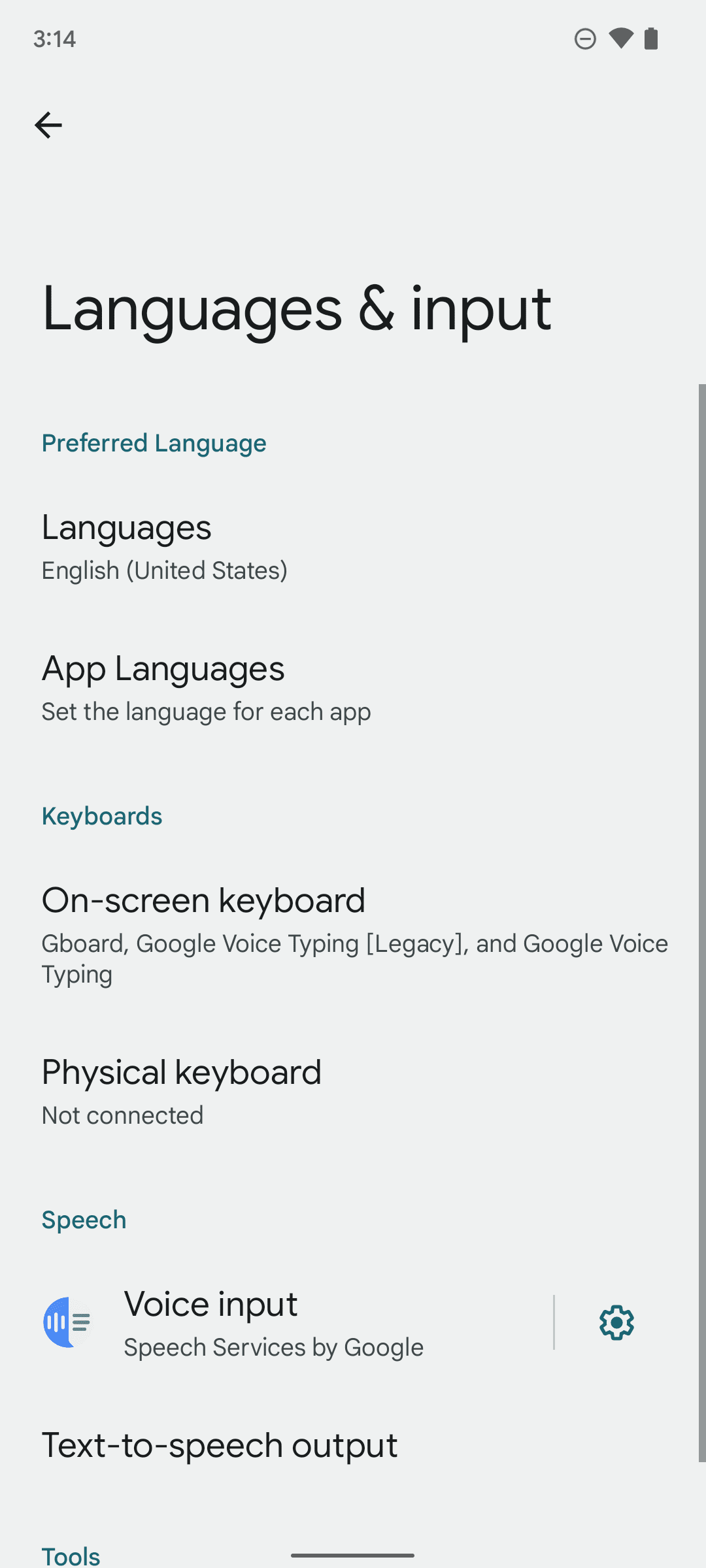
Ενώ πολλές δημοφιλείς εφαρμογές λειτουργούν καλά σε οποιαδήποτε γλώσσα, ορισμένες έχουν βελτιστοποιηθεί για συγκεκριμένες γλώσσες, με αποτέλεσμα ανακριβείς μεταφράσεις. Προς χαρά των πολύγλωσσων χρηστών Android, οι επιλογές γλώσσας ανά εφαρμογή λύνουν αυτό το πρόβλημα. Αυτή η λειτουργία σάς επιτρέπει να προσαρμόσετε τις ρυθμίσεις γλώσσας επιτρέποντας σε μεμονωμένες εφαρμογές να εκτελούνται σε διαφορετική γλώσσα από το υπόλοιπο τηλέφωνο.
Για να ενεργοποιήσετε αυτήν τη ρύθμιση, μεταβείτε στο
Πληροφορίες εφαρμογής
σελίδα μιας εφαρμογής και πατήστε
Γλώσσα
.
Μόνο οι εφαρμογές με τα απαραίτητα αρχεία πόρων περιλαμβάνουν αυτήν τη δυνατότητα. Ο προγραμματιστής της εφαρμογής είναι υπεύθυνος για την παροχή αυτού του αρχείου, επομένως μπορεί να χρειαστεί λίγος χρόνος μέχρι η αγαπημένη σας εφαρμογή να υποστηρίξει τις ρυθμίσεις γλώσσας ανά εφαρμογή.
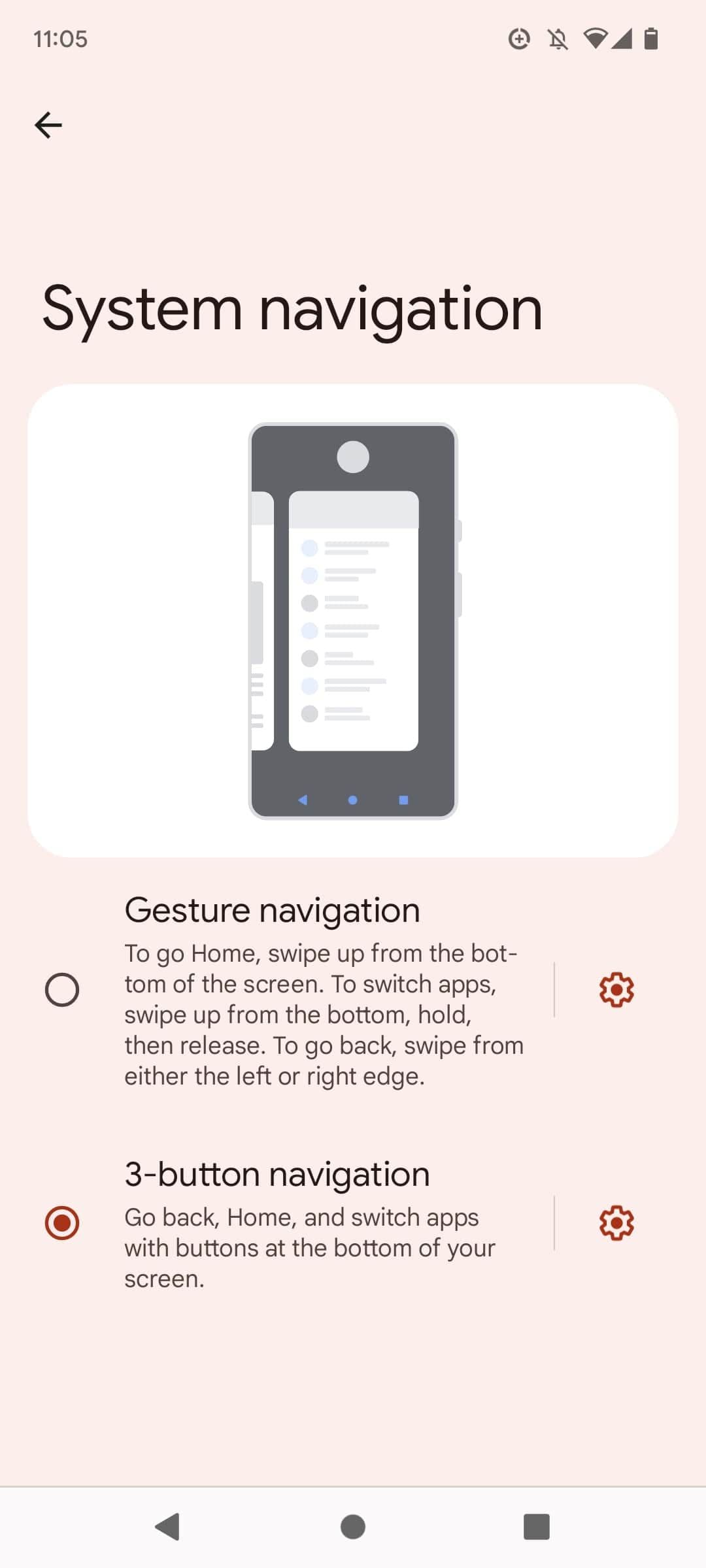
Χρησιμοποιήστε την πλοήγηση με κουμπιά για να ενεργοποιήσετε τον Βοηθό Google
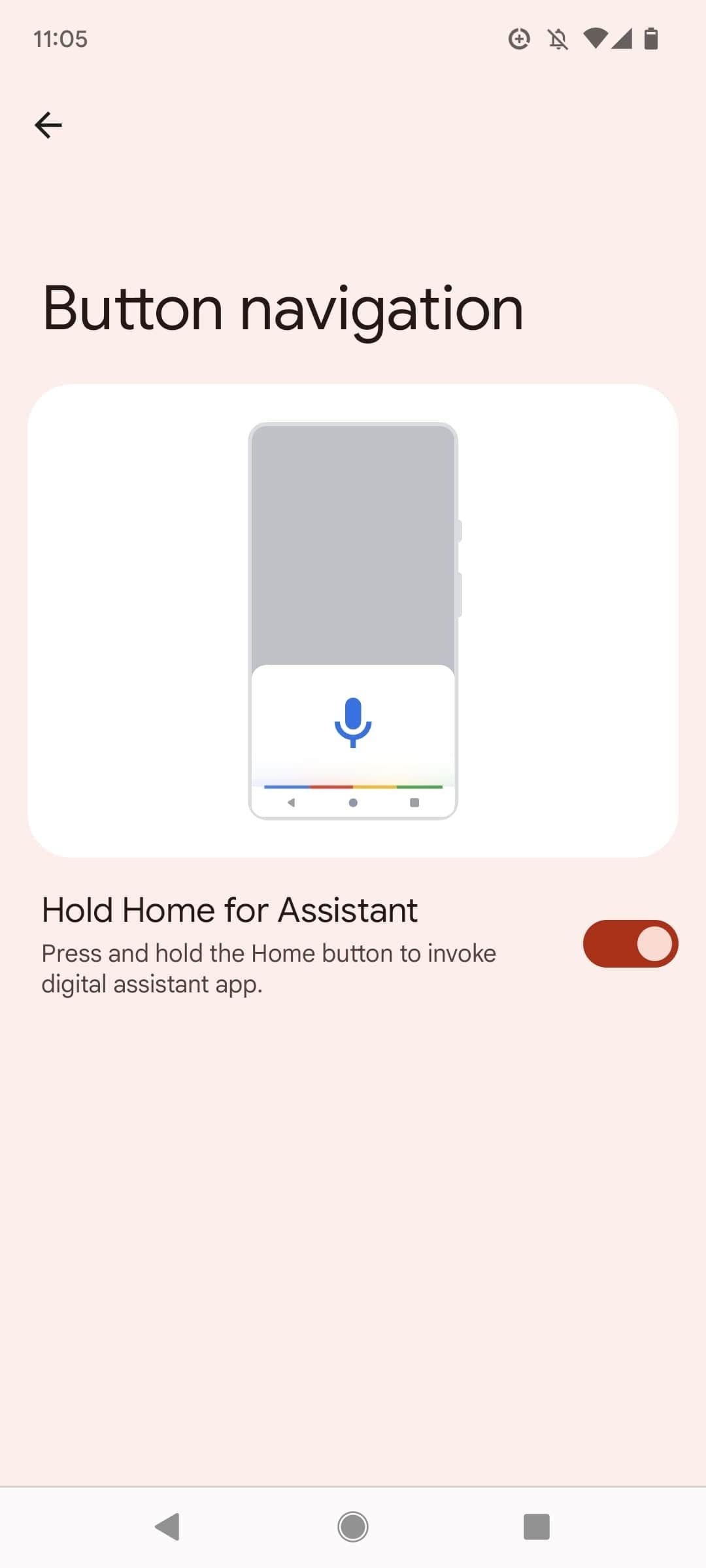
Το Android μετακινήθηκε προς την πλοήγηση με χειρονομίες ως προεπιλογή αντί για τη γραμμή πλοήγησης με τρία κουμπιά. Ωστόσο, εάν προτιμάτε την παλιά ρύθμιση, το Android 13 σάς επιτρέπει τώρα να ενεργοποιήσετε τον Βοηθό Google πατώντας παρατεταμένα το
Σπίτι
κουμπί.
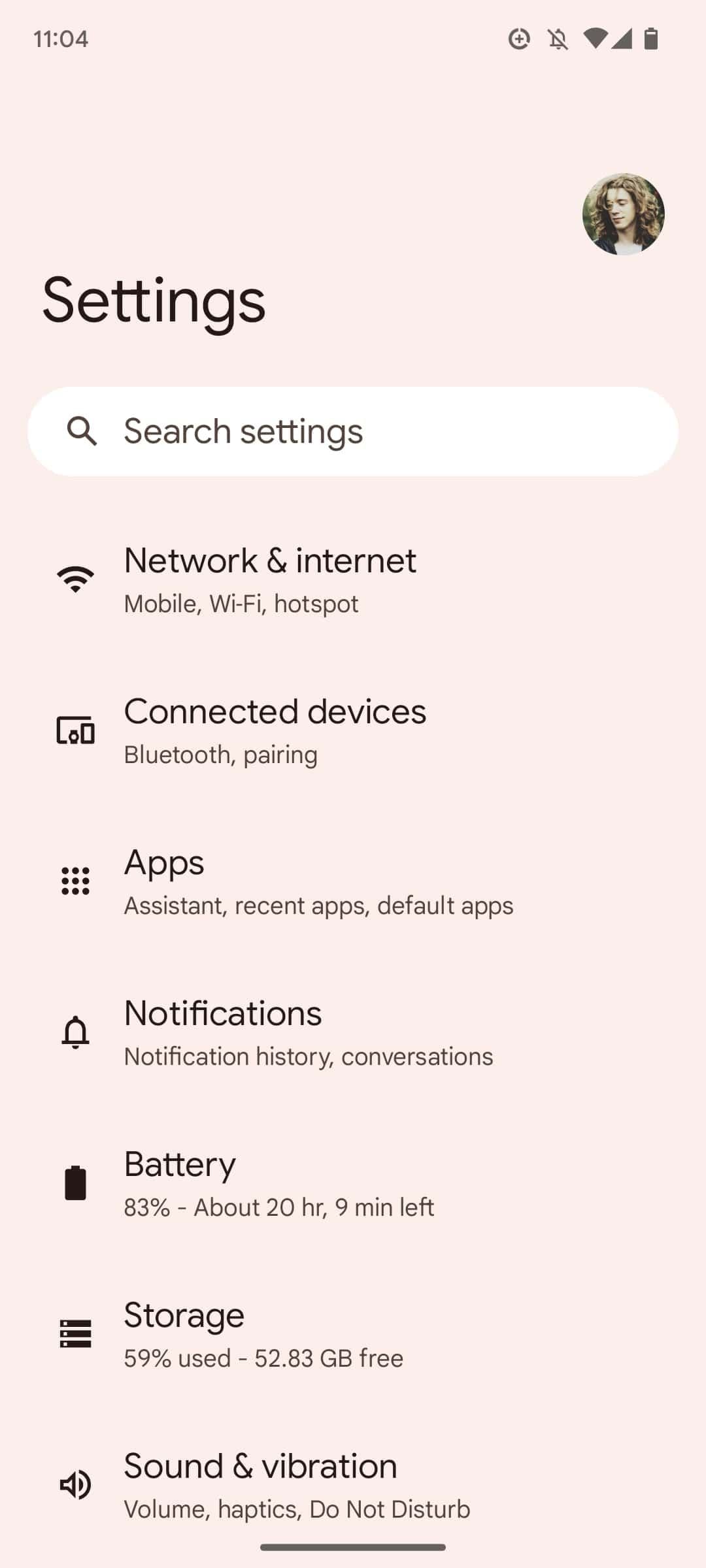
Δείτε πώς μπορείτε να ενεργοποιήσετε αυτήν τη ρύθμιση:
-
Ανοιξε
Ρυθμίσεις
. -
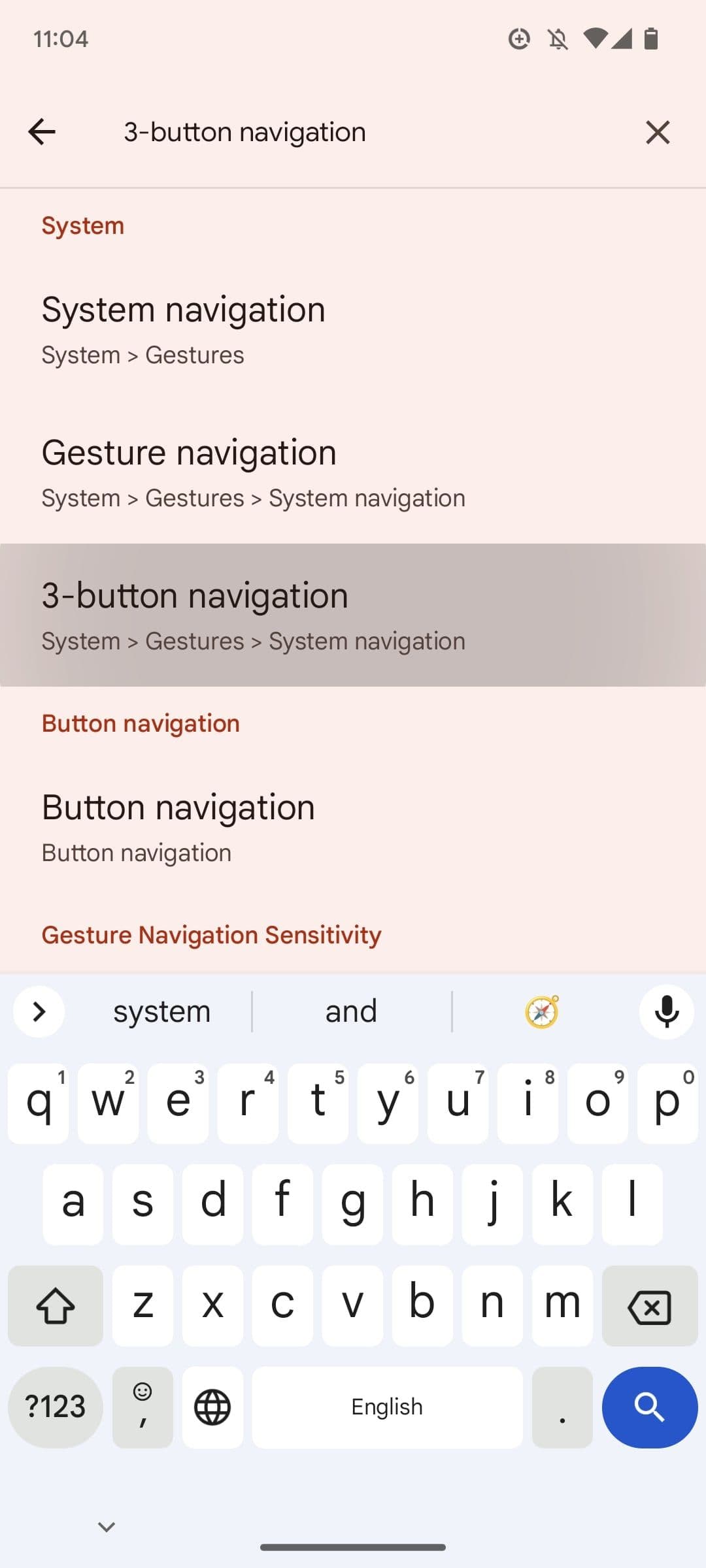
Εισαγάγετε “Πλοήγηση με 3 κουμπιά”
στη γραμμή αναζήτησης.
-
Πατήστε το
Ρυθμίσεις
κουμπί δίπλα στην επιλογή πλοήγησης με 3 κουμπιά. -
Εναλλαγή του
Hold Home for Assistant
ρυθμιστικό στο
επί
θέση.
Απενεργοποιήστε το ρολόι διπλής γραμμής της οθόνης κλειδώματος
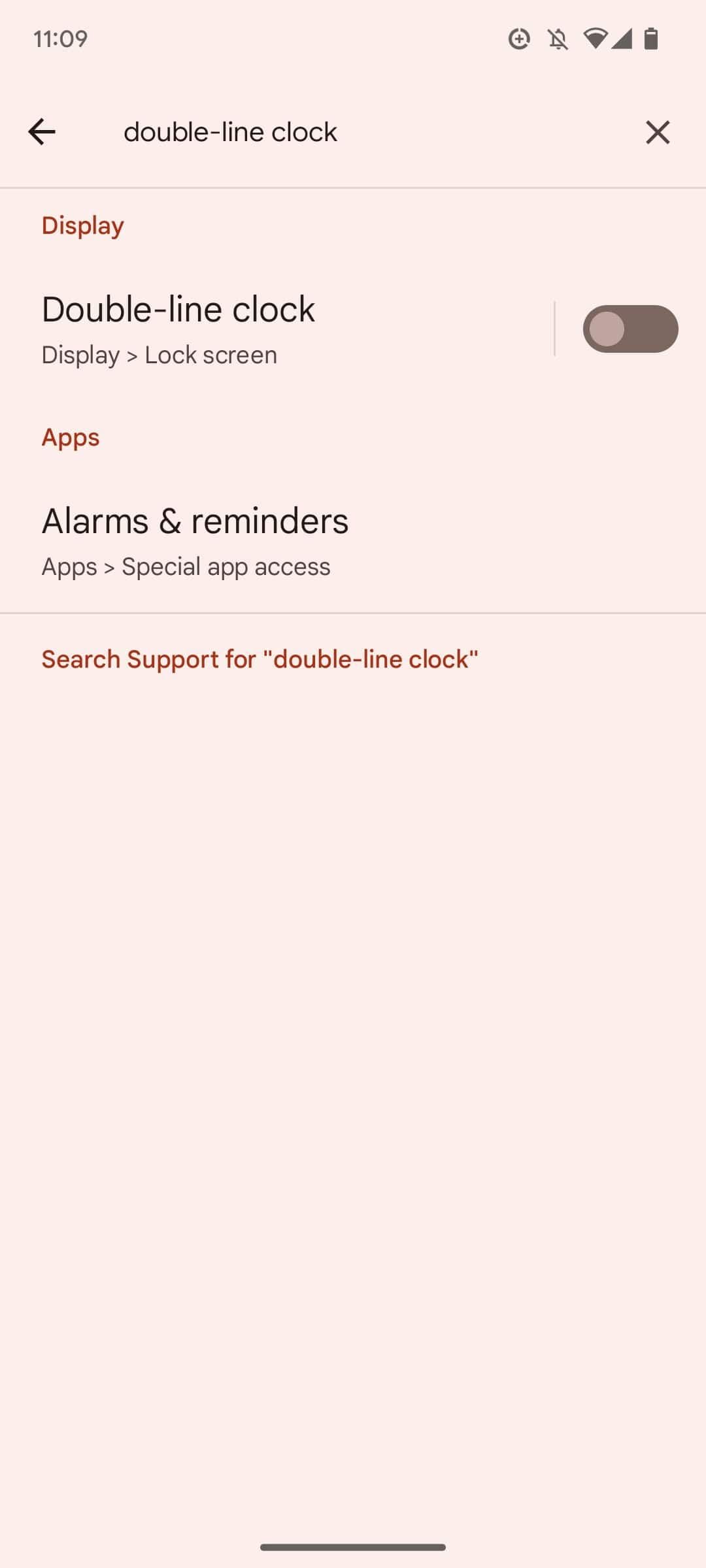
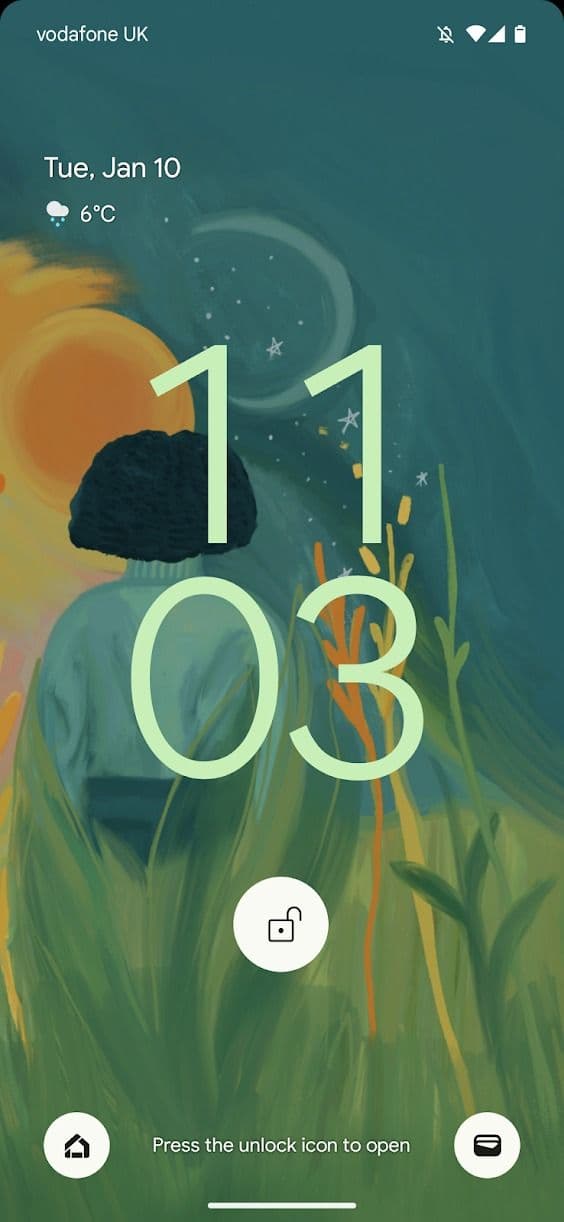
Το Android 12 άλλαξε το ρολόι της οθόνης κλειδώματος σε μια τεράστια οθόνη διπλής γραμμής όταν δεν υπήρχαν ειδοποιήσεις για εμφάνιση, επισκιάζοντας την οθόνη κλειδώματος. Το Android 13 εισήγαγε μια ρύθμιση για να το τοποθετήσετε όμορφα στην επάνω αριστερή γωνία της οθόνης σας. Έχει το ίδιο μέγεθος και τοποθεσία σαν να είχατε μια ειδοποίηση στην οθόνη σας.
-
Ανοιξε
Ρυθμίσεις
. -
Εισαγάγετε “ρολόι διπλής γραμμής”
στη γραμμή αναζήτησης.
-
Στα αποτελέσματα αναζήτησης, εναλλάξτε το
Ρολόι διπλής γραμμής
ρυθμιστικό στο
μακριά από
θέση.

Ελέγξτε τις έξυπνες οικιακές συσκευές χωρίς να ξεκλειδώσετε το τηλέφωνό σας
Το Android 13 καταργεί την ανάγκη να ξεκλειδώσετε το τηλέφωνό σας για να χρησιμοποιήσετε τις έξυπνες οικιακές συσκευές σας. Όταν το τηλέφωνό σας είναι κλειδωμένο, μπορείτε να πατήσετε το
Google Home
εικονίδιο στην κάτω αριστερή γωνία της οθόνης σας για πρόσβαση στις συσκευές σας.
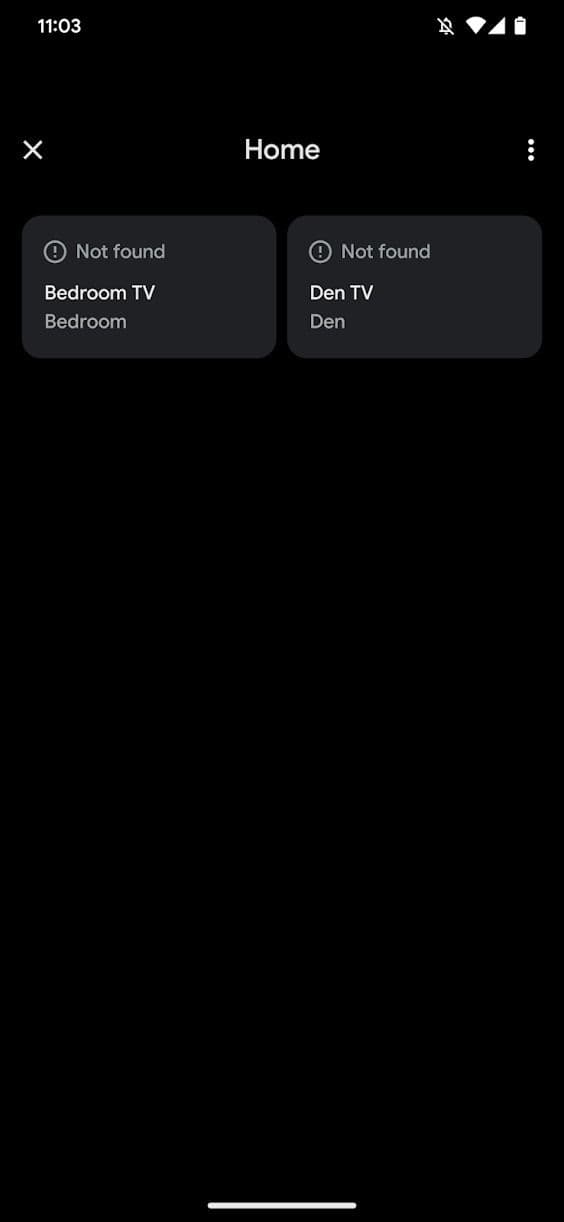
Είναι απενεργοποιημένο από προεπιλογή, οπότε πηγαίνετε στο δικό σας
Ρυθμίσεις
μενού για να το ενεργοποιήσετε.
-
Ανοιξε
Ρυθμίσεις
. -
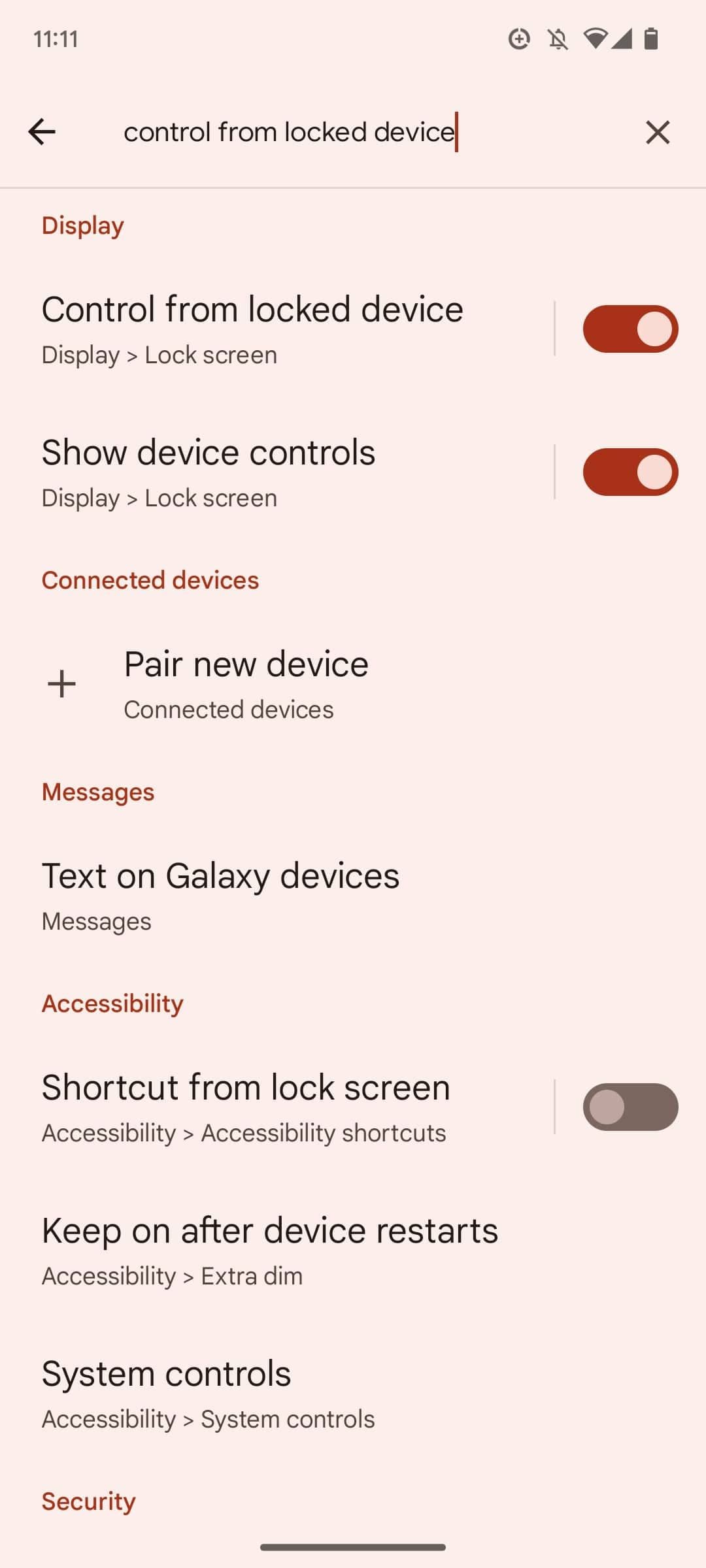
Εισαγάγετε “Έλεγχος από κλειδωμένη συσκευή”
στη γραμμή αναζήτησης.
-
Στα αποτελέσματα αναζήτησης, εναλλάξτε το
Έλεγχος από κλειδωμένη συσκευή
ρυθμιστικό στο
επί
θέση.
Ακριβώς όπως οι ρυθμίσεις γλώσσας ανά εφαρμογή, αυτή η λειτουργία απαιτεί υποστήριξη εφαρμογής για να λειτουργήσει. Ενδέχεται να περάσει αρκετός χρόνος έως ότου η εφαρμογή έξυπνου σπιτιού σας υποστηρίξει αυτήν τη δυνατότητα.
Ενεργοποιήστε τη σκοτεινή λειτουργία την ώρα του ύπνου
Το Dark θέμα του Android θα μπορούσε προηγουμένως να προγραμματιστεί να ενεργοποιηθεί μια προσαρμοσμένη ώρα ή το ηλιοβασίλεμα και το Android 13 προσθέτει λειτουργικότητα για να το προγραμματίσει για μια προσαρμοσμένη ώρα ύπνου όπως ορίζεται στην εφαρμογή Digital Wellbeing.
-
Ανοιξε
Ρυθμίσεις
. -
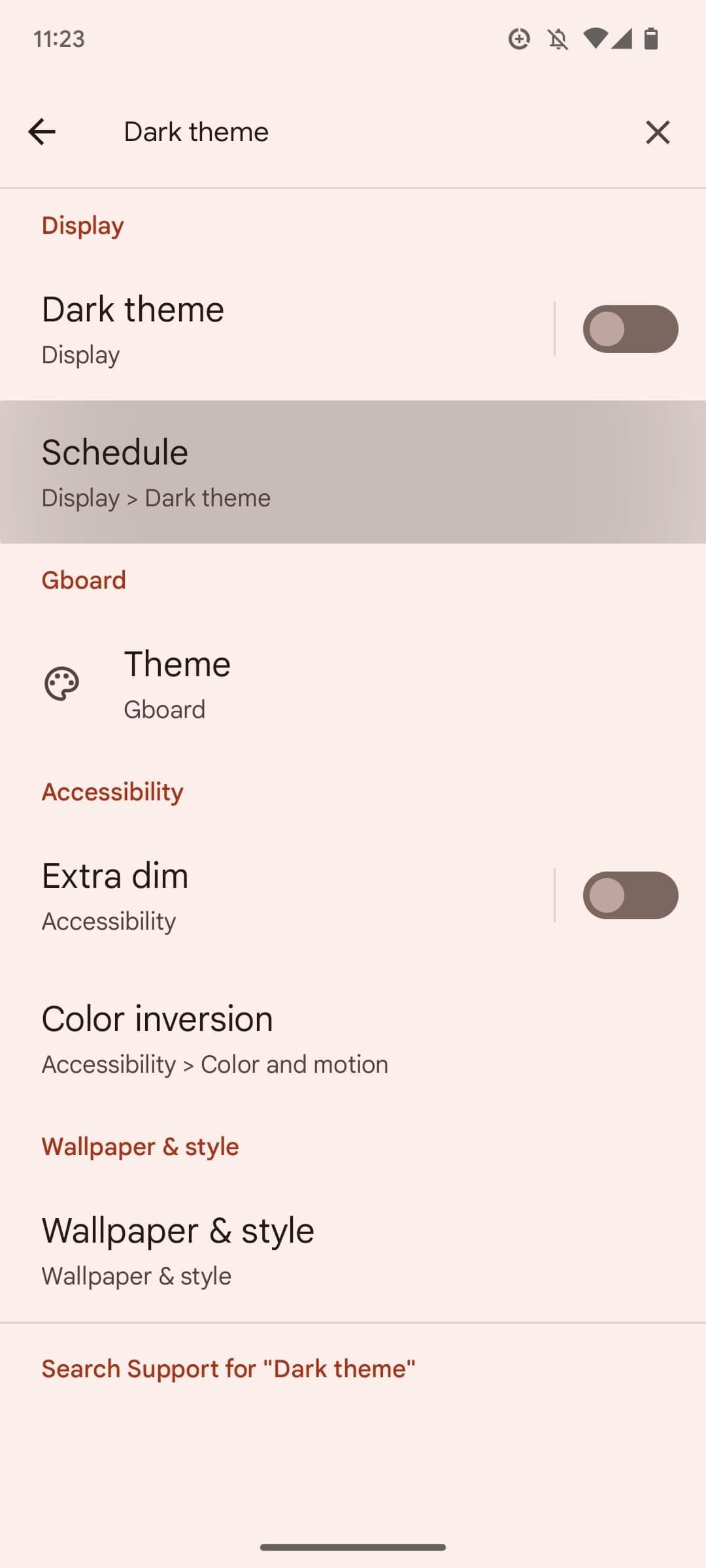
Εισαγάγετε “Σκοτεινό θέμα”
στη γραμμή αναζήτησης.
-
Παρακέντηση
Πρόγραμμα
στα αποτελέσματα αναζήτησης. -
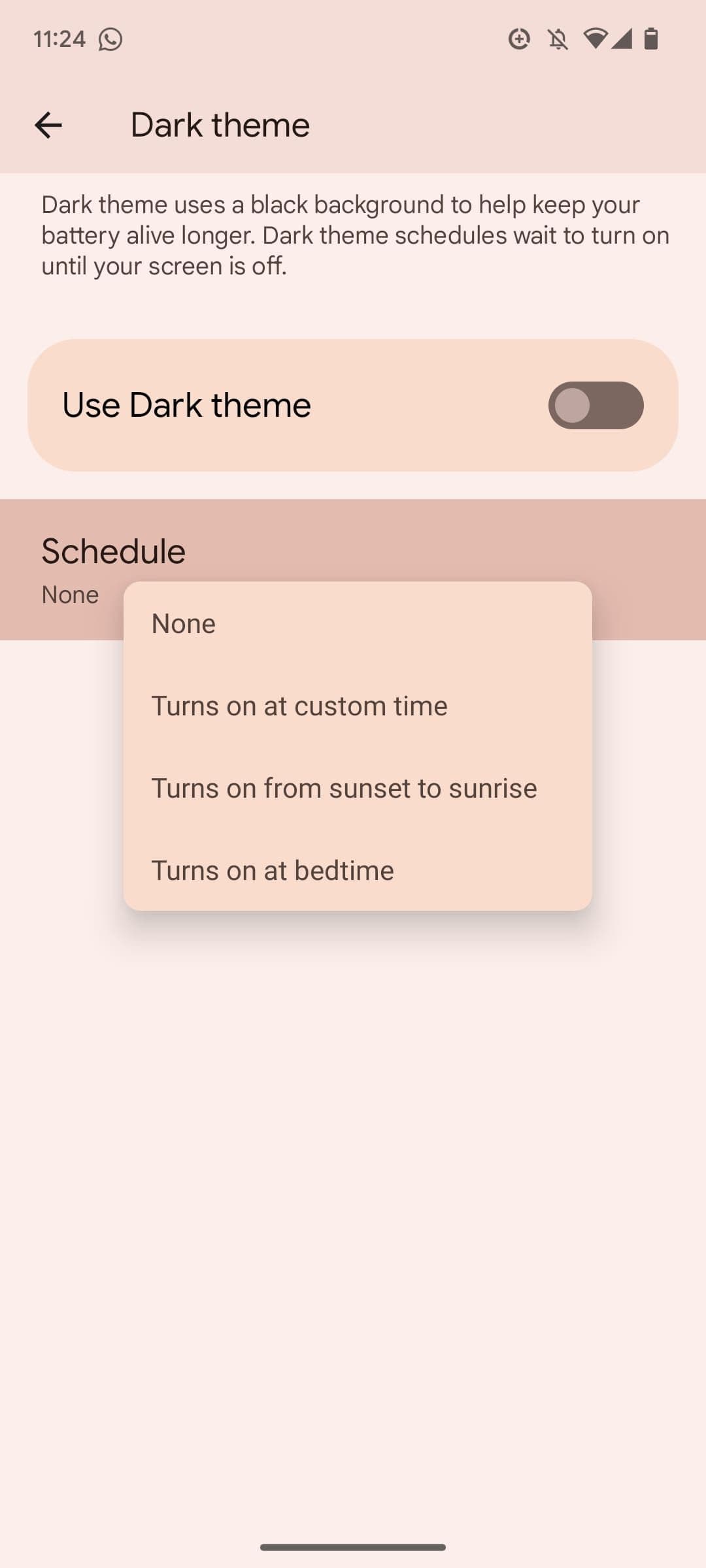
Παρακέντηση
Πρόγραμμα
στο μενού Dark theme. -
Παρακέντηση
Ανάβει την ώρα του ύπνου
στο αναδυόμενο μενού.
Ενημερώστε την ένταση των κραδασμών σας
Ανάλογα με το τηλέφωνό σας, η ρύθμιση δόνησης μπορεί να είναι πολύ δυνατή ή πολύ αθόρυβη. Στο Android 13, μπορείτε να αλλάξετε την ένταση δόνησης για ειδοποιήσεις, συναγερμούς και πολυμέσα.
-
Ανοιξε
Ρυθμίσεις
. -
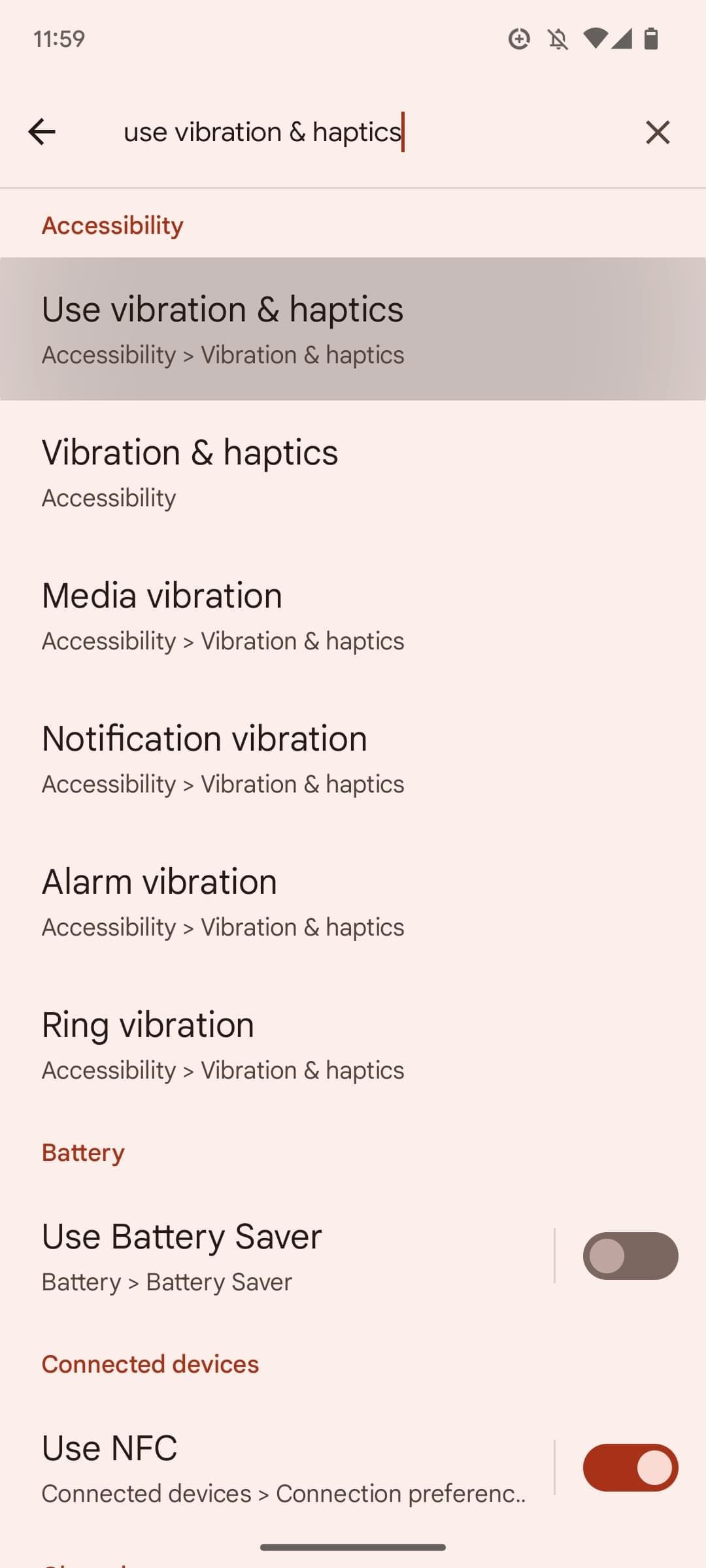
Εισαγάγετε “Χρήση κραδασμών και απτικών”
στη γραμμή αναζήτησης.
-
Παρακέντηση
Χρησιμοποιήστε δόνηση και απτικά
στα αποτελέσματα αναζήτησης. -
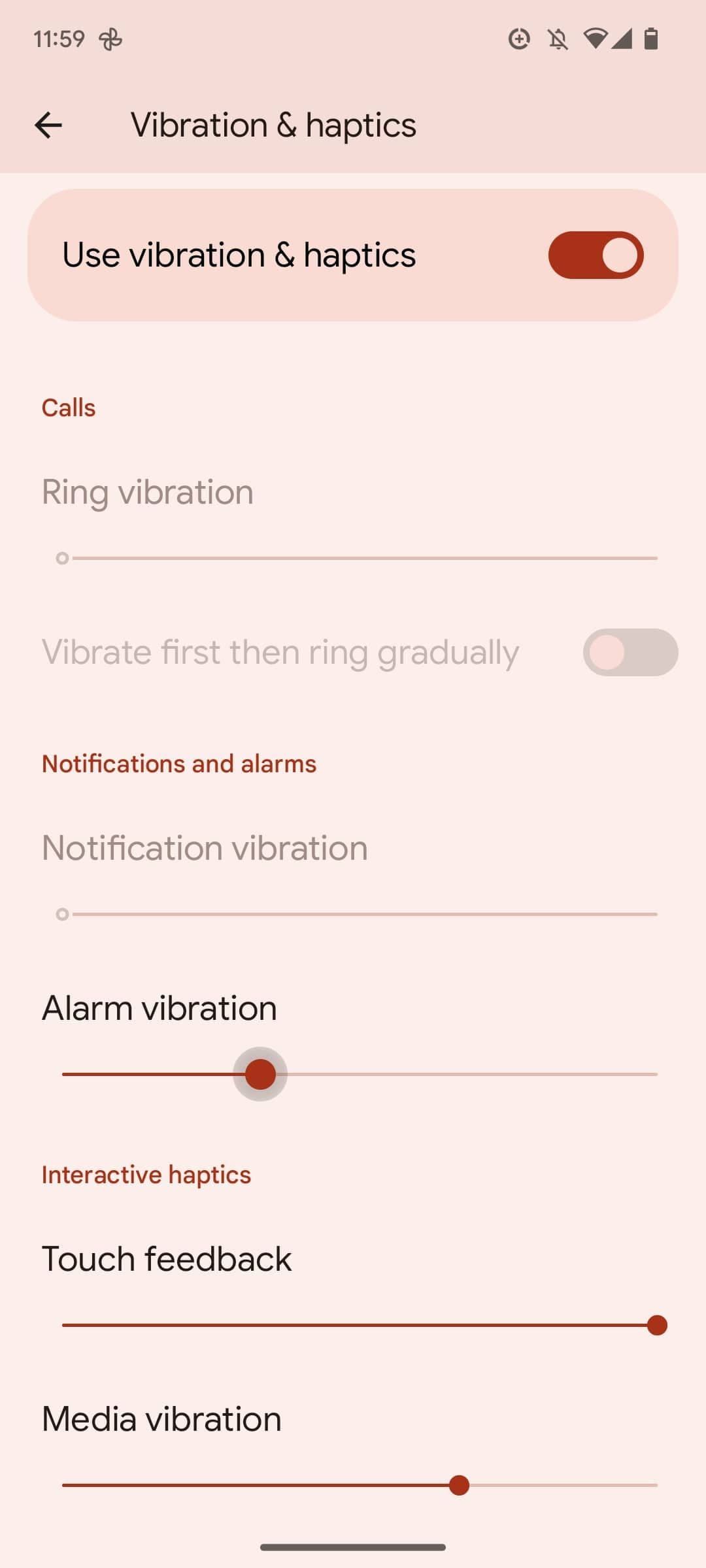
Μετακίνησε το
Δόνηση συναγερμού
ρυθμιστικό για να αλλάξετε την ένταση των ειδοποιήσεων και των συναγερμών σας. -
Μετακίνησε το
Μεσο ΜΑΖΙΚΗΣ ΕΝΗΜΕΡΩΣΗΣ
δόνηση
ρυθμιστικό για να αλλάξετε την ένταση των πολυμέσων σας.
Ενεργοποιήστε το πλακίδιο Γρήγορες ρυθμίσεις κωδικού QR
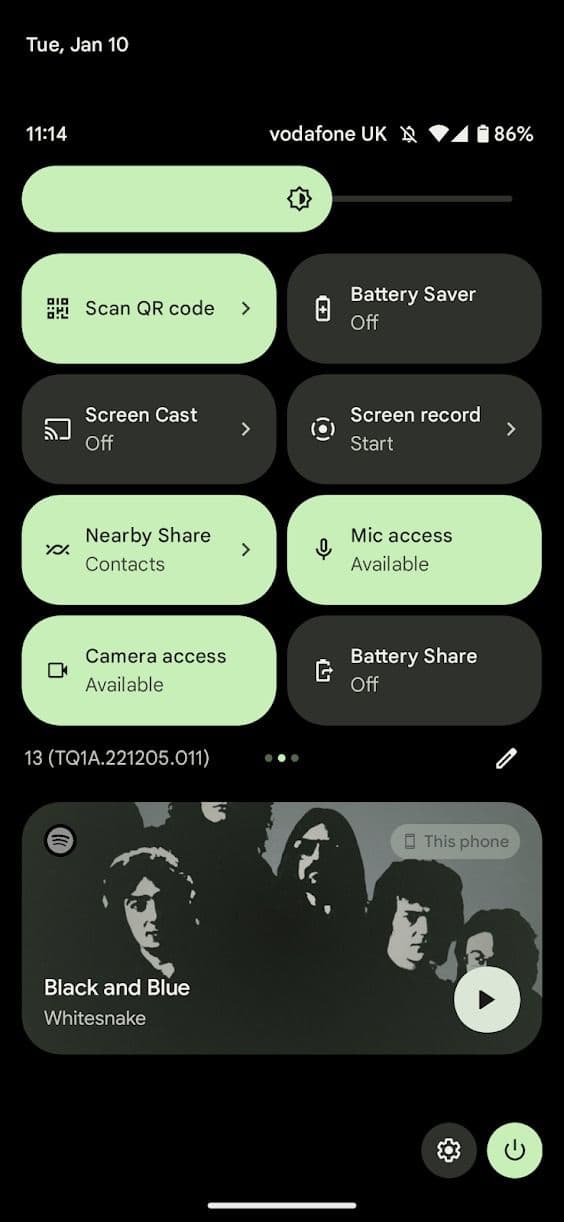
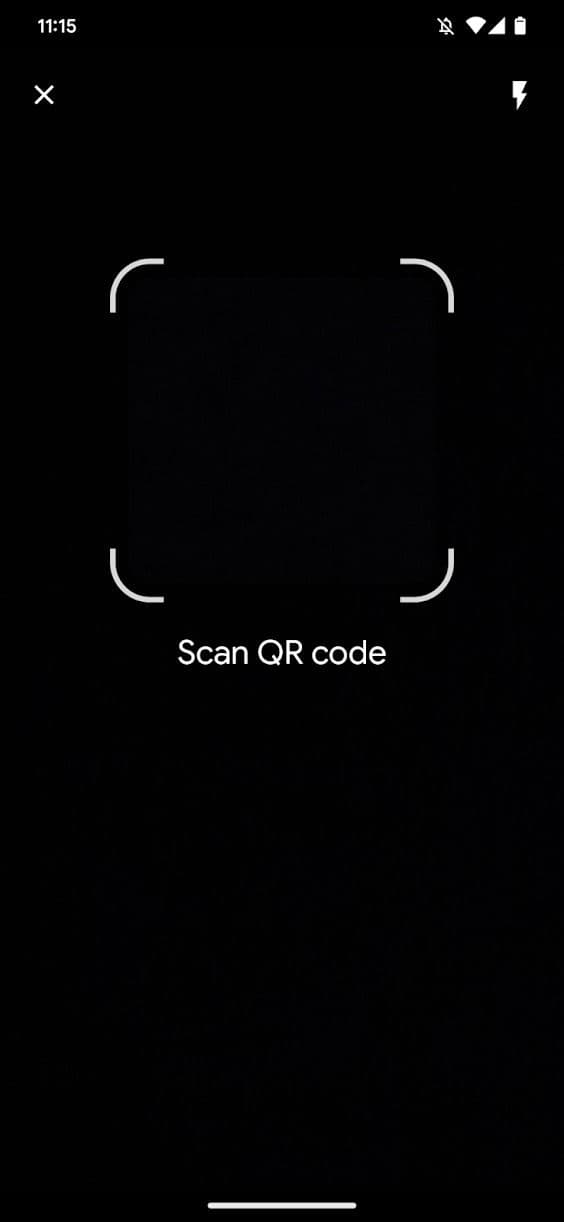
Η σάρωση ενός κωδικού QR μπορεί να γίνει μέσω της εφαρμογής της κάμεράς σας, αλλά ένα νέο πλακίδιο γρήγορης ρύθμισης σάς επιτρέπει να ανοίξετε έναν σαρωτή με ένα σάρωση και ένα πάτημα. Αυτός ο σαρωτής είναι επίσης πιο γρήγορος από την εφαρμογή της κάμερας. Αυτός ο αποκλειστικός σαρωτής είναι τόσο γρήγορος που μπορεί να χάσετε τη διεπαφή χρήστη του σαρωτή.
Εάν έχετε προσθέσει ένα πλακίδιο Γρήγορης ρύθμισης στο παρελθόν, ακολουθήστε τα ίδια βήματα για να προσθέσετε το πλακίδιο του σαρωτή κωδικού QR. Για όσους δεν είναι εξοικειωμένοι με την προσθήκη πλακιδίων Γρήγορων ρυθμίσεων, δείτε πώς μπορείτε να τα προσθέσετε:
-
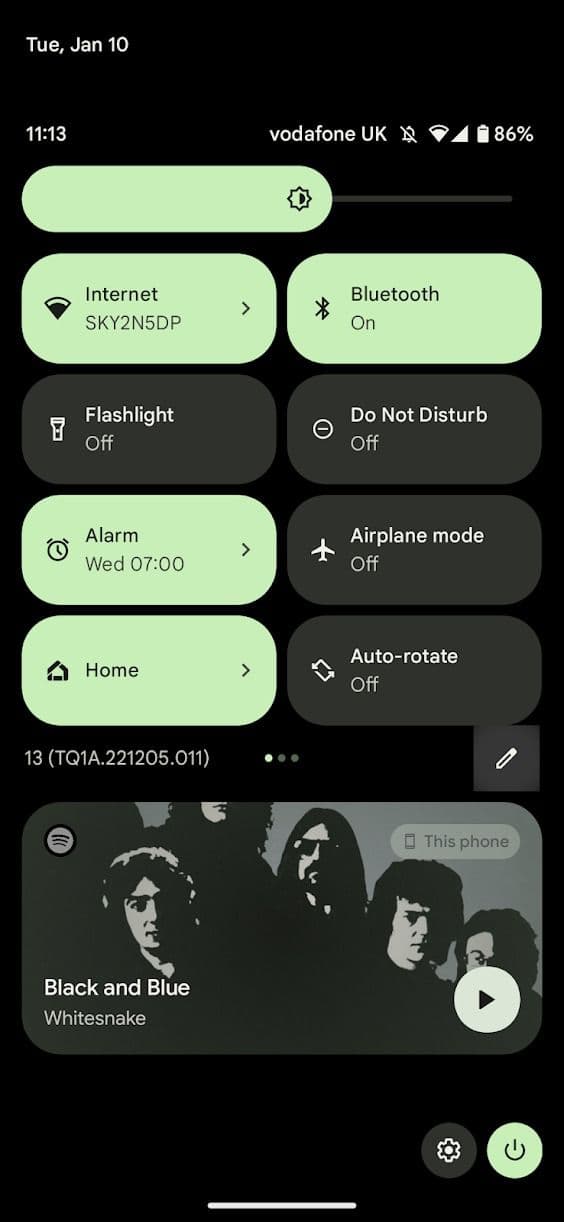
Σύρετε δύο φορές προς τα κάτω από το επάνω μέρος της οθόνης σας.
-
Πατήστε το
εικονίδιο μολυβιού
κάτω από τα πλακίδια Γρήγορες ρυθμίσεις.
-
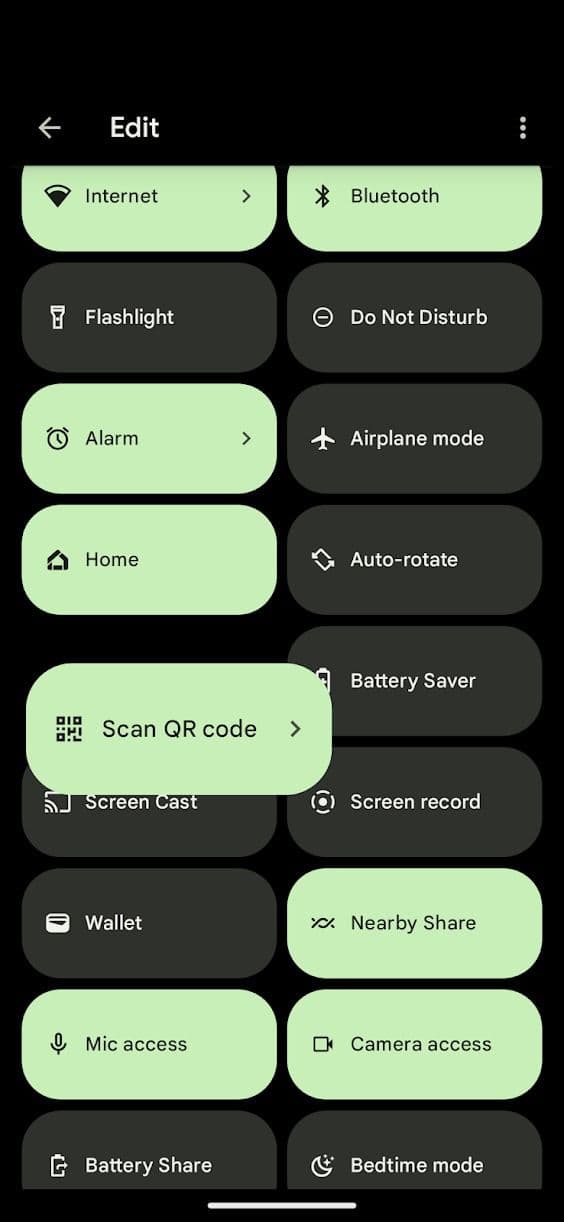
Κάντε κύλιση προς τα κάτω για να βρείτε το
Σάρωση κωδικού QR
πλακάκι. -
Πατήστε παρατεταμένα για να σύρετε το πλακίδιο στην επάνω ενότητα.
-
Κλείστε το παράθυρο.
Ενεργοποιήστε τον φακό με την κίνηση Γρήγορου Πατήματος
Η χειρονομία Quick Tap σάς επιτρέπει να τραβήξετε ένα στιγμιότυπο οθόνης, να αποκτήσετε πρόσβαση στον Βοηθό Google, να παίξετε και να θέσετε σε παύση πολυμέσων, να ελέγξετε πρόσφατες εφαρμογές ή να ανοίξετε μια συγκεκριμένη εφαρμογή στο τηλέφωνό σας Android. Με το Android 13, μπορείτε να ενεργοποιήσετε ή να απενεργοποιήσετε τον φακό του τηλεφώνου σας πατώντας δύο φορές στο πίσω μέρος.
-
Ανοιξε
Ρυθμίσεις
. -
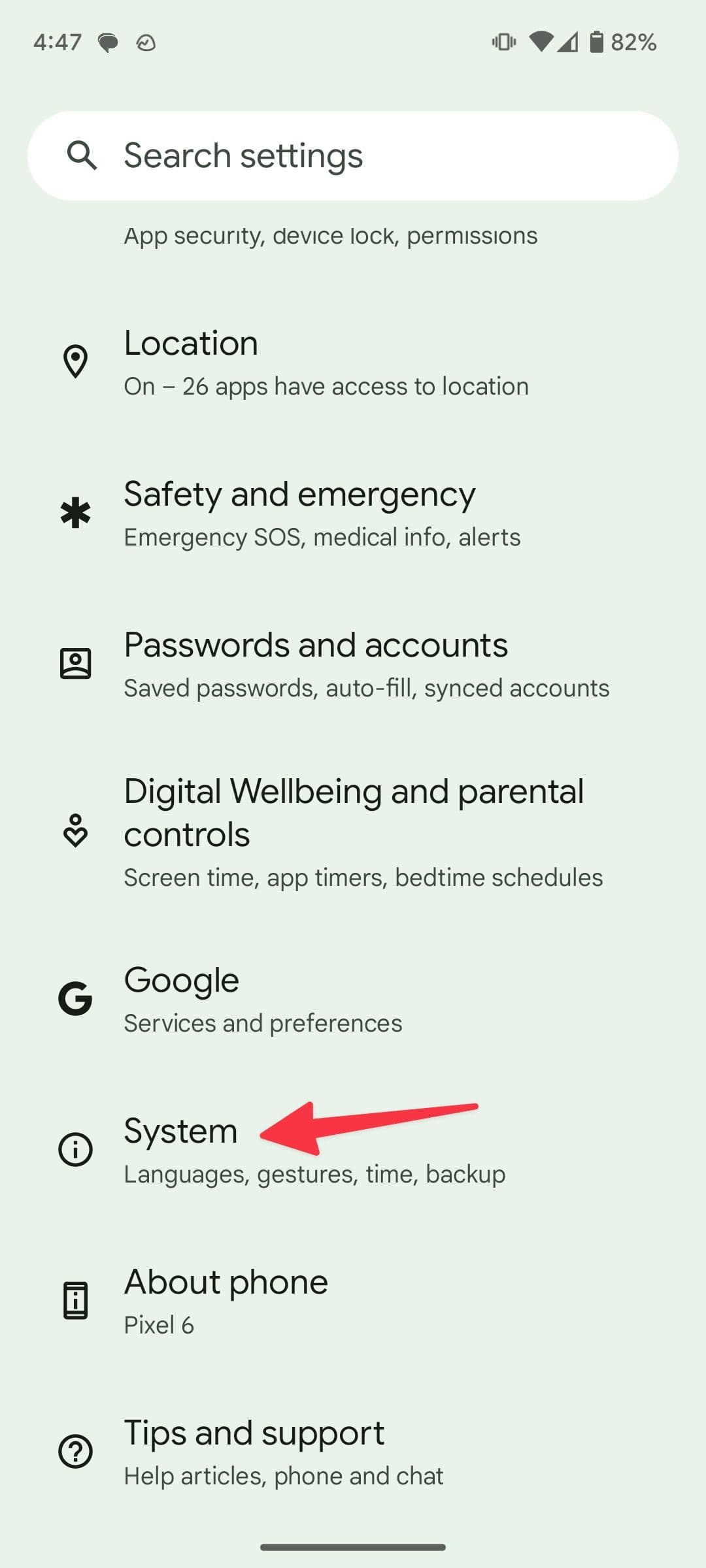
Κάντε κύλιση στο
Σύστημα
. -
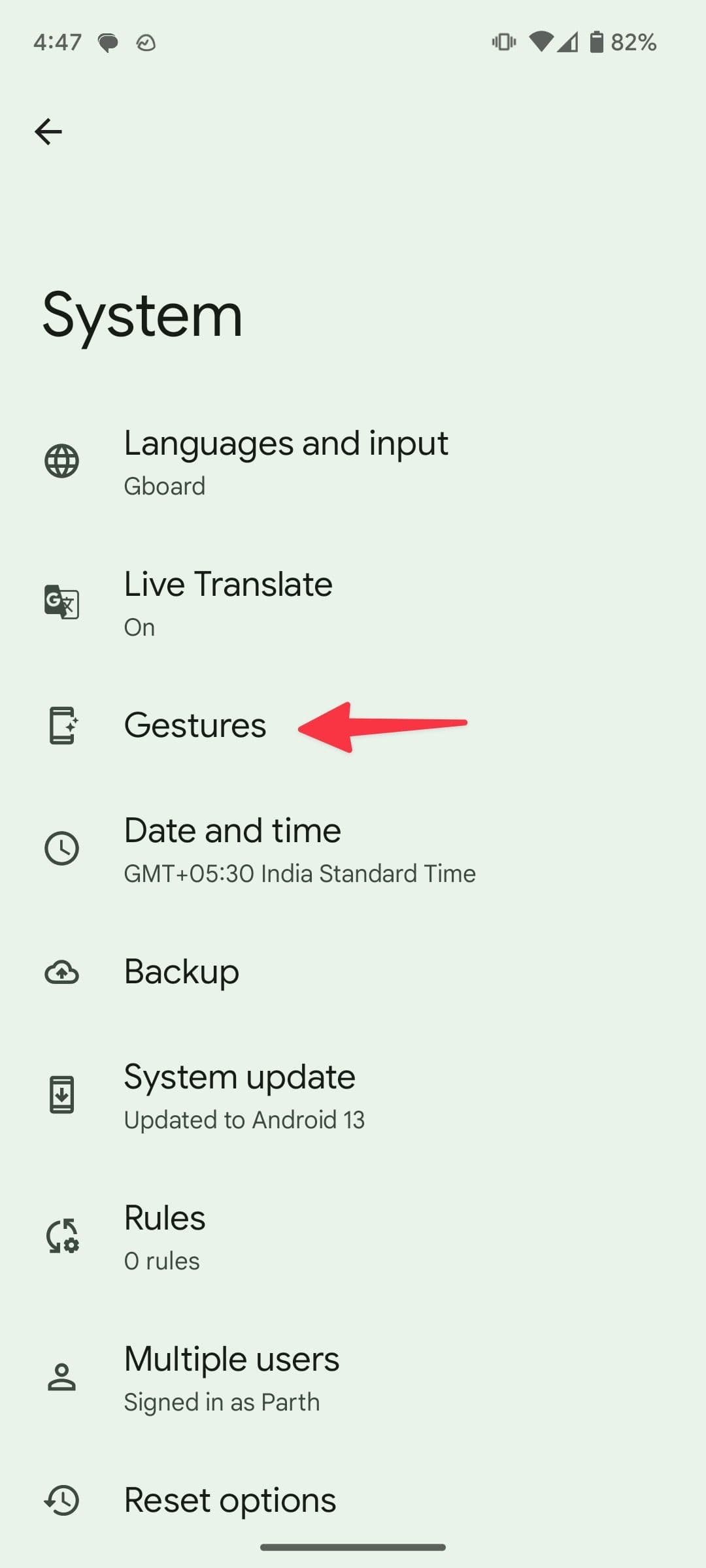
Επιλέγω
Χειρονομίες
.
-
Επιλέγω
Γρήγορο πάτημα για να ξεκινήσετε ενέργειες
. -
Ανάβω
Χρησιμοποιήστε το Quick Tap
και πατήστε το κουμπί επιλογής δίπλα στο
Εναλλαγή φακού
.
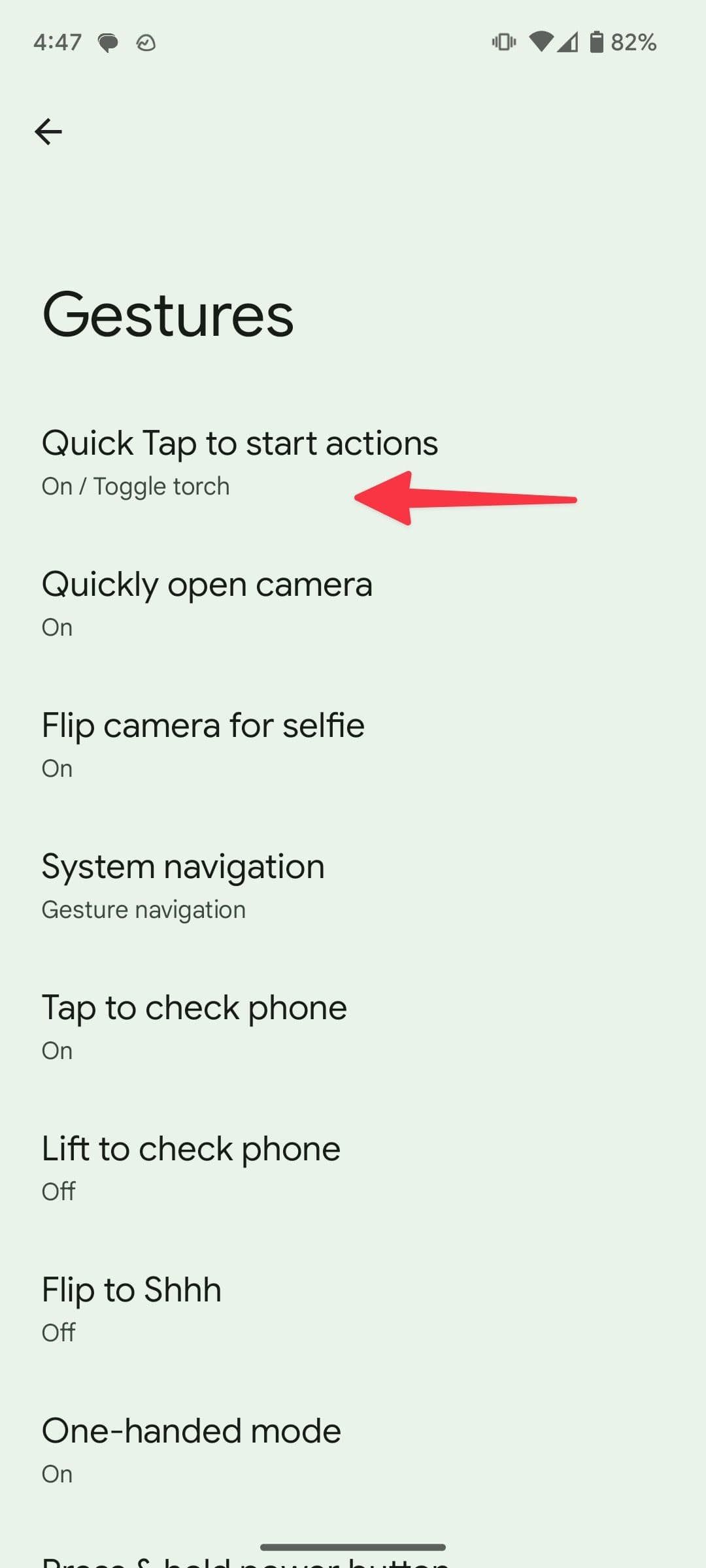
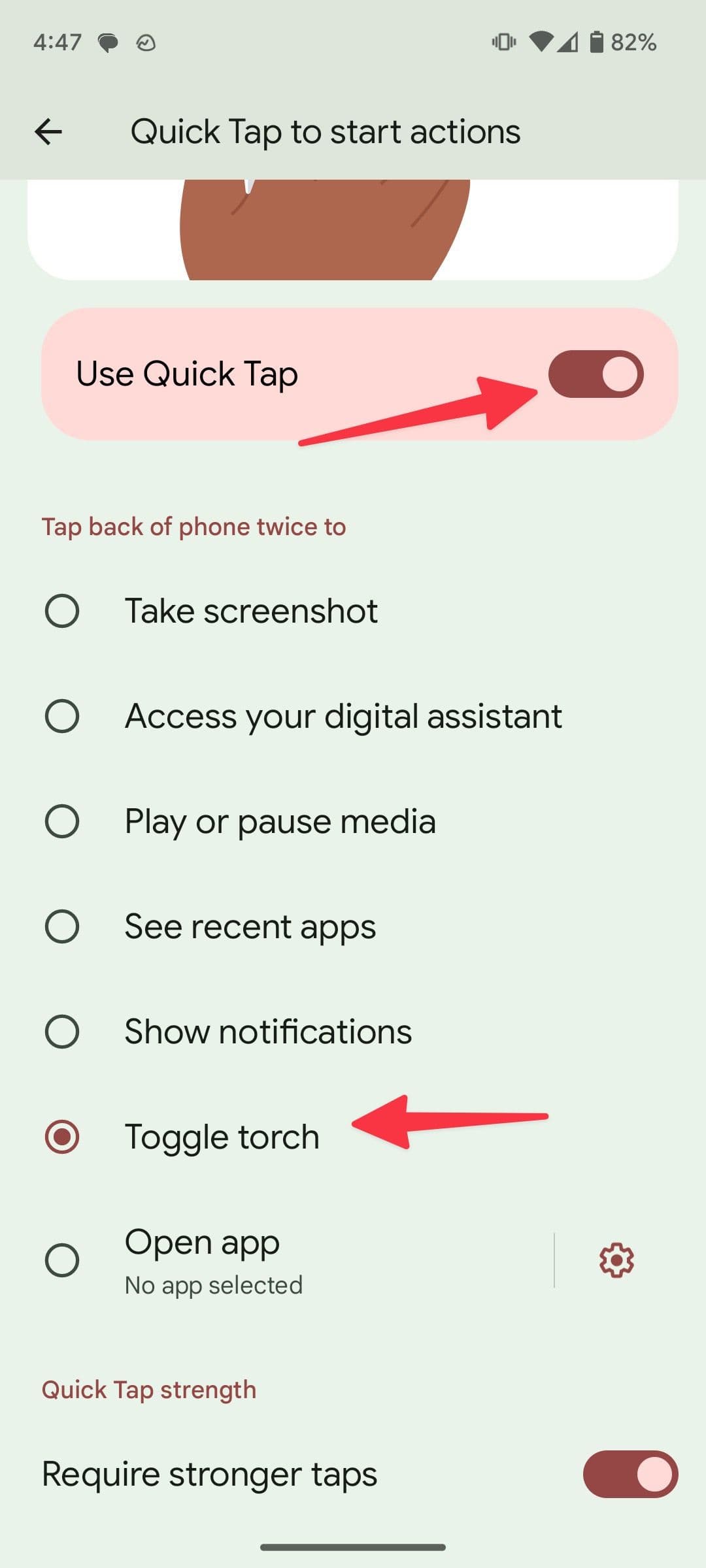
Εάν ενεργοποιείτε συχνά έναν φακό με μια κίνηση διπλού αγγίγματος, ενεργοποιήστε το
Απαιτούνται ισχυρότερα χτυπήματα
επιλογή από το ίδιο μενού.
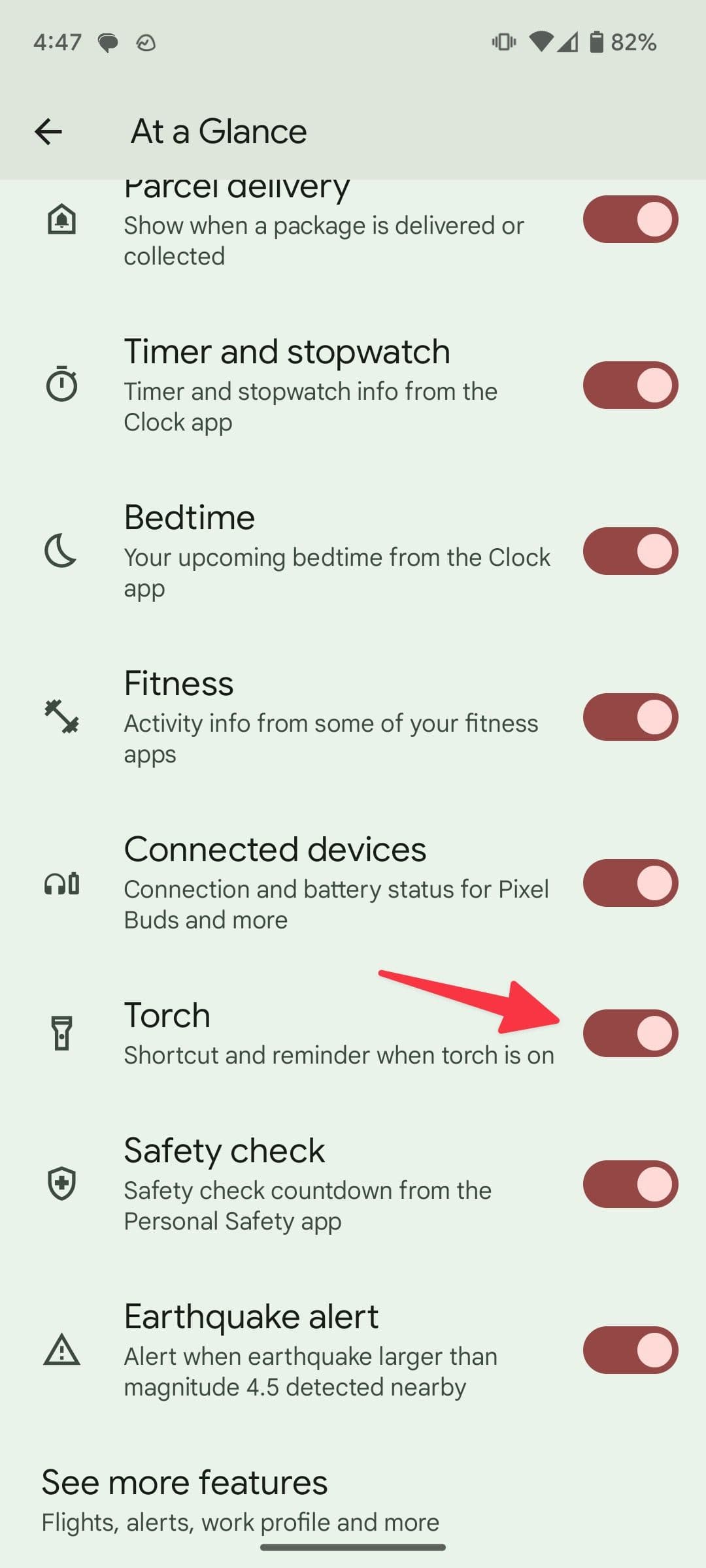
Εάν ενεργοποιήσετε τον φακό στο τηλέφωνό σας και ξεχάσετε να τον απενεργοποιήσετε, μπορεί να αδειάσει την μπαταρία του τηλεφώνου σας σε ελάχιστο χρόνο. Υπάρχει μια επιλογή για να ελέγξετε την κατάσταση του φακού από το γραφικό στοιχείο Με μια ματιά. Εδώ είναι τι πρέπει να κάνετε.
-
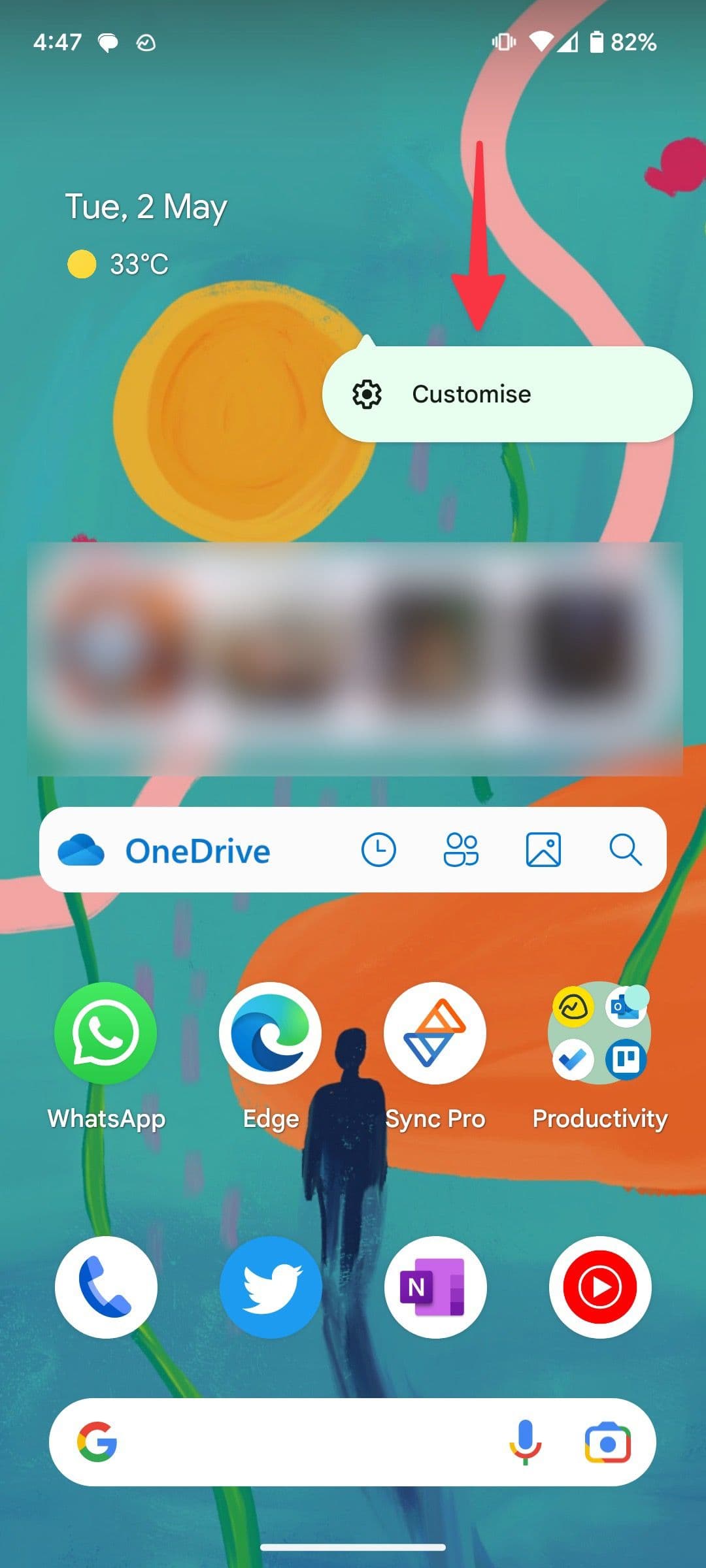
Πατήστε παρατεταμένα το
Γραφικό στοιχείο με μια ματιά
και επιλέξτε
Προσαρμογή
. -
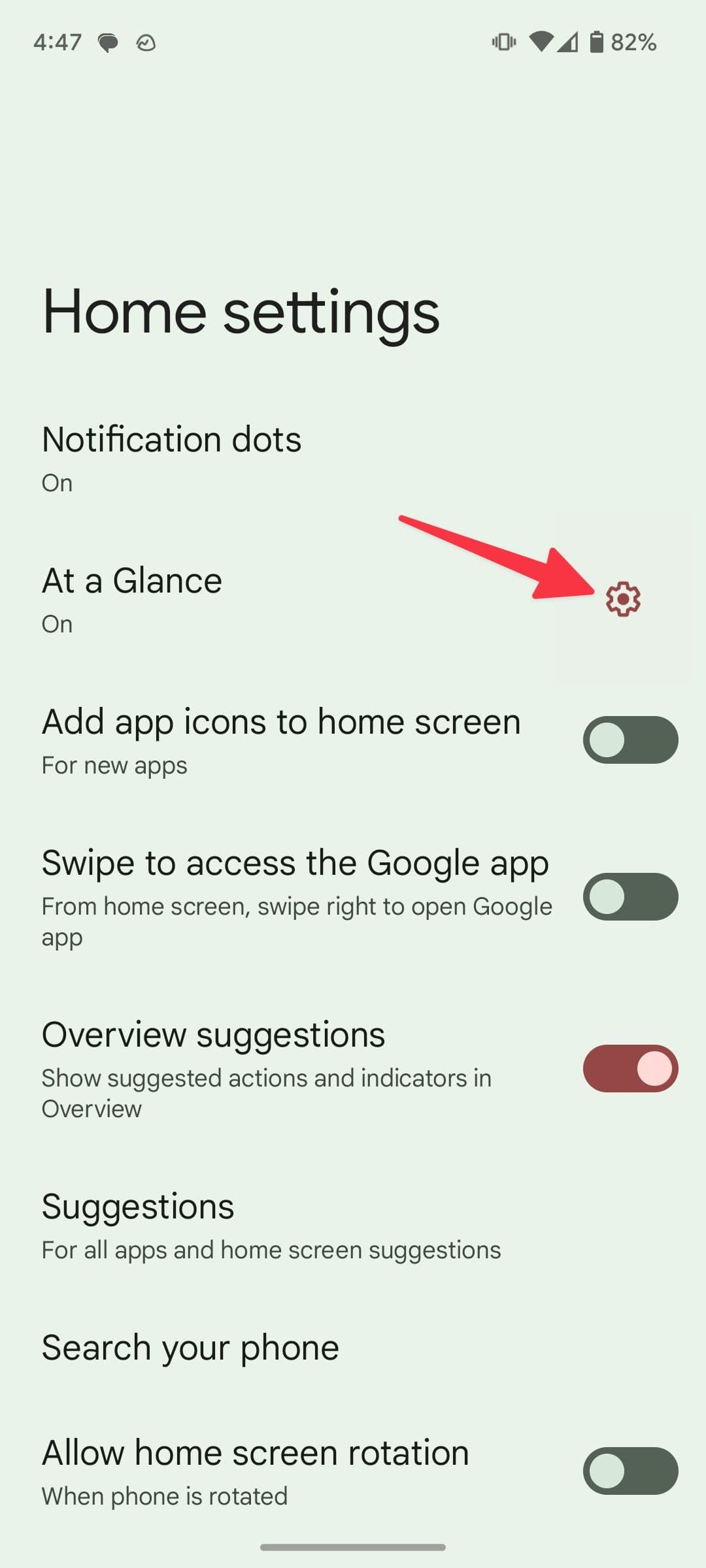
Πατήστε το
γρανάζι ρυθμίσεων
δίπλα Με μια ματιά.
-
Ενεργοποιήστε το
Δάδα
μεταβάλλω. Σας υπενθυμίζει πότε είναι αναμμένος ο φακός.
Ενεργοποιήστε το πλακίδιο γρήγορης ρύθμισης της λειτουργίας με το ένα χέρι
Τώρα μπορείτε να ενεργοποιήσετε ή να απενεργοποιήσετε τη λειτουργία με το ένα χέρι από το μενού γρήγορων εναλλαγών. Η λειτουργία με το ένα χέρι του τηλεφώνου σας απέχει μόλις ένα σάρωση από την αρχική οθόνη.
-
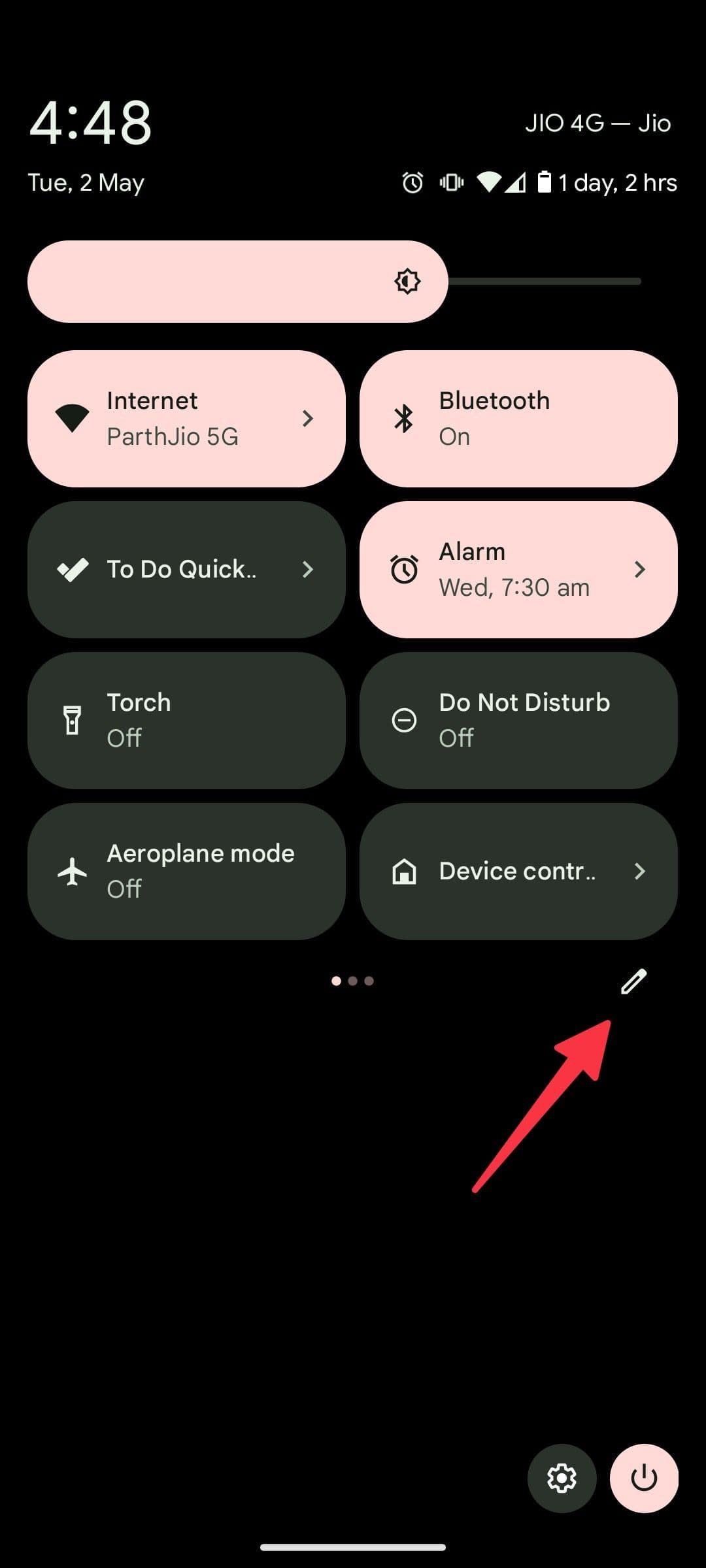
Σύρετε προς τα κάτω από την αρχική οθόνη και ελέγξτε τα πλακίδια Γρήγορης ρύθμισης.
-
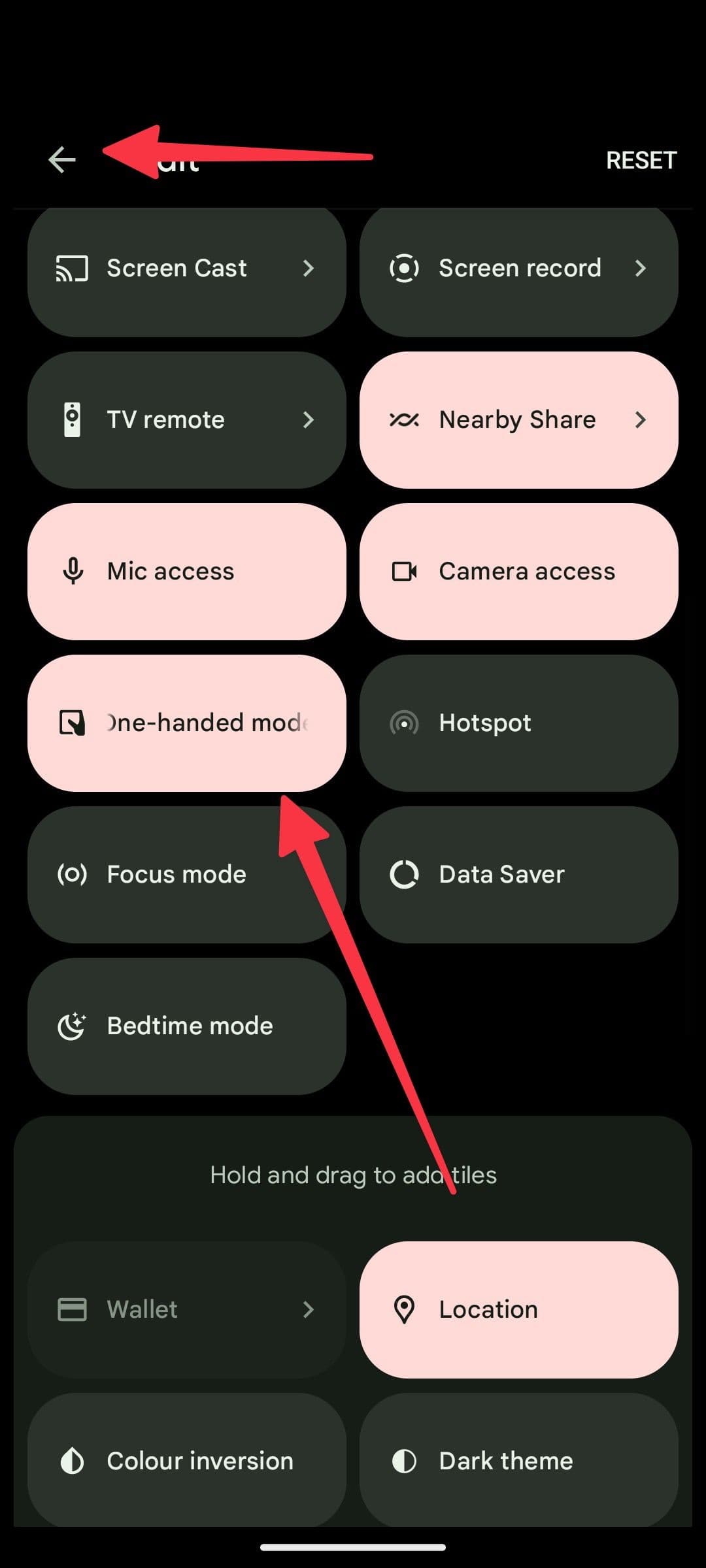
Πατήστε το
εικονίδιο μολυβιού
στον πάτο. -
Σύρετε και αποθέστε το
Λειτουργία με ένα χέρι
μενού στην κορυφή.
-
Πατήστε το
πίσω βέλος
.
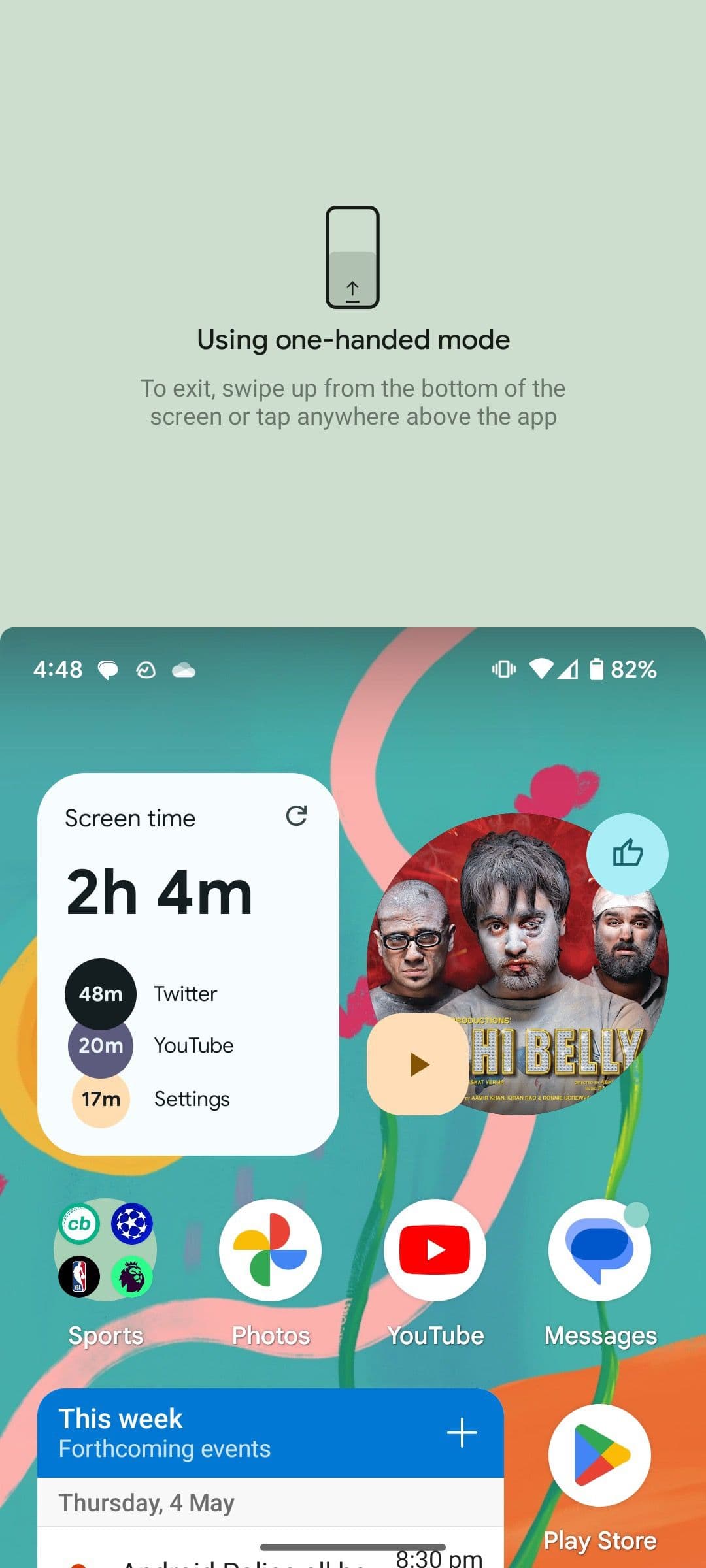
Μπορείτε να ενεργοποιήσετε τη λειτουργία με το ένα χέρι και να σύρετε προς τα κάτω στη γραμμή χειρονομιών στο κάτω μέρος για να το ελέγξετε σε δράση.
Ελέγξτε τη λειτουργία δόνησης στη γραμμή κατάστασης
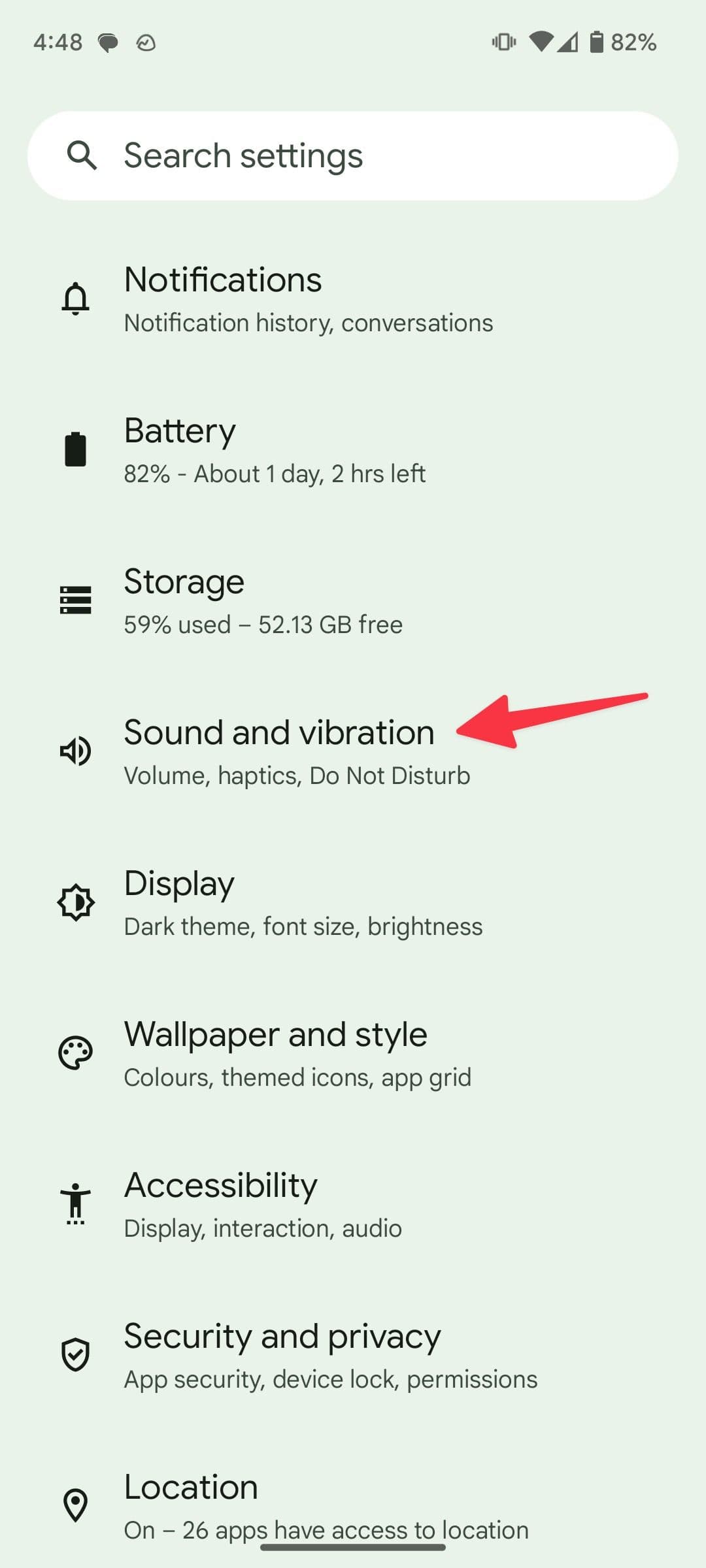
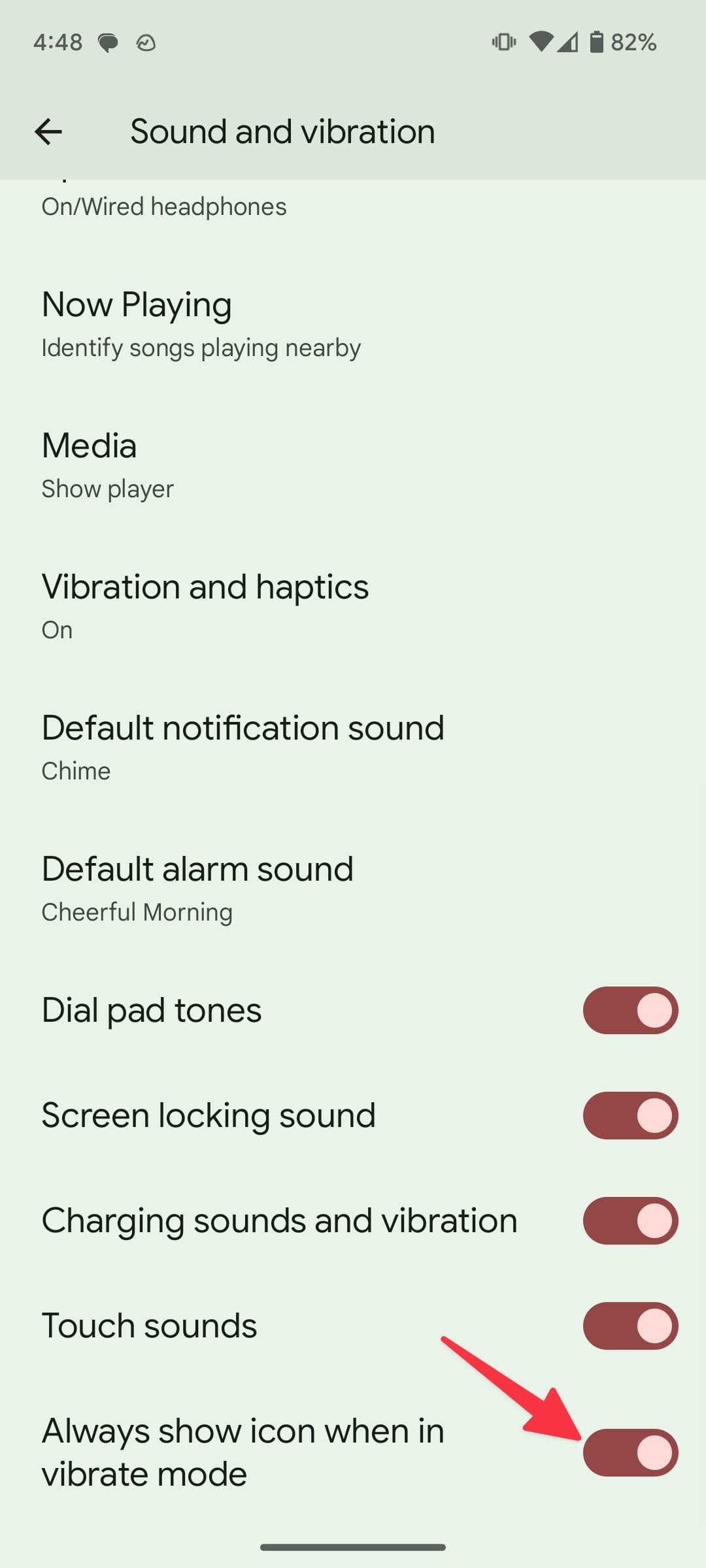
Η Google αφαίρεσε το εικονίδιο της λειτουργίας δόνησης από τη γραμμή κατάστασης στο Android 12. Με το Android 13, μπορείτε να ενεργοποιήσετε και να ελέγξετε μια ενεργή λειτουργία δόνησης από τη γραμμή κατάστασης του τηλεφώνου σας Android.
-
Ανοιξε
Ρυθμίσεις
και μεταβείτε στο
Ήχος και δόνηση
. -
Κάντε κύλιση προς τα κάτω και ενεργοποιήστε το
Να εμφανίζεται πάντα το εικονίδιο όταν βρίσκεται σε λειτουργία δόνησης
μεταβάλλω.
Αποκτήστε την καλύτερη δυνατή εμπειρία Android 13
Για την καλύτερη εμπειρία Android 13, επιλέξτε το Google Pixel 7 ή το Pixel 7 Pro. Αυτά ήταν τα πρώτα τηλέφωνα που κυκλοφόρησαν με Android 13 και είναι ο καλύτερος τρόπος για να βιώσετε το Android 13 χωρίς πρόσθετα πρόσθετα.
-

Πηγή: Google
Google Pixel 7
Η Google δεν ανακάλυψε ξανά τον τροχό με το Pixel 7, αλλά δεν χρειαζόταν. Με βελτιωμένες κάμερες, το chipset Tensor G2 επόμενης γενιάς και το υπέροχα γεμάτο δυνατότητες λογισμικού της Google, το Pixel 7 κερδίζει και φέτος την τιμή του.
-

Πηγή: Google
Google Pixel 7 Pro
Το Pixel 7 Pro της Google βελτιώνει την εμπειρία του Pixel μετά την αρχική ατάκα του 6 Pro πέρυσι, βελτιώνοντας τη σταθερότητα και ανεβάζοντας την ικανότητα της κάμερας σε νέα επίπεδα με τη σύντηξη εικόνας και το βίντεο 4K60fps σε όλες τις κάμερες. Η γρήγορη φόρτιση 30 W και οι εθιστικές λειτουργίες του Pixel, όπως η αυτόματη εξέταση κλήσεων και η συσκευή εγγραφής Pixel, βοηθούν να γίνει το Pixel 7 Pro ένα δελεαστικό τηλέφωνο, ακόμη και ως επαναληπτική ενημέρωση.
