

Πώς να αλλάξετε το σημείο εκκίνησης για οδηγίες στους Χάρτες iPhone
Η εκκίνηση της εφαρμογής Χάρτες στο
iPhone
σας όταν βρίσκεστε έξω μπορεί να σας βοηθήσει να μεταβείτε εύκολα από το σημείο Α στο σημείο Β. Τι γίνεται όμως αν το Σημείο Α δεν είναι η τρέχουσα τοποθεσία σας και θέλετε να αλλάξετε το σημείο εκκίνησης για οδηγίες στο iPhone Εφαρμογή Χαρτών;
Από προεπιλογή, κάθε φορά που αναζητάτε οδηγίες στους Χάρτες, η εφαρμογή θα είναι προεπιλεγμένη στην τρέχουσα τοποθεσία σας ως σημείο εκκίνησης σε οποιοδήποτε ταξίδι. Το σκεπτικό της Apple είναι λογικό – είναι πιο πιθανό να αναζητήσετε οδηγίες στο iPhone σας όταν είστε ήδη εν κινήσει και η επιλογή της τρέχουσας τοποθεσίας ως προεπιλεγμένου σημείου εκκίνησης σας γλιτώνει από τον κόπο να εισαγάγετε μια συγκεκριμένη διεύθυνση. (Και αυτό είναι ακόμη και αν υποτεθεί ότι γνωρίζετε τη διεύθυνση του σημείου που βρίσκεστε.)
Αλλά μερικές φορές, θα θέλετε να ορίσετε το δικό σας σημείο εκκίνησης αντί να χρησιμοποιήσετε την τρέχουσα τοποθεσία σας. Ίσως ερευνάτε ένα ταξίδι εκ των προτέρων ή προσπαθείτε να βρείτε την καλύτερη διαδρομή. Εάν χρησιμοποιείτε δημόσια συγκοινωνία, ίσως θελήσετε να ελέγξετε πόσο θα διαρκέσει το ταξίδι σας και πόσα μεταφορικά μέσα θα κάνετε στη διαδρομή. Όποιος κι αν είναι ο λόγος, θέλετε να αλλάξετε το σημείο εκκίνησης στις οδηγίες στους Χάρτες σας, αλλά δεν είστε σίγουροι πώς.
Είναι κατανοητό γιατί θα μπερδεύεστε. Οι
Χάρτες της Apple
δεν κάνουν πραγματικά διαισθητικό να αλλάζετε το σημείο εκκίνησης για οδηγίες στροφή προς στροφή. Από τη θετική πλευρά, όμως, η λύση είναι πολύ εύκολη αφού ξέρετε πού να πατήσετε.
Δείτε πώς μπορείτε να αλλάξετε το σημείο εκκίνησης για οδηγίες στους Χάρτες. Για αυτές τις οδηγίες, χρησιμοποιούμε την έκδοση iOS 17 της εφαρμογής, αν και η διαδικασία δεν έχει αλλάξει πραγματικά με τα χρόνια.
1. Αναζητήστε οδηγίες προς το σημείο που θέλετε να πάτε
(Εικόνα: © Future)
Στο iPhone σας,
εκκινήστε την εφαρμογή Χάρτες
και
εισάγετε έναν προορισμό στη γραμμή αναζήτησης
. Στην οθόνη που ακολουθεί,
πατήστε το κουμπί οδηγίες οδήγησης
.
2. Αλλάξτε την αφετηρία σας
(Εικόνα: © Future)
Στην οθόνη οδηγιών, θα δείτε τη διαδρομή από την τρέχουσα τοποθεσία σας μέχρι τον προορισμό που έχετε επιλέξει. Για να αλλάξετε το σημείο εκκίνησης,
πατήστε Η τοποθεσία μου
. Στην οθόνη αναζήτησης,
εισάγετε το νέο σημείο εκκίνησης
— μπορείτε να επιλέξετε μια συγκεκριμένη τοποθεσία, όπως όνομα ξενοδοχείου ή διεύθυνση — και
πατήστε Αναζήτηση
. Μπορείτε επίσης να πατήσετε το όνομα του σημείου εκκίνησης εάν εμφανίζεται στη λίστα με τα προτεινόμενα αποτελέσματα.
3. Επιλέξτε τη νέα σας διαδρομή
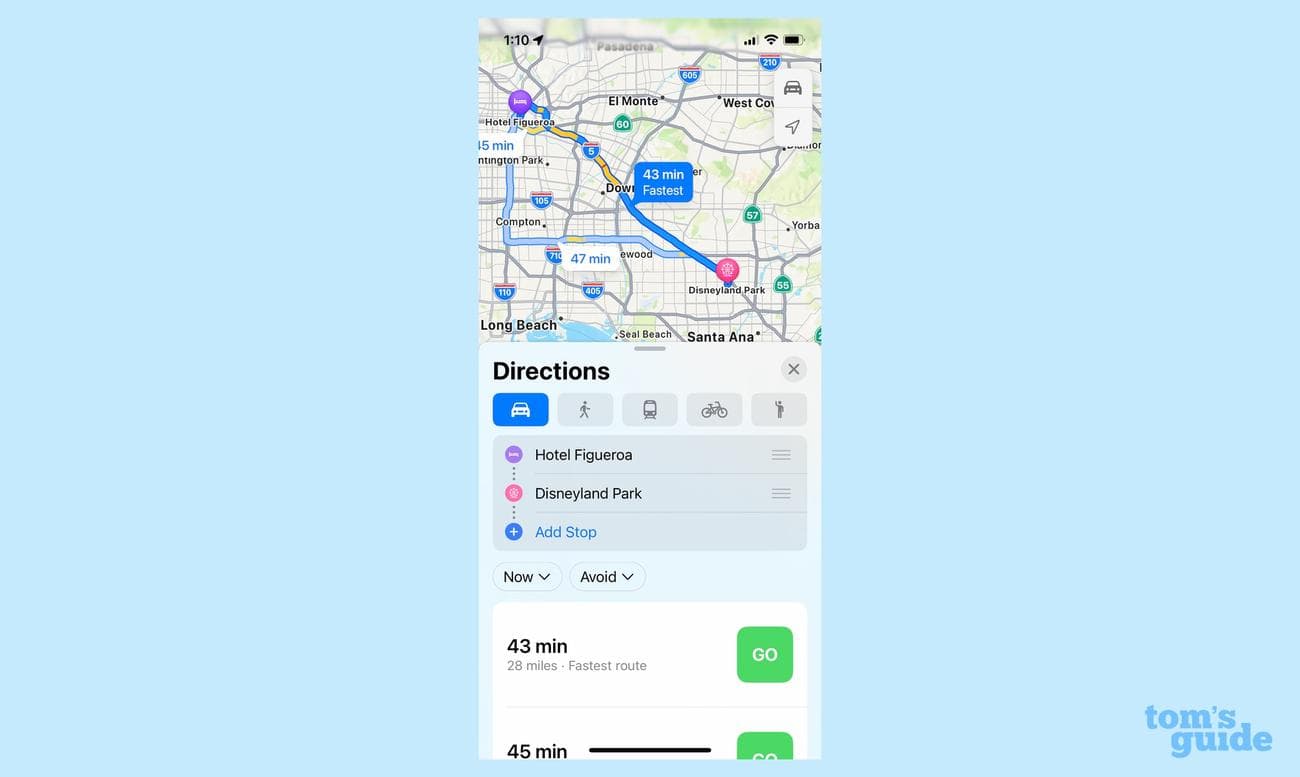
(Εικόνα: © Future)
Θα εμφανιστούν τώρα νέες οδηγίες με το επιλεγμένο σημείο εκκίνησης
. Από εδώ μπορείτε να επιλέξετε μεταξύ επιλογών οδήγησης, πεζοπορίας, δημόσιας συγκοινωνίας,
ποδηλασία
ς και κοινής χρήσης βόλτας. Μπορείτε επίσης να πατήσετε Μετάβαση στην προτιμώμενη διαδρομή. (Οι Χάρτες θα επισημαίνουν την ταχύτερη διαδρομή από προεπιλογή.)
Και αυτό είναι το μόνο που χρειάζεται για να αλλάξετε το σημείο εκκίνησης για οδηγίες στους Χάρτες. Όπως πολλές λειτουργίες στο iOS 17, είναι απλώς θέμα να ξέρεις πού να πατήσεις.
Έχουμε περισσότερες οδηγίες για την πιο πρόσφατη έκδοση των Χαρτών, συμπεριλαμβανομένου του τρόπου λήψης χαρτών εκτός σύνδεσης — μια νέα δυνατότητα από την ενημέρωση του iOS 17. Μπορούμε επίσης να σας δείξουμε πώς να χρησιμοποιείτε τη λειτουργία Check In στο
Messages
για να ενημερώνετε τους άλλους πότε έχετε φτάσει με ασφάλεια στον προορισμό σας.
VIA:
TomsGuide.com
