

Πώς να διορθώσετε τα συνεχιζόμενα προβλήματα συνδεσιμότητας Wi-Fi στο iOS 17
Η Apple κυκλοφόρησε το iOS 17 με πολλά σφάλματα και προβλήματα κρυμμένα κάτω από την κουκούλα. Η Apple κυκλοφόρησε μια σειρά ενημερώσεων για όλα τα συμβατά μοντέλα iPhone για να διορθώσει τα προβλήματα, αλλά ορισμένες εξακολουθούν να μαστίζουν τους χρήστες. Ένα από τα συνεχιζόμενα προβλήματα στα μοντέλα iPhone που διαθέτουν iOS 17 είναι η συνδεσιμότητα Wi-Fi. Εάν αντιμετωπίζετε προβλήματα Wi-Fi στο iPhone με έκδοση iOS 17, έχουμε συγκεντρώσει μια λίστα λύσεων που μπορείτε να δοκιμάσετε.
Διορθώστε προβλήματα συνδεσιμότητας Wi-Fi σε μοντέλα iPhone που εκτελούν οποιαδήποτε έκδοση του iOS 17 χρησιμοποιώντας αυτά τα απλά βήματα
Αρχικά αναφέρθηκε ότι η Apple θα διορθώσει προβλήματα συνδεσιμότητας Wi-Fi στο iPhone με την κυκλοφορία του iOS 17.1.2. Ωστόσο, η εταιρεία παρουσίασε μόνο βασικές ενημερώσεις ασφαλείας. Κάθε χρόνο, η αρχική κυκλοφορία μιας νέας ενημέρωσης λογισμικού από την Apple φέρνει πολλά προβλήματα για νέα και παλαιότερα μοντέλα iPhone. Η εταιρεία αφιερώνει το χρόνο της για να διορθώσει τα προβλήματα με τις επόμενες ενημερώσεις, αλλά μέχρι στιγμής, δεν έχουν κυκλοφορήσει διορθώσεις για προβλήματα συνδεσιμότητας Wi-Fi στο iPhone με iOS 17.
Για τη διευκόλυνσή σας, παραθέσαμε μια σειρά λύσεων που μπορείτε να δοκιμάσετε για να διορθώσετε προβλήματα συνδεσιμότητας Wi-Fi στο iPhone σας με οποιαδήποτε έκδοση του iOS 17. Ακολουθήστε τις παρακάτω οδηγίες βήμα προς βήμα.
Κάντε επανεκκίνηση του δρομολογητή σας
Ένα από τα πρώτα πράγματα που πρέπει να κάνετε είναι
επανεκκινήστε τον δρομολογητή Wi-Fi
. Η επανεκκίνηση του δρομολογητή θα διαγράψει οποιοδήποτε σφάλμα συμφόρησης που επηρεάζει τη συνδεσιμότητα. Απενεργοποιήστε το Router και περιμένετε λίγα λεπτά πριν τον ενεργοποιήσετε ξανά. Μόλις ενεργοποιηθεί ο δρομολογητής, συνδέστε το iPhone σας και δείτε εάν το πρόβλημα έχει επιλυθεί.
Εναλλαγή Λειτουργίας αεροπλάνου
Μόλις ενεργοποιήσετε τη λειτουργία πτήσης, θα αποσυνδέσει τη συσκευή σας από όλες τις συνδέσεις Wi-Fi και κινητής τηλεφωνίας. Η απενεργοποίηση της Λειτουργίας πτήσης θα σας συνδέσει αυτόματα με τις προτιμήσεις αποθηκευμένου δικτύου σας. Ανοιξε το
Κέντρο ελέγχου σύροντας προς τα κάτω
από την επάνω δεξιά γωνία της διεπαφής και πατήστε το κουμπί Αεροπλάνο για να το ενεργοποιήσετε. Περιμένετε λίγο και μετά απενεργοποιήστε το ξανά.
Εναλλαγή Wi-Fi
Η απλή απενεργοποίηση και ενεργοποίηση του Wi-Fi θα διαγράψει τυχόν παρεμβολές δικτύου που μπορεί να εντοπίσει η συσκευή σας. Για να το κάνετε αυτό, κατευθυνθείτε προς
Ρυθμίσεις > Wi-Fi > Εναλλαγή Wi-Fi
Απενεργοποιήστε και περιμένετε λίγο πριν το ενεργοποιήσετε. Ενεργοποιήστε το Wi-Fi και συνδεθείτε.
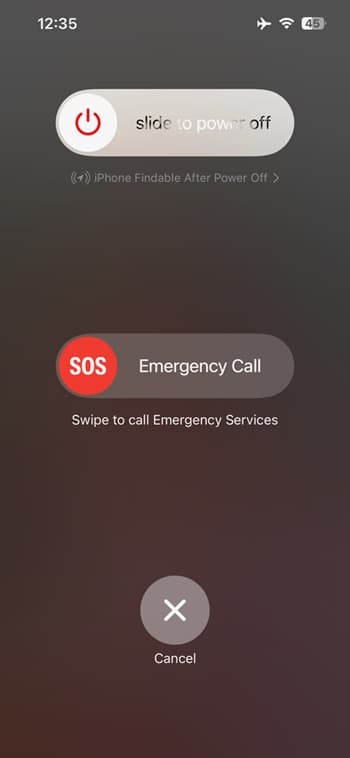
Επανεκκινήστε το iPhone σας
Σε πολλές περιπτώσεις, τα σφάλματα βρίσκονται στο λογισμικό και μια απλή επανεκκίνηση θα έκανε το κόλπο για να ξεκαθαρίσει τυχόν προβλήματα. Για επανεκκίνηση του iPhone σας, πατήστε παρατεταμένα οποιοδήποτε
Κουμπί έντασης ήχου και πλευρικό κουμπί
ταυτόχρονα μέχρι να δείτε ένα ρυθμιστικό Slide to Power Off στην οθόνη. Σύρετε για επανεκκίνηση του iPhone σας.
Ξεχάστε το Wi-Fi και επανασυνδεθείτε
Μία από τις λύσεις που διόρθωσαν προβλήματα στο iPhone μου ήταν να ξεχάσω το δίκτυο και μετά να το συνδέσω ξανά. Αυτό θα καθαρίσει τυχόν προβλήματα στη σύνδεση. Για να ξεχάσετε ένα δίκτυο Wi-Fi, αυτό πρέπει να κάνετε.
1. Εκκινήστε το
Ρυθμίσεις
εφαρμογή και κατευθυνθείτε προς
Wi-Fi
.
2. Πατήστε το “
Εγώ
εικονίδιο ” και επιλέξτε
Ξεχάστε αυτό το δίκτυο
.
3. Πατήστε στο
Ξεχνάμε
επιλογή όταν το αναδυόμενο παράθυρο φαίνεται να συμμορφώνεται.
Αυτό είναι το μόνο που πρέπει να κάνετε: επιλέξτε το δίκτυο στο οποίο θέλετε να συνδεθείτε και εισαγάγετε τον κωδικό πρόσβασής σας. Δυνητικά, τα προβλήματα συνδεσιμότητας Wi-Fi στο iOS 17 θα διορθωθούν.
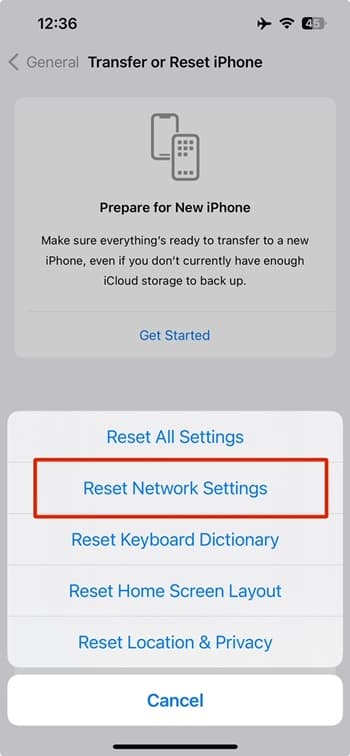
Επαναφορά ρυθμίσεων δικτύου
Εάν τίποτα δεν λειτουργεί για εσάς, μπορείτε απλώς να επαναφέρετε τις ρυθμίσεις δικτύου στις προεπιλεγμένες ρυθμίσεις, κάτι που πιθανώς θα διορθώσει το πρόβλημα συνδεσιμότητας Wi-Fi στο iPhone με iOS 17.
1. Εκκινήστε το
Ρυθμίσεις
εφαρμογή και πλοηγηθείτε σε
Γενικός
.
2. Επιλέξτε το
Μεταφορά ή επαναφορά iPhone
επιλογή και μετά πατήστε
Επαναφορά
.
3. Πατήστε
Επαναφορά ρυθμίσεων δικτύου
και εισάγετε το δικό σας
κωδικός πρόσβασης
. Θα πρέπει να συνδεθείτε ξανά στο δίκτυο.
Άλλοι τρόποι για να διορθώσετε προβλήματα συνδεσιμότητας Wi-Fi σε iPhone με iOS 17
- Ενημερώστε το iPhone σας στην πιο πρόσφατη έκδοση του iOS ή περιμένετε αυτή που θα διορθώσει το πρόβλημα.
- Αποσυνδεθείτε από το VPN και συνδεθείτε στο δίκτυο Wi-Fi.
- Επικοινωνήστε με την Υποστήριξη της Apple εάν το πρόβλημα παραμένει.
Αυτές είναι όλες οι πιθανές λύσεις που μπορείτε να δοκιμάσετε για να διορθώσετε τα τρέχοντα προβλήματα συνδεσιμότητας Wi-Fi στο iPhone που εκτελεί iOS 17. Εάν το πρόβλημα παραμένει, περιμένετε να κυκλοφορήσει η εφαρμογή την επόμενη ενημέρωση και δείτε εάν θα το επιλύσει.
VIA:
wccftech.com
