

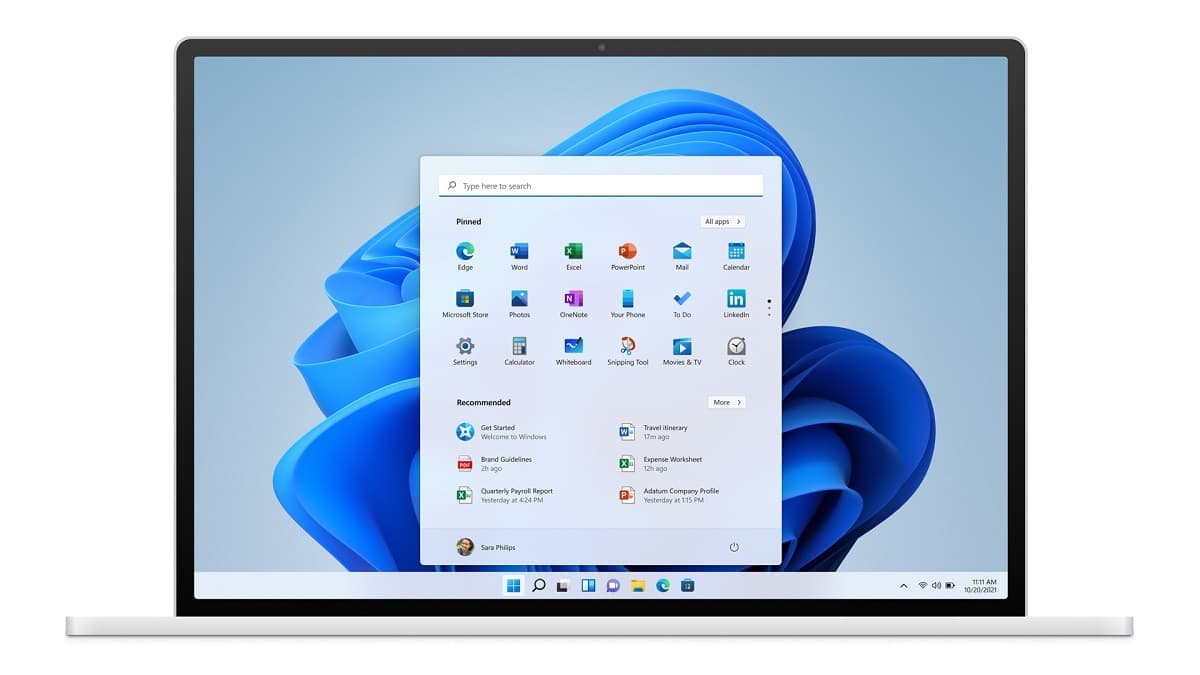
Ένα από τα πλεονεκτήματα που προσφέρουν τα Windows 11 στους χρήστες τους σε σχέση με την προηγούμενη έκδοση του λειτουργικού συστήματος της Microsoft είναι η δυνατότητα εγκατάστασης εφαρμογών Android στον υπολογιστή. Αυτό μπορεί να είναι πολύ ενδιαφέρον, αφού μας επιτρέπει να καλύψουμε κάποιες ελλείψεις και να καλύψουμε το κενό που υπάρχει λόγω της έλλειψης εγγενών εφαρμογών. Για αυτό θα μιλήσουμε σε αυτήν την ανάρτηση:
πώς να εγκαταστήσετε
εφαρμογές Android
στα Windows 11
Το πρώτο πράγμα που πρέπει να γνωρίζετε είναι ότι όλα αυτά μπορούν να γίνουν χάρη στο γεγονός ότι, εδώ και περίπου ένα χρόνο, είναι δυνατή η χρήση του
Amazon Appstore
στην Ισπανία. Αυτή είναι η εφαρμογή που πρέπει να εγκαταστήσουμε στον υπολογιστή μας και από την οποία μπορούμε να κατεβάσουμε και να εγκαταστήσουμε όλες τις εφαρμογές που χρειαζόμαστε.
Δείκτης
Απαιτήσεις για την εγκατάσταση εφαρμογών Android στα Windows 11
Πριν εξηγήσουμε τη διαδικασία, πρέπει να εξηγήσουμε ότι οι εφαρμογές Android τρέχουν στα Windows 11 μέσω του
WSA (
Υποσύστημα Windows για Android)
o Υποσύστημα Windows για Android. Έτσι, οι απαιτήσεις που πρέπει να πληροί ένας υπολογιστής για να εγκαταστήσει το WSA είναι οι εξής:
- RAM: 8 GB τουλάχιστον (συνιστάται 16 GB).
- Αρχιτεκτονική επεξεργαστή: x64 ή ARM64.
- Τύπος αποθήκευσης: SSD.
- Ενεργοποιήθηκε η διαμόρφωση πλατφόρμας εικονικής μηχανής.
Σχετικό άρθρο:
Πώς να αποκλείσετε προγράμματα και εφαρμογές στα Windows 11
Amazon Appstore
Το πρώτο, αναπόφευκτο βήμα για να ξεκινήσετε την εγκατάσταση εφαρμογών Android στα Windows 11 είναι
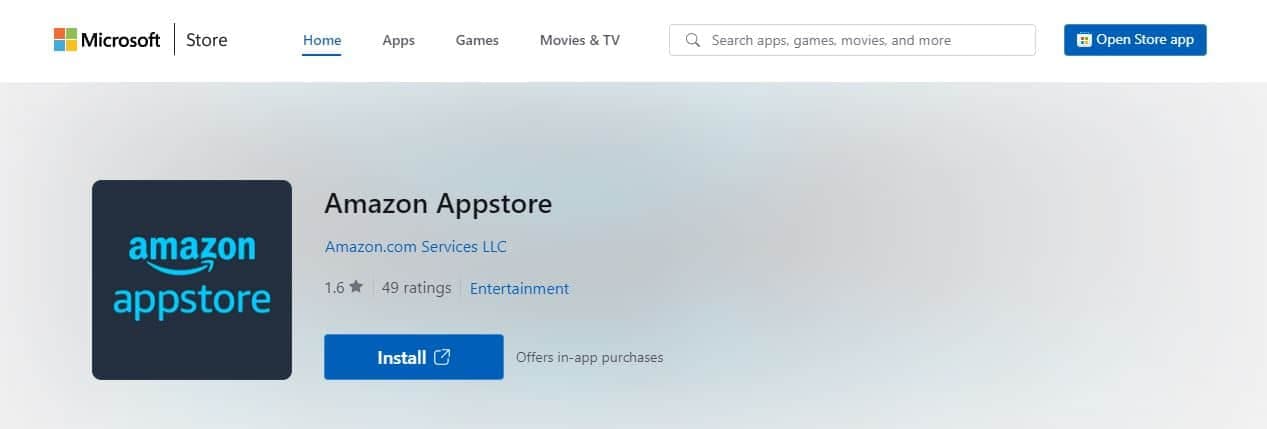
κατεβάστε την εφαρμογή Amazon Appstore
, το οποίο είναι διαθέσιμο στο κατάστημα εφαρμογών των Windows 11. Το μόνο που έχουμε να κάνουμε είναι να ανοίξουμε το
Microsoft Store
και, στο πλαίσιο αναζήτησης, να πληκτρολογήσουμε “Amazon Appstore”. Στη συνέχεια, όταν εμφανιστεί το αποτέλεσμα, επιλέγουμε την επιλογή εγκατάστασης που αντιστοιχεί στον εξοπλισμό μας.
Μετά τη λήψη, το
διαδικασία εγκατάστασης
. Η ίδια η εφαρμογή μας καθοδηγεί στο δρόμο μας σε τρία βήματα στα οποία το μόνο που έχουμε να κάνουμε είναι να πατήσουμε το κουμπί «Επόμενο». Μόλις ολοκληρωθεί η διαδικασία, είναι απαραίτητο
Κάντε επανεκκίνηση του υπολογιστή σας
. Μόνο τότε μπορούν να εφαρμοστούν οι αλλαγές και να ολοκληρωθεί η εγκατάσταση.
Όταν ο υπολογιστής επανεκκινηθεί, θα δούμε πώς τα Windows 11 φορτώνουν αυτόματα το υποσύστημα Android αμέσως μόλις συνδεθείτε.
Από εκείνη τη στιγμή, η εφαρμογή Amazon Appstore θα εγκατασταθεί μόνιμα για να μπορούμε να τη χρησιμοποιούμε. Είναι ένα πραγματικά πρακτικό εργαλείο, γιατί θα μας το επιτρέψει
Αναζητήστε, επιλέξτε και εγκαταστήστε εφαρμογές απευθείας από την ίδια εφαρμογή.
Πώς να χρησιμοποιήσετε το Amazon Appstore στα Windows 11
Μόλις εγκατασταθεί, ο τρόπος χρήσης του Amazon Appstore δεν διαφέρει πολύ από οποιοδήποτε άλλο λογισμικό που έχουμε διαθέσιμο στον υπολογιστή μας με Windows 11. Πρόκειται για το άνοιγμα του και την έναρξη χρήσης του.
αναζητήστε στον κατάλογό του την εφαρμογή που θέλουμε να εγκαταστήσουμε
(κάνοντας κλικ στο κουμπί που αντιστοιχεί σε αυτή την επιλογή).
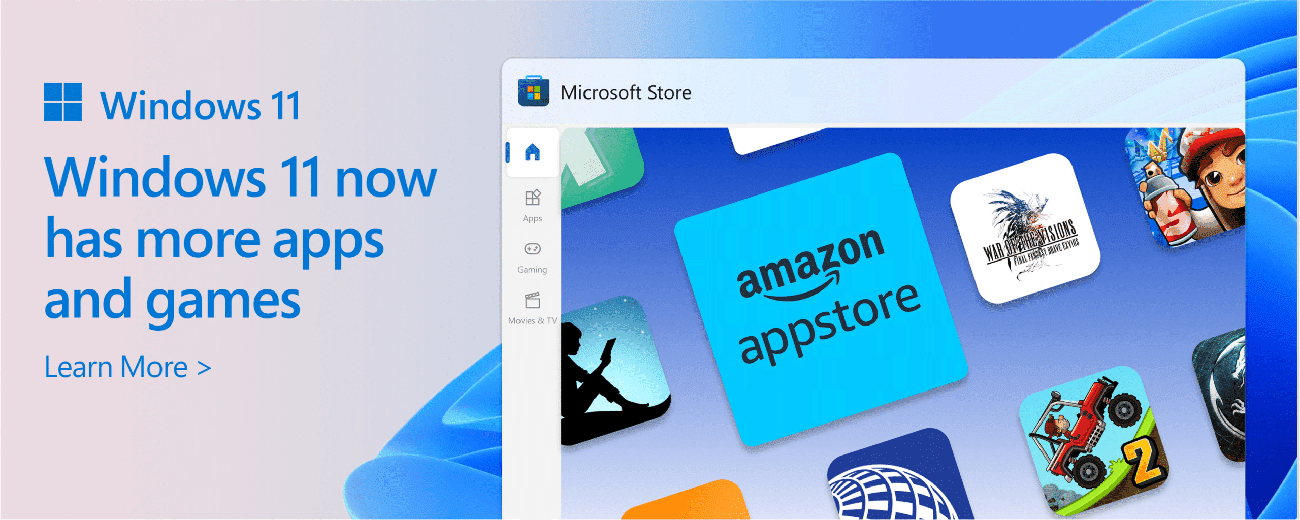
Πρέπει να πούμε ότι το Amazon Appstore προσφέρει πολλές εφαρμογές, αλλά όχι όλες τις εφαρμογές Android που υπάρχουν. Είναι πιθανό, όταν πρόκειται για μια πολύ συγκεκριμένη εφαρμογή, όσο σκληρά κι αν ψάξουμε, να μην μπορούμε να βρούμε αυτό που θέλουμε. Ακόμα κι έτσι, πρέπει να επιμείνουμε ότι η
προσφορά
του είναι τεράστια.
Σε κάθε περίπτωση, μόλις γίνει λήψη και εγκατάσταση μιας συγκεκριμένης εφαρμογής, θα είμαστε σε θέση να το κάνουμε
άνοιξε ακριβώς το ίδιο
σαν να ήταν μια κανονική εφαρμογή των Windows
, σε ξεχωριστό παράθυρο. Υπάρχει επίσης η επιλογή να το ανοίξετε απευθείας από το Amazon Appstore.
Ένα άλλο ενδιαφέρον χαρακτηριστικό του Amazon Appstore είναι ότι θα μπορούμε πάντα να ανατρέχουμε σε αυτήν την εφαρμογή το διαθέσιμο περιεχόμενο και τη λίστα των εφαρμογών που έχουμε ήδη εγκαταστήσει στον υπολογιστή μας.
Εναλλακτικές λύσεις στο Amazon Appstore
Το γεγονός ότι μπορείτε να εγκαταστήσετε εφαρμογές Android στα Windows 11 είναι κάτι που πολλοί χρήστες θεωρούν μεγάλο πλεονέκτημα. Ωστόσο, η ευκολία θα εξαρτηθεί πάντα από τις ανάγκες και τις προτιμήσεις κάθε ατόμου.
Οι κύριες επικρίσεις από τους χρήστες περιστρέφονται γύρω από
την ποιότητα των εφαρμογών που προσφέρονται στο Amazon Appstore.
Τα παιχνίδια κυριαρχούν έναντι των πιο πρακτικών εφαρμογών.
Επιπλέον
, αυτά είναι γεμάτα με ενσωματωμένες επιλογές αγορών και διαφορετικές μορφές διαφήμισης.
Είναι για αυτούς τους λόγους που πολλοί χρήστες κλίνουν προς άλλους
εναλλακτικές
όπως αυτά (και τα δύο απαιτούν να έχουμε εγκαταστήσει το WSA):
-
Χρησιμοποιήστε το Google Play Store
, όπου υπάρχει μια πιο ενδιαφέρουσα προσφορά εφαρμογών. Ωστόσο, πρέπει να γίνει γνωστό ότι από τότε
google store
Δεν θα είναι δυνατή η εγκατάσταση ή ενημέρωση ορισμένων υπηρεσιών όπως το Facebook ή το Gmail. Αυτή η εναλλακτική μπορεί να είναι πιο κατάλληλη για την εκτέλεση πιο συγκεκριμένων εξελίξεων που είναι διαθέσιμες μόνο στο Android. -
Εγκαταστήστε εφαρμογές χρησιμοποιώντας ένα APK,
για παράδειγμα
APK Mirror
. Είναι μια έγκυρη επιλογή, αν και με κάποια αδύναμα σημεία που πρέπει να γνωρίζετε: πολλές φορές οι εφαρμογές Android που εγκαθιστούμε δεν θα προσαρμοστούν σωστά στη χρήση πληκτρολογίου και ποντικιού. Από την άλλη, υπάρχουν ορισμένα APK που δεν θα μπορούν να εγκατασταθούν, αφού εξαρτώνται από τις υπηρεσίες της Google.
Όπως μπορείτε να δείτε, κάθε επιλογή έχει τα πλεονεκτήματα και τα μειονεκτήματά της. Η απόφαση είναι πολύ υποκειμενική, αλλά συγκρίνοντας όλες τις δυνατότητες, όταν πρόκειται για την εγκατάσταση εφαρμογών Android στα Windows 11, το Amazon Appstore εξακολουθεί να είναι επί του παρόντος η μέθοδος που παρέχει τα περισσότερα πλεονεκτήματα.
VIA:
windowsnoticias.com
