

Το να γνωρίζετε πώς να ελέγχετε τη χρήση RAM σε Mac είναι ζωτικής σημασίας εάν αντιμετωπίζετε προβλήματα με την απόδοση ή θέλετε να τα αποφύγετε εντελώς. Η RAM — ή η μνήμη τυχαίας προσπέλασης — είναι ζωτικής σημασίας για να μπορεί ο Mac σας να λειτουργεί αποτελεσματικά, και αν εξαντλείται όλη από εφαρμογές ή διαδικασίες, δεν θα έχετε αρκετή μνήμη για να εκτελέσετε άλλες εφαρμογές, με αποτέλεσμα κακή απόδοση, καθυστερήσεις και σφάλματα .
Γνωρίζοντας πώς να παρακολουθείτε το φορτίο RAM του Mac σας, μπορείτε να προσδιορίσετε πότε μεγιστοποιείται και ποιες εφαρμογές ή διεργασίες το προκαλούν. Αυτό μπορεί να σας βοηθήσει να βελτιστοποιήσετε τη λειτουργία του Mac σας, καθώς και να αντιμετωπίσετε προβλήματα απόδοσης, για παράδειγμα, όταν παίζετε παιχνίδια.
Δυστυχώς, εδώ και λίγο καιρό δεν ήταν δυνατή η αναβάθμιση της μνήμης RAM σε Mac (ή εύκολα τουλάχιστον), παρόλο που παλιά ήταν πολύ εύκολη. Σε νεότερους υπολογιστές Apple Silicon Mac, είναι αδύνατη η αναβάθμιση της μνήμης RAM, καθώς όλη η μνήμη είναι ενσωματωμένη στο κύριο τσιπ. Ουσιαστικά, αυτό με το οποίο ήρθε το νέο Mac είναι αυτό με το οποίο έχετε κολλήσει. Ως εκ τούτου, εάν βλέπετε τακτικά τη μέγιστη εξάντληση της μνήμης RAM σας ακόμη και για απλές εργασίες, ίσως αξίζει να επενδύσετε σε κάποιο νέο κιτ και να αγοράσετε ένα από τα καλύτερα MacBook.
Ευτυχώς, ο έλεγχος της χρήσης RAM σε Mac είναι εύκολος, αλλά δεν είναι προφανές πώς να το κάνετε αν δεν το έχετε κάνει πριν. Μην ανησυχείτε, ωστόσο, καθώς είμαστε εδώ για να σας καθοδηγήσουμε σε όλη τη διαδικασία. Το μόνο που έχετε να κάνετε τώρα είναι να διαβάσετε!
Πώς να ελέγξετε τη χρήση RAM σε Mac
Σημείωση:
αυτός ο οδηγός δημιουργήθηκε χρησιμοποιώντας έναν παλαιότερο Mac της Intel με macOS Monterey, αλλά η διαδικασία είναι ακριβώς η ίδια σε ένα νεότερο Apple Silicon Mac και σε οποιοδήποτε Mac που εκτελείται
macOS Sonoma
ή αργότερα.
1. Ανοίξτε το Activity Monitor
(Εικόνα: © Future)
Πρώτα πρέπει να ανοίξουμε το Activity Monitor. Υπάρχουν μερικοί τρόποι για να γίνει αυτό. Μπορείς
κάντε κλικ στο εικονίδιο του μεγεθυντικού φακού
επάνω δεξιά για να ανοίξετε το Spotlight, στη συνέχεια
τύπος “Activity Monitor”
και
πατήστε Enter
ανοίξτε την εφαρμογή. Ή,
ανοίξτε το Launchpad
,
κάντε κλικ στο Άλλα (Βοηθητικά προγράμματα σε παλαιότερους Mac)
και μετά
κάντε κλικ στην Παρακολούθηση δραστηριότητας
. Το πλακίδιο εφαρμογής μοιάζει με οθόνη καρδιακών παλμών.
2. Επιλέξτε RAM και δείτε τη χρήση
(Εικόνα: © Future)
Τώρα
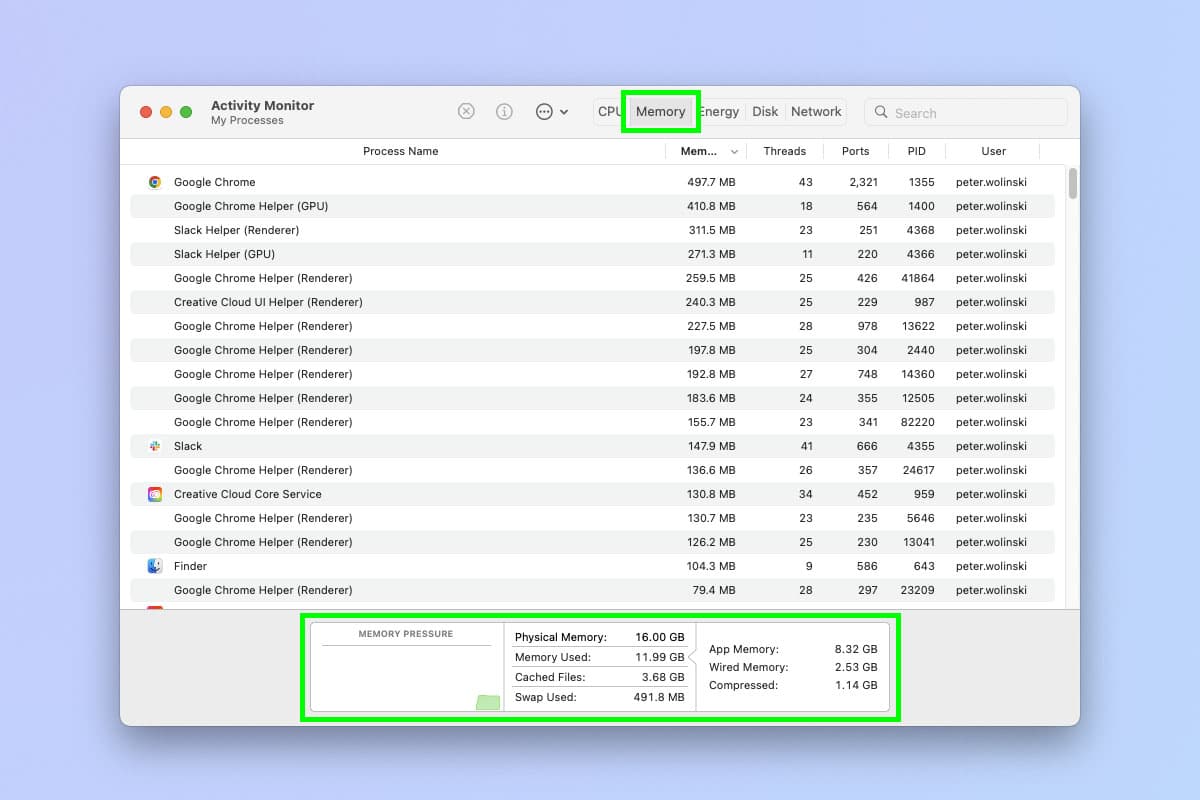
επιλέξτε Μνήμη
στην επάνω γραμμή και δείτε τη χρήση της μνήμης RAM στο κάτω μέρος.
Στο αριστερό πλαίσιο, θα δείτε ένα διάγραμμα πίεσης RAM — στην πραγματικότητα, πόσος χώρος κεφαλής έχετε.
Στο μεσαίο πλαίσιο θα δείτε μια ανάλυση του τι καταναλώνει τη χρήση της μνήμης RAM.
Στο δεξί πλαίσιο, θα δείτε μια ανάλυση της χρησιμοποιημένης μνήμης.
Voila. Απλό, σωστά; Εάν θέλετε περισσότερη βοήθεια σχετικά με τη χρήση του Mac σας, έχουμε πολλούς άλλους οδηγούς για να σας βοηθήσουμε. Μπορούμε να σας δείξουμε πώς να καθαρίσετε την προσωρινή μνήμη στο Mac, πώς να βρείτε το μοντέλο CPU του Mac σας, πώς να μετατρέψετε ιστότοπους σε εφαρμογές στο Mac και πώς για λήψη γραφικών στοιχείων iPhone στην επιφάνεια εργασίας Mac σας.
VIA:
TomsGuide.com
