
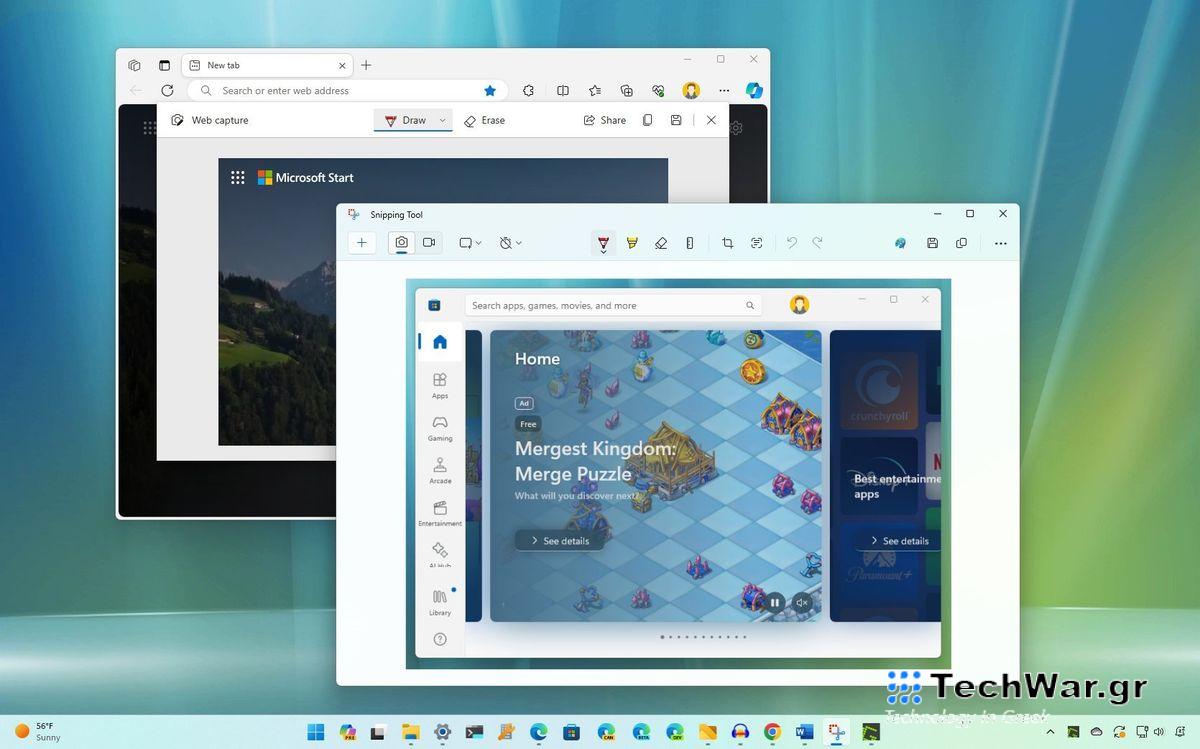
Οι καλύτεροι τρόποι για να τραβήξετε ένα στιγμιότυπο οθόνης στα Windows 11
Στα Windows 11, μπορείτε να τραβήξετε στιγμιότυπα οθόνης από οποιοδήποτε παράθυρο, ιστοσελίδα ή ολόκληρη την οθόνη και σε αυτόν τον οδηγό, θα σας δείξω τους καλύτερους τρόπους για να ολοκληρώσετε αυτήν την εργασία.
Στην ψηφιακή εποχή, τα στιγμιότυπα οθόνης έχουν γίνει απαραίτητα για την επικοινωνία και την τεκμηρίωση, είτε χρειάζεται να καταγράψετε ένα αστείο μιμίδιο, ένα σκορ νικηφόρου παιχνιδιού ή μια ζωτικής σημασίας πληροφορία.
Όποιος κι αν είναι ο λόγος που μπορεί να χρειαστεί να δημιουργήσετε ένα στιγμιότυπο οθόνης, τα Windows 11 προσφέρουν περισσότερους από έναν τρόπους για να καταγράψετε εύκολα την ακριβή περιοχή της οθόνης σας με τα ενσωματωμένα εργαλεία, όπως οι προεπιλεγμένες δυνατότητες στιγμιότυπου οθόνης χρησιμοποιώντας το πληκτρολόγιο, το εργαλείο αποκοπής, το παιχνίδι Bar, Microsoft Edge, δυνατότητες υλικού και μέσω της χρήσης εφαρμογών τρίτων.
Σε αυτόν τον οδηγό, θα περιγράψω τους διαφορετικούς τρόπους λήψης στιγμιότυπων οθόνης στα Windows 11 με και χωρίς εργαλεία τρίτων.
Πώς να τραβήξετε στιγμιότυπα οθόνης στα Windows 11
Αυτές είναι οι καλύτερες μέθοδοι για τη λήψη στιγμιότυπων οθόνης σε έναν υπολογιστή με Windows 11.
Λήψη στιγμιότυπων οθόνης από τα Windows 11
Στα Windows 11, τεχνικά δεν χρειάζεστε άλλη
εφαρμογή
, καθώς το σύστημα περιλαμβάνει μερικούς τρόπους λήψης στιγμιότυπων οθόνης ολόκληρης της επιφάνειας εργασίας ή του ενεργού παραθύρου.
Λήψη στο πρόχειρο
Έχετε δύο τρόπους για να τραβήξετε μια φωτογραφία της επιφάνειας εργασίας απευθείας στο πρόχειρο και δείτε πώς.
Ολόκληρη η οθόνη
Για να τραβήξετε ένα στιγμιότυπο οθόνης ολόκληρης της οθόνης στο πρόχειρο, χρησιμοποιήστε το
“PrtScrn”
ή
“Ctrl + PrtScrn”
συντόμευση πληκτρολογίου.
(
Εικόνα
: Mauro Huculak)
Αφού ενεργοποιήσετε τη συντόμευση, μπορείτε να επικολλήσετε την εικόνα σε οποιαδήποτε εφαρμογή. Αυτές οι συντομεύσεις λειτουργούν είτε χρησιμοποιείτε μία είτε πολλές οθόνες.
Εάν οι συντομεύσεις ανοίγουν το Εργαλείο αποκοπής, μπορείτε να αλλάξετε αυτήν τη συμπεριφορά από
Ρυθμίσεις > Πληκτρολόγιο
και απενεργοποιήστε το
“Χρησιμοποιήστε το πλήκτρο οθόνης εκτύπωσης για να ανοίξετε τη λήψη οθόνης”
διακόπτης εναλλαγής.
Ενεργά Windows
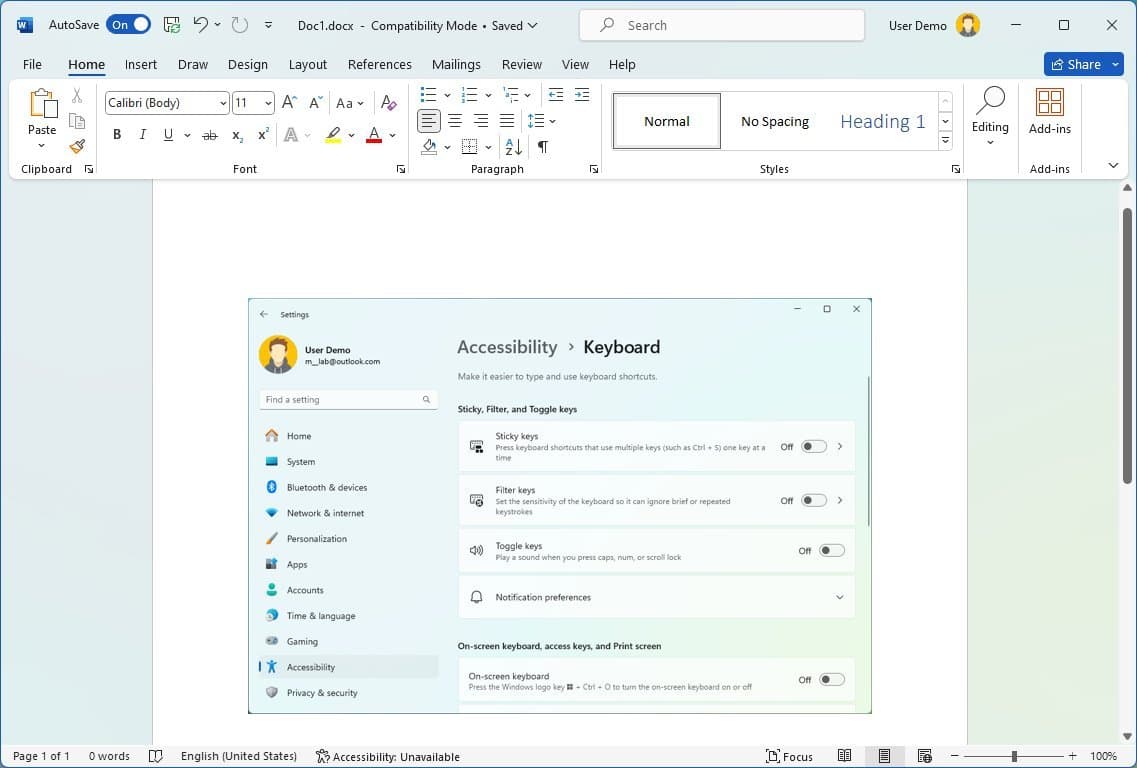
Για να τραβήξετε ένα στιγμιότυπο οθόνης του ενεργού παραθύρου στο πρόχειρο, χρησιμοποιήστε το
“Alt+ PrtScrn”
συντόμευση πληκτρολογίου.
(Εικόνα: Mauro Huculak)
Αφού ενεργοποιήσετε τη συντόμευση, μπορείτε να επικολλήσετε την εικόνα σε οποιαδήποτε εφαρμογή.
Λήψη σε αρχείο
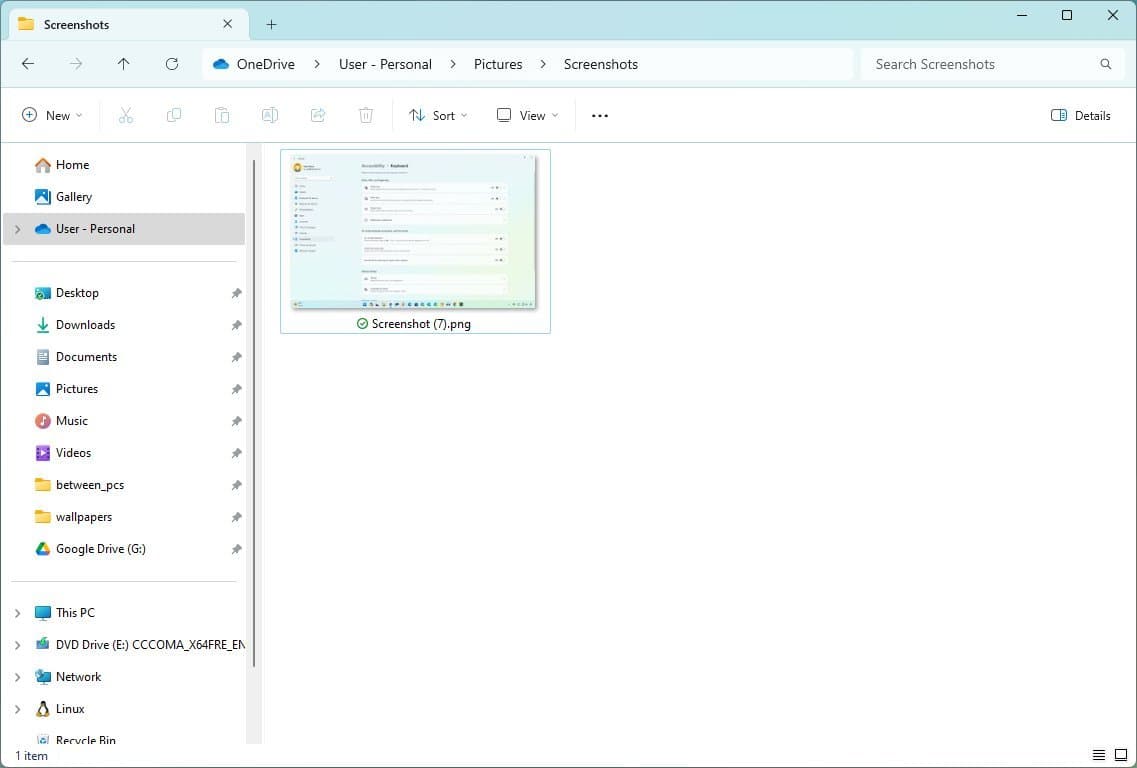
Για να τραβήξετε ένα στιγμιότυπο οθόνης ολόκληρης της οθόνης και να το αποθηκεύσετε σε ένα αρχείο, χρησιμοποιήστε το
“Κλειδί Windows + PrtScrn”
συντόμευση πληκτρολογίου. Η χρήση αυτής της μεθόδου θα αποθηκεύσει τη λήψη στο φάκελο “Screenshots” μέσα στο φάκελο “Pictures”.
(Εικόνα: Mauro Huculak)
Εκτός από τις συντομεύσεις του συστήματος, τα Windows 11 περιλαμβάνουν επίσης την εφαρμογή Snipping Tool, η οποία σας δίνει περισσότερο έλεγχο στη λήψη στιγμιότυπων οθόνης.
Λήψη οθόνης από την εφαρμογή
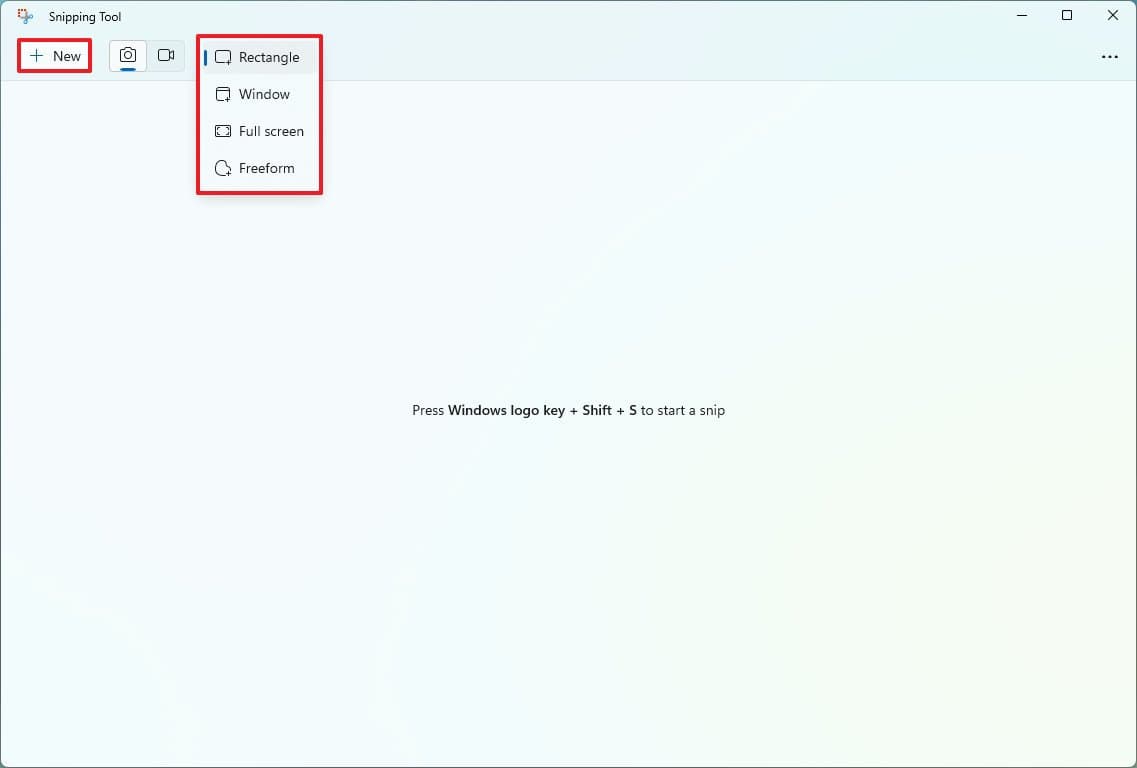
Για να τραβήξετε ένα στιγμιότυπο οθόνης από την εφαρμογή Snipping Tool, ακολουθήστε αυτά τα βήματα:
-
Ανοιξε
Αρχή
. -
Ψάχνω για
Εργαλείο αποκοπής
και κάντε κλικ στο κορυφαίο αποτέλεσμα για να ανοίξετε την εφαρμογή. -
Κάντε κλικ στο
Λειτουργία αποκοπής
πτυσώμενο μενού. - Επιλέξτε μία από τις διαθέσιμες λειτουργίες λήψης, όπως:
-
Ορθογώνιο παραλληλόγραμμο-
δημιουργεί ένα ορθογώνιο στιγμιότυπο οθόνης χρησιμοποιώντας το ποντίκι. -
Παράθυρο –
αποθηκεύει ένα στιγμιότυπο οθόνης ενός παραθύρου. -
ΠΛ
ΗΡ
ΗΣ ΟΘΟΝΗ –
παίρνει ένα στιγμιότυπο οθόνης ολόκληρης της οθόνης. -
Ελεύθερη μορφή-
σας επιτρέπει να χρησιμοποιήσετε το ποντίκι για να επιλέξετε οποιαδήποτε μορφή για να δημιουργήσετε μια λήψη.
-
(Προαιρετικό) Κάντε κλικ στο
Καθυστέρηση
αποσπάστε το αναπτυσσόμενο μενού για να αλλάξετε την καθυστέρηση λήψης έως και 10 δευτερόλεπτα.
-
Γρήγορη σημείωση:
Αυτή η επιλογή μπορεί να είναι χρήσιμη κατά την καταγραφή μιας συγκεκριμένης ενέργειας.
-
Κάντε κλικ στο
Νέος
κουμπί.
(Εικόνα: Mauro Huculak)
- Δημιουργήστε το στιγμιότυπο οθόνης με τη λειτουργία που επιλέξατε.
(Εικόνα: Mauro Huculak)
Μόλις ολοκληρώσετε τα βήματα, η εικόνα θα ανοίξει στο πρόγραμμα επεξεργασίας, όπου μπορείτε να σχολιάσετε και να την αποθηκεύσετε για κοινή χρήση.
Λήψη οθόνης από το πληκτρολόγιο
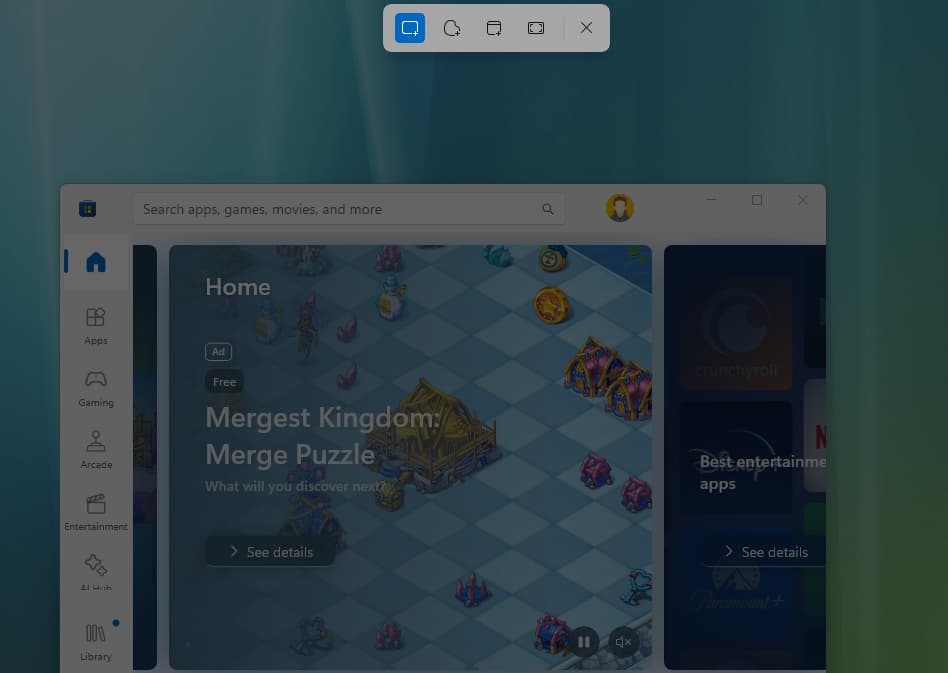
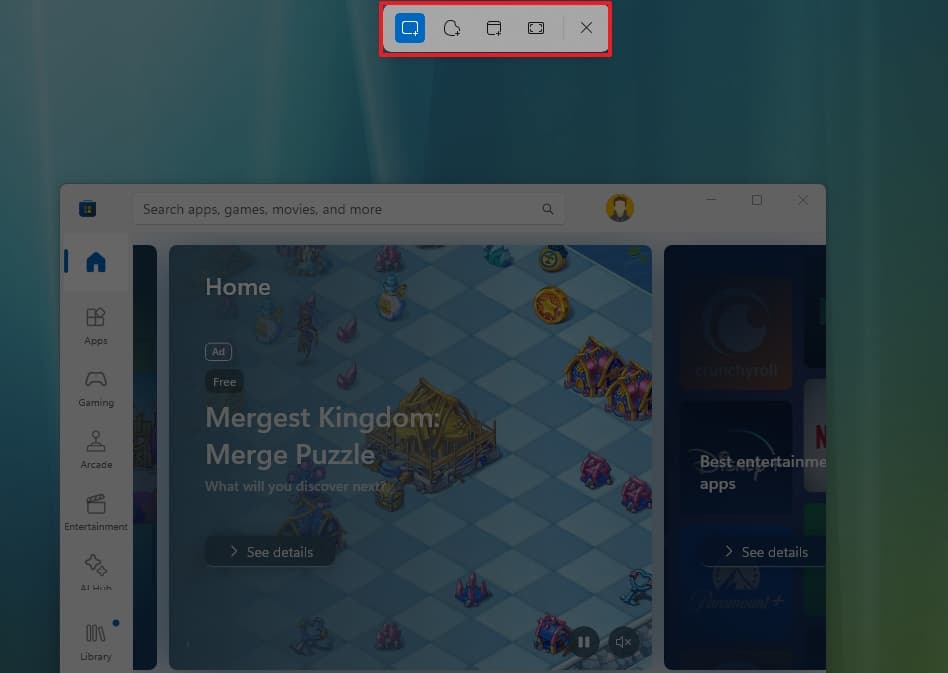
Εναλλακτικά, μπορείτε να χρησιμοποιήσετε μια συντόμευση πληκτρολογίου για να εμφανίσετε γρήγορα τα εργαλεία για τη λήψη στιγμιότυπου οθόνης στα Windows 11. Δείτε πώς:
-
Χρησιμοποιήστε το
“Πλήκτρο Windows + Shift + S”
συντόμευση πληκτρολογίου. - Επιλέξτε μία από τις λειτουργίες λήψης οθόνης:
-
Ορθογώνιο παραλληλόγραμμο.
-
Παράθυρο.
-
ΠΛΗΡΗΣ ΟΘΟΝΗ.
-
Ελεύθερη μορφή.
(Εικόνα: Mauro Huculak)
- Δημιουργήστε το στιγμιότυπο οθόνης με την επιλεγμένη επιλογή.
Αφού ολοκληρώσετε τα βήματα, το στιγμιότυπο οθόνης θα ανοίξει με τον επεξεργαστή Snipping Tool.
Η εμπειρία του επεξεργαστή περιλαμβάνει διάφορα εργαλεία για την επεξεργασία της εικόνας, όπως στυλό, επισήμανση και περικοπή. Επιπλέον, μπορείτε να χρησιμοποιήσετε τη λειτουργία “Ενέργειες κειμένου” για εξ
αγωγή
και επεξεργασία κειμένου από εικόνες. Μπορείτε να μάθετε περισσότερα με αυτόν τον οδηγό και για εξαγωγή ή διόρθωση κειμένου, μπορείτε να χρησιμοποιήσετε αυτές τις οδηγίες.
Τραβήξτε στιγμιότυπα οθόνης από το Game Bar
Για να τραβήξετε ένα στιγμιότυπο οθόνης κατά τη διάρκεια του παιχνιδιού, ακολουθήστε αυτά τα βήματα:
-
Ανοιξε
Αρχή
. -
Ψάχνω για
Μπάρα παιχνιδιών
και κάντε κλικ στο κορυφαίο αποτέλεσμα για να ανοίξετε την εμπειρία.
-
Γρήγορη συμβουλή:
Μπορείτε επίσης να χρησιμοποιήσετε το
“Πλήκτρο Windows + G”
συντόμευση πληκτρολογίου για να ανοίξετε τη γραμμή παιχνιδιών.
-
Στο γραφικό στοιχείο “Λήψη”, κάντε κλικ στο
ΦΩΤΟΓΡΑΦΙΚΗ ΜΗΧΑΝΗ
κουμπί για να τραβήξετε το στιγμιότυπο οθόνης.
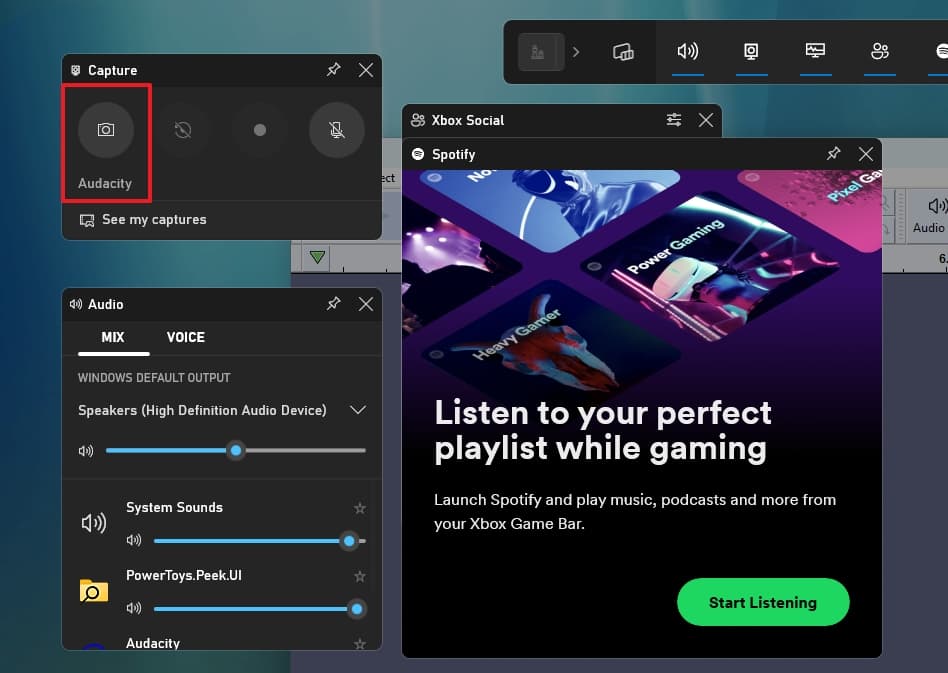
(Εικόνα: Mauro Huculak)
-
Γρήγορη συμβουλή:
Μπορείτε επίσης να χρησιμοποιήσετε το
“Κλειδί Windows + Alt + PrtScrn”
συντόμευση πληκτρολογίου για στιγμιότυπο οθόνης ολόκληρης της οθόνης.
Μόλις ολοκληρώσετε τα βήματα, το στιγμιότυπο οθόνης θα αποθηκευτεί ως α
“.png”
αρχείο στο φάκελο Στιγμιότυπα οθόνης.
Αυτή η δυνατότητα λήψης οθόνης περιορίζεται σε παιχνίδια όπως ορισμένες εφαρμογές όπως το Microsoft Edge, αλλά αυτή η δυνατότητα ενδέχεται να μην λειτουργεί για τη λήψη στιγμιότυπων οθόνης του File Explorer ή του επιτραπέζιου υπολογιστή.
Λήψη στιγμιότυπων οθόνης από τον Microsoft Edge
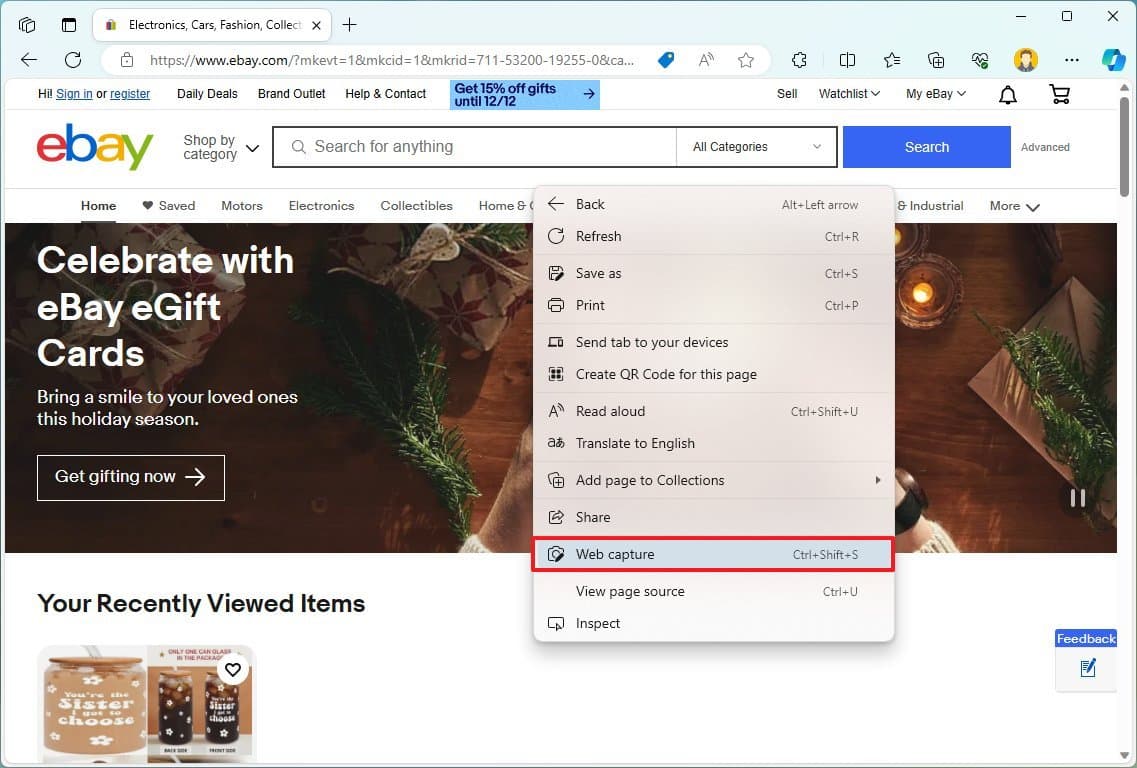
Ο Microsoft Edge περιλαμβάνει επίσης μια δυνατότητα που σας επιτρέπει να τραβάτε στιγμιότυπα οθόνης από οποιαδήποτε ιστοσελίδα. Αυτή η λειτουργία είναι βολική για να καταγράψετε ολόκληρη τη σελίδα χωρίς να χρειάζεται να κάνετε κύλιση ή να τραβήξετε πολλά στιγμιότυπα οθόνης της ίδιας σελίδας.
Για να τραβήξετε ένα στιγμιότυπο οθόνης ενός ιστότοπου, ακολουθήστε αυτά τα βήματα:
-
Ανοιξε
Microsoft Edge
. - Ανοίξτε την ιστοσελίδα.
-
Κάντε δεξί κλικ στη σελίδα και επιλέξτε το
Λήψη Ιστού
επιλογή.
(Εικόνα: Mauro Huculak)
-
Γρήγορη συμβουλή:
Μπορείτε επίσης να χρησιμοποιήσετε το
“Ctrl + Shift + S”
συντόμευση πληκτρολογίου.
-
Κάντε κλικ στο
“Πιάνω”
περιοχή ή
“Λήψη ολόκληρης σελίδας”
κουμπί.
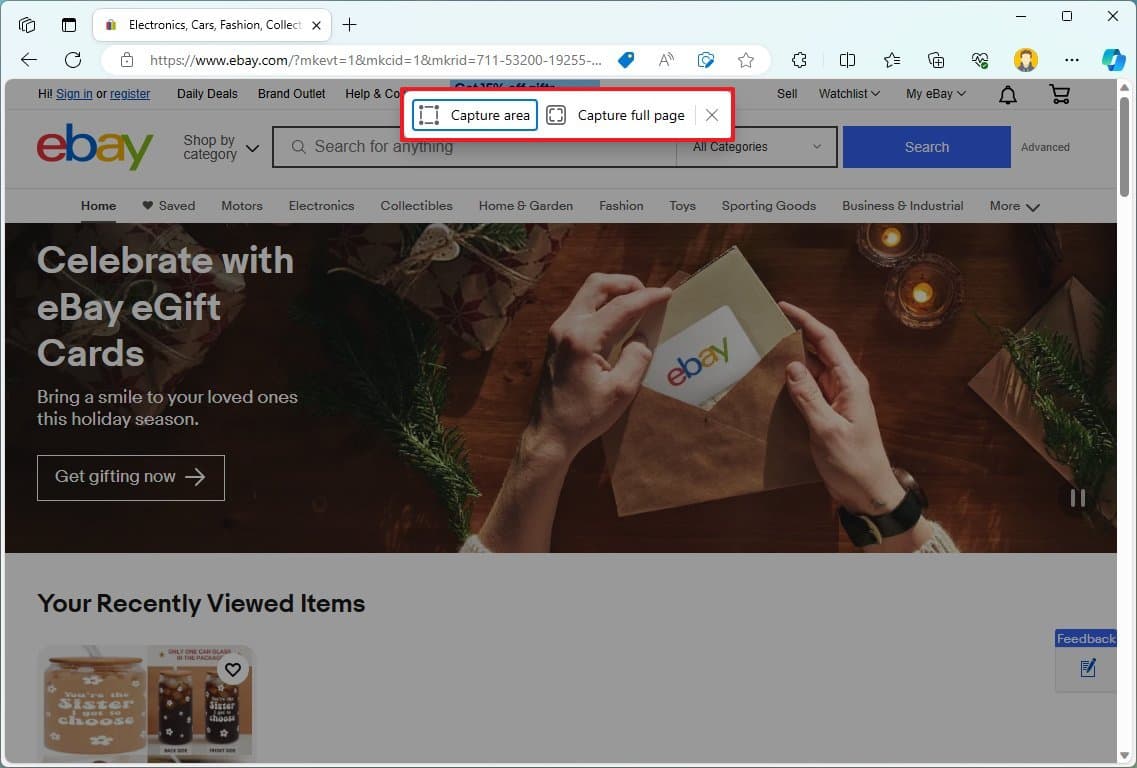
(Εικόνα: Mauro Huculak)
-
Γρήγορη σημείωση:
Εάν χρησιμοποιείτε το
“Πιάνω”
επιλογή, θα έχετε την επιλογή να αντιγράψετε την εικόνα στο πρόχειρο, να επισημάνετε τη λήψη ή να πραγματοποιήσετε μια οπτική αναζήτηση.
- (Προαιρετικό) Χρησιμοποιήστε τα διαθέσιμα εργαλεία για να σχολιάσετε την εικόνα.
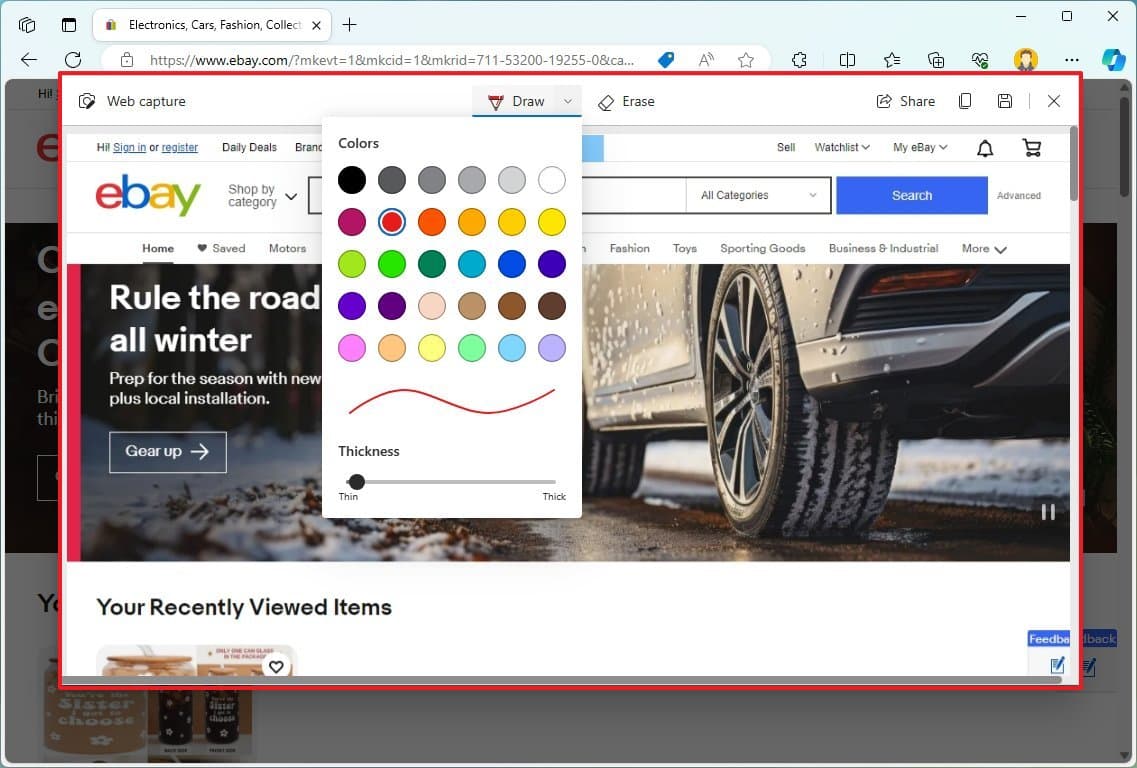
(Εικόνα: Mauro Huculak)
-
Κάντε κλικ στο
Αποθηκεύσετε
κουμπί.
Αφού ολοκληρώσετε τα βήματα, η καταγραφή Ιστού θα αποθηκευτεί στον υπολογιστή σας.
Λήψη στιγμιότυπων οθόνης από φορητούς υπολογιστές
Σε φορητούς υπολογιστές και συσκευές Surface, θα διαπιστώσετε επίσης ότι μπορείτε να τραβήξετε στιγμιότυπα οθόνης χρησιμοποιώντας το πλήκτρο λειτουργίας και δείτε πώς.
Για να τραβήξετε στιγμιότυπα οθόνης χρησιμοποιώντας τα πλήκτρα λειτουργιών στον φορητό υπολογιστή σας, ακολουθήστε αυτά τα βήματα:
-
Fn + Πλήκτρο Windows + PrtScrn
: Καταγράφει τα πάντα στην οθόνη και αποθηκεύει την εικόνα στο φάκελο “Εικόνες” μέσα στο
“Screenshots”
ντοσιέ. -
Fn + PrtScrn
(ή
Fn + Ctrl + PrtScrn
): Στέλνει το στιγμιότυπο οθόνης στο πρόχειρο, το οποίο στη συνέχεια μπορείτε να επικολλήσετε σε οποιαδήποτε εφαρμογή. -
Fn + Alt + PrtScrn
: Λαμβάνει στιγμιότυπα οθόνης ενός ενεργού παραθύρου και αντιγράφει την εικόνα στο πρόχειρο, το οποίο μπορείτε να επικολλήσετε σε οποιαδήποτε εφαρμογή.
Επιφάνεια
Για να τραβήξετε στιγμιότυπα οθόνης χρησιμοποιώντας τα πλήκτρα λειτουργιών στο Surface σας, ακολουθήστε αυτά τα βήματα:
-
Fn + Πλήκτρο Windows + Spacebar
: Αυτή η συντόμευση καταγράφει και αποθηκεύει την εικόνα στο φάκελο “Εικόνες” μέσα στο
“Screenshots”
ντοσιέ. -
Fn + Spacebar
: Αποθηκεύει τη λήψη εικόνας ολόκληρης της οθόνης στο πρόχειρο, την οποία μπορείτε στη συνέχεια να επικολλήσετε σε οποιαδήποτε εφαρμογή. -
Fn + Alt + Spacebar
: Λήψη στιγμιότυπου οθόνης ενός παραθύρου στο πρόχειρο, το οποίο μπορείτε στη συνέχεια να επικολλήσετε σε οποιαδήποτε εφαρμογή. -
Κουμπί λειτουργίας + μείωση έντασης
: Πραγματοποιεί στιγμιότυπα οθόνης ολόκληρης της οθόνης και αποθηκεύει την εικόνα στο
“Screenshots”
ντοσιέ.
Λήψη στιγμιότυπων οθόνης από άλλες εφαρμογές
Τα Windows 11 παρέχουν διάφορους τρόπους λήψης στιγμιότυπων οθόνης χωρίς πρόσθετα εργαλεία. Ωστόσο, μπορείτε πάντα να χρησιμοποιείτε δωρεάν και premium εφαρμογές τρίτων που προσφέρουν πρόσθετες λειτουργίες και εργαλεία επεξεργασίας, όπως π.χ.
Greenshot (Δωρεάν)
και
SnagIT (Πληρωμή με δωρεάν δοκιμή)
.
Εάν επιλέξετε να εγκαταστήσετε την εφαρμογή Greenshot, αυτά είναι τα βασικά βήματα για τη λήψη στιγμιότυπων οθόνης:
-
Ανοιξε
Αρχή
. -
Ψάχνω για
Greenshot
και κάντε κλικ στο κορυφαίο αποτέλεσμα για να ανοίξετε την εφαρμογή.
-
Γρήγορη σημείωση:
Εάν η εφαρμογή δεν ανοίξει, ενδέχεται να εκτελείται στο δίσκο συστήματος της γραμμής εργασιών.
- Επιλέξτε μία από τις λειτουργίες για να τραβήξετε ένα στιγμιότυπο οθόνης:
-
Λήψη περιοχής.
-
Καταγράψτε την τελευταία περιοχή.
-
Παράθυρο λήψης.
-
Λήψη πλήρους οθόνης.
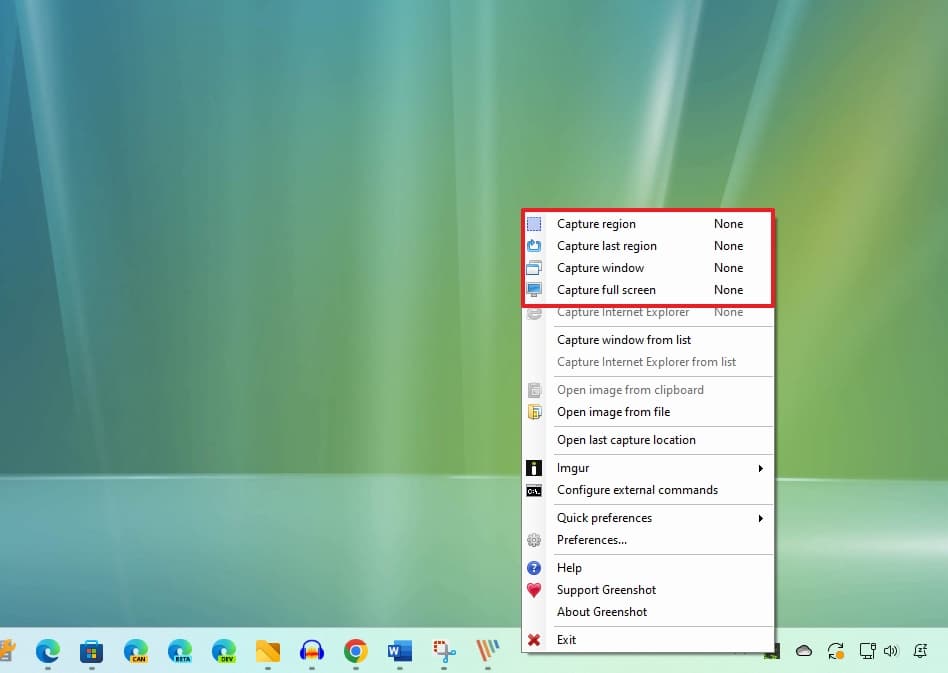
(Εικόνα: Mauro Huculak)
- Δημιουργήστε τη λήψη οθόνης με την επιλεγμένη επιλογή.
-
Επίλεξε το
“Άνοιγμα στο πρόγραμμα επεξεργασίας εικόνας”
επιλογή εάν θέλετε να επισημάνετε τη λήψη. Διαφορετικά, επιλέξτε το
“Αποθήκευση ως”
ή
“Αποθήκευση απευθείας”
επιλογή. Είναι επίσης δυνατή η αποστολή της λήψης στο πρόχειρο, στο Paint ή σε μία από τις εφαρμογές του Microsoft 365.
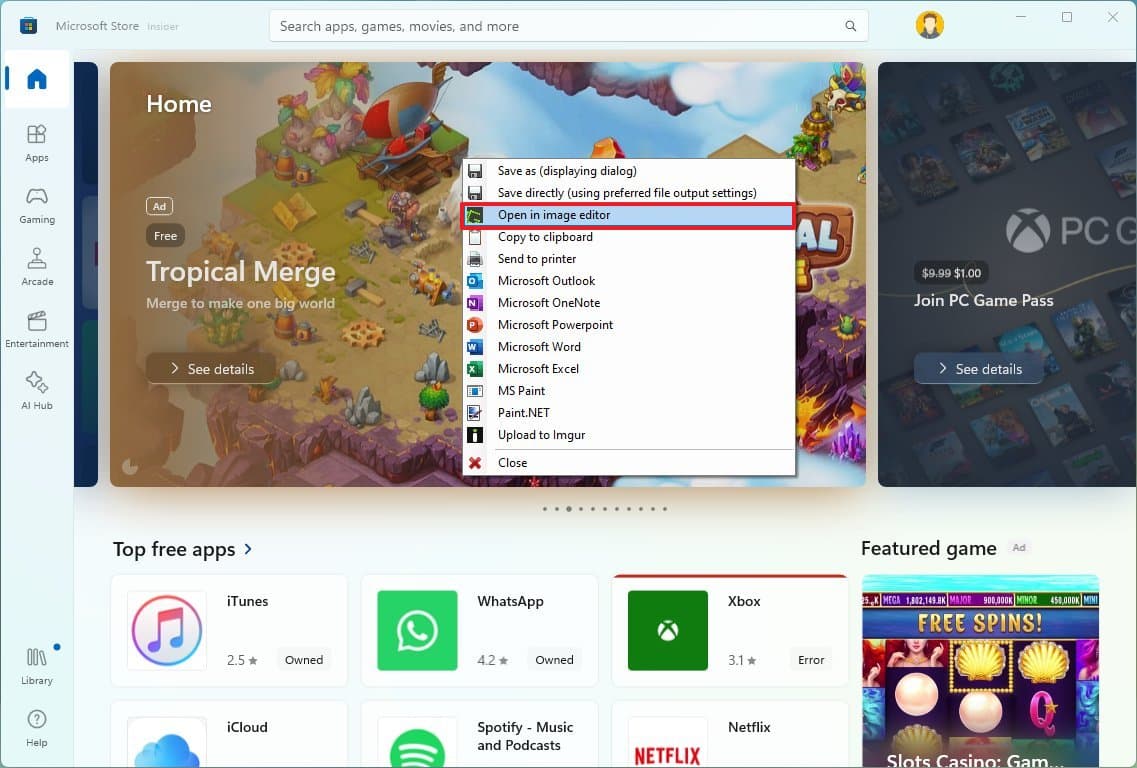
(Εικόνα: Mauro Huculak)
- Εάν χρησιμοποιείτε το πρόγραμμα επεξεργασίας, μπορείτε να χρησιμοποιήσετε τα διαθέσιμα εργαλεία από το αριστερό παράθυρο για να σχεδιάσετε διαφορετικά σχήματα, να προσθέσετε κείμενο, μετρητή, επισήμανση, περικοπή, περιστροφή και άλλα.
Μόλις ολοκληρώσετε τα βήματα, μπορείτε να αποθηκεύσετε την εικόνα από το πρόγραμμα επεξεργασίας στον υπολογιστή ή από τη γραμμή εργαλείων στην κορυφή, επιλέξτε το
“Αντιγραφή εικόνας στο πρόχειρο”
επιλογή.
Το Greenshot υποστηρίζει επίσης συντομεύσεις πληκτρολογίου. Πρέπει να τα διαμορφώσετε με μη αυτόματο τρόπο στο
“Γενικός”
καρτέλα από τη σελίδα ρυθμίσεων.
window.reliableConsentGiven.then(function(){
!function(f,b,e,v,n,t,s){if(f.fbq)return;n=f.fbq=function()
{n.callMethod? n.callMethod.apply(n,arguments):n.queue.push(arguments)}
;if(!f._fbq)f._fbq=n;
n.push=n;n.loaded=!0;n.version=’2.0′;n.queue=[];t=b.createElement(e);t.async=!0;
t.src=v;s=b.getElementsByTagName(e)[0];s.parentNode.insertBefore(t,s)}(window,
document,’script’,’https://connect.facebook.net/en_US/fbevents.js’);
fbq(‘init’, ‘1765793593738454′);
fbq(‘track’, ‘PageView’);
})
VIA:
WindowsCentral
