

Πώς να προσθέσετε γραφικά στοιχεία στην επιφάνεια εργασίας σας σε Windows και macOS
Μπορεί να είστε ήδη εξοικειωμένοι με τα γραφικά στοιχεία από το
iPhone
ή το τηλέφωνό σας Android—διαδραστικούς πίνακες που βρίσκονται ανάμεσα σε εικονίδια συντομεύσεων και πλήρεις εφαρμογές. Χρησιμοποιώντας αυτά τα γραφικά στοιχεία, μπορείτε να ολοκληρώσετε εργασίες όπως να σημειώσετε μια λίστα υποχρεώσεων ή να ξεκινήσετε μια λίστα αναπαραγωγής απευθείας από την αρχική οθόνη, χωρίς να χρειάζεται να ανοίξετε πρώτα τη σχετική εφαρμογή.
Η ίδια λειτουργία είναι διαθέσιμη και στην επιφάνεια εργασίας του υπολογιστή σας. Τόσο τα Windows όσο και το macOS σάς επιτρέπουν να εισάγετε γραφικά στοιχεία για να ελέγχετε το πρόγραμμά σας, να παρακολουθείτε τα νέα, να προβάλλετε τις αγαπημένες σας φωτογραφίες και πολλά άλλα. Δεν χρειάζονται πολύ χρόνο για να εγκατασταθούν και μπορούν να είναι χρήσιμα με όλους τους τρόπους.
Πραγματοποίηση: David Nield
Μπορείτε να εμφανίσετε τον πίνακα γραφικών στοιχείων στα Windows πατώντας
Win+W
ή κάνοντας κλικ στο εικονίδιο στα αριστερά της γραμμής εργασιών:
Το
εικονίδιο μπορεί να μοιάζει με μπλε και λευκό πλαίσιο ή μπορεί να εμφανίζει κάποιες δυναμικές πληροφορίες (όπως ενημερώσεις για τον καιρό ή την κυκλοφορία). Εάν το εικονίδιο δεν υπάρχει, κατευθυνθείτε προς
Εξατομίκευση
έπειτα
Γραμμή εργασιών
στις Ρυθμίσεις και βεβαιωθείτε ότι
Widgets
η συντόμευση είναι ενεργοποιημένη.
Ακόμα κι αν δεν έχετε χρησιμοποιήσει ποτέ ξανά τον πίνακα γραφικών στοιχείων, θα δείτε να περιλαμβάνονται ορισμένα γραφικά στοιχεία. Εάν κάνετε κλικ στις τρεις τελείες στην επάνω δεξιά γωνία ενός από αυτά τα γραφικά στοιχεία, μπορείτε να το αποκρύψετε από την προβολή ή να το καρφιτσώσετε στην κορυφή. Ορισμένα γραφικά στοιχεία θα έχουν επίσης ένα
Προσαρμογή γραφικού στοιχείου
σύνδεσμος, ο οποίος σας επιτρέπει να αλλάξετε αυτό που βλέπετε στο γραφικό στοιχείο—την περιοχή που χρησιμοποιείται για την πρόγνωση καιρού, για παράδειγμα, ή τις αθλητικές ομάδες για τις οποίες θέλετε να δείτε βαθμολογίες.
Για να προσθέσετε ένα νέο γραφικό στοιχείο στον πίνακα, κάντε κλικ στο
+
(συν) κουμπί επάνω στο επάνω μέρος. Θα σας δοθεί μια επιλογή γραφικών στοιχείων που δημιουργήθηκαν από τη Microsoft για να διαλέξετε, συμπεριλαμβανομένων αυτών για την έναρξη μιας εστιασμένης περιόδου εργασίας και τη σύνδεση του τηλεφώνου σας με τα Windows: Κάντε κλικ
Καρφίτσα
για να προσθέσετε οποιοδήποτε από αυτά τα γραφικά στοιχεία ή
Βρείτε περισσότερα γραφικά στοιχεία
για να δείτε μια ευρύτερη συλλογή στο Microsoft Store.
Αν και αυτά τα γραφικά στοιχεία βρίσκονται κοντά στην επιφάνεια εργασίας σας, στην πραγματικότητα δεν βρίσκονται στην επιφάνεια εργασίας σας: Για αυτό, χρειάζεστε ένα εργαλείο τρίτου κατασκευαστή που ονομάζεται
Εκκίνηση γραφικών στοιχείων
. Εάν ανοίξετε το Microsoft Store από το μενού Έναρξη ή από το εσωτερικό του πίνακα γραφικών στοιχείων, μπορείτε να αναζητήσετε και να εγκαταστήσετε το εργαλείο εκκίνησης γραφικών στοιχείων.
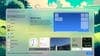
Από την καρτέλα Αρχική σελίδα, μπορείτε να δείτε τα γραφικά στοιχεία που είναι διαθέσιμα, καλύπτοντας τα πάντα, από σημειώσεις μέχρι ρολόγια και ημερολόγια. Όταν βρείτε αυτό που σας αρέσει, κάντε κλικ
Εκκίνηση Widget
για να το προσθέσετε στην επιφάνεια εργασίας—μετά κάντε κλικ και σύρετέ το για να το
επα
νατοποθετήσετε. Θα παρατηρήσετε ότι πολλά γραφικά στοιχεία διαθέτουν συνημμένες διάφορες ρυθμίσεις προσαρμογής, τις οποίες μπορείτε να επεξεργαστείτε στο παράθυρο Εκκίνησης γραφικών στοιχείων ή κάνοντας κλικ στο εικονίδιο γρανάζι δίπλα σε ένα μεμονωμένο γραφικό στοιχείο.
Πραγματοποίηση: David Nield
Τα γραφικά στοιχεία μπορούν να βρίσκονται σε μια αναδυόμενη πλευρική γραμμή στο macOS, την οποία μπορείτε να δείτε αν κάνετε κλικ στην ώρα και την ημερομηνία στην επάνω δεξιά γωνία της οθόνης. Μπορούν επίσης να προστεθούν και στην επιφάνεια εργασίας, εάν χρειάζεται:
Ctrl+κλικ
σε μια κενή περιοχή της επιφάνειας εργασίας και, στη συνέχεια, επιλέξτε
Επεξεργασία γραφικών στοιχείων
για να περιηγηθείτε στη διαθέσιμη επιλογή.
Θα δείτε ότι υπάρχουν πολλά για να διαλέξετε, αλλά η ακριβής λίστα θα διαφέρει ανάλογα με τις εφαρμογές που έχετε εγκαταστήσει. Κάντε κλικ σε οποιαδήποτε καταχώρηση στα αριστερά—μου αρέσει
Υπενθυμίσεις
ή
Ρολόι
—για να δείτε τα διαφορετικά σχήματα και μεγέθη γραφικών στοιχείων που μπορείτε να επιλέξετε από αυτήν την κατηγορία. Στο Ημερολόγιο, για παράδειγμα, μπορείτε απλώς να έχετε ένα σήμα που δείχνει την ημέρα και την ημερομηνία ή να δείτε μια πιο λεπτομερή λίστα με τα επερχόμενα συμβάντα σας.
Κάντε κλικ και σύρετε σε ένα γραφικό στοιχείο για να το τοποθετήσετε στην επιφάνεια εργασίας σας με μη αυτόματο τρόπο ή κάντε κλικ στο πράσινο
+
(συν) εικονίδιο σε ένα γραφικό στοιχείο για να το τοποθετήσετε σωστά στην επιφάνεια εργασίας μαζί με άλλα γραφικά στοιχεία. Μπορείτε επίσης να σύρετε γραφικά στοιχεία απέναντι από την αναδυόμενη πλευρική γραμμή (η επιλογή της επιφάνειας εργασίας και της πλευρικής γραμμής δεν χρειάζεται να ταιριάζουν, αν δεν θέλετε).
Ctrl+κλικ
σε οποιοδήποτε γραφικό στοιχείο στην επιφάνεια εργασίας για να αλλάξετε το μέγεθός του (αν υπάρχουν πολλά μεγέθη) και να επεξεργαστείτε τις ρυθμίσεις του (αν υπάρχουν διαθέσιμες ρυθμίσεις). Στην περίπτωση του γραφικού στοιχείου καιρού, για παράδειγμα, μπορείτε να επιλέξετε μεταξύ ενός μικρού, μεσαίου ή μεγάλου γραφικού στοιχείου και να ορίσετε τη θέση για την πρόγνωση καιρού.
Εάν χρησιμοποιείτε ήδη γραφικά στοιχεία εφαρμογών στο iPhone σας, μπορείτε να τα μεταφέρετε γρήγορα και στην επιφάνεια εργασίας του macOS: Ανοίξτε το
μήλο
μενού στο Mac σας και, στη συνέχεια, επιλέξτε
Ρυθμίσεις συστήματος
και
Desktop & Dock
: Βεβαιωθείτε ότι το
Χρησιμοποιήστε γραφικά στοιχεία iPhone
Η επιλογή είναι ενεργοποιημένη για να τα δείτε στο macOS. Μπορείτε επίσης να προσαρμόσετε τη ρύθμιση στυλ Widget για να επιλέξετε ανάμεσα σε μονόχρωμα και πλήρη έγχρωμα widget.
https://connect.facebook.net/en_US/sdk.js#xfbml=1&version=v3.2
VIA:
popsci.com
