

Πολλές φορές, δουλεύοντας στο Word ή σε οποιοδήποτε άλλο παρόμοιο πρόγραμμα, χρειάζεται να έχουμε μερικές παραγράφους κειμένου για να πραγματοποιήσουμε δοκιμές: ελέγξτε τη μορφή του εγγράφου και δοκιμάστε διαφορε
τι
κές ρυθμίσεις μέχρι να βρούμε το οπτικό αποτέλεσμα που αναζητούμε. Σε αυτή την ανάρτηση θα δούμε
πώς να χρησιμοποιήσετε το Lorem Ipsum ή το Rand για να δημιουργήσετε τυχαίο κείμενο στο Word.
Υπάρχουν δύο επιλογές για τη δημιουργία τυφλού κειμένου, εικονικό κείμενο ή κείμενο πλήρωσης. Το πρώτο είναι ένας πόρος που έχουμε δει χιλιάδες φορές και που χρησιμοποιείται πολύ συχνά σε διαφημιστικά και σχεδιαστικά έργα. Το δεύτερο είναι πολύ λιγότερο γνωστό, αν και εξίσου αποτελεσματικό, όπως εξηγούμε παρακάτω.
Δείκτης
Τι είναι το Lorem Ipsum;
Το περίφημο λατινικό κείμενο «Lorem Ipsum» χρησιμοποιείται στον τομέα της τυπογραφίας και της γραφιστικής σχεδόν από την ανακάλυψη του τυπογραφείου. Με την έλευση των σουιτών γραφείου και την ανάπτυξη του Διαδικτύου, έχει γίνει ακόμα πιο δημοφιλές.
Τι λέει αυτό το κείμενο;
Το περιεχόμενό του
δεν είναι
σχετικό. Δεν έχει νόημα καν όταν προσπαθούμε να το μεταφράσουμε. Βασίζεται σε ένα έργο του Κικέρωνα που ονομάζεται
De finibus bonorum et malorum
(On the Limits of Good and Evil), που γράφτηκε για τον φίλο του Marcus Junius Brutus, έναν από τους δολοφόνους του Ιουλίου Καίσαρα, το έτος 45 π.Χ. Το κείμενο που χρησιμοποιείται σήμερα δεν είναι το πρωτότυπο, καθώς έχει εισαχθεί ορισμένες τροποποιήσεις ώστε η μορφή του να ταιριάζει καλύτερα στο σκοπό της δοκιμής μορφών επεξ
εργασία
ς, τύπων γραμματοσειρών κ.λπ.
Στην πραγματικότητα, χρησιμοποιείται μόνο ένα τροποποιημένο απόσπασμα από την εν λόγω εργασία. Είναι το παρακάτω κείμενο:
Lorem ipsum dolor sit amet, consectetur adipiscing elit, sed do eiusmod tempor incididunt ut labore et dolore magna aliqua. Ut enim ad minim veniam, quis nostrud exercitation ullamco laboris nisi ut aliquip ex ea commodo consequat. Duis aute irure dolore in reprehenderit in voluptate velit esse cillum dolore eu fugiat nulla pariatur. Excepteur sint occaecat cupidatat non proident, sunt in culpa qui officia deserunt mollit anim id est laborum.
Πώς να χρησιμοποιήσετε το Lorem Ipsum στο Word
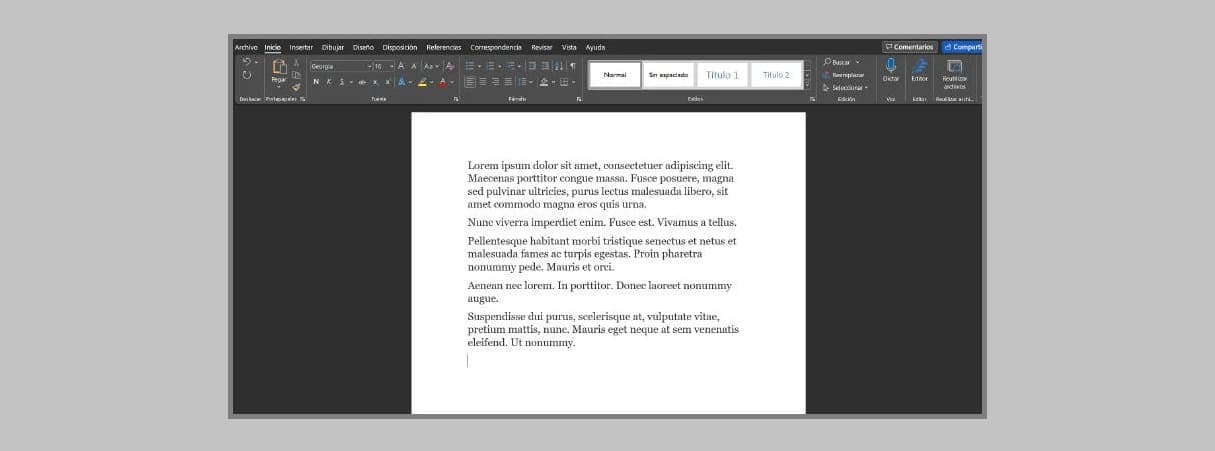
Η δημιουργία εικονικού κειμένου ή δοκιμαστικού κειμένου στο Microsoft Word είναι σχετικά εύκολη. Όταν έχουμε σχεδιάσει ένα έγγραφο, καλό είναι να το δοκιμάσουμε πρώτα με κείμενο αυτού του τύπου πριν αρχίσουμε να το γράφουμε ή να το εκτυπώνουμε. Είναι κάτι που πρέπει να γίνει αν θέλουμε να αποφύγουμε απροσδόκητα προβλήματα μορφοποίησης.
Για να εισαγάγετε αυτό το κείμενο και να πραγματοποιήσετε τις σχετικές δοκιμές μέσω αυτού, δεν έχετε παρά να ακολουθήσετε αυτά τα απλά βήματα:
- Αρχικά ανοίγουμε το πρόγραμμα Microsoft Word.
- Στη συνέχεια τοποθετούμε τον κέρσορα στο σημείο του εγγράφου όπου θέλουμε να προσθέσουμε το κείμενο.
-
Στη συνέχεια γράφουμε:
=lorem().
- Πατάμε Enter.
Αν αφήσουμε κενό το διάστημα μεταξύ των παρενθέσεων, ο κώδικας θα προσθέσει τρεις παραγράφους από τρεις γραμμές η καθεμία.
Για να αλλάξουμε αυτή τη μορφή μπορούμε να προσθέσουμε αριθμητικές
τιμές
μέσα και στις δύο παρενθέσεις.
Για παράδειγμα, εάν θέλουμε να δημιουργήσουμε ένα κείμενο πέντε παραγράφων με τρεις γραμμές η καθεμία, θα γράψουμε τον τύπο ως εξής: =lorem(5,3).
Μόλις έχουμε το κείμενο “Lorem Ipsum” στο έγγραφό μας με την επιλεγμένη μορφή, μπορούμε να χρησιμοποιήσουμε τα συνήθη εργαλεία του επεξεργαστή κειμένου Word (γραμματοσειρά, μέγεθος, έντονη γραφή, πλάγια γραφή κ.λπ.) για να δούμε ποια είναι η καλύτερη επιλογή για το έγγραφό μας .
Συνάρτηση Rand στο Word
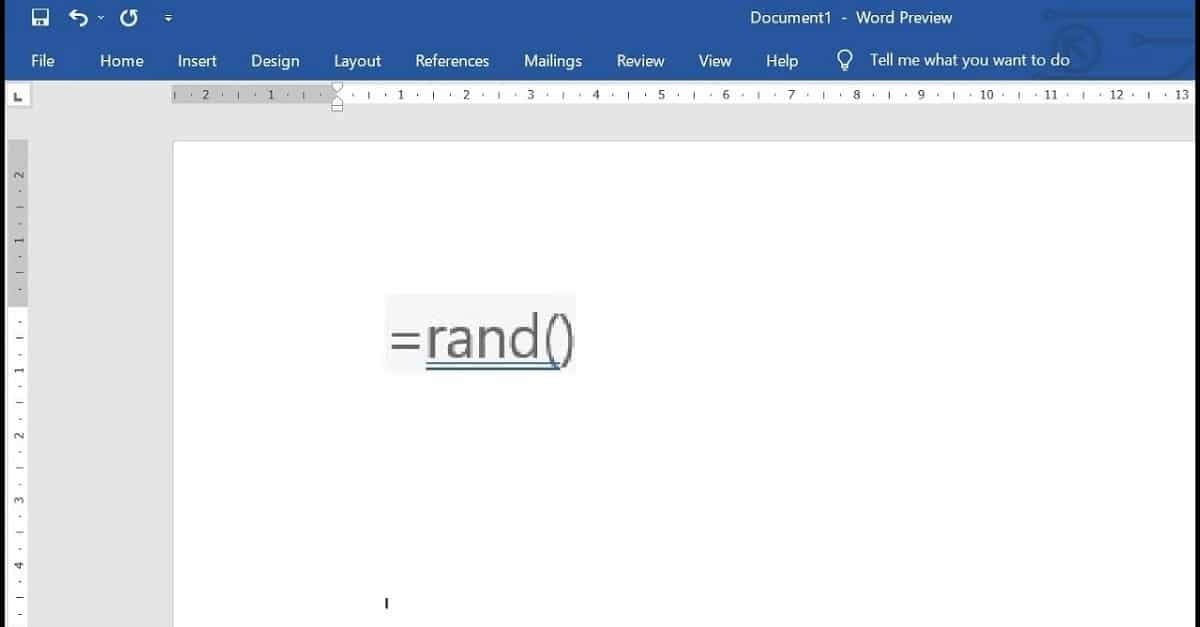
Όπως είπαμε, έχουμε δύο επιλογές για να δημιουργήσουμε εικονικό ή δοκιμαστικό κείμενο σε αυτό το πρόγραμμα: χρησιμοποιήστε Lorem Ipsum ή Rand στο Word.
Αυτή η δεύτερη μέθοδος είναι πολύ παρόμοια και εξίσου αποτελεσματική
, αν και πολύ λιγότερο γνωστό. Σε κάθε περίπτωση, η συνάρτηση Rand (από
τυχαίος
τυχαία στα αγγλικά) είναι τέλειο εάν αυτό που θέλουμε είναι να δημιουργήσουμε πολλές παραγράφους αυτόματα, επιλέγοντας τον αριθμό των γραμμών κειμένου που χρειαζόμαστε.
Σήμερα, επαγγελματίες
διάταξη
Χρησιμοποιούν όλο και περισσότερο το Rand ως εναλλακτική λύση στο Lorem Ipsum. Για να το χρησιμοποιήσετε, πρέπει απλώς να γράψετε αυτόν τον τύπο σε ένα φύλλο κειμένου:
=rand().
Στη συνέχεια, πρέπει να πατήσετε το πλήκτρο Enter. Με αυτό, θα δημιουργηθούν αυτόματα πέντε παράγραφοι από τρεις προτάσεις η καθεμία.
Όπως και στην περίπτωση του Lorem Ipsum, θα μπορέσουμε επίσης
προσθέστε αριθμητικές τιμές μέσα σε παρενθέσεις
να ορίσετε έναν ορισμένο αριθμό παραγράφων και προτάσεων (όχι γραμμές).
Θα πρέπει να σημειωθεί ότι αυτή η ίδια συνάρτηση =Rand χρησιμοποιείται επίσης στο Excel για την εισ
αγωγή
τυχαίων αριθμών σε έναν πίνακα.
Άλλοι πόροι για τη δημιουργία τυχαίων κειμένων
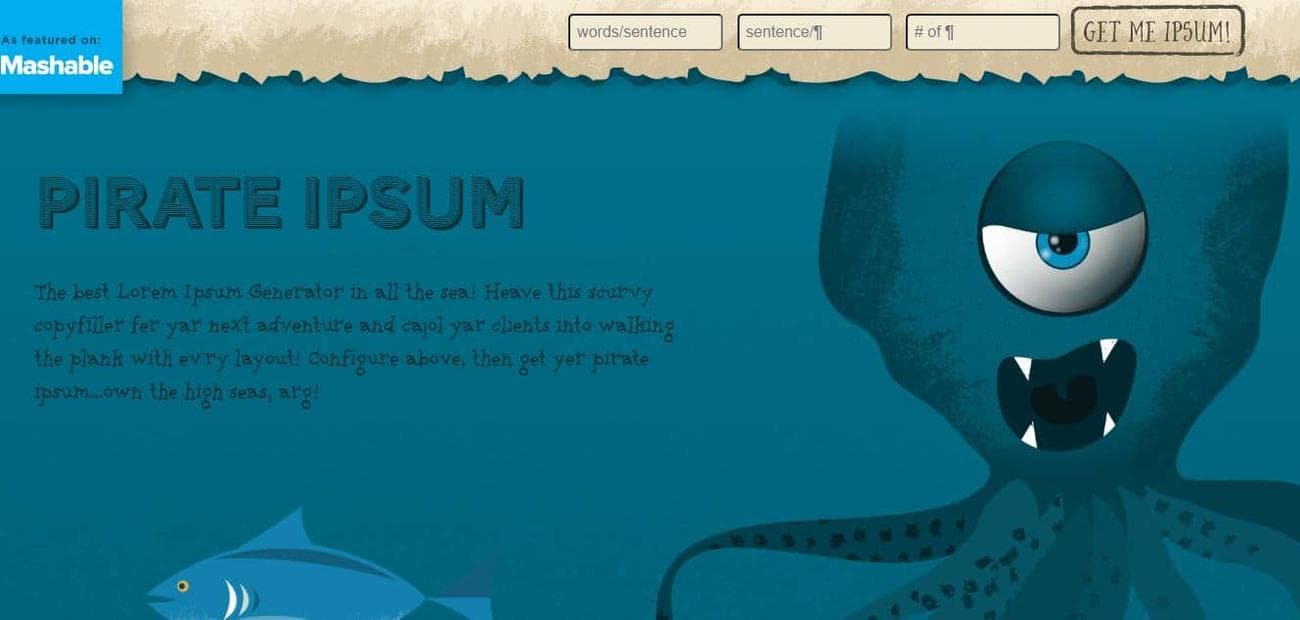
Τέλος, θα εξετάσουμε ορισμένες άλλες επιλογές που θα μπορέσουμε να χρησιμοποιήσουμε για τη δημιουργία αυτού του τύπου δοκιμαστικών κειμένων. Έχουμε πολύ ενδιαφέρουσες εφαρμογές και ιστοσελίδες. Αν μιλάμε για
Εφαρμογές
για να μπορέσετε να δημιουργήσετε αυτό το είδος κειμένου από το κινητό σας, αυτά είναι μερικά από τα καλύτερα:
Εάν εργαζόμαστε με υπολογιστή και χρειάζεται μόνο να δημιουργούμε τυχαία κείμενα περιστασιακά, υπάρχουν μερικά
ιστοσελίδες
Θα μας δώσουν τη λύση:
Αυτοί είναι όλοι οι πόροι που υπάρχουν για τη χρήση του Lorem Ipsum ή του Rand για τυχαίο κείμενο στο Microsoft Word. Ποιό είναι το αγαπημένο σου?
VIA:
windowsnoticias.com
