
Πώς να διορθώσετε μια κίτρινη οθόνη στα Windows 11; Πλήρης Οδηγός
Αν και τα Windows είναι ένα εξαιρετικό λειτουργικό σύστημα με μερικές εντυπωσιακές δυνατότητες όπως άλλες ηλεκτρονικές συσκευές, μερικές φορές μπορεί να λειτουργήσει παράξενα ή να μην αποδώσει σύμφωνα με τις προσδοκίες μας. Στο ίδιο πλαίσιο, υπάρχουν αρκετοί χρήστες που παραπονιούνται για την οθόνη των Windows που εμφανίζει κάποια αξιοσημείωτη κίτρινη απόχρωση.
Έχει περάσει αρκετός καιρός και αρκετοί χρήστες έχουν μοιραστεί τα παράπονά τους μέσω στιγμιότυπων οθόνης ότι αντιμετωπίζουν προβλήματα με την οθόνη των Windows. Οι χρήστες ισχυρίστηκαν ότι παρατήρησαν κάποιες νύξεις κίτρινης σκιάς στην οθόνη των Windows τους, κάτι που σίγουρα
δεν είναι
συνηθισμένο.
Παρατηρώντας αυτό το ξαφνικό γύρισμα της οθόνης των Windows σε κίτρινο, ορισμένοι χρήστες προτείνουν ότι αυτό το ζήτημα μπορεί να οφείλεται σε ορισμένα προβλήματα υλικού, ενώ άλλοι πιστεύουν ότι πρόκειται για σφάλμα στις ρυθμίσεις οθόνης των Windows. Ωστόσο, είναι πιθανό και οι δύο λόγοι να είναι αληθινοί. Ευτυχώς, μέσω ορισμένων εναλλακτικών λύσεων, μπορείτε εύκολα να επιλύσετε την κίτρινη οθόνη του παραθύρου σας.
Πώς διορθώνετε μια κίτρινη οθόνη στα Windows 11;
Έχετε συναντήσει ένα ξαφνικό κίτρινο χρώμα της οθόνης των Windows 11, το οποίο είναι ενοχλητικό και φαίνεται πολύ δυσάρεστο. Ακολουθούν ορισμένες λύσεις που μπορούν να επιλύσουν το πρόβλημά σας. Απλά πρέπει να τα ακολουθήσετε με χρονολογική σειρά.
Αλλάξτε το χρωματικό προφίλ της οθόνης των Windows
.
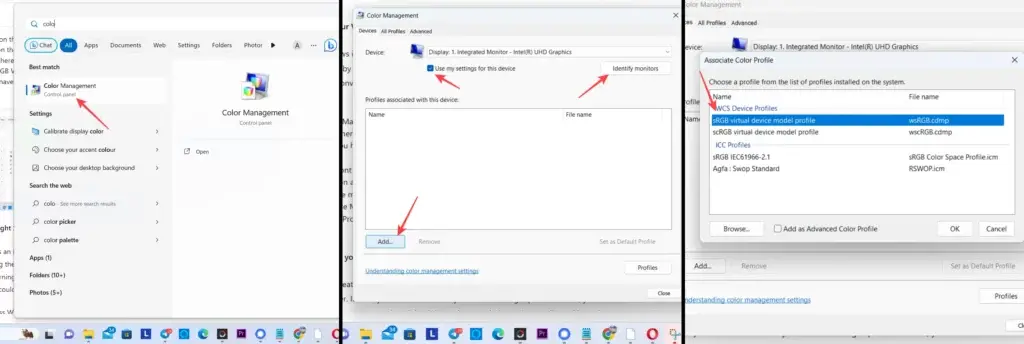
Για να επιλύσετε το πρόβλημα των Windows, απλώς προσπαθήστε να αλλάξετε το χρωματικό προφίλ οθόνης των Windows. Ωστόσο, το προφίλ χρώματος έχει ήδη οριστεί από προεπιλογή από τον κατασκευαστή. Ωστόσο, μπορείτε εύκολα να καταφέρετε να αλλάξετε αυτές τις προεπιλεγμένες ρυθμίσεις όποτε σας βολεύει. Δείτε πώς:
- Μεταβείτε στο μενού Έναρξη.
- Εδώ, αναζητήστε την επιλογή Διαχείριση χρώματος.
- Πατήστε στην καρτέλα Διαχείριση χρωμάτων και βεβαιωθείτε ότι η επιλεγμένη συσκευή είναι αυτή στην οποία εργάζεστε αυτήν τη στιγμή και σε περίπτωση που έχετε συνδέσει την οθόνη σας, μπορείτε να πατήσετε στην επιλογή Αναγνώριση οθονών.
- Επιλέξτε το σημάδι στο πλαίσιο μπροστά από την επιλογή Χρήση των ρυθμίσεών μου για αυτήν τη συσκευή.
- Στη συνέχεια, πατήστε στην επιλογή Προσθήκη στο κάτω μέρος της οθόνης.
- Μετά από αυτό, εδώ θα δείτε πολλές επιλογές χρώματος στην καρτέλα Συνεργαζόμενο προφίλ χρώματος.
- Χρησιμοποιήστε το προφίλ μοντέλου εικονικής συσκευής sRGB από τη δεδομένη λίστα και, στη συνέχεια, πατήστε OK.
- Αφού προσθέσετε το Προφίλ, μπορείτε να πατήσετε το κουμπί Ορισμός ως προεπιλογή και, στη συνέχεια, απλώς να βγείτε από τις ρυθμίσεις.
Πρόσβαση στις ρυθμίσεις νυχτερινού φωτός στα Windows σας:
Τα Windows διαθέτουν μια ενσωματωμένη δυνατότητα, το Night Light, το οποίο σας επιτρέπει να μειώσετε το μπλε φως από τον
υπολογιστή
σας αυξάνοντας το κίτρινο φίλτρο. Σε περίπτωση που χρειαστεί να εργαστείτε στον υπολογιστή σας για μεγαλύτερο χρονικό διάστημα, μπορείτε να εξετάσετε το ενδεχόμενο να ενεργοποιήσετε αυτό το φίλτρο. Ωστόσο, οι ρυθμίσεις Night Light μπορεί να συμπεριφέρονται ασυνήθιστα και σε τέτοιες περιπτώσεις, μπορείτε είτε να διαμορφώσετε τις ρυθμίσεις είτε απλώς να τις απενεργοποιήσετε.
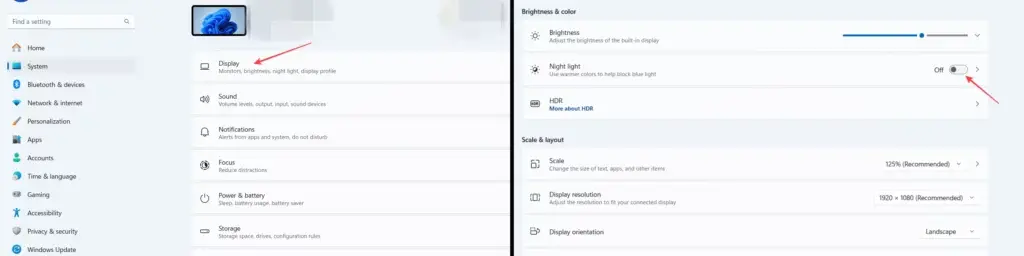
- Αρχικά, πατήστε Windows+I για να ανοίξετε τις Ρυθμίσεις συστήματος.
-
Στις Ρυθμίσεις συστήματος, μεταβείτε στην
Οθόνη
. - Εδώ, αναζητήστε την εναλλαγή Night Light και απενεργοποιήστε την.
- Ενεργοποιώντας το Night Light, μπορείτε να είστε σίγουροι ότι η οθόνη των Windows σας είναι εντάξει.
- Τώρα ενεργοποιήστε ξανά την εναλλαγή Night Light και, στη συνέχεια, διαχειριστείτε την ισχύ μετακινώντας το ρυθμιστικό σύμφωνα με τις προτιμήσεις σας.
Ενημερώστε το πρόγραμμα
οδήγηση
ς γραφικών:
Μερικές φορές, ενδέχεται να αντιμετωπίσετε ορισμένα προβλήματα στα Windows σας επειδή χρησιμοποιείτε παλιά προγράμματα οδήγησης γραφικών στον υπολογιστή σας. Επιπλέον, υπάρχουν αρκετοί χρήστες που δεν μπορούν να ενημερώσουν το πρόγραμμα οδήγησης μεμονωμένα, καθώς η επιλογή λήψης δεν είναι διαθέσιμη σε αυτούς. Για να ελέγξουν εάν η τελευταία ενημέρωση είναι διαθέσιμη ή όχι, οι χρήστες έπρεπε να διαμορφώσουν έναν αριθμό ρυθμίσεων.
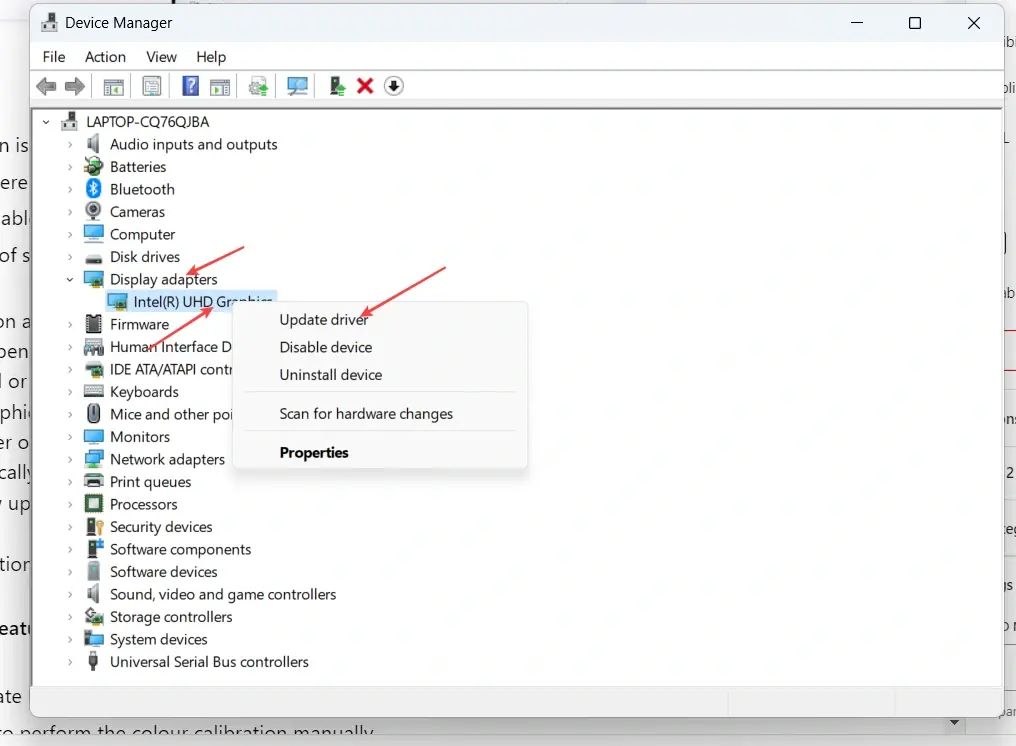
- Κάντε δεξί κλικ στο κουμπί Έναρξη και, στη συνέχεια, επιλέξτε Διαχείριση Συσκευών από το δεδομένο μενού περιβάλλοντος.
- Μόλις ανοίξει η Διαχείριση Συσκευών, αναζητήστε την ενότητα Προσαρμογείς οθόνης. Αυτό θα δείξει σημαντικά την κάρτα γραφικών σας ή τα ενσωματωμένα γραφικά σας.
- Στη συνέχεια, κάντε δεξί κλικ στην κάρτα γραφικών σας ή στα ενσωματωμένα γραφικά.
- Εδώ, επιλέξτε την επιλογή Ενημέρωση προγράμματος οδήγησης.
-
Στη συνέχεια, επιλέξτε Αυτόματη αναζήτηση για ενημερωμένο
λογισμικό
προγράμματος οδήγησης. - Σε περίπτωση που τα Windows βρουν ένα νέο ενημερωμένο πρόγραμμα οδήγησης, θα πραγματοποιήσει αυτόματη λήψη και εγκατάσταση του πιο πρόσφατου προγράμματος οδήγησης.
- Ακολουθήστε τις οδηγίες που εμφανίζονται στην οθόνη όταν σας ζητηθεί.
Χρησιμοποιήστε τη λειτουργία Βαθμονόμηση χρώματος οθόνης:
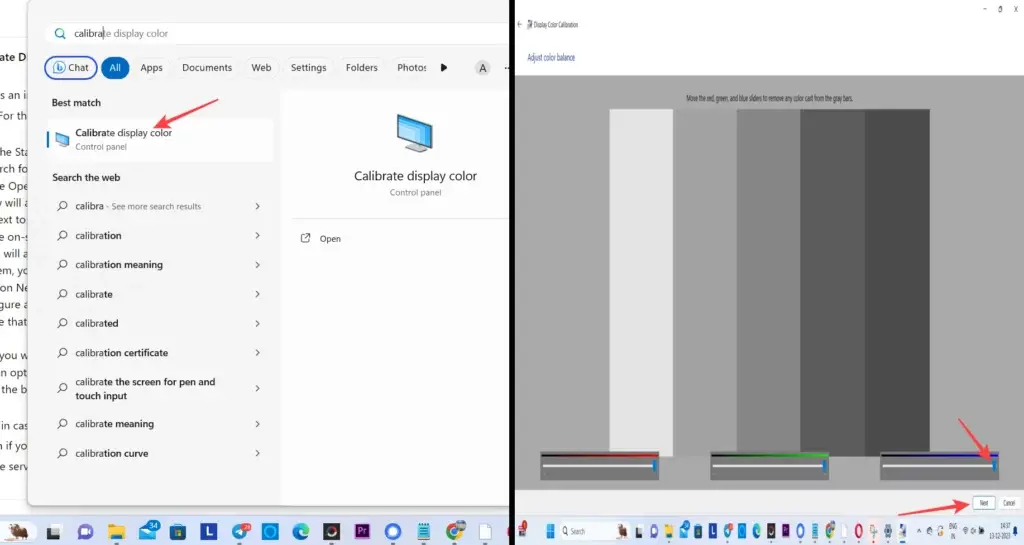
Τα Windows προσφέρουν μια ενσωματωμένη λειτουργία Calibrate Display Color που σας επιτρέπει να κάνετε πιο ακριβές το χρώμα της οθόνης σας. Για αυτό, πρέπει να εκτελέσετε τη βαθμονόμηση χρώματος χειροκίνητα.
- Μεταβείτε στο μενού Έναρξη.
- Στη συνέχεια, αναζητήστε την επιλογή Βαθμονόμηση χρώματος οθόνης.
- Πατήστε στην επιλογή Άνοιγμα ή Πατήστε enter για να το ανοίξετε.
- Θα εμφανιστεί ένα παράθυρο για βαθμονόμηση χρώματος,
- Πατήστε Επόμενο για να ξεκινήσει η διαδικασία.
- Ακολουθήστε τις οδηγίες που εμφανίζονται στην οθόνη και πατήστε Επόμενο μετά από κάθε ερώτηση.
- Εδώ, θα έχετε επίσης μια επιλογή για να ρυθμίσετε τη Φωτεινότητα και την αντίθεση. Ωστόσο, εάν δεν θέλετε να τα προσαρμόσετε, μπορείτε να παραλείψετε και αυτό το βήμα.
- Στη συνέχεια, πατήστε Επόμενο. Εδώ, πατώντας στην επιλογή Επόμενο, θα δείτε έναν ελεγκτή RGB, τον οποίο μπορείτε να ρυθμίσετε σύμφωνα με τις προτιμήσεις σας.
- Βεβαιωθείτε ότι μετακινείτε προσεκτικά τα ρυθμιστικά, ώστε οι κίτρινες υποδείξεις να μπορούν να αφαιρεθούν και να μην είναι πλέον ορατές.
- Τέλος, εάν θέλετε να κάνετε προεπισκόπηση των αλλαγών που έχετε κάνει, μπορείτε απλώς να κάνετε κλικ στην επιλογή Προηγούμενη βαθμονόμηση καθώς και στην Τρέχουσα βαθμονόμηση. Διαφορετικά, για να παραλείψετε αυτό το βήμα, απλώς πατήστε την επιλογή Finish στο κάτω μέρος.
Τυλίγοντας,
σε περίπτωση που δεν μπορείτε να επιλύσετε το πρόβλημα και οι κίτρινες συμβουλές εξακολουθούν να είναι ορατές στα Windows σας, ακόμα κι αν έχετε ακολουθήσει όλα τα προαναφερθέντα βήματα, τότε το τελευταίο βήμα που σας απομένει είναι να μεταβείτε στο κέντρο σέρβις για την επισκευή του , καθώς θα μπορούσαν να υπάρξουν κάποιου είδους κατασκευαστικές δυσλειτουργίες.
Η διεύθυνση URL αντιγράφηκε
VIA:
RmUpdate.com

