

Το
να γνωρίζετε πώς να βρίσκετε αρχεία στο Linux είναι πολύ βολικό όταν χρειάζεται να εντοπίσετε γρήγορα ένα συγκεκριμένο αρχείο. Υπάρχουν διάφοροι τρόποι που μπορείτε να χρησιμοποιήσετε για να βρείτε τυχόν αρχεία που χρειάζεστε για πρόσβαση στο Linux. Η μέθοδος που λειτουργεί καλύτερα για εσάς θα εξαρτηθεί από τον τρόπο χρήσης του λειτουργικού συστήματος Linux.
Εάν χρησιμοποιείτε μια διανομή Linux όπως το Ubuntu, ίσως προτιμήσετε να χρησιμοποιήσετε τη διαισθητική εφαρμογή Files, η οποία λειτουργεί με πολύ παρόμοιο τρόπο με τα συστήματα διαχείρισης αρχείων στα Windows 11 ή στο macOS.
Ωστόσο, ένα από τα πιο ισχυρά χαρακτηριστικά του Linux είναι η βασική του δι
επα
φή γραμμής εντολών και η μεγάλη ποικιλία προσαρμόσιμων εντολών που μπορείτε να χρησιμοποιήσετε εκεί. Στον οδηγό μας πώς να κάνουμε, καλύπτουμε αρκετούς από τους ευκολότερους και πιο χρήσιμους τρόπους εύρεσης αρχείων.
Πώς να βρείτε ένα αρχείο στο Linux
Καλύπτουμε δύο μεθόδους για την εύρεση αρχείων στο Linux. Η πρώτη ενότητα θα είναι για τη χρήση μιας διανομής όπως το Ubuntu. Η δεύτερη ενότητα θα χρησιμοποιεί τη διεπαφή γραμμής εντολών Linux, η οποία θα λειτουργεί σε οποιαδήποτε διανομή ή χωρίς.
Πώς να βρείτε αρχεία στο Linux: χρησιμοποιώντας μια διανομή
Εδώ θα εξετάσουμε τη χρήση της λειτουργικότητας αναζήτησης σε μια διανομή Linux. Αυτός ο οδηγός εστιάζει στο Ubuntu, αλλά και άλλες διανομές θα λειτουργούν παρόμοια.
1. Ανοίξτε την εφαρμογή Αρχεία
(Εικόνα: © Future)
Πολλές διανομές Linux (ονομάζονται επίσης διανομές) περιλαμβάνουν μια εφαρμογή διαχείρισης αρχείων την οποία μπορείτε να αναζητήσετε με τον ίδιο τρόπο που μπορείτε να κάνετε στα Windows ή στο macOS.
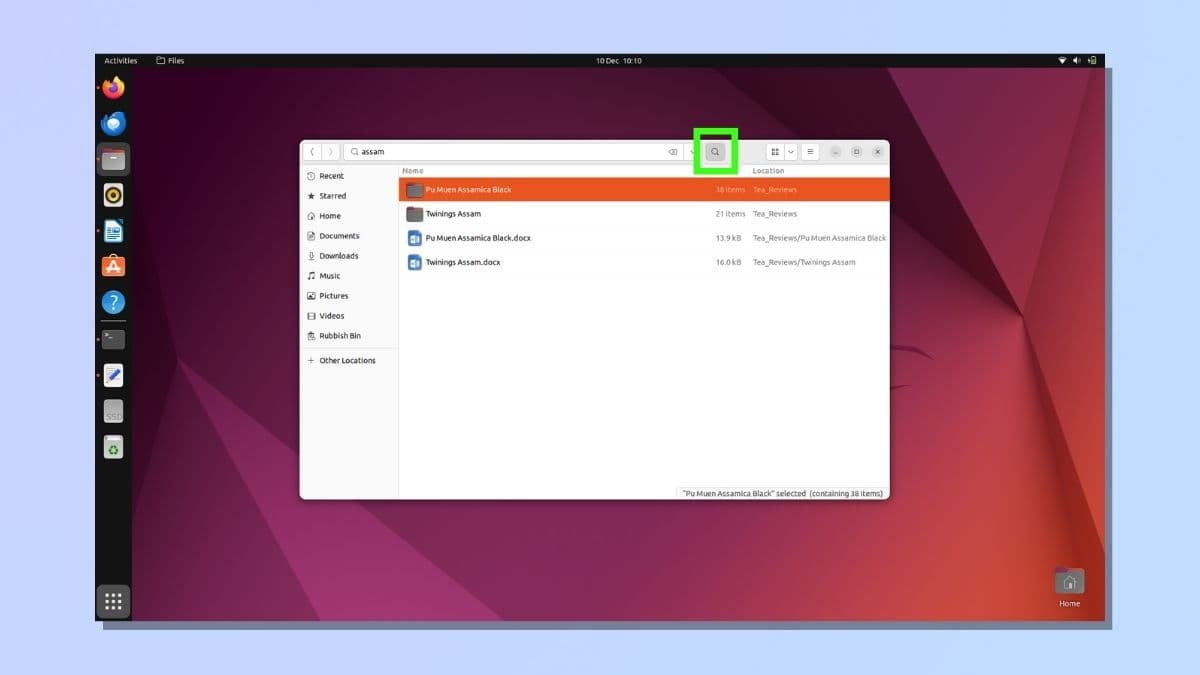
Για να βρείτε αρχεία στο Ubuntu, για παράδειγμα, το μόνο που χρειάζεται είναι
ανοίξτε την εφαρμογή Αρχεία
και
επιλέξτε το εικονίδιο του μεγεθυντικού φακού
.
2. Εισαγάγετε έναν όρο αναζήτησης στη γραμμή αναζήτησης
(Εικόνα: © Future)
Τότε θα μπορείτε
εισάγετε τον όρο αναζήτησής σας
στο πλαίσιο κειμένου και το Ubuntu θα επιστρέψει μια λίστα με αρχεία και φακέλους που περιέχουν τον όρο αναζήτησής σας.
3. Ανοίξτε τις επιλογές φίλτρου αναζήτησης
(Εικόνα: © Future)
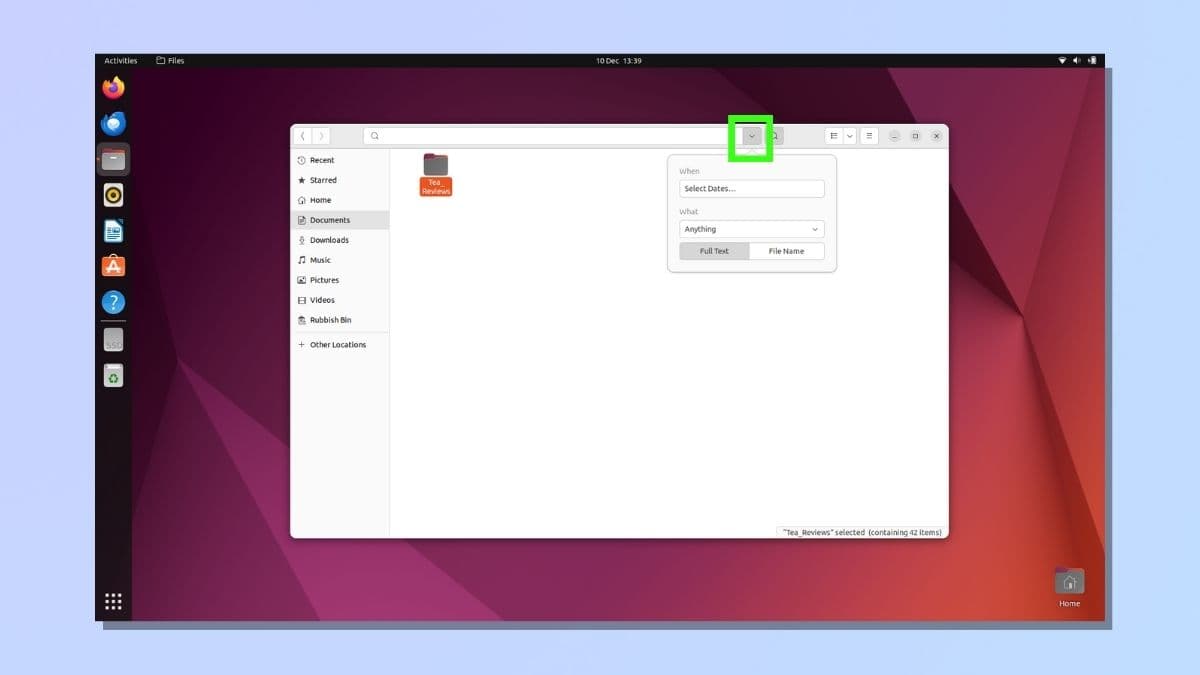
Μπορείς
προσαρμόστε τα φίλτρα αναζήτησής σας
επιλέγοντας το εικονίδιο βέλους προς τα κάτω δίπλα στο εικονίδιο αναζήτησης. Στη συνέχεια, θα μπορείτε να αναζητήσετε συγκεκριμένους τύπους αρχείων ή με βάση την ηλικία του αρχείου.
4. Εφαρμόστε φίλτρα αναζήτησης
(Εικόνα: © Future)
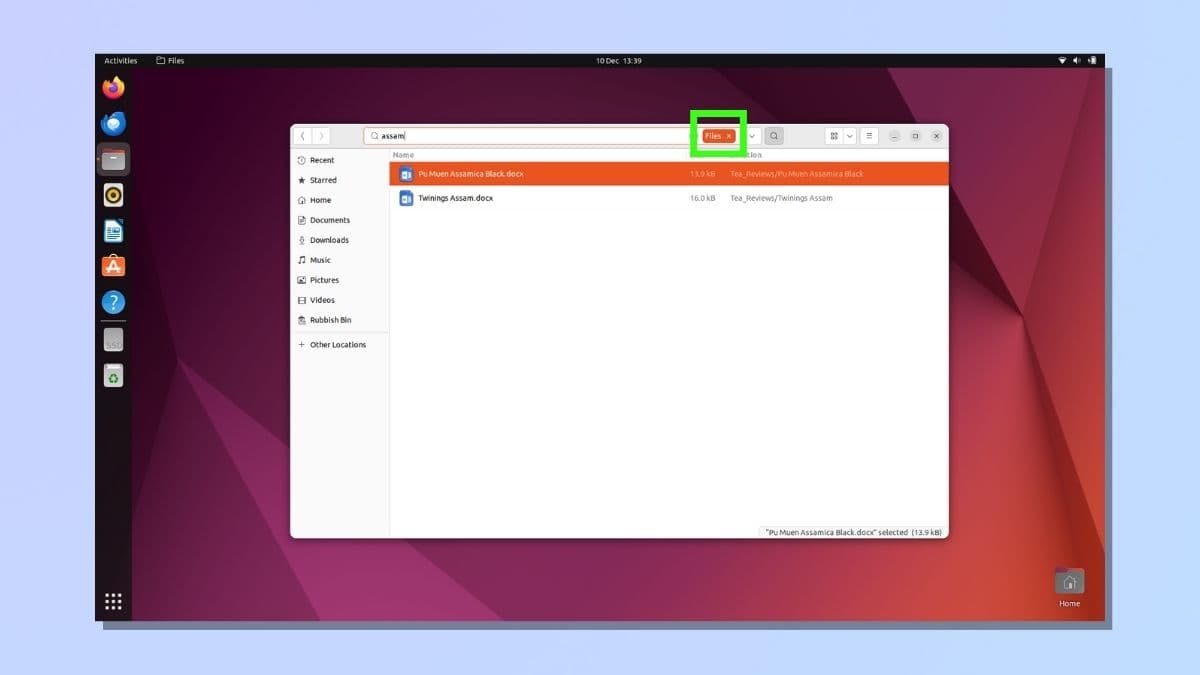
Τα αποτελέσματα που επιστρέφονται θα ταιριάζουν με τα φίλτρα που έχετε ορίσει. Στο παραπάνω στιγμιότυπο οθόνης, έψαξα για “Assam”, που είναι ο ίδιος όρος αναζήτησης που χρησιμοποίησα στο Βήμα 2. Στο Βήμα 2, επέστρεψε τέσσερα αποτελέσματα: δύο αρχεία και δύο φακέλους. Ωστόσο, αυτή τη φορά, έλαβα δύο αποτελέσματα επειδή είχα ρυθμίσει το φίλτρο αναζήτησης σε Files only.
Πώς να βρείτε αρχεία στο Linux: Γραμμή εντολών
Ακολουθούν ορισμένοι βασικοί τρόποι χρήσης της εντολής εύρεσης στη διεπαφή γραμμής εντολών Linux, χρήσιμοι εάν αυτή είναι η μέθοδος που προτιμάτε ή εάν δεν έχετε διανομή με μια εφαρμογή αρχείου με δυνατότητα αναζήτησης.
1. Χρήση της γραμμής εντολών: Η εντολή εύρεσης
(Εικόνα: © Future)
Προς την
αναζητήστε αρχεία χρησιμοποιώντας εντολές Linux
θα χρειαστεί πρώτα να ανοίξετε τη διεπαφή γραμμής εντολών:
πατήστε Ctrl-Alt-T
για να γινει αυτο. Εναλλακτικά, μπορείτε να αναζητήσετε το πρόγραμμα εκκίνησης — μπορεί να ονομάζεται Terminal, Command ή Shell, ανάλογα με τη διανομή σας.
Η βασική δομή των εντολών εύρεσης Linux είναι:
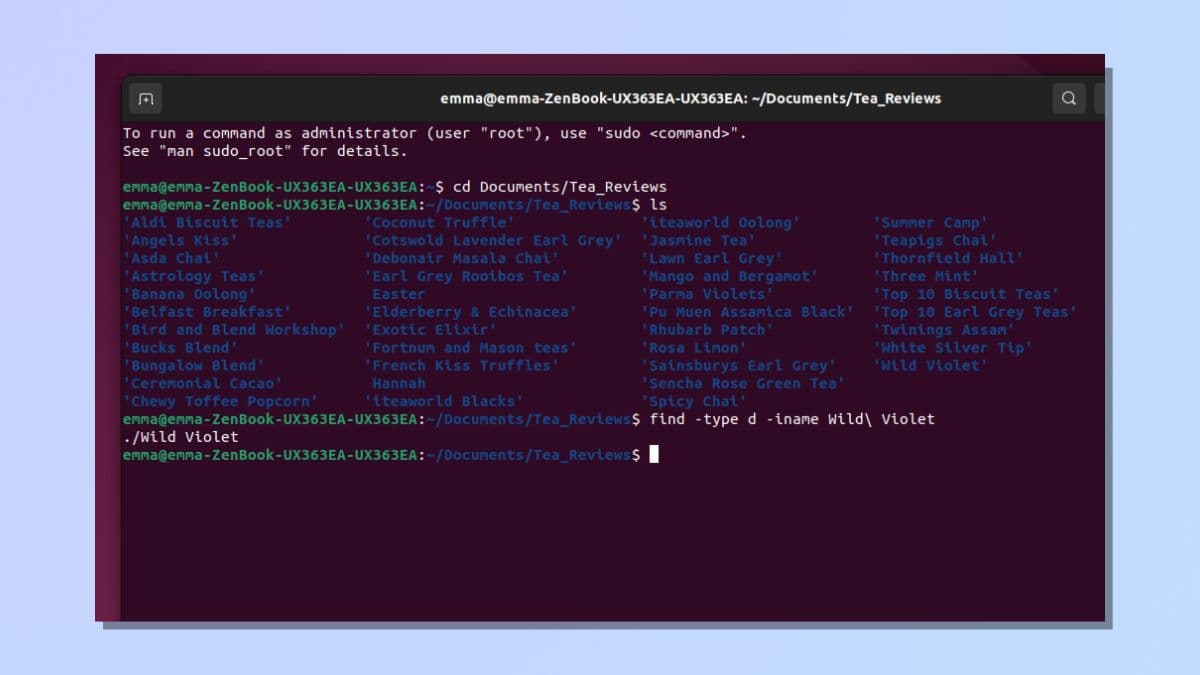
Ο όρος αναζήτησης που χρησιμοποίησα στο παραπάνω στιγμιότυπο οθόνης είναι
βρείτε -type d -inname Wild Violet
Θα αναλύσω τι κάνει κάθε μέρος της εντολής παρακάτω:
-τύπος d
λέει στο Linux ποιον τύπο εγγράφου να αναζητήσει
. Μπορείτε να χρησιμοποιήσετε d (κατάλογος), f (αρχείο) ή l (σύνδεσμοι). Μπορείτε επίσης να τα συνδυάσετε σε μία εντολή, π.χ.
τύπου f,d,l.
-ονομάζω
δίνει εντολή στο Linux να αγνοήσει εάν η περίπτωση του ονόματος αρχείου/καταλόγου ταιριάζει με αυτήν στην εντολή find
. Εάν θέλετε να δείτε αποτελέσματα που ταιριάζουν με τη δομή των κεφαλαίων/πεζών του όρου αναζήτησής σας, χρησιμοποιήστε το
-ονομάζω
αντί εδώ.
Άγριο Βιολετί
είναι ο όρος αναζήτησης που ψάχνω
. Έχω χρησιμοποιήσει ένα backspace () επειδή υπάρχει ένα κενό στο όνομα του καταλόγου και το backspace λέει στο Linux να αντιμετωπίζει τον επόμενο χαρακτήρα ως ειδικό χαρακτήρα. Μπορείτε επίσης να αναζητήσετε έναν κατάλογο ή ένα αρχείο με κενά στο όνομα χρησιμοποιώντας μονά ή διπλά εισαγωγικά γύρω του.
Όπως μπορείτε να δείτε στο παραπάνω στιγμιότυπο οθόνης, το Linux επέστρεψε το αποτέλεσμα
Άγρια Βιολέτα,
που ήταν το όνομα του καταλόγου που έψαχνα.
2. Χρήση της γραμμής εντολών: χαρακτήρες μπαλαντέρ
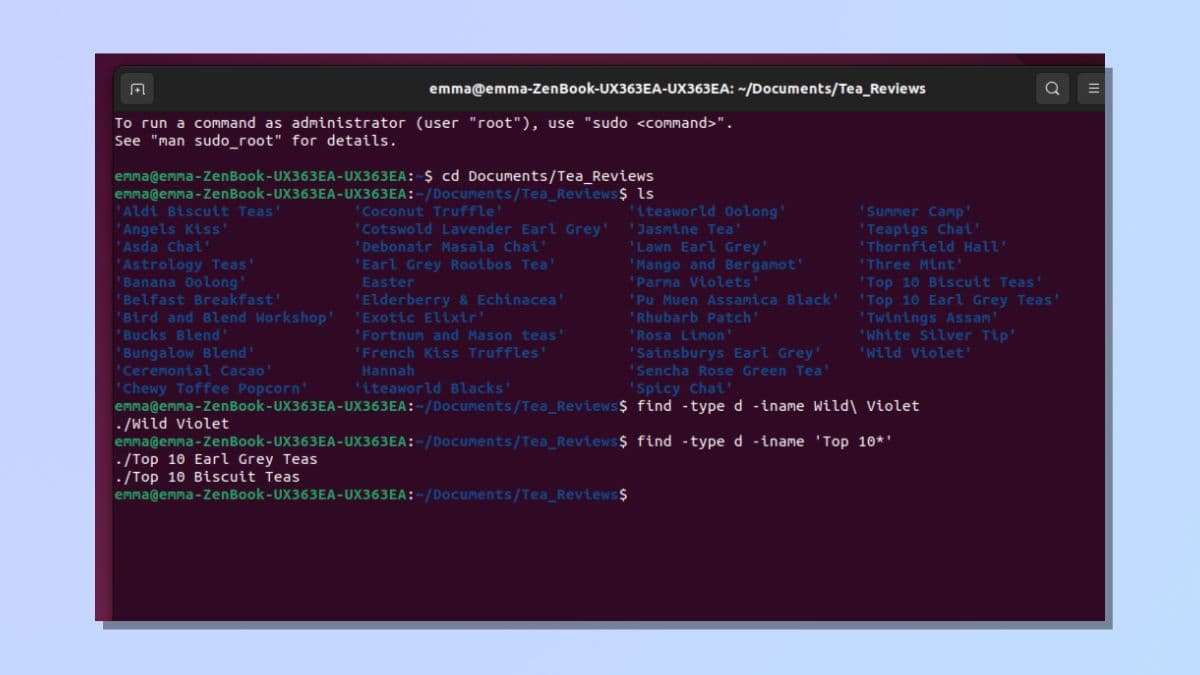
(Εικόνα: © Future)
Μπορείτε να χρησιμοποιήσετε χαρακτήρες μπαλαντέρ στην εντολή εύρεσης χρησιμοποιώντας έναν ή περισσότερους αστερίσκους.
.
Ο χαρακτήρας μπαλαντέρ είναι ένας χαρακτήρας που χρησιμοποιείται για να αναπαραστήσει έναν ή περισσότερους άλλους χαρακτήρες. Συχνά χρησιμοποιούνται σε εντολές για την εκτέλεση λειτουργιών σε πολλά αρχεία ή καταλόγους που ταιριάζουν με ένα συγκεκριμένο μοτίβο.
Χρησιμοποίησα την εντολή find,
find -type d -inam ‘Top 10*’
για να βρείτε όλους τους καταλόγους που ξεκινούσαν με τις λέξεις Top 10. Το Linux επέστρεψε τους δύο καταλόγους που ταιριάζουν με αυτό το κριτήριο.
Στιγμιότυπο οθόνης που δείχνει πώς να βρείτε ένα αρχείο χρησιμοποιώντας τη γραμμή εντολών Linux –
Αναζήτηση
συγκεκριμένης τοποθεσίας
(Εικόνα: © Future)
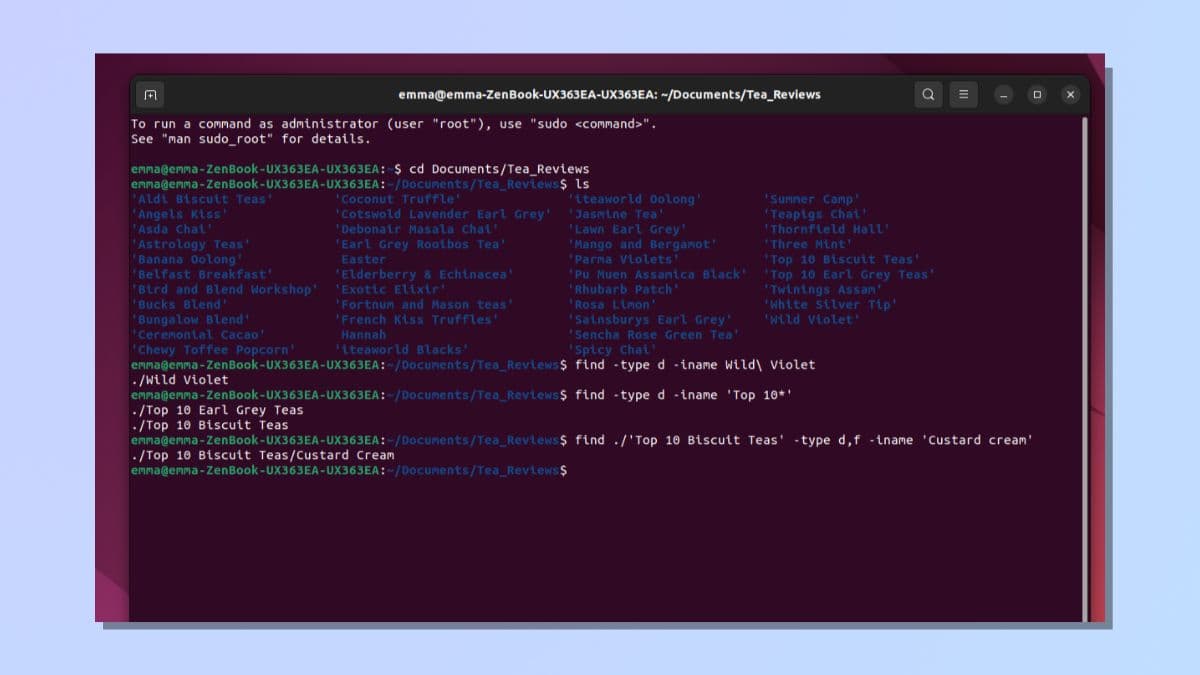
Και οι δύο παραπάνω εντολές ήταν οδηγίες για την εύρεση αποτελεσμάτων στον τρέχοντα κατάλογο. Μπορείτε επίσης να καθορίσετε την τοποθεσία στην οποία θέλετε να πραγματοποιήσει αναζήτηση το Linux.
Χρησιμοποίησα την εντολή
find ./’Top 10 Biscuit Teas’ -type d,f -inname ‘Custard Cream’
για να αναζητήσετε μέσα στον κατάλογο Top 10 Biscuit Teas για ένα αρχείο ή κατάλογο που ονομάζεται Custard Cream.
Στιγμιότυπο οθόνης που δείχνει πώς να βρείτε ένα αρχείο χρησιμοποιώντας εντολές Linux Command Line – GREP
(Εικόνα: © Future)
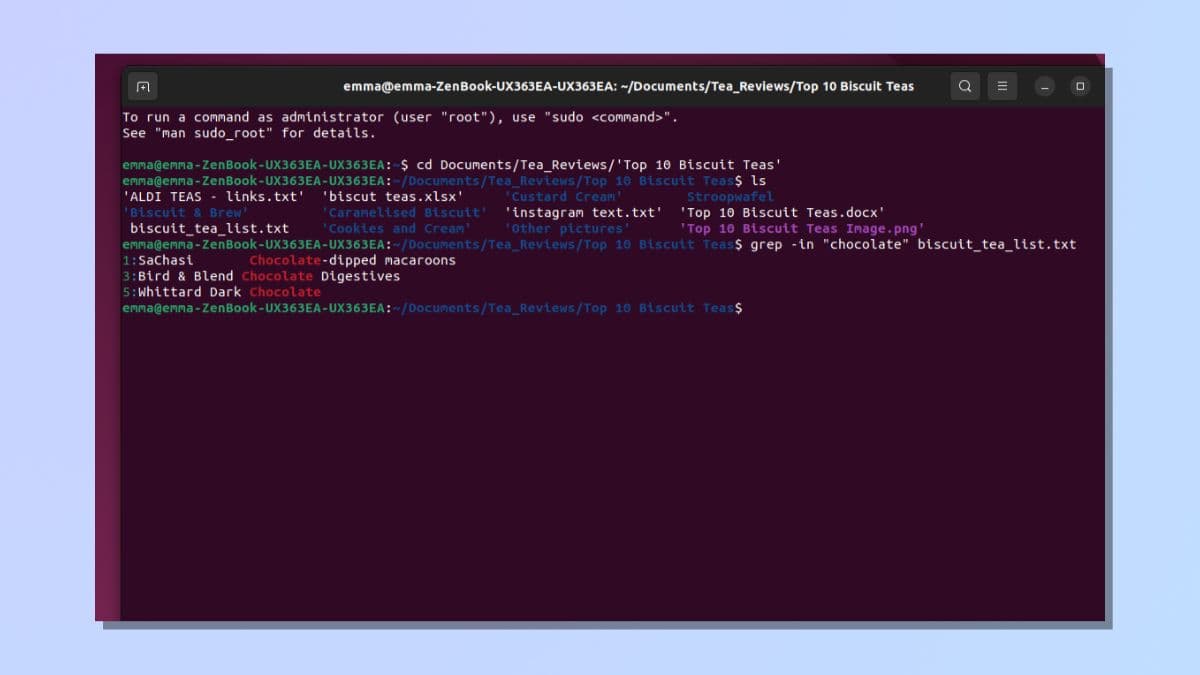
Εάν θέλετε να αναζητήσετε κείμενο μέσα σε αρχεία,
μπορείτε να χρησιμοποιήσετε το
grep
εντολή
.
Η βασική μορφή μιας εντολής grep είναι
Η εντολή grep που χρησιμοποίησα ήταν
grep -in “chocolate” biscuit_tea_list.txt
.
-σε
καθορίζει ότι θέλω το Linux να αγνοεί την ευαισθησία πεζών-κεφαλαίων και να εμφανίζει τον αριθμό γραμμής κάθε γραμμής που ταιριάζει.
Ακολουθεί μια λίστα με τις επιλογές grep:
-i: Αγνοήστε την ευαισθησία πεζών-κεφαλαίων κατά την αναζήτηση.
-v: Αντιστρέψτε την αναζήτηση και εμφανίστε όλες τις γραμμές που δεν ταιριάζουν με το μοτίβο αναζήτησης.
-c: Εμφάνιση μόνο του αριθμού των γραμμών που ταιριάζουν.
-n: Εμφάνιση του αριθμού γραμμής κάθε γραμμής που ταιριάζει.
-r: Αναδρομική αναζήτηση για το μοτίβο σε όλα τα αρχεία ενός καταλόγου και των υποκαταλόγων του.
-w: Ταίριαξε μόνο ολόκληρες λέξεις.
-e: Χρησιμοποιήστε μια τυπική έκφραση ως μοτίβο αναζήτησης.
-f: Διαβάστε το μοτίβο αναζήτησης από ένα αρχείο.
“σοκολάτα”
είναι ο όρος αναζήτησης που θέλω να αναζητήσει.
biscuit_tea_list.txt
είναι το αρχείο που θέλω να το κοιτάξω.
Όπως μπορείτε να δείτε στο παραπάνω στιγμιότυπο οθόνης, το Linux επέστρεψε τρία αποτελέσματα που ταιριάζουν με τα κριτήρια αναζήτησής μου και παρείχαν τους αριθμούς γραμμών για το καθένα.
Αφού ακολουθήσετε τα παραπάνω βήματα, θα πρέπει να αισθάνεστε σίγουροι για την αναζήτηση αρχείων στο Linux. Καλύψαμε μόνο μερικές από τις πιο βασικές εντολές για την εύρεση αρχείων στη διεπαφή της γραμμής εντολών. Εάν θέλετε να εξερευνήσετε περαιτέρω τις γλώσσες εντολών Linux, μπορείτε να ανακαλύψετε τρόπους για να βελτιώσετε περαιτέρω τις εντολές εύρεσης. Για παράδειγμα, θα μπορούσατε να κάνετε αναζήτηση χρησιμοποιώντας σφραγίδες ώρας και ημερομηνίας, μέγεθος, ιδιοκτήτη ή συνδυασμό κριτηρίων. Σε γενικές γραμμές, όσο περισσότερους καταλόγους και αρχεία έχετε, τόσο πιο συγκεκριμένοι θα θέλετε να είναι οι όροι αναζήτησής σας.
Η ομορφιά του Linux έγκειται στην ευελιξία και την προσαρμοστικότητά του, ώστε να μπορείτε να προσαρμόσετε την υπολογιστική σας εμπειρία στις ανάγκες σας.
Οι καλύτερες
προσφορές
για φορητούς
υπολογιστές
σήμερα
VIA:
TomsGuide.com

