

Για να ξεκλειδώσετε πλήρως
τι
ς δυνατότητες της
εμπ
ειρίας περιήγησής σας, θα θελήσετε να μάθετε πώς να ενεργοποιείτε την επιτάχυνση υλικού στο Chrome.
Η ενεργοποίηση της επιτάχυνσης υλικού αξιοποιεί το υλικό (GPU) του
υπολογιστή
σας για να ενισχύσει την απόδοση και την απόκριση. Τα πλεονεκτήματα είναι πολλά, από ομαλότερο περιεχόμενο βίντεο και κύλιση σελίδας έως επιταχυνόμενους ιστότοπους και εφαρμογές με βαριά γραφικά. Ακόμη και οι τεχνολογίες ιστού όπως το WebGL και το Canvas που απαιτούν σύνθετη απόδοση γραφικών θα έχουν καλύτερη απόδοση με την επιτάχυνση υλικού.
Σε αυτόν τον οδηγό, θα σας δείξουμε την απλή διαδικασία ενεργοποίησης της επιτάχυνσης υλικού στο Chrome.
Και
αν θέλετε ακόμα περισσότερα από την εμπειρία περιήγησής σας, ρίξτε μια ματιά σε αυτά
9 κρυφές συμβουλές για το Chrome που θα κάνουν την περιήγηση καλύτερη
.
Πώς να ενεργοποιήσετε την επιτάχυνση υλικού στο Chrome
Σημείωση
: Η ενεργοποίηση της επιτάχυνσης υλικού μπορεί μερικές φορές να παγώσει ή να καταρρεύσει το Chrome. Θα θελήσετε να το απενεργοποιήσετε εάν ισχύει αυτό.
1. Ανοίξτε το Chrome και μεταβείτε στις Ρυθμίσεις
(
Εικόνα
: © Future)
Εκκινήστε το Google Chrome
στον υπολογιστή σου. Στην επάνω δεξιά γωνία,
κάντε κλικ στις τρεις κάθετες κουκκίδες
και
μετακινηθείτε προς τα κάτω
τις επιλογές για να
επιλέξτε Ρυθμίσεις
.
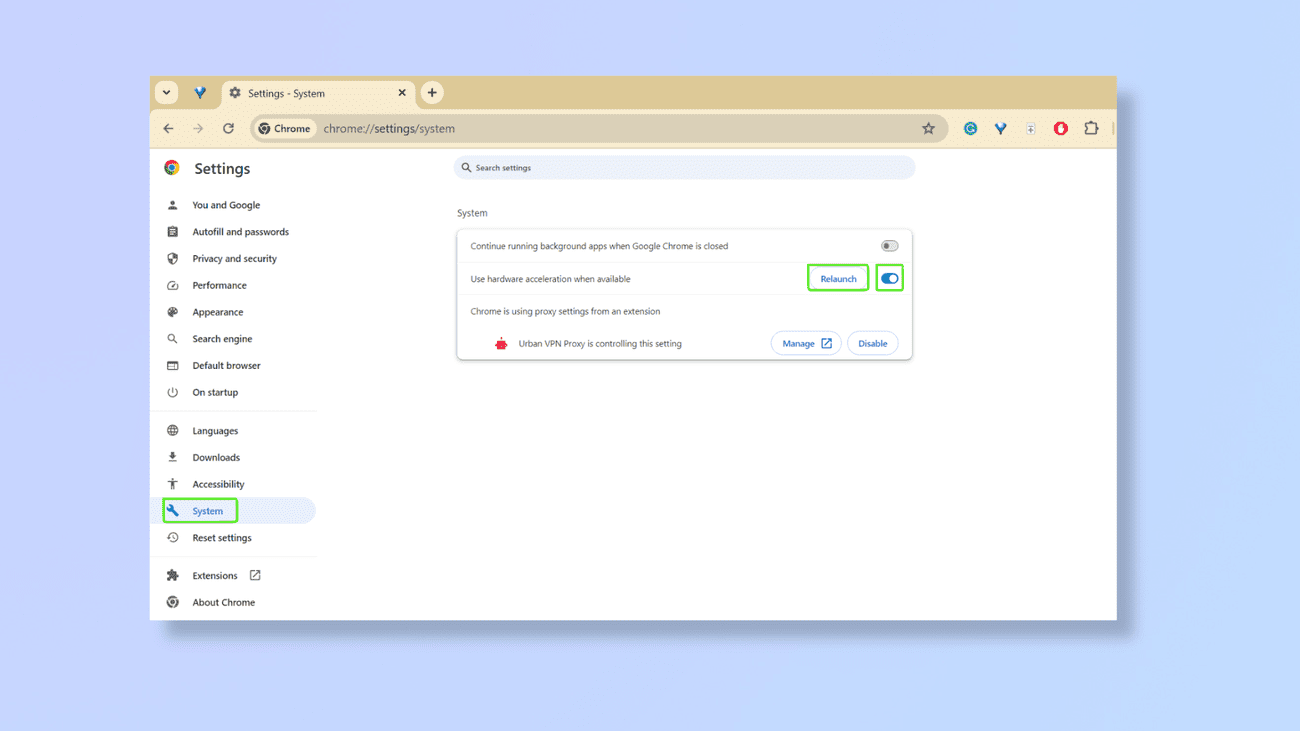
2. Πλοηγηθείτε στο Σύστημα και ενεργοποιήστε την επιτάχυνση υλικού
(Εικόνα: © Future)
Προς το κάτω μέρος του αριστερού παραθύρου,
κάντε κλικ στο Σύστημα
. Στην ενότητα Σύστημα,
ενεργοποίηση
ο διακόπτης δίπλα
Χρησιμοποιήστε επιτάχυνση υλικού όποτε είναι διαθέσιμη
.
Κάντε κλικ στο
Προτροπή επανεκκίνησης
που εμφανίζεται δίπλα στον διακόπτη εναλλαγής για να κλείσετε και να ανοίξετε ξανά το Chrome.
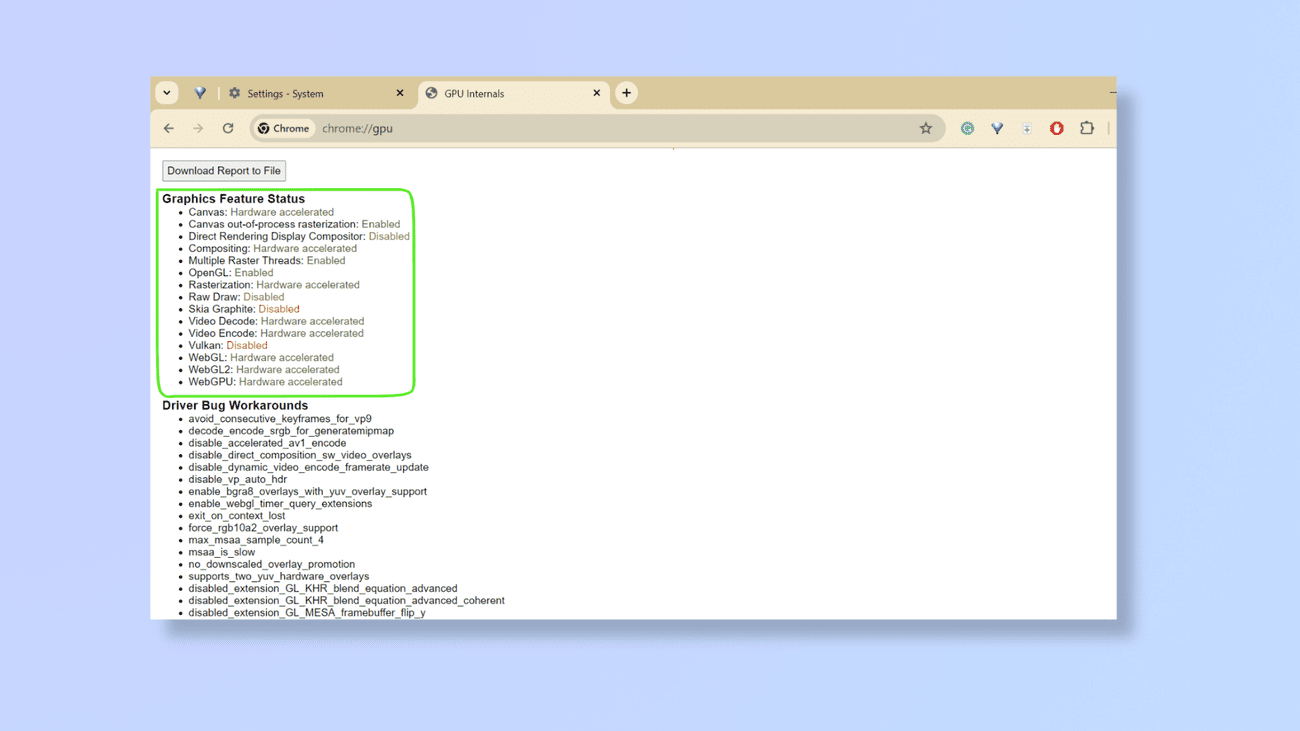
3. Επιβεβαιώστε ότι η επιτάχυνση υλικού είναι ενεργή
(Εικόνα: © Future)
Μεταβείτε στις Ρυθμίσεις του Chrome
σελίδα για άλλη μια φορά (αν δεν έχει ανοίξει αυτόματα) και επιβεβαιώστε ότι η επιλογή επιτάχυνσης υλικού είναι ενεργοποιημένη.
Εναλλακτικά,
πληκτρολογήστε chrome://gpu/
στη γραμμή διευθύνσεων του Chrome για να λάβετε λεπτομερείς πληροφορίες σχετικά με τη χρήση της GPU του Chrome. Εάν η επιτάχυνση υλικού είναι ενεργή, θα δείτε “Επιτάχυνση υλικού”
δίπλα στα εργαλεία κάτω από την Κατάσταση δυνατοτήτων γραφικών.
Με την επιτάχυνση υλικού ενεργοποιημένη, θα απολαύσετε μια πιο γρήγορη και αποτελεσματική εμπειρία Chrome. Για περισσότερες συμβουλές βελτιστοποίησης του Chrome, εξερευνήστε τους οδηγούς μας
πώς να καθαρίσετε την προσωρινή μνήμη στο Chrome
,
πώς να κάνετε στιγμιότυπο οθόνης μιας ολόκληρης σελίδας στο Chrome χρησιμοποιώντας τα Εργαλεία προγραμματιστών
και
3 λειτουργίες του Google Chrome για ενεργοποίηση για να παραμείνετε ασφαλείς στο διαδίκτυο
.
VIA:
TomsGuide.com
