

Πώς να χρησιμοποιήσετε το Apple Watch Backtrack
Το να γνωρίζετε πώς να χρησιμοποιείτε το
Apple Watch
Backtrack θα σας βοηθήσει να πλοηγηθείτε σε νέα μέρη χωρίς να ανησυχείτε μήπως χάσετε το δρόμο σας.
Το εργαλείο Backtrack είναι διαθέσιμο σε Apple Watch SE και Series 6 και νεότερες εκδόσεις. Λειτουργεί ως ψηφιακό μονοπά
τι
ψίχουλας για να βοηθήσει τους χρήστες να επαναλάβουν τα βήματά τους στο σημείο εκκίνησης του ταξιδιού τους. Το εργαλείο έχει σχεδιαστεί για χρήση σε απομακρυσμένα μέρη χωρίς Wi-Fi, όπως
δάση
και λόφους, αλλά σε αντίθεση με τους Χάρτες, δεν μπορεί να επισημάνει αντικείμενα στο περιβάλλον.
Σε αυτόν τον οδηγό, θα σας δείξουμε πώς να χρησιμοποιείτε το εργαλείο Backtrack στο Apple Watch.
Και
αν είστε νέος χρήστης, ρίξτε μια ματιά σε αυτά
9 απίθανα hacks και κρυφές λειτουργίες Apple Watch
.
Πώς να χρησιμοποιήσετε το Apple Watch Backtrack
Σημείωση
: Εάν χρησιμοποιείτε το Apple Watch Ultra, μπορείτε να διαμορφώσετε το Backtrack ώστε να ενεργοποιείται μέσω του κουμπιού Action.
1. Ανοίξτε την εφαρμογή Compass
(Εικόνα: © Future)
Ξεκλειδώστε το Apple Watch σας
και
πατήστε την εφαρμογή Compass
.
2. Ξεκινήστε το Backtrack
(Εικόνα: © Future)
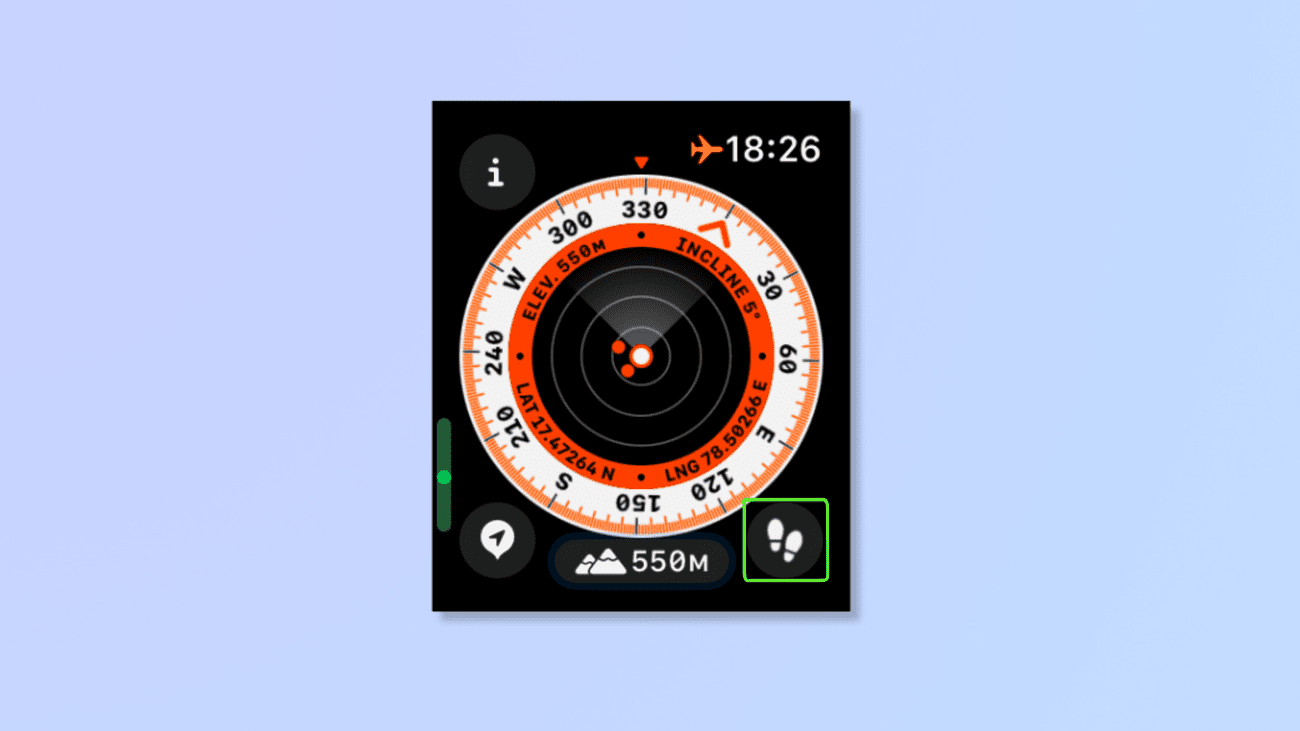
Στην κάτω δεξιά γωνία,
πατήστε το κουμπί Backtrack
(
εικονίδιο βημάτων
). Όταν το εικονίδιο βημάτων αλλάζει στο κουμπί παύσης, σημαίνει ότι το Backtrack έχει ξεκινήσει και η διαδρομή σας καταγράφεται.
Ένας άλλος τρόπος για να ξεκινήσετε άμεσα το Backtrack στα Apple Watches είναι να
παρατεταμένο πάτημα
ο
πλαϊνό κουμπί
και
σύρετε δεξιά
κατά μήκος του
Επιλογή Compass Backtrack
.
3. Βήματα επανατοποθέτησης
(Εικόνα: © Future)
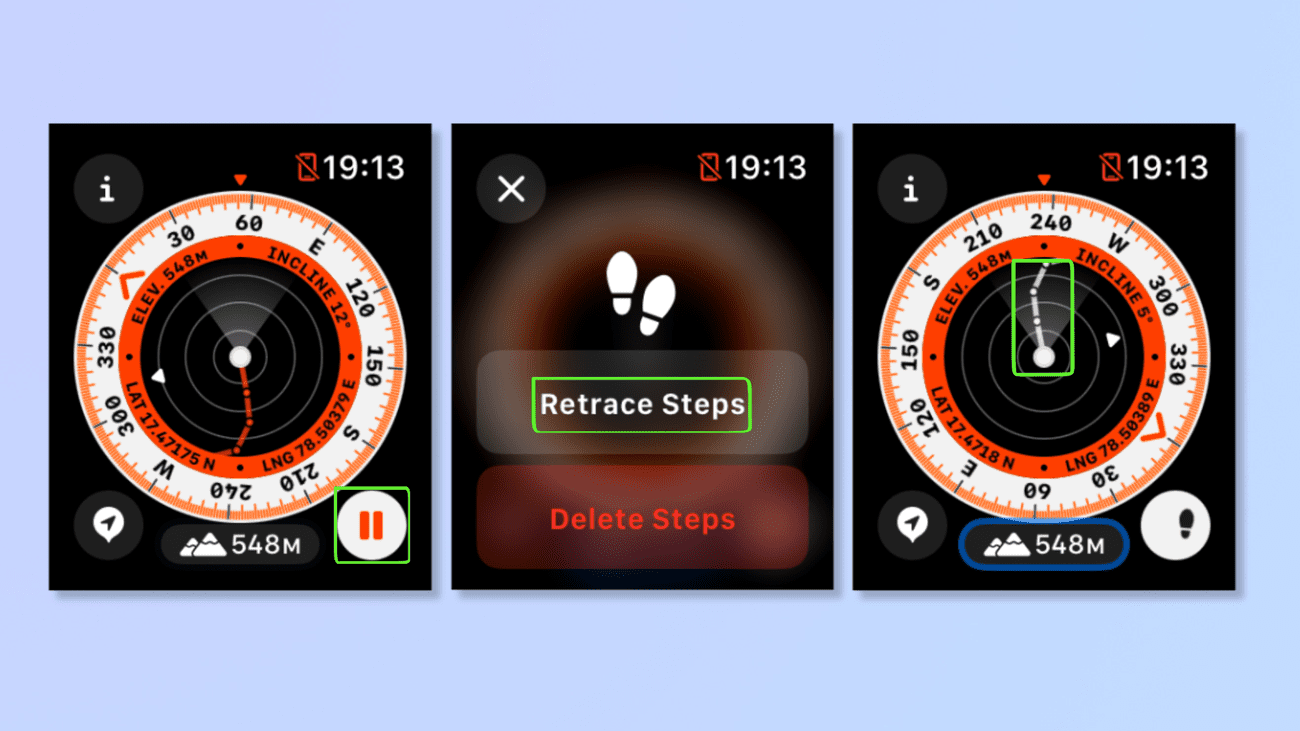
Όταν θέλετε να επαναφέρετε τα βήματά σας πίσω στην αρχική τοποθεσία,
παρακέντηση
το εικονίδιο παύσης
και μετά
πατήστε Εκ νέου παρακολούθηση Βημάτων
.
Ακολουθήστε τη λευκή διαδρομή
που εμφανίζεται στην πυξίδα για να φτάσετε στην αρχική θέση. Θα παρατηρήσετε επίσης ένα λευκό βέλος να εμφανίζεται στην πυξίδα κατά την επανατοποθέτηση για να σας δείχνει προς τη σωστή κατεύθυνση και θα εξαφανιστεί μόλις φτάσετε στην αρχική θέση.
Επιπλέον, εάν πλοηγείστε σε έδαφος με ποικίλα υψόμετρα,
πατήστε το εικονίδιο λόφων
στο κάτω μέρος της οθόνης για να
δείχνουν ανύψωση
. Για να επιστρέψετε στην προβολή της πυξίδας,
πατήστε ξανά το εικονίδιο λόφων
.
4. Διαγραφή Βημάτων
(Εικόνα: © Future)
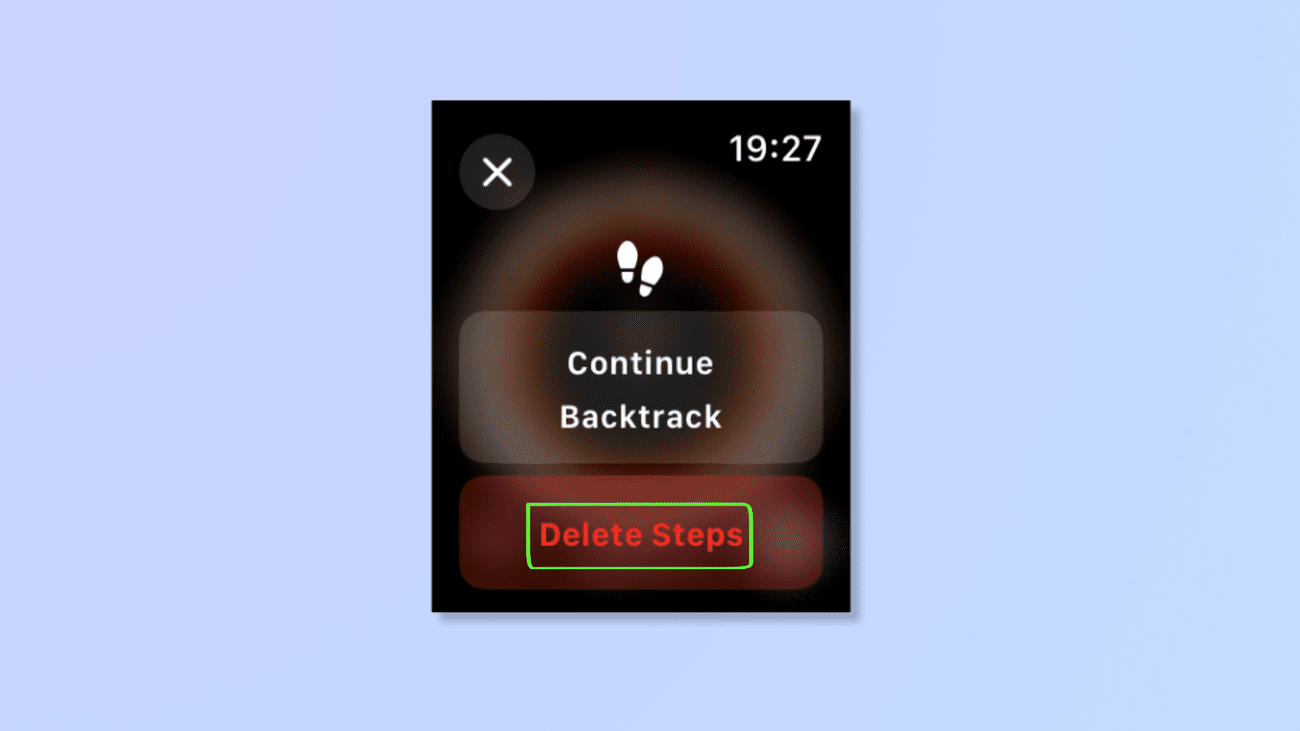
Αφού επιστρέψετε στην αρχική τοποθεσία,
αγγίξτε τα βήματα
εικόνισμα
και
πατήστε Διαγραφή Βημάτων
για να τερματίσετε το Backtrack
.
Τώρα που ξέρετε πώς να χρησιμοποιείτε το εργαλείο Backtrack, ήρθε η ώρα για εξερεύνηση χωρίς άγχος! Για περισσότερες συμβουλές Apple, διαβάστε
πώς να χρησιμοποιήσετε την κάμερα νυχτερινής λειτουργίας στο iPhone
,
πώς να απενεργοποιήσετε το NameDrop στο iPhone
και
πώς να μεταφέρετε δεδομένα από το iPhone στο iPhone
.
VIA:
TomsGuide.com
