

Πώς να αποκτήσετε πρόσβαση στα αρχεία του υπολογιστή σας στο iPhone ή το iPad σας
Ο υπολογιστής σας πιθανότατα προσφέρει περισσότερο χώρο αποθήκευσης από το iPhone ή το iPad σας, ειδικά εάν εργάζεστε σε επιτραπέζιο μηχάνημα. Τι θα γινόταν αν μπορούσατε να αποκτήσετε πρόσβαση σε αρχεία στον υπολογιστή σας από το τηλέφωνό σας χωρίς να καταναλώσετε τον ενσωματωμένο αποθηκευτικό σας χώρο; Αποδεικνύεται ότι μπορείτε να κάνετε ακριβώς αυτό, όλα χωρίς την ανάγκη αποθήκευσης στο cloud.
Τόσο το macOS όσο και τα Windows διαθέτουν ενσωματωμένη κοινή χρήση αρχείων για το τοπικό σας δίκτυο και το λειτουργικό σύστημα κινητής τηλεφωνίας της Apple μπορεί να έχει πρόσβαση και στα δύο. Οι χρήστες μπορούν να περιηγηθούν σε οποιαδήποτε έγγραφα, φωτογραφίες, βίντεο ή άλλα αρχεία σε έναν υπολογιστή από την άνεση μιας κινητής συσκευής. Η διαδικασία απαιτεί απλώς να ψάξετε λίγο στην εφαρμογή Αρχεία. Να θυμάστε ότι η τοπική κοινή χρήση αρχείων, από τη φύση της, λειτουργεί μόνο εάν βρίσκεστε στο ίδιο δίκτυο με την άλλη συσκευή.
Μην ρυθμίζετε την κοινή χρήση αρχείων εκτός σπιτιού
Μια λέξη προσοχής πριν ξεκινήσετε: η τοπική κοινή χρήση αρχείων ενέχει κάποιο κίνδυνο, ειδικά για τους αρχάριους. Εάν δεν ρυθμιστούν σωστά, θα μπορούσατε κατά λάθος να δώσετε πρόσβαση σε όλα τα αρχεία σας σε οποιονδήποτε στο δίκτυό σας. Για αυτό το λόγο είναι μια δυνατότητα που χρησιμοποιείται καλύτερα στο σπίτι, στο δικό σας δίκτυο. Σίγουρα δεν θα πρέπει να ενεργοποιήσετε αυτήν τη δυνατότητα εάν χρησιμοποιείτε δημόσιο δίκτυο
WiFi
. θα πρέπει να χρησιμοποιείτε τη δική σας διακριτική ευχέρεια ενώ σκέφτεστε άλλα δίκτυα, συμπεριλαμβανομένης της εργασίας ή του σπιτιού ενός φίλου. Προσωπικά, ενεργοποιώ την κοινή χρήση αρχείων μόνο σε επιτραπέζιους
υπολογιστές
που δεν φεύγουν από το σπίτι μου.
Κοιν
ή χρήση φακέλων στο macOS
Ανοιξε
Ρυθμίσεις συστήματος
στο Mac σας, το οποίο μπορείτε να βρείτε στο Dock σας ή κάνοντας κλικ στο λογότυπο της Apple στην επάνω αριστερή γωνία της οθόνης σας και στη συνέχεια κάνοντας κλικ
Ρυθμίσεις συστήματος
. Κάντε κλικ
Γενικός
στον αριστερό πίνακα και μετά κάντε κλικ
Μοιρασιά
. Σιγουρέψου ότι
Κοινή χρήση αρχείων
είναι ενεργοποιημένη.
Πίστωση: Τζάστιν Ποτ
Κάντε κλικ στο “
Εγώ
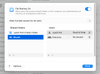
εικονίδιο ” στα δεξιά του διακόπτη που μόλις ενεργοποιήσατε για να διαμορφώσετε τα κοινόχρηστά σας. Από προεπιλογή, μόνο ο δημόσιος φάκελος είναι κοινόχρηστος. Μπορείτε να προσθέσετε οποιονδήποτε άλλο φάκελο κάνοντας κλικ στο “
+
” κάτω από το αριστερό πλαίσιο. Επιλέξτε οποιονδήποτε φάκελο στον υπολογιστή σας και, στη συνέχεια, επιλέξτε ποιος έχει πρόσβαση σε αυτόν. Συνιστώ να επιτρέψετε μόνο στον τρέχοντα λογαριασμό σας να έχει πρόσβαση στο αρχείο.
Πίστωση: Τζάστιν Ποτ
Επαναλάβετε αυτή τη διαδικασία για όλους τους φακέλους που θέλετε να μοιραστείτε και κάντε κλικ
Εγινε
όταν είσαι έτοιμος.
Κοινή χρήση φακέλων στα Windows
Η κοινή χρήση από τα Windows είναι λίγο πιο περίπλοκη λόγω ενός
σχεδόν δέκα ετών ζωύφιο
. Βασικά: εάν συνδέεστε στα Windows χρησιμοποιώντας έναν λογαριασμό Microsoft, μοιράζεστε περισσότερα ή λιγότερα διαλείμματα. Υπάρχουν λύσεις, όπως η απενεργοποίηση του
Windows Hello
, αλλά είναι δύσκολο να προτείνονται για λόγους ασφαλείας. Θα μπορούσατε επίσης να το
διορθώσετε
μη χρησιμοποιώντας έναν λογαριασμό Microsoft για να συνδεθείτε στα Windows, αλλά καταλαβαίνω γιατί οι περισσότεροι χρήστες δεν θέλουν να το κάνουν αυτό.
Η καλύτερη λύση που βρήκα είναι να δημιουργήσετε έναν τοπικό λογαριασμό στη συσκευή σας και να τον χρησιμοποιήσετε μόνο για κοινή χρήση. Για να ξεκινήσετε, ανοίξτε την εφαρμογή Ρυθμίσεις και κατευθυνθείτε σε
Λογαριασμοί
στην πλαϊνή μπάρα. Κάντε κλικ
Άλλοι χρήστες
και μετά το
Προσθήκη λογαριασμού
κουμπί. Η διεπαφή θα προσπαθήσει να σας ωθήσει να προσθέσετε έναν λογαριασμό Microsoft. αποφύγετε αυτό κάνοντας κλικ
Δεν έχω τα στοιχεία σύνδεσης αυτού του ατόμου
και μετά
Προσθέστε έναν χρήστη χωρίς λογαριασμό Microsoft
. Επιλέξτε όνομα χρήστη και κωδικό πρόσβασης για αυτόν τον λογαριασμό και, στη συνέχεια, δώστε απαντήσεις σε μερικές ερωτήσεις ασφαλείας.
Τώρα ήρθε η ώρα να μοιραστείτε μερικούς φακέλους. Στα Windows μπορείτε να ξεκινήσετε την κοινή χρήση οποιουδήποτε φακέλου κάνοντας δεξί κλικ σε αυτόν στην Εξερεύνηση των Windows και στη συνέχεια κάνοντας κλικ
Ιδιότητες
. Κάντε κλικ στο
Μοιρασιά
καρτέλα και μετά κάντε κλικ στο
Μερίδιο
κουμπί. Προσθέστε τον λογαριασμό που μόλις δημιουργήσατε και μετά δώστε του τα δικαιώματα που θέλετε.

Κάντε κλικ στο
Μερίδιο
κουμπί όταν όλα έχουν ρυθμιστεί όπως σας αρέσει. Ο φάκελος θα είναι άμεσα προσβάσιμος. επαναλάβετε αυτή τη διαδικασία για όλους τους φακέλους που θέλετε να μοιραστείτε.
Πρόσβαση σε κοινόχρηστους φακέλους στο iPhone ή το iPad σας
Εάν έχετε ήδη κοινόχρηστους φακέλους στο δίκτυό σας, μπορείτε να συνδεθείτε σε αυτούς στην εφαρμογή Αρχεία, η οποία είναι προεγκατεστημένη στο iPhone και στο iPad σας. Πατήστε το μενού με τις τρεις κουκκίδες στην επάνω δεξιά γωνία του iPhone σας. το ίδιο κουμπί βρίσκεται στην επάνω δεξιά γωνία της αριστερής πλαϊνής γραμμής στο iPad σας. Παρακέντηση
Σύνδεση στον διακομιστή
.

Πίστωση: Τζάστιν Ποτ
Θα σας ζητηθεί ένα όνομα διακομιστή. πληκτρολογήστε το όνομα του τοπικού υπολογιστή με τον οποίο προσπαθείτε να συνδεθείτε. Μετά από αυτό θα σας ζητηθεί όνομα χρήστη και κωδικός πρόσβασης.

Πίστωση: Τζάστιν Ποτ
Εάν συνδέεστε σε Mac, χρησιμοποιήστε το όνομα χρήστη και τον κωδικό πρόσβασης που χρησιμοποιείτε για να συνδεθείτε σε αυτήν τη συσκευή. Εάν συνδέεστε σε υπολογιστή με Windows, χρησιμοποιήστε τα διαπιστευτήρια που δημιουργήσατε νωρίτερα.

Πίστωση: Τζάστιν Ποτ
Τώρα έχετε πρόσβαση στους φακέλους που μοιραστήκατε νωρίτερα, απευθείας από την κινητή συσκευή σας. Μπορείτε να περιηγηθείτε και να ανοίξετε αρχεία όπως θα κάνατε στον υπολογιστή σας.
VIA:
popsci.com
