

Παρόλο που το Mac σας διαθέτει ενσωματωμένο σκληρό δίσκο, γνωρίζοντας πώς να διαμορφώσετε έναν εξωτερικό σκληρό δίσκο στο macOS θα διευρύνετε τις επιλογές σας. Εκτός από το ότι σας δίνει περισσότερο χώρο για παιχνίδι, ένας εξωτερικός σκληρός δίσκος μπορεί επίσης να δημιουργήσει αντίγραφα ασφαλείας των δεδομένων του Mac σας. Αυτό θα σας δώσει επιπλέον ηρεμία γιατί, ενώ θα μπορούσατε να χρησιμοποιήσετε ένα από τα
καλύτερες υπηρεσίες δημιουργίας αντιγράφων ασφαλείας cloud
τίποτα δεν είναι καλύτερο να έχετε ένα φυσικό αντίγραφο των δεδομένων σας στη διάθεσή σας σε περίπτωση που κάτι πάει στραβά.
Για το σκοπό αυτό, θα θελήσετε να πάρετε ένα από τα
καλύτερους εξωτερικούς σκληρούς δίσκους
, ίσως για τη μεγαλύτερη χωρητικότητα που μπορείτε να αντέξετε οικονομικά (ή, τουλάχιστον, αυτή που ταιριάζει καλύτερα στις ανάγκες σας). Σε γενικές γραμμές, πρόκειται να είναι μια εξαιρετικά γρήγορη μονάδα που βασίζεται σε SSD που χρησιμοποιεί το γρήγορο πρότυπο USB 3.0. Οτιδήποτε άλλο χρειάζεστε για να μορφοποιήσετε έρχεται ενσωματωμένο στο Mac σας. Ας ξεκινήσουμε λοιπόν και ας μάθουμε πώς να διαμορφώνουμε μια εξωτερική μονάδα δίσκου στο macOS.
Πώς να διαμορφώσετε έναν εξωτερικό σκληρό δίσκο στο macOS
1. Εκκινήστε το Disk Utility
(
Εικόνα
: © Future)
Συνδέστε τον εξωτερικό σκληρό σας δίσκο στο Mac σας
έπειτα
εκκινήστε την
εφαρμογή
Disk Utility
. Μπορείτε να το βρείτε στο φάκελο /
Applications
/Utilities, αλλά μπορείτε επίσης να το αναζητήσετε στο Spotlight (κάντε κλικ στον μεγεθυντικό φακό στην επάνω δεξιά γωνία της οθόνης και πληκτρολογήστε Disk Utility).
2. Επιλέξτε την εξωτερική σας μονάδα δίσκου
(Εικόνα: © Future)
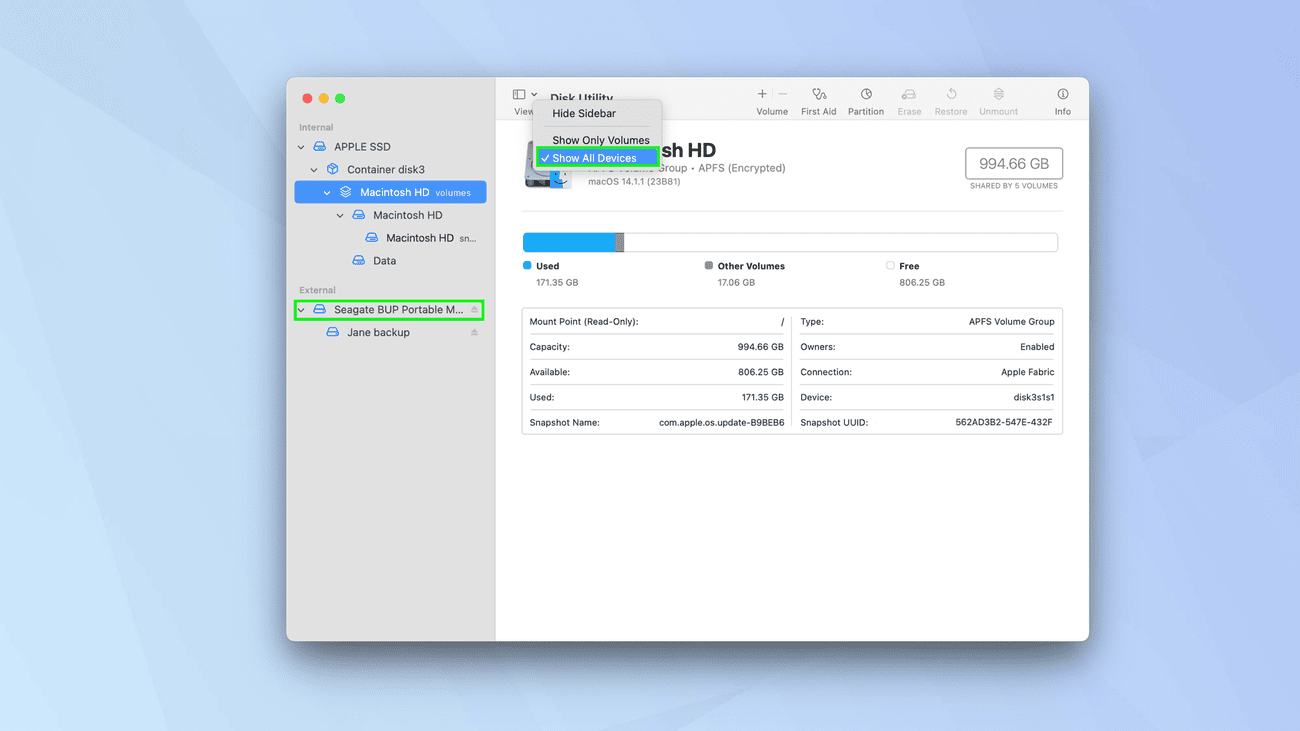
Επιλέξτε Προβολή στο επάνω μέρος του παραθύρου Disk Utility
και
επιλέξτε Εμφάνιση όλων των συσκευών
. Η εξωτερική σας συσκευή αποθήκευσης θα είναι ορατή στην πλαϊνή γραμμή (εάν δεν είναι, τότε μάθετε
πώς να διορθώσετε έναν εξωτερικό σκληρό δίσκο που δεν εμφανίζεται
). Τώρα
κάντε κλικ στην εξωτερική σας μονάδα δίσκου
.
3. Κάντε κλικ στην επιλογή Διαγραφή
(Εικόνα: © Future)
Τώρα
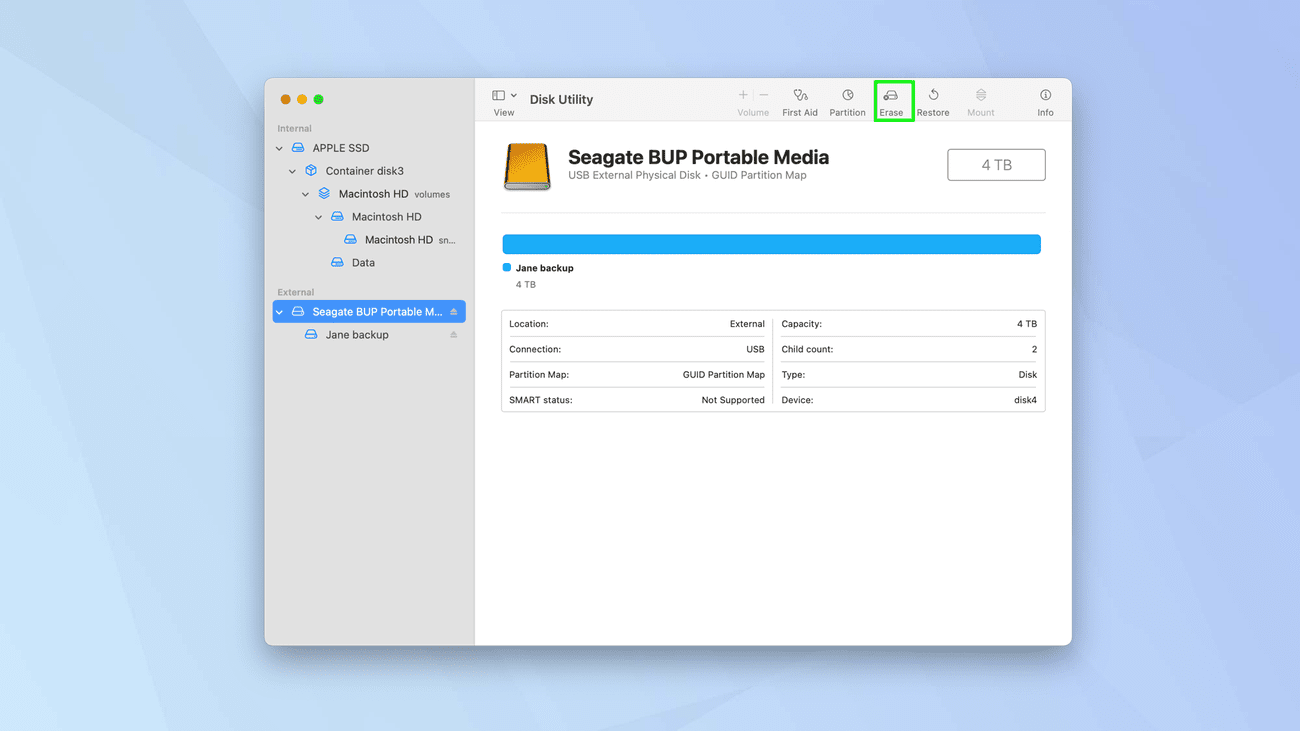
κάντε κλικ στο κουμπί Διαγραφή
που θα δείτε στην κορυφή του παραθύρου.
4. Ελέγξτε τις ρυθμίσεις
(Εικόνα: © Future)
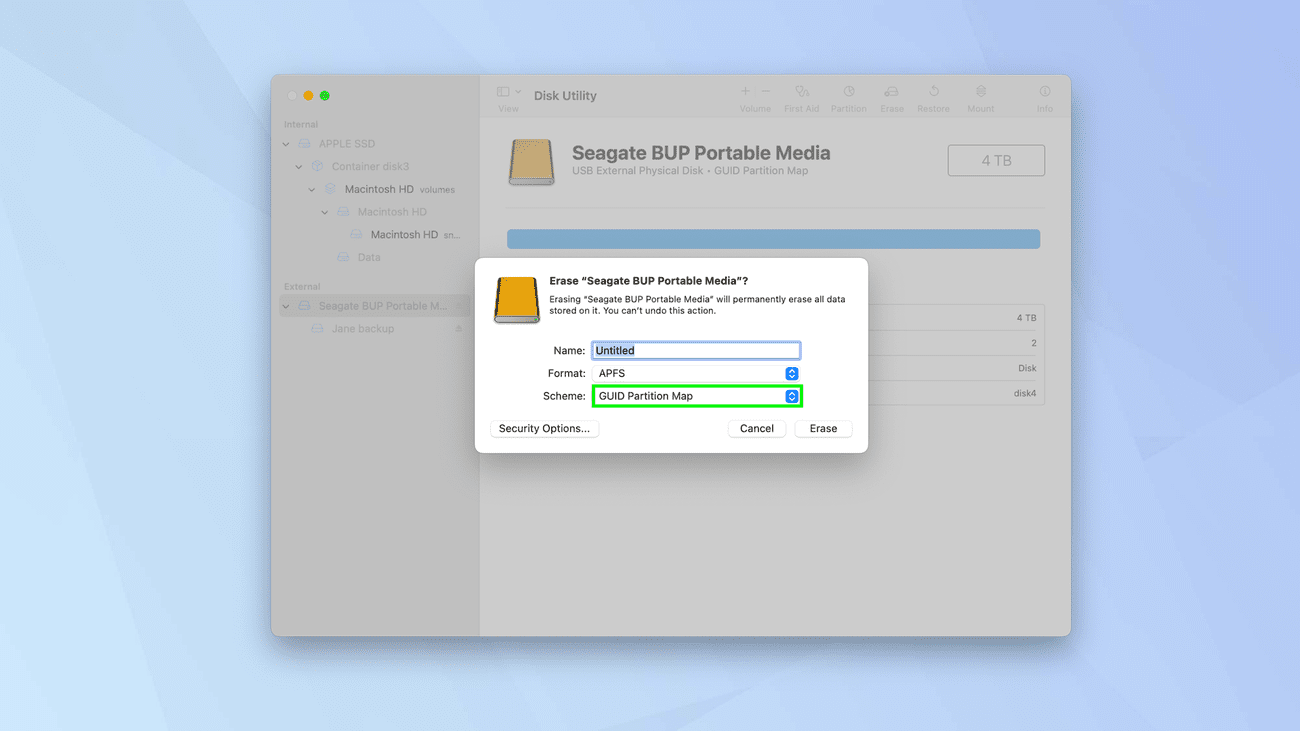
Στο αναδυόμενο μενού,
βεβαιωθείτε ότι το Scheme είναι ρυθμισμένο στο GUID Partition Map
.
5. Επιλέξτε Μορφή
(Εικόνα: © Future)
Τώρα
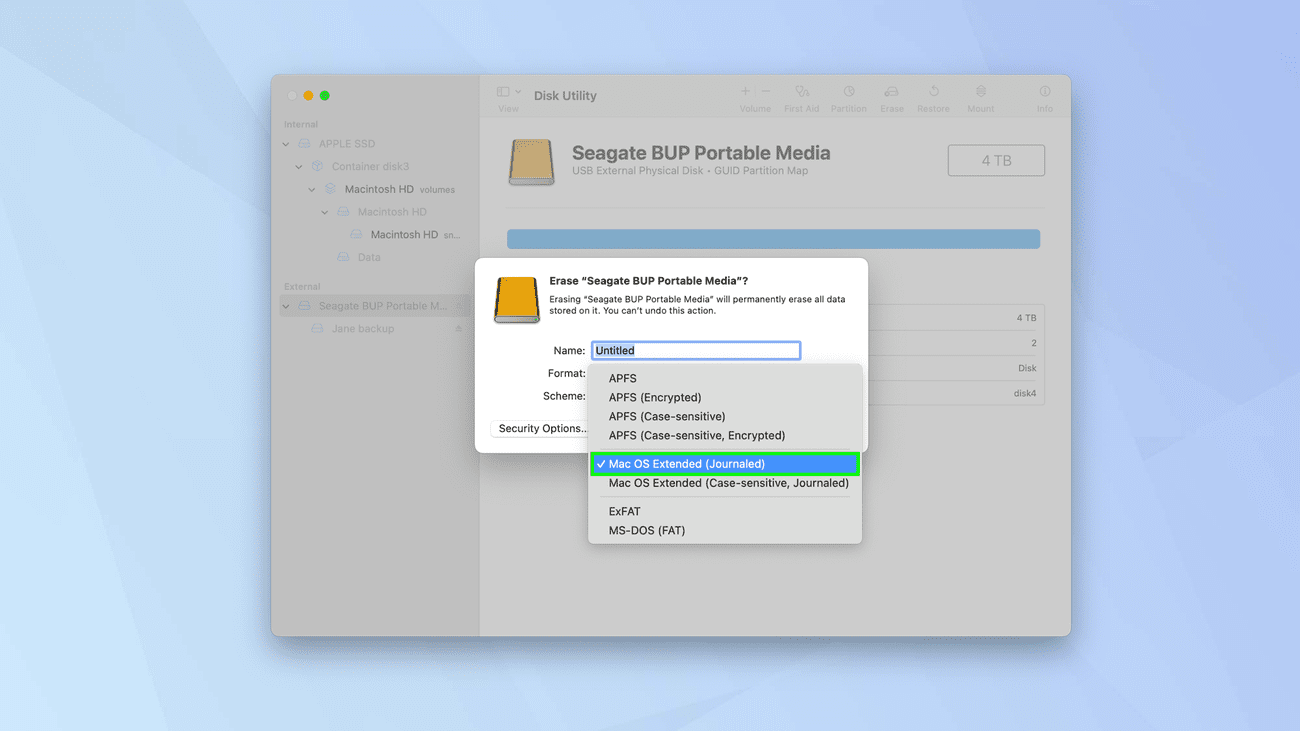
επιλέξτε μια μορφή αρχείου
. Μπορείτε να χρησιμοποιήσετε το σύστημα αρχείων Apple εάν έχετε macOS 10.13 ή μεταγενέστερο ή Mac OS Extended εάν έχετε macOS 10.12 ή παλαιότερο. Είναι επίσης δυνατό να χρησιμοποιήσετε MS-DOS (FAT) και ExFAT εάν θέλετε συστήματα αρχείων συμβατά με
Windows
.
6. Ξεκινήστε τη διαδικασία
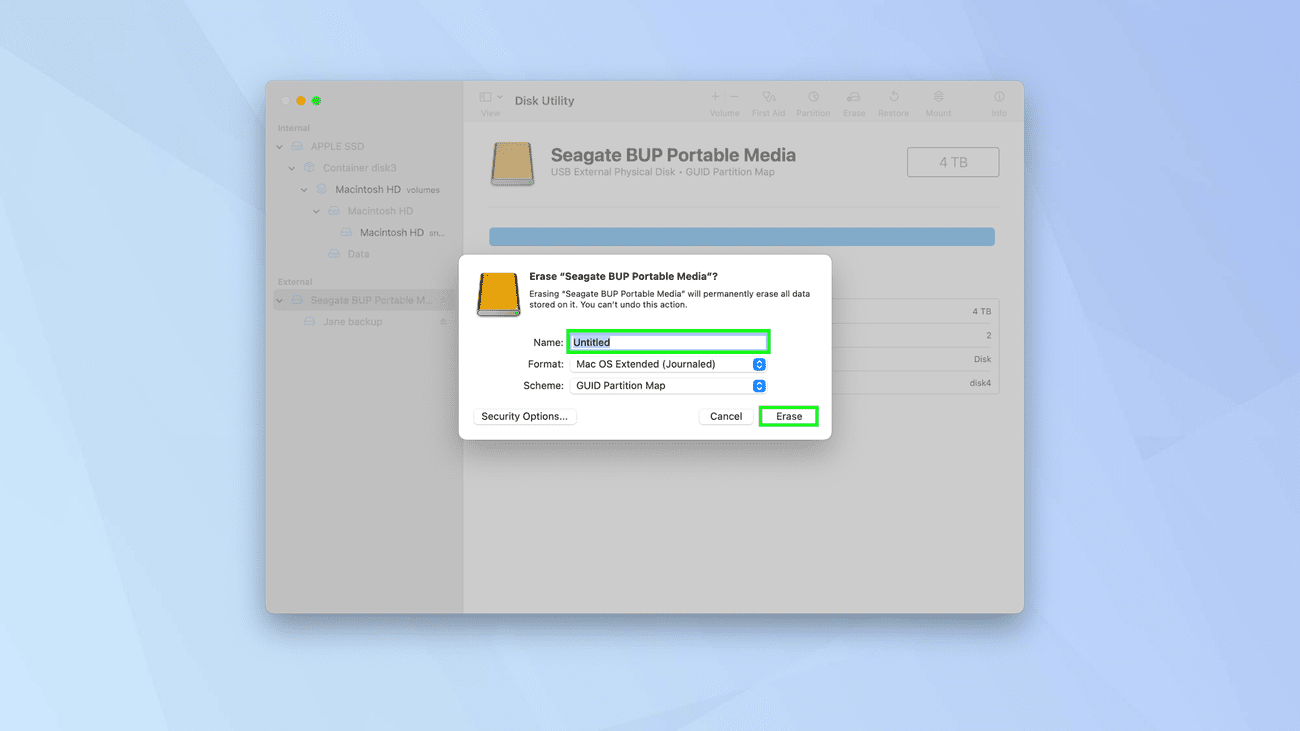
(Εικόνα: © Future)
Συνιστάται να
δώστε ένα όνομα στον εξωτερικό σκληρό σας δίσκο
. Στη συνέχεια, όταν είστε έτοιμοι
κάντε κλικ στο Διαγραφή
. Στη συνέχεια θα ξεκινήσει η μορφοποίηση.
Και ορίστε. Τώρα ξέρετε πώς να διαμορφώσετε έναν εξωτερικό σκληρό δίσκο στο macOS. Γιατί όχι και ανακαλύψτε
πώς να ανακτήσετε δεδομένα από έναν σκληρό δίσκο
ή
πώς να ελέγξετε την υγεία του σκληρού σας δίσκου
? Μπορείτε επίσης να μάθετε
πώς να επιταχύνετε το Mac σας
και
πώς να προστατέψετε έναν φάκελο με κωδικό πρόσβασης στο Mac
.
VIA:
TomsGuide.com
