
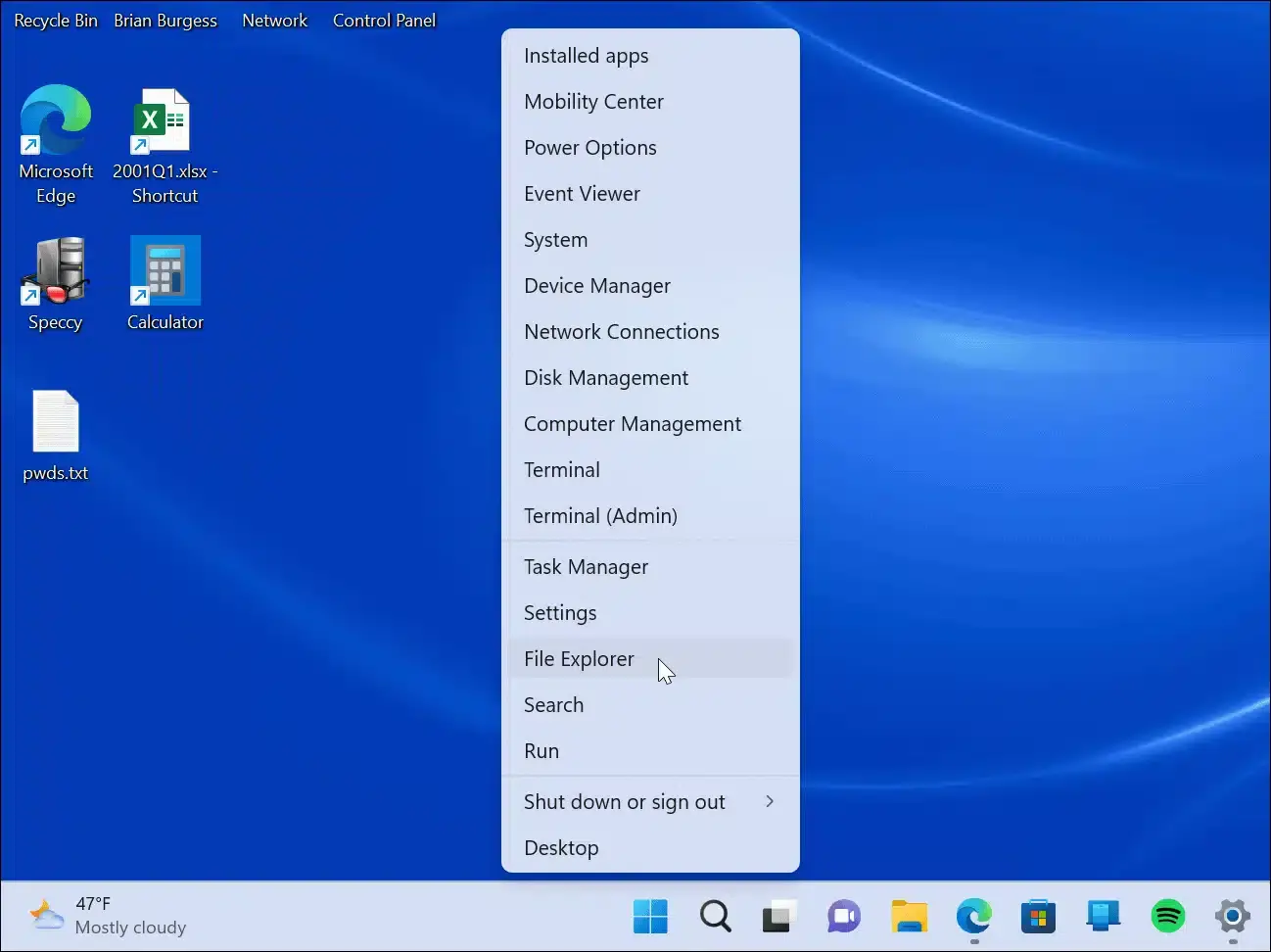
Είναι πιθανό, ως χρήστης, να έχετε ακούσει ποτέ για το
Windows Power Menu
, γνωστό και ως προηγμένο μενού των Windows. Αυτή είναι μια δυνατότητα του λειτουργικού συστήματος
Microsoft
που μας διευκολύνει την πρόσβαση σε σημαντικά μέρη του. Σε αυτήν την ανάρτηση εξηγούμε πώς να αποκτήσετε πρόσβαση και ποιες είναι οι κύριες χρήσεις του.
Αυτό το περίεργο μενού προχωρημένων χρηστών των Windows (αυτό είναι ένα άλλο όνομα με το οποίο είναι γνωστό), είναι στην πραγματικότητα ένας μεγάλος κατάλογος πρόσβασης που οποιοσδήποτε χρήστης των Windows με ελάχιστη περιέργεια θα μπορεί να εκμεταλλευτεί πολλά.
Δείκτης
Πριν εξηγήσουμε τον τρόπο πρόσβασης σε αυτό, ας προσπαθήσουμε να εξηγήσουμε τι ακριβώς είναι το Power Menu των Windows. Για να το θέσω με βασικούς όρους, το μενού
ενέργεια
ς είναι ένα μενού περιβάλλοντος που παρέχει
Μια λίστα με μερικές από τις πιο συχνά προσβάσιμες λειτουργίες των Windows 10.
Αυτό το “διευρυμένο μενού” υπάρχει στο λειτουργικό σύστημα της Microsoft από τα
Windows 8
. Ωστόσο,
Υπάρχουν πολλοί χρήστες που σχεδόν ποτέ δεν το χρησιμοποιούν
. Ελπίζουμε ότι αφού διαβάσουν το άρθρο μας, όσοι δεν το έχουν κάνει ακόμη θα βρουν λόγους για να ξεκινήσουν να το κάνουν: υπάρχουν όλα (ή σχεδόν όλα) που χρειαζόμαστε για να διαχειριστούμε την καθημερινότητά μας στα Windows.
Σημαντικό: Αν και το όνομά του ακούγεται παρόμοιο, το μενού Power των Windows δεν πρέπει να συγχέεται με το μενού επιλογών ενέργειας των Windows, το οποίο είναι μια εντελώς διαφορετική σελίδα. Ο σκοπός αυτού είναι να διαμορφώσουμε τη λειτουργία διαχείρισης ενέργειας του
υπολογιστή
μας. Μια ενδιαφέρουσα επιλογή, αλλά δεν έχει καμία σχέση με το μενού στο χέρι.
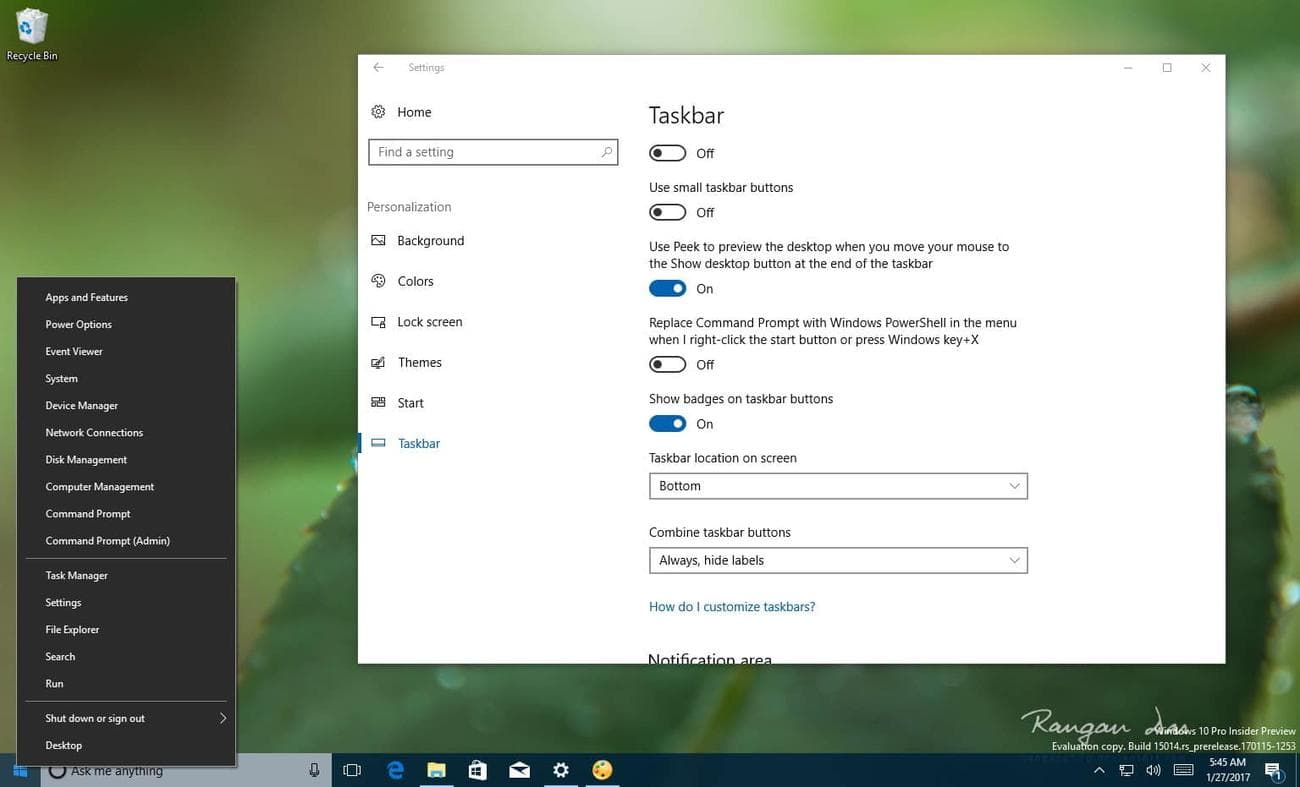
Σταγόνες βροχής
Ας δούμε στη συνέχεια πώς να αποκτήσετε πρόσβαση σε αυτό το μενού. Υπάρχει
δύο γρήγοροι τρόποι για να το κάνετε
δύο πρακτικές συντομεύσεις που μπορούμε να χρησιμοποιήσουμε εναλλακτικά, καθώς και οι δύο έχουν την ίδια λειτουργία:
-
Χρησιμοποιήστε τον συνδυασμό πλήκτρων
Win + X.
-
Κάνω
κάντε δεξί κλικ στο εικονίδιο του μενού Έναρξη
στη γραμμή εργασιών.
Αν χρησιμοποιήσουμε την πρώτη μέθοδο, θα ανοίξει ένα παράθυρο με το μενού στην κάτω αριστερή γωνία της οθόνης. Από την άλλη, αν επιλέξουμε να ανοίξουμε αυτό το μενού με το δεξί πλήκτρο του ποντικιού, το μενού θα ανοίξει από το σημείο που βρίσκεται το εικονίδιο Έναρξη. Τόσο εύκολο.
Η αλήθεια είναι ότι οι περισσότερες από τις λειτουργίες στο Power Menu των Windows έχουν αρκετά περιγραφικούς τίτλους, επομένως δεν χρειάζεται καμία εξήγηση για να κατανοήσουμε τη χρησιμότητά τους. Σε κάθε περίπτωση, έχουμε ετοιμάσει α
λίστα με τις διαθέσιμες λειτουργίες
μικρό. Μαζί με καθένα από αυτά έχουμε προσθέσει το
πλήκτρο συντόμευσης
αντίστοιχο, εάν υπάρχει, για να χρησιμοποιήσετε κάθε λειτουργία αμέσως:
-
Εφαρμογές και χαρακτηριστικά (F)
– Ανοίξτε το μενού Εφαρμογές και δυνατότητες στην εφαρμογή Ρυθμίσεις. -
Κέντρο κινητικότητας
– Εμφανίζει πληροφορίες φόρτισης, ένταση ήχου, φωτεινότητα οθόνης κ.λπ. -
Επιλογές τροφοδοσίας (O)
– Ανοίγει το μενού διαχείρισης ενέργειας, στο οποίο αναφερθήκαμε νωρίτερα (και το οποίο μερικές φορές μπορεί να προκαλέσει σύγχυση). -
Πρόγραμμα προβολής συμβάντων (V)
: Αυτή η επιλογή μας βοηθά να ανοίξουμε το Event Viewer και μας δείχνει τα αρχεία καταγραφής του συστήματος. -
Σύστημα (Y)
: με αυτή τη λειτουργία έχουμε πρόσβαση στη γρήγορη προβολή των πληροφοριών του συστήματός μας από το μενού Configuration. -
Διαχείριση Συσκευών (M)
– Για να κάνετε ακριβώς αυτό: ανοίξτε τη Διαχείριση Συσκευών. -
Συνδέσεις δικτύου (W)
– Συντόμευση στην οθόνη Κατάσταση δικτύου. -
Διαχείριση δίσκων (K)
: για να ανοίξετε την ομώνυμη συνάρτηση. -
Διαχείριση δίσκου:
Εμφανίζει όλες τις μονάδες αποθήκευσης που είναι συνδεδεμένες στον υπολογιστή. -
Διαχείριση της ομάδας:
Βρίσκουμε πρόσβαση στον προγραμματιστή εργασιών, στην προβολή συμβάντων, στους κοινόχρηστους φακέλους, στις υπηρεσίες και στη διαχείριση συσκευών ή δίσκων κ.λπ. -
Windows PowerShell (I)
– Ανοίγει ένα νέο παράθυρο PowerShell. -
Windows PowerShell Administrator (A)
– κάνει το ίδιο με την προηγούμενη λειτουργία, αλλά με δικαιώματα διαχειριστή. -
Task Manager (T)
– Ανοίξτε τη Διαχείριση εργασιών. -
Διαμόρφωση (N)
– Αυτή η επιλογή έχει απευθείας πρόσβαση στην εφαρμογή Ρυθμίσεις. -
Εξερεύνηση αρχείων (Ε)
– Ανοίξτε την Εξερεύνηση αρχείων. -
Αναζήτηση (S)
: για εκκίνηση της γραμμής αναζήτησης των Windows. -
Τρέξιμο (R)
– Ανοίγει ένα νέο παράθυρο Εκτέλεση. -
Τερματισμός λειτουργίας ή αποσύνδεση (U)
: Εμφανίζονται οι διάφορες επιλογές για την απενεργοποίηση του συστήματος. -
Γραφείο (D)
– Ελαχιστοποιεί όλες τις ανοιχτές εφαρμογές και τα παράθυρα στη γραμμή για εμφάνιση της καθαρής επιφάνειας
εργασία
ς. Μπορείτε να το πατήσετε ξανά για να ανακτήσετε ό,τι ήταν ανοιχτό.
Σε γενικές γραμμές, αυτή η λίστα ισχύει και για τα Windows 11, με λίγες μόνο μικρές διαφορές. Όπως μπορείτε να δείτε, το Windows Power Menu είναι ένα εξαιρετικά χρήσιμο μενού που επιτρέπει γρήγορη και εύκολη πρόσβαση σε όλες τις κύριες λειτουργίες των Windows. Για κάθε χρήστη, είναι πραγματικά χρήσιμο να μάθει πώς να έχει πρόσβαση και να το χειρίζεται με κάποια ρευστότητα, γιατί με αυτόν τον τρόπο θα μπορέσουμε να βελτιώσουμε την αποτελεσματικότητα της εργασίας μας στα Windows.
VIA:
windowsnoticias.com
