

Η γνώση του τρόπου συμπίεσης ενός φακέλου (καταλόγου) στο Linux εξυπηρετεί διάφορους πρακτικούς σκοπούς, καθιστώντας το μια πολύτιμη ικανότητα για χρήστες που αναζητούν αποτελεσματικές μεθόδους διαχείρισης αρχείων και μεταφοράς. Όπως και με άλλα λειτουργικά συστήματα όπως τα Windows 11 και το macOS, η συμπίεση αρχείων είναι μία από τις βασικές διαδικασίες που πρέπει να γνωρίζετε.
Ένα βασικό πλεονέκτημα έγκειται στη συμπίεση, καθώς το zipping μειώνει το συνολικό μέγεθος, πράγμα που σημαίνει ταχύτερη μεταφορά αρχείων. Οι συμπιεσμένοι φάκελοι είναι μια δημοφιλής επιλογή για τη δημιουργία αντιγράφων ασφαλείας και τη βελτιστοποίηση του χώρου αποθήκευσης, διασφαλίζοντας ταυτόχρονα τη φορητότητα και την προσβασιμότητα των αρχειοθετημένων δεδομένων.
Ο χειρισμός των συμπιεσμένων αρχείων ως μοναδική οντότητα απλοποιεί τις εργασίες οργάνωσης, κοινής χρήσης και αρχειοθέτησης, απλοποιώντας τη συνολική διαχείριση αρχείων. Σε αυτόν τον οδηγό, θα σας καθοδηγήσουμε στον τρόπο συμπίεσης των αρχείων σας στο Linux, είτε έχετε πρόσβαση σε αρχεία σε διανομή Linux, όπως το Ubuntu, είτε χρησιμοποιείτε την εντολή zip στη διεπαφή γραμμής εντολών Linux.
Πώς να κάνετε συμπίεση ενός καταλόγου στο Linux
Θα χρησιμοποιήσουμε τη διανομή του Ubuntu σε αυτό το σεμινάριο. Ωστόσο, αυτά τα βήματα θα πρέπει να ισχύουν και για άλλες διανομές.
1. Ανοίξτε τα Αρχεία > κάντε δεξί κλικ σε ένα φάκελο > επιλέξτε Συμπίεση
(Εικόνα: © Future)
Εάν χρησιμοποιείτε μια διανομή Linux (διανομή) όπως το Ubuntu, τότε η συμπίεση φακέλων είναι μια απλή διαδικασία που λειτουργεί με τον ίδιο τρόπο όπως η συμπίεση φακέλων στα Windows.
Χρησιμοποιώ το Ubuntu, αλλά άλλες διανομές θα έχουν παρόμοια λειτουργικότητα. Πρώτα,
ανοίξτε την εφαρμογή Files
. Τώρα
μεταβείτε στη θέση του φακέλου
θέλετε να κάνετε φερμουάρ και
κάντε δεξί κλικ
.
Επόμενο
επιλέξτε Συμπίεση
από το αναπτυσσόμενο παράθυρο. Αυτό ανοίγει ένα νέο παράθυρο με ένα πεδίο για Όνομα αρχείου. Αυτό θα είναι το όνομα του φακέλου zip σας. Από προεπιλογή είναι το όνομα του φακέλου που συμπιέζετε, αλλά αν θέλετε να χρησιμοποιήσετε διαφορετικό όνομα, πληκτρολογήστε το εδώ.
Επιλέξτε Δημιουργία
και ο φάκελος zip θα εμφανιστεί στη λίστα φακέλων σας.
2. Αποσυμπιέστε το φάκελο στην εφαρμογή Distro Files
(Εικόνα: © Future)
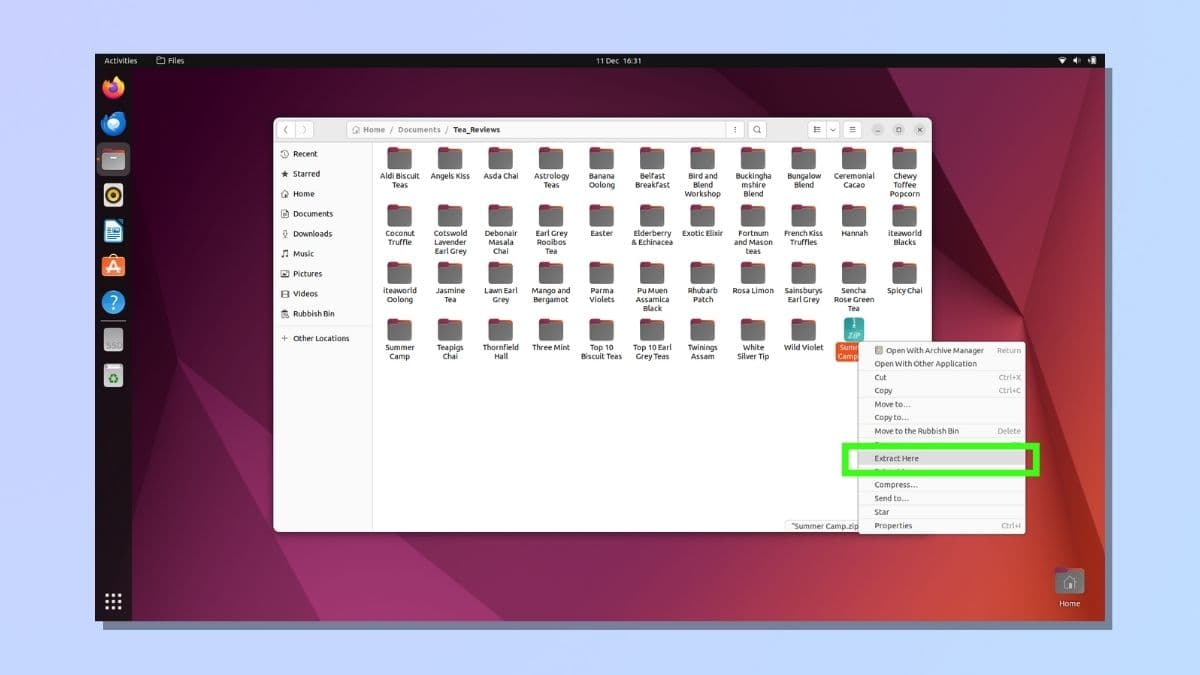
Για να αποσυμπιέσετε έναν συμπιεσμένο φάκελο στην εφαρμογή Distro Files,
κάντε δεξί κλικ στον φάκελο zip
και
επιλέξτε μία από τις επιλογές Εξαγωγή
στο αναπτυσσόμενο μενού. Το Extract Here εξάγει τα περιεχόμενα του φακέλου zip στην τρέχουσα τοποθεσία σας. Για να αποθηκεύσετε τα αποσυμπιεσμένα περιεχόμενα σε διαφορετική τοποθεσία, επιλέξτε Εξαγωγή σε.
3. Χρησιμοποιώντας την εντολή zip
(Εικόνα: © Future)
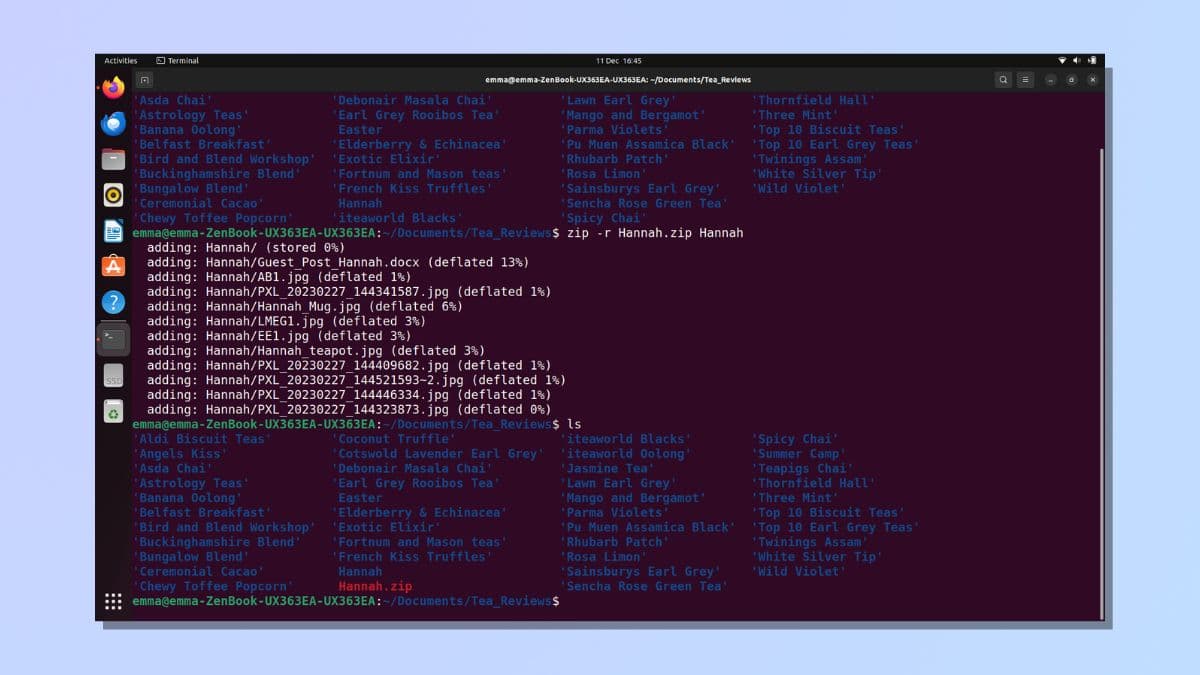
Εάν θέλετε να κάνετε zip καταλόγους χρησιμοποιώντας εντολές Linux,
ανοίξτε τη διεπαφή της γραμμής εντολών με Ctrl-Alt-T
.
Η εντολή Linux που χρησιμοποιείται για τη συμπίεση αρχείων και καταλόγων είναι
φερμουάρ -r
.
Εισαγάγετε την εντολή σας στη μορφή:
zip -r <όνομα αρχείου zip> <όνομα καταλόγου>
Στο παραπάνω παράδειγμα, έχω δημιουργήσει ένα αρχείο zip για τον κατάλογο ‘Hannah’ που ονομάζεται Hannah.zip.
Το Linux περνά από κάθε κατάλογο και αρχείο στον κατάλογο και το συμπιέζει. Επιστρέφει ένα αποτέλεσμα κάθε φορά που ολοκληρώνει μια ενέργεια, επομένως ο χρόνος που χρειάζεται για την ολοκλήρωση της πλήρους διαδικασίας συμπίεσης και το μήκος της λίστας ενεργειών που εμφανίζεται στην οθόνη, θα ποικίλλει ανάλογα με το μέγεθος του καταλόγου σας.
Όταν ολοκληρωθεί η διαδικασία, μπορείτε να χρησιμοποιήσετε το
ls
εντολή για να δείτε το νέο σας αρχείο zip στον κατάλογο.
4. Συμπιέστε πολλαπλούς καταλόγους
(Εικόνα: © Future)
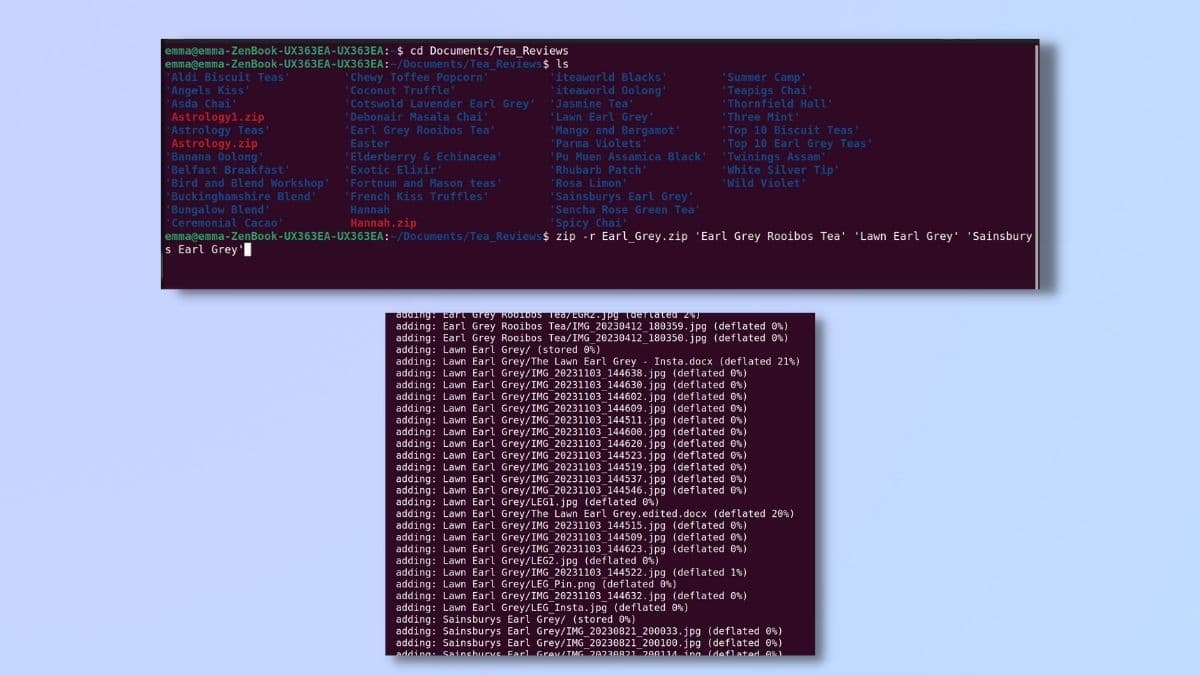
Μπορείτε να συνδυάσετε πολλούς καταλόγους στο ίδιο αρχείο zip από
παραθέτοντας όλα τα ονόματα καταλόγου στην εντολή zip
.
Στο παραπάνω παράδειγμα, έχω δημιουργήσει ένα αρχείο zip που ονομάζεται Earl_Grey.zip που περιέχει τρεις καταλόγους χρησιμοποιώντας την εντολή
zip -r Earl_Grey.zip ‘Earl Grey Rooibos Tea’ ‘Lawn Earl Grey’ ‘Sainsburys Earl Grey’
.
Όπως και πριν, όταν δημιουργήσαμε ένα αρχείο zip για έναν μόνο κατάλογο, το Linux επιστρέφει ένα αποτέλεσμα για κάθε αρχείο μέσα και στους τρεις καταλόγους μέχρι να ολοκληρωθεί η διαδικασία.
5. Αποσυμπιέστε τα αρχεία zip στη Γραμμή εντολών
(Εικόνα: © Future)
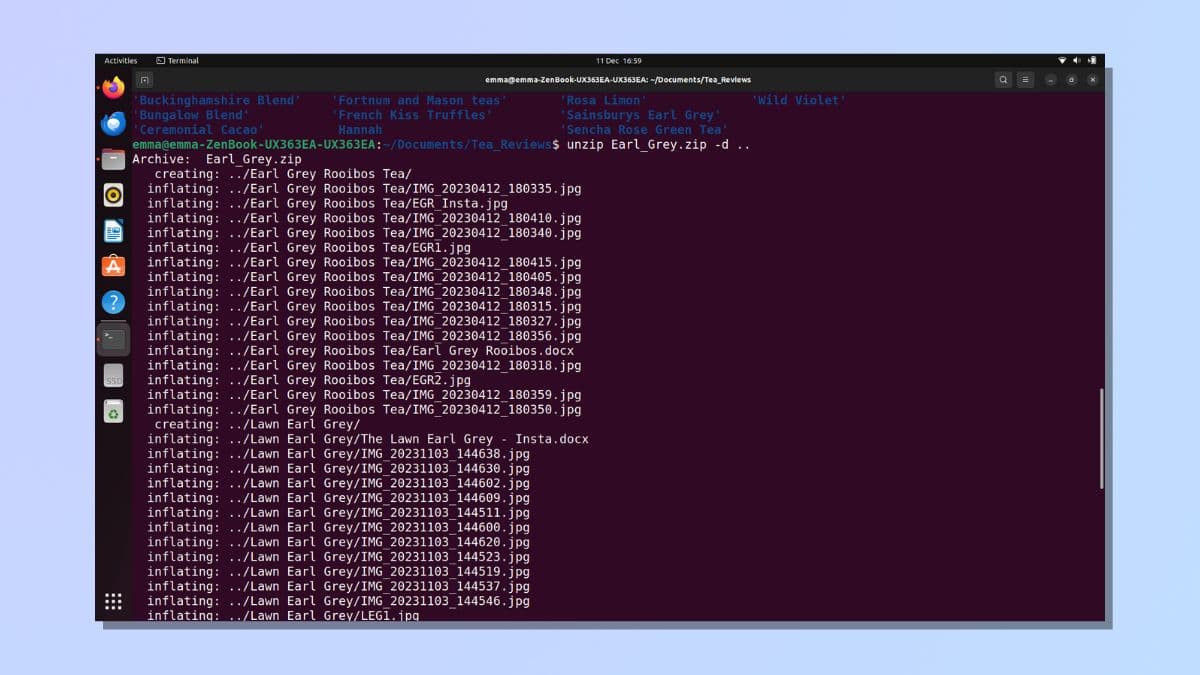
Για να εξαγάγετε αρχεία από τους συμπιεσμένους καταλόγους σας,
χρησιμοποιήστε την εντολή
ανοίγω φερμουάρ
.
Εισαγάγετε την εντολή σας στη μορφή
αποσυμπιέστε <όνομα αρχείου zip>
εάν θέλετε να κάνετε εξαγωγή στον τρέχοντα κατάλογο σας.
Εάν θέλετε να εξαγάγετε αρχεία σε διαφορετικό κατάλογο, καθορίστε αυτό στην εντολή αποσυμπίεσης
χρησιμοποιώντας τη μορφή
αποσυμπιέστε <όνομα αρχείου zip> -d /<τοποθεσία καταλόγου>
Στο παραπάνω παράδειγμα, αποσυμπίεση του συμπιεσμένου αρχείου μου στον κατάλογο Documents χρησιμοποιώντας την εντολή
αποσυμπιέστε Earl_Grey.zip /..
Οι δύο τελείες (..) καθορίζουν τον κατάλογο ακριβώς πάνω από τον τρέχοντα, που σε αυτήν την περίπτωση είναι ο κατάλογος Documents. Μπορείτε επίσης να χρησιμοποιήσετε τα ονόματα των καταλόγων στην εντολή σας.
Η γνώση της τέχνης της συμπίεσης καταλόγων στο Linux είναι μια πολύτιμη ικανότητα για όποιον αναζητά αποτελεσματικές μεθόδους διαχείρισης και μεταφοράς αρχείων.
Αφού καταλάβετε τα βασικά της συμπίεσης και αποσυμπίεσης συμπιεσμένων αρχείων, ίσως θελήσετε να εξερευνήσετε ορισμένες από τις πιο προηγμένες δυνατότητες της εντολής zip του Linux για να βελτιώσετε τις δυνατότητες διαχείρισης αρχείων σας. Για παράδειγμα,
-Χ
σας επιτρέπει να εξαιρέσετε συγκεκριμένα αρχεία ή καταλόγους κατά τη συμπίεση, τη βελτίωση της προσαρμογής και την
-μι
Η επιλογή ενεργοποιεί την κρυπτογράφηση, που απαιτεί κωδικό πρόσβασης για πρόσβαση.
Όπως και να επιλέξετε να τα χρησιμοποιήσετε, θα διαπιστώσετε ότι η συμπίεση κάνει την οργάνωση, την κοινή χρήση ή την αρχειοθέτηση των καταλόγων σας πολύ πιο εύκολη.
Γιατί να μην προχωρήσετε ακόμη περισσότερο τις γνώσεις σας για το Linux; Μπορούμε να σας δείξουμε πώς να βρείτε ένα αρχείο στο Linux, πώς να μετονομάσετε ένα αρχείο στο Linux και πώς να αφαιρέσετε έναν φάκελο/κατάλογο στο Linux.
VIA:
TomsGuide.com

