

Σε
μι
α πρόσφατη ανάρτηση έχουμε αναλύσει τα χαρακτηριστικά και τις κύριες διαφορές μεταξύ των Φύλλων Google και του Excel. Τώρα μπαίνουμε σε μερικές πιο λεπτομερείς πτυχές που, στη διαδικασία, θα μας βοηθήσουν να κατανοήσουμε καλύτερα πώς λειτουργούν και τα δύο προγράμματα και ίσως να μας βοηθήσουν να αποφασίσουμε ποιο από αυτά ταιριάζει καλύτερα σε αυτό που πραγματικά χρειαζόμαστε. Σε αυτό το άρθρο θα επικεντρωθούμε
πώς να προσθέσετε Κουκκίδες στο Excel και τα
Φύλλα Google
.
Κανένα από αυτά τα δύο προγράμματα δεν είναι επεξεργαστής κειμένου. Επομένως, δεν προσφέρει τις τυπικές λειτουργίες που βρίσκουμε σε λογισμικό αυτού του τύπου, όπως η δημιουργία βινιετών. Ωστόσο, υπάρχουν μερικοί τρόποι για να επιτευχθεί ένα παρόμοιο αποτέλεσμα. Η συγκεκριμένη λειτουργία είναι αρκετά παρόμοια και στα δύο προγράμματα, εκτός από κάποιες μικρές διαφορές που θα προσπαθήσουμε να εξηγήσουμε στις επόμενες παραγράφους.
Πριν ξεκινήσουμε, ας θυμηθούμε ότι οι κουκκίδες είναι ένας ευρέως χρησιμοποιούμενος πόρος για να δοθεί έμφαση σε ένα κείμενο. Συνήθως τοποθετούνται στην αρχή του εγγράφου με τη μορφή αριθμημένων λιστών ή ως λίστες σημείων, με διαφορετικά στυλ διαθέσιμα, ως περίληψη ή απαρίθμηση κάποιου περιεχομένου.
Δείκτης
Εισαγάγετε κουκκίδες στο Excel
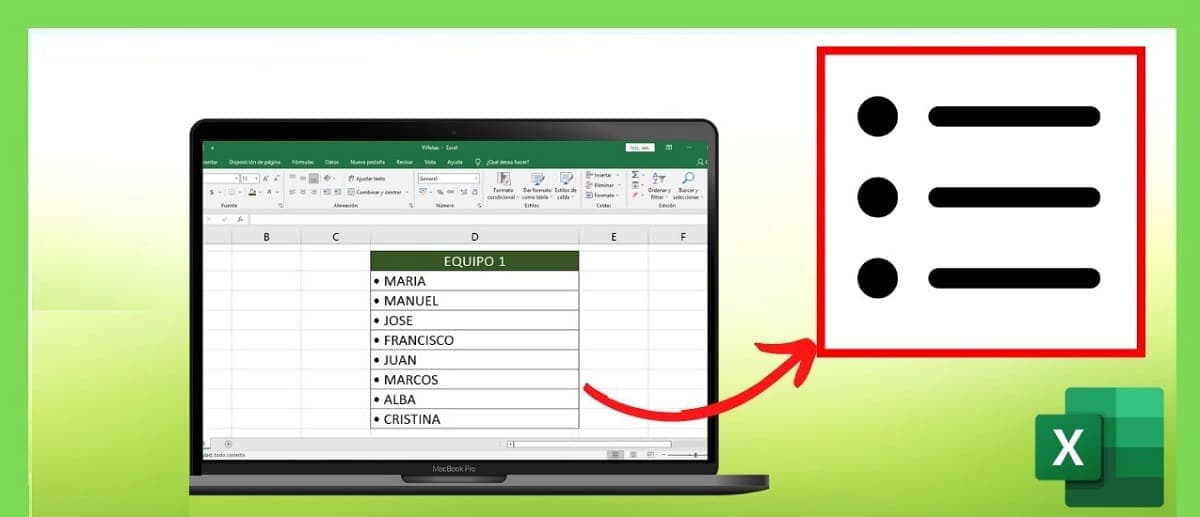
Ας αναλύσουμε πρώτα τις δυνατότητες που μας προσφέρει το Microsoft Excel, το λογισμικό αναφοράς στον κόσμο κατά την εργασία με υπολογιστικά φύλλα. Αυτό έχει μερικές ενδιαφέρουσες επιλογές για την εισαγωγή κουκκίδων, συγκεκριμένα τρεις:
χρησιμοποιώντας μια συντόμευση πληκτρολογίου, χρησιμοποιώντας σύμβολα ή εφαρμόζοντας μια λειτουργία
. Οποιοσδήποτε χρήστης μπορεί να χρησιμοποιήσει οποιοδήποτε από αυτά όπως εξηγούμε παρακάτω:
Με συντόμευση πληκτρολογίου
Όπως έχουμε δει σε άλλες περιπτώσεις, συνδυασμοί πλήκτρων και συντομεύσεις πληκτρολογίου (
συντομεύσεις
) μας προσφέρει πολλές δυνατότητες. Αυτή είναι μια από τις περιπτώσεις, ας δούμε πώς γίνεται:
- Αρχικά, τοποθετούμε τον δείκτη του ποντικιού πάνω από το κελί στο οποίο θέλουμε να εισαγάγουμε την κουκκίδα.
-
Στη συνέχεια πατάμε ταυτόχρονα το
Alt + 7 πλήκτρα
. - Τέλος, πατάμε το πλήκτρο διαστήματος και γράφουμε το κείμενο.
Χρήση συμβόλων
Μια άλλη μέθοδος που μπορούμε να χρησιμοποιήσουμε για να εισάγουμε ένα βινιέτα είναι να το κάνουμε
μέσω της συνάρτησης Σύμβολα
του Excel. Αυτό είναι το πώς να προχωρήσετε:
-
Πρώτα πηγαίνουμε στην κορδέλα, όπου αναζητούμε την καρτέλα
“Εισάγετε”.
-
Εκεί επιλέγουμε πρώτα την επιλογή
«Σύμβολα»
και μετά
“Σύμβολο”.
-
Το
πλαίσιο συμβόλων εμφανίζεται στην οθόνη. Για να μπορείτε να τα δείτε όλα (καθώς είναι πολλά) μπορείτε να αλλάξετε το μέγεθος του πλαισίου σύροντας την κάτω δεξιά γωνία του πλαισίου. -
Στη συνέχεια πηγαίνουμε στην αναπτυσσόμενη λίστα στα δεξιά (που ονομάζεται “Υποσύνολο”), όπου αλλάζουμε την επιλογή που εμφανίζεται από προεπιλογή σε αυτήν του
συνολική βαθμολογία.
-
Επόμενο
επιλέγουμε το σύμβολο
τι θέλουμε για τις βινιέτες μας και κάνουμε κλικ στο κουμπί
“Εισάγετε”.
- Τέλος, κλείνουμε το πλαίσιο χρησιμοποιώντας το κουμπί «Ακύρωση» και γράφουμε το κείμενο των κουκκίδων στο υπολογιστικό φύλλο.
Είναι μια μέθοδος με πλεονεκτήματα και μειονεκτήματα. Το καλό είναι ότι μας δίνει μεγάλη ευελιξία όταν επιλέγουμε σύμβολα για βινιέτες, αλλά το κακό είναι ότι πρέπει να επαναλαμβάνουμε αυτή τη λειτουργία για κάθε βινιέτα.
Μέσω μιας συνάρτησης
Υπάρχει μια συγκεκριμένη συνάρτηση για την προσθήκη κουκκίδων στο Excel: η συνάρτηση CHARACTER. Αυτός είναι ο τρόπος χρήσης:
Επιλέγουμε το κελί στο οποίο θέλουμε να εισαγάγουμε το κείμενο μας με κουκκίδες.
-
Εκεί γράφουμε τη συνάρτηση CHARACTER με τον αντίστοιχο αριθμό που απαιτείται, που για την κουκκίδα είναι 149. Γράφεται ως εξής:
=CHARACTER (149)
-
Αυτό είναι το τέλος των επιλογών που έχουμε για να προσθέσουμε κουκκίδες στο Excel. Όπως μπορείτε να δείτε, είναι όλα σχετικά απλά. Ας περάσουμε τώρα στις δυνατότητες που μας προσφέρουν τα Φύλλα Google.
Εισαγάγετε κουκκίδες στα Φύλλα Google
Εάν εργαζόμαστε με τα Φύλλα Google, υπάρχουν δύο τρόποι εισαγωγής κουκκίδων. Και τα δύο είναι αρκετά παρόμοια με αυτά που μας προσφέρει το Excel:
χρησιμοποιώντας το πλήκτρο Alt ή εισάγοντας σύμβολα
. Τα αναλύουμε παρακάτω:
Με το πλήκτρο Alt
Δεδομένου ότι τα Φύλλα Google χρησιμοποιούν τους ίδιους κωδικούς Alt με το Excel, η μέθοδος για την προσθήκη κουκκίδων χρησιμοποιώντας μια συντόμευση πληκτρολογίου είναι σχεδόν η ίδια, εκτός από μερικές μικρές λεπτομέρειες. Αυτός είναι ο τρόπος για να το κάνετε:
-
Πρώτα πρέπει
επιλέξτε κελί
στο οποίο θέλουμε να εισάγουμε το χρονογράφημα. -
Στη συνέχεια πατάμε το
Πλήκτρο F2
για να μπείτε σε λειτουργία επεξεργασίας. -
Στη συνέχεια πατάμε ταυτόχρονα τα πλήκτρα
Alt + 7.
- Τέλος, γράφουμε το κείμενο στο κελί.
Εισαγωγή κουκκίδων με ειδικούς χαρακτήρες
Παρόλο που τα Φύλλα Google δεν διαθέτουν λειτουργία συμβόλων όπως το Excel, είναι δυνατή η χρήση αυτής στα Έγγραφα Google. Ο τρόπος πρόσβασης σε αυτό είναι να ανοίξετε ένα έγγραφο Google και να χρησιμοποιήσετε τη μέθοδο “αντιγραφή και επικόλληση” από το έγγραφο στο υπολογιστικό φύλλο. Το εξηγούμε βήμα βήμα:
-
Στο μενού
Google Drive
πρόκειται να
«Έγγραφα Google»
και μετά επιλέγουμε
“Εγγραφο”.
-
Σε αυτό το νέο έγγραφο, πηγαίνουμε στην καρτέλα
“Εισάγετε”
και επιλέγουμε
“ειδικοί χαρακτήρες”.
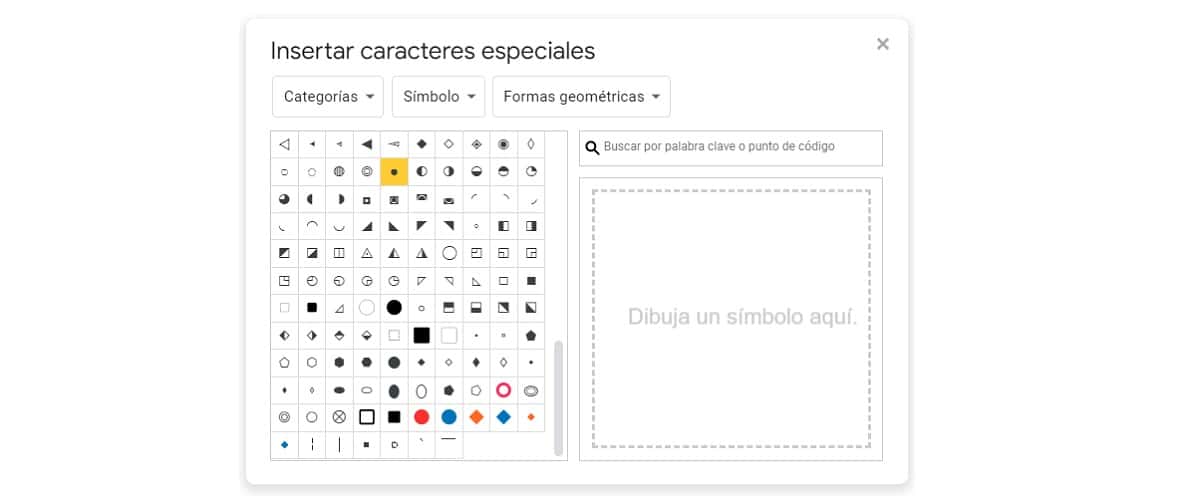
- Ανοίγει ένα αναπτυσσόμενο μενού με διάφορες επιλογές: κατηγορίες, σύμβολα και γεωμετρικά σχήματα. Επιλέγουμε αυτό που θέλουμε να χρησιμοποιήσουμε κάνοντας διπλό κλικ στο ίδιο το σύμβολο.
-
Τέλος, αντιγράφουμε και επικολλάμε τις συντομεύσεις πληκτρολογίου
Ctrl + C και Ctrl + V.
VIA:
windowsnoticias.com

