

Ένας οδηγός για αρχάριους για το πώς να βρείτε λήψεις σε συσκευές Android
Βρεθήκατε ποτέ σε έναν λαβύρινθο με τις δικές σας λήψεις, προσπαθώντας να εντοπίσετε αυτό το σημαντικό έγγραφο που κατεβάσατε πριν από εβδομάδες; Ή μήπως προσπαθήσατε να ελευθερώσετε χώρο στη συσκευή σας, αλλά συνειδητοποιήσατε ότι δεν έχετε ιδέα πού βρίσκονται τα περισσότερα από τα αρχεία που έχετε λάβει;
Λοιπόν, δεν είσαι μόνος. Στην ψηφιακή εποχή, όλοι αντιμετωπίζουμε μια τεράστια εισροή δεδομένων και η παρακολούθηση μπορεί μερικές φορές να μοιάζει με μια δύσκολη μάχη. Αλλά μάντεψε τι? Η συσκευή σας Android είναι πιο οργανωμένη από ό,τι νομίζετε και με λίγη καθοδήγηση σχετικά με τον τρόπο εύρεσης λήψεων στο Android, η εύρεση και η διαχείριση των λήψεών σας μπορεί να είναι κάτι το τέλειο!
Αυτό το άρθρο είναι ο οδηγός σας για το πώς να περιηγηθείτε στον λαβύρινθο των λήψεων στη συσκευή σας Android. Είτε προσπαθείτε να γεμίσετε το φάκελο λήψης, είτε να διατηρήσετε υπό έλεγχο το περιεχόμενο πολυμέσων σας είτε απλώς να εντοπίσετε αυτό το PDF που κατεβάσατε από το email σας, σας καλύπτουμε.
- Εγγραφα
- εικόνες
- Βίντεο
- Αρχεία ήχου
- Συμπιεσμένα αρχεία
Αν και μπορεί να φαίνεται συντριπτικό στην αρχή, ο φάκελος “Λήψεις” είναι εκπληκτικά εύκολος στην πλοήγηση. Με επιλογές ταξινόμησης αρχείων κατά μέγεθος, ημερομηνία ή τύπο, η εύρεση του αρχείου που χρειάζεστε είναι εύκολη υπόθεση. Και αν ψάχνετε για ένα συγκεκριμένο αρχείο, απλώς χρησιμοποιήστε τη γραμμή αναζήτησης για να το εντοπίσετε.
Χρησιμοποιώντας τη λειτουργία Αναζήτηση
Όπως ένας έμπειρος εξερευνητής με χάρτη, η λειτουργία Αναζήτηση στην εφαρμογή Διαχείριση αρχείων είναι η πυξίδα σας. Σας βοηθά να περιηγηθείτε στη θάλασσα των αρχείων, οδηγώντας σας απευθείας στο συγκεκριμένο αρχείο που αναζητάτε.
Για να χρησιμοποιήσετε τη λειτουργία αναζήτησης, ακολουθήστε τα εξής βήματα:
- Πατήστε στο εικονίδιο του μεγεθυντικού φακού.
- Εισαγάγετε το όνομα του αρχείου που αναζητάτε.
-
Η λειτουργία Αναζήτησης μπορεί να βρει οτιδήποτε, από λήψεις και νέα αρχεία έως εικόνες, ήχο,
βίντεο
και έγγραφα. Μπορεί ακόμη και να αναζητήσει αρχεία σε εξωτερικό χώρο αποθήκευσης!
Χρησιμοποιώντας την εφαρμογή Αρχεία της Google
Ενώ έχετε μια προεγκατεστημένη εφαρμογή Διαχείριση αρχείων στο τηλέφωνό σας, υπάρχουν και άλλες επιλογές για εξερεύνηση. Στο ταξίδι σας στη διαχείριση των λήψεων, θα συναντήσετε έναν σύμμαχο – την εφαρμογή Αρχεία της Google. Αυτή η εφαρμογή είναι σαν ένας εξελιγμένος πολεοδόμος για τη συσκευή σας Android, που σας βοηθά να παρακολουθείτε τις λήψεις σας και να κάνετε τη μετακίνηση, την αντιγραφή και τη διαγραφή αρχείων παιχνιδάκι.
Για να εγκαταστήσετε την εφαρμογή Files by Google, απλώς επισκεφτείτε το Google Play Store, αναζητήστε “Files by Google” και πατήστε το κουμπί “Install”. Μόλις εγκατασταθεί, η εφαρμογή Google Play Store είναι έτοιμη να σας βοηθήσει στις προσπάθειές σας για τη διαχείριση αρχείων.
Εύρεση λήψεων με αρχεία από την Google
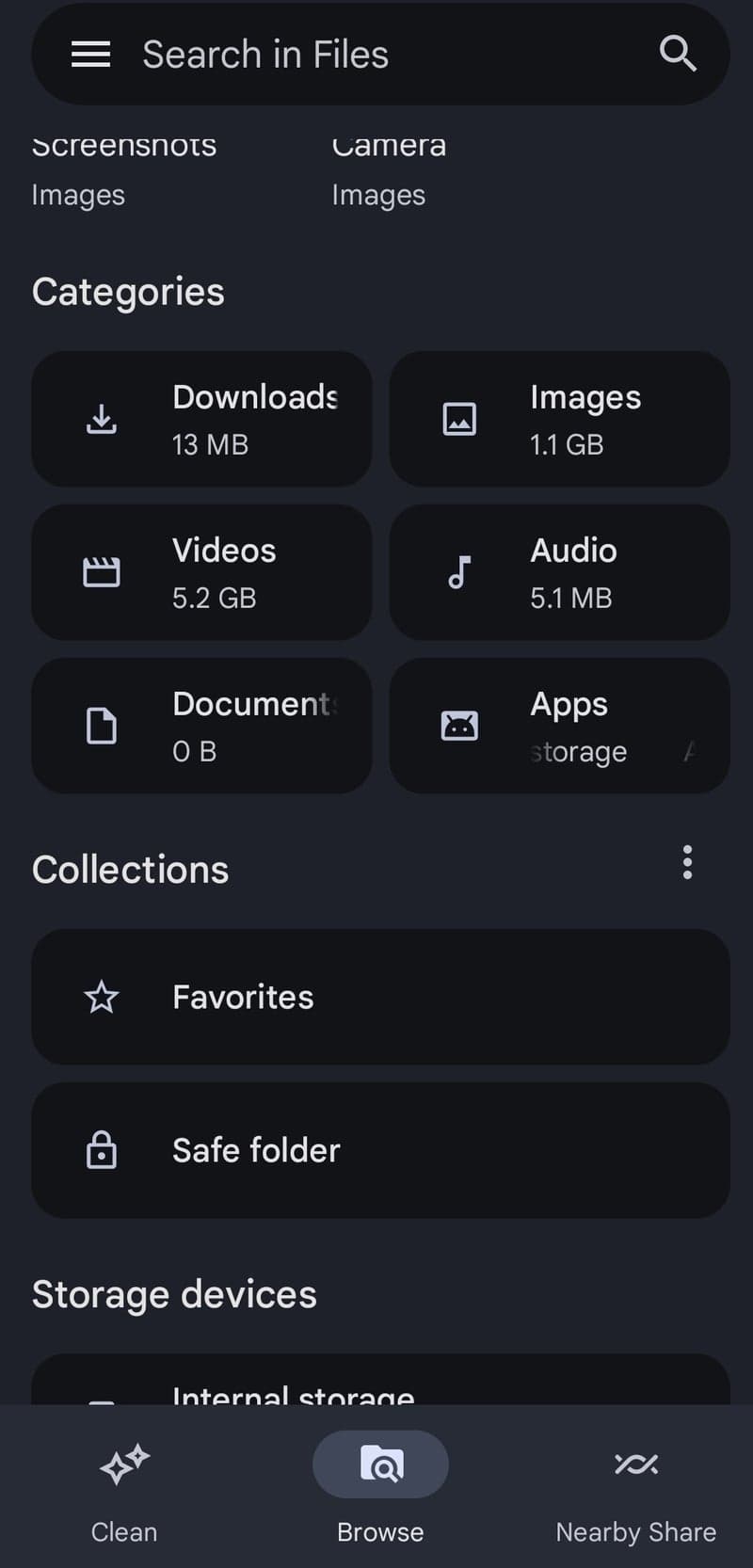
εμπ
ειρία.
Οργάνωση και διαγραφή αρχείων
Συνεχίζοντας την αναλογία της πόλης μας, η ύπαρξη μιας καλά οργανωμένης πόλης διευκολύνει την εύρεση αυτού που χρειάζεστε, και το ίδιο ισχύει και για τα αρχεία σας. Η εφαρμογή Files by Google προσφέρει πολλούς τρόπους οργάνωσης των αρχείων σας, διευκολύνοντας τον εντοπισμό τους όταν χρειάζεται. Μπορείτε, για παράδειγμα, να τα μετονομάσετε, να τα μετακινήσετε σε διαφορετικούς φακέλους ή να τα προσθέσετε στα Αγαπημένα.
Για να διαγράψετε αρχεία, απλώς πατήστε το μενού με τις τρεις κουκκίδες δίπλα στο αρχείο που θέλετε να αφαιρέσετε και επιλέξτε “Διαγραφή για πάντα” ή “Μετακίνηση στον Κάδο απορριμμάτων”, ανάλογα με την έκδοση της εφαρμογής και τη συσκευή σας. Να είστε προσεκτικοί, ωστόσο – μόλις διαγραφεί, έχει φύγει οριστικά.
Διαχείριση λήψεων από προγράμματα περιήγησης στο Web
Εάν η συσκευή σας Android είναι πόλη και οι εφαρμογές είναι οι γειτονιές της, τότε τα προγράμματα περιήγησης ιστού είναι οι πύλες της πόλης προς τον κόσμο. Μεταξύ αυτών των πυλών, το Google Chrome είναι μια δημοφιλής επιλογή και για καλό λόγο—είναι εξαιρετικά γρήγορο και διαθέτει πολλές δυνατότητες. Ένα από αυτά είναι η εξαιρετικά προηγμένη διαχείριση λήψεων. Προσφέρει μια σειρά από λειτουργίες για τη διαχείριση λήψεων που διευκολύνουν την ψηφιακή σας ζωή, όπως:
- Δυνατότητα παύσης και συνέχισης των λήψεων
- Αυτόματη λήψη αρχείων
- Λήψη αρχείων στο παρασκήνιο
- Διαχείριση και οργάνωση ληφθέντων αρχείων
- Προσαρμογή ρυθμίσεων λήψης
Με αυτές τις δυνατότητες, το Google Chrome εξασφαλίζει απρόσκοπτη και αποτελεσματική λήψη στη συσκευή σας Android.
Η πλοήγηση στις λήψεις από προγράμματα περιήγησης Ιστού μπορεί να είναι λίγο δύσκολη, αλλά με λίγη τεχνογνωσία, θα διαχειρίζεστε τις λήψεις σας σαν επαγγελματίας. Είτε θέλετε να θέσετε σε παύση, να συνεχίσετε ή να ακυρώσετε τις λήψεις σας, το Chrome σας καλύπτει.
Εντοπισμός λήψεων από το Google Chrome
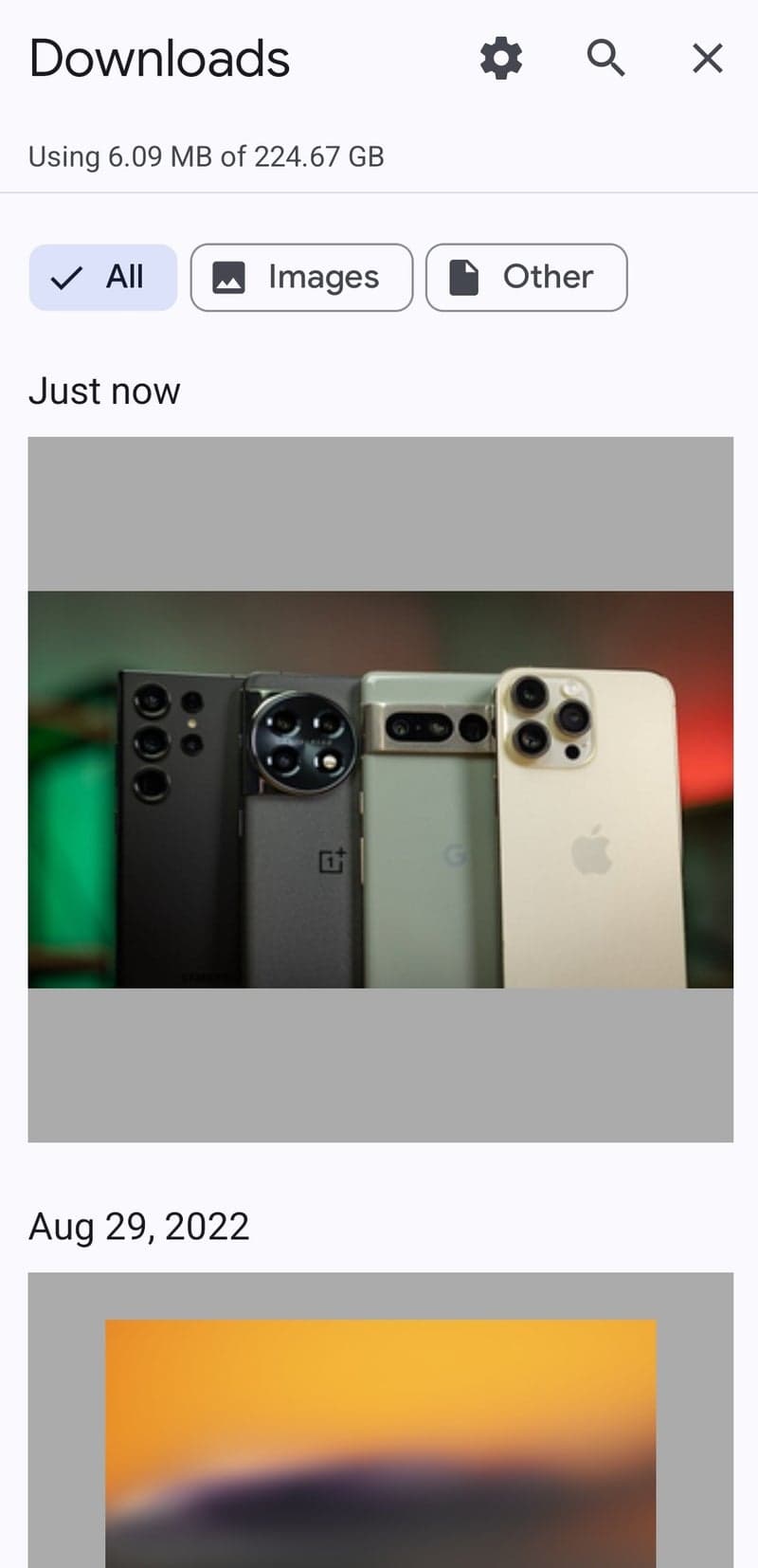
Όπως κάθε πύλη πόλης, το Google Chrome έχει μια συγκεκριμένη περιοχή όπου παρακολουθεί όλα τα εισερχόμενα αγαθά – την καρτέλα Λήψεις. Εδώ θα βρείτε όλα τα αρχεία που έχετε κατεβάσει από τον Ιστό.
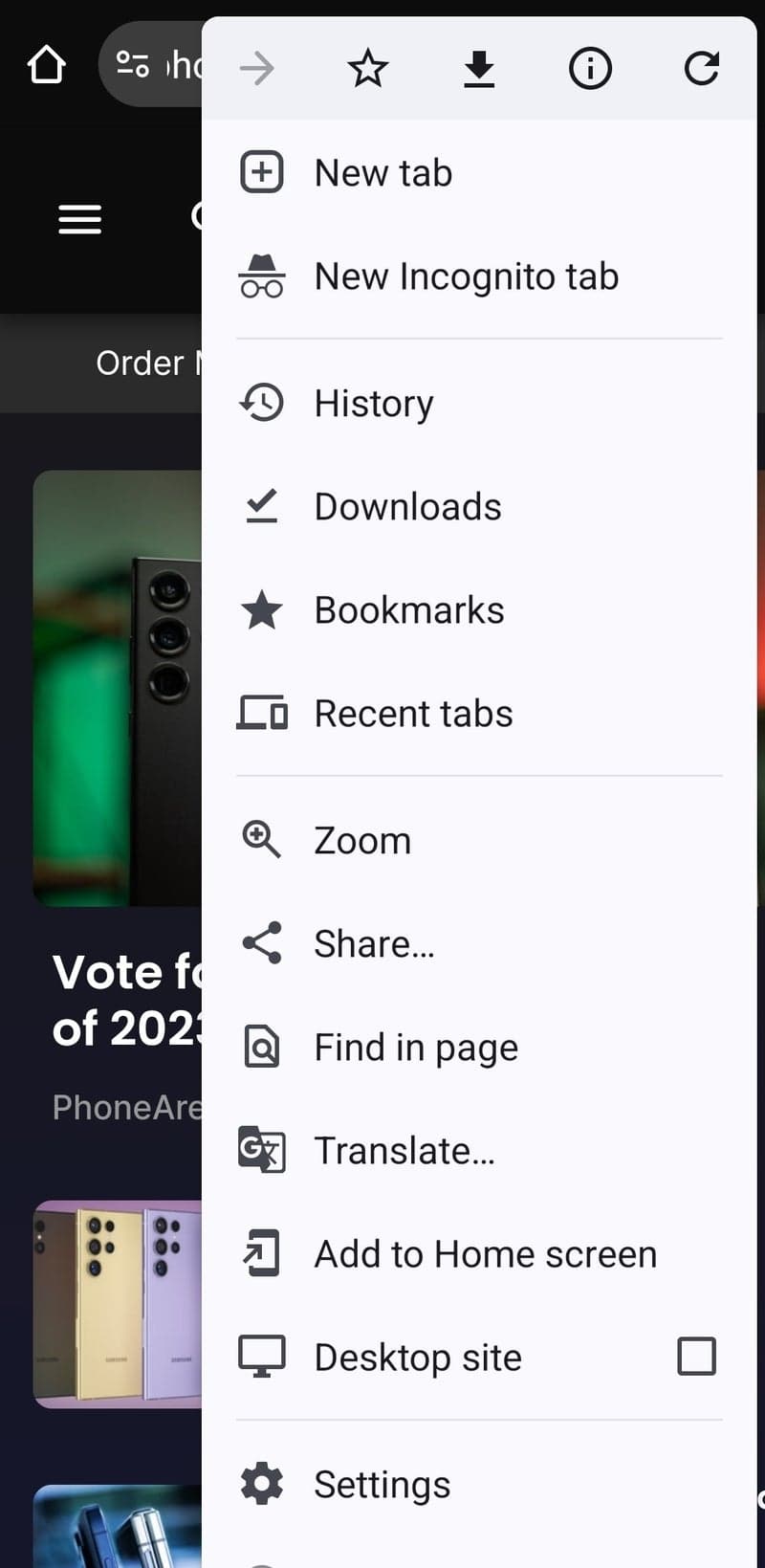
Για πρόσβαση στην καρτέλα λήψης, απλώς πατήστε στο εικονίδιο λήψης στα δεξιά της γραμμής διευθύνσεων. Εάν δεν βλέπετε το εικονίδιο λήψης, μην ανησυχείτε! Απλώς κάντε κλικ στο «Περισσότερα» ή στο εικονίδιο με τις τρεις κουκκίδες και μετά στο «Λήψεις» για να βρείτε τις λήψεις και να προβάλετε όλες τις λήψεις σας.
Διαχείριση λήψεων προγράμματος περιήγησης
Η διαχείριση των λήψεων του προγράμματος περιήγησής σας είναι παρόμοια με τη διαχείριση της ροής αγαθών εντός και εκτός πόλης. Στο Chrome, μπορείτε να διακόψετε μια λήψη πατώντας το κουμπί παύσης δίπλα στο αρχείο στη γραμμή λήψης. Όταν είστε έτοιμοι να συνεχίσετε, απλώς κάντε κλικ στο κουμπί συνέχισης κοντά στο αρχείο που έχει τεθεί σε παύση.
Τι γίνεται όμως αν θέλετε να ακυρώσετε μια λήψη; Κανένα πρόβλημα. Στο Chrome, έχετε την ελευθερία να ακυρώνετε λήψεις σε
εξέλιξη
. Αυτό σας δίνει μεγαλύτερο έλεγχο στις λήψεις σας.
Πρόσβαση σε λήψεις από εφαρμογές ανταλλαγής μηνυμάτων
Στην αναλογία της πόλης μας, οι εφαρμογές ανταλλαγής μηνυμάτων είναι σαν το ταχυδρομείο – ένας κεντρικός κόμβος όπου λαμβάνεται όλη η αλληλογραφία σας (ή, σε αυτήν την περίπτωση, τα αρχεία πολυμέσων). Είτε πρόκειται για το WhatsApp είτε το
Google Messages
, αυτές οι εφαρμογές συνήθως χρησιμεύουν ως κανάλια για τη λήψη διαφόρων τύπων αρχείων πολυμέσων.
Ωστόσο, σε αντίθεση με την παραδοσιακή αλληλογραφία, αυτά τα αρχεία δεν παραδίδονται φυσικά στο κατώφλι σας. Αντίθετα, αποθηκεύονται στην ίδια την εφαρμογή, περιμένοντας να αποκτήσετε πρόσβαση σε αυτά. Το κόλπο είναι να ξέρεις πού να κοιτάξεις!
Εύρεση πολυμέσων στο WhatsApp
Το WhatsApp λειτουργεί ως πολυάσχολο ταχυδρομείο, γεμάτο με εισερχόμενα και εξερχόμενα αρχεία πολυμέσων. Από εικόνες και βίντεο μέχρι έγγραφα και αρχεία ήχου, είναι ένας κόμβος
επικοινωνία
ς.
Για να αποκτήσετε πρόσβαση σε αυτά τα αρχεία πολυμέσων, απλώς ανοίξτε τη συγκεκριμένη συνομιλία όπου στάλθηκε ή ελήφθη το αρχείο. Από εδώ, μπορείτε να προβάλετε, να αποθηκεύσετε ή ακόμα και να προωθήσετε αυτά τα αρχεία σε άλλες επαφές. Είναι σαν να έχετε μια προσωπική ταχυδρομική θυρίδα, απευθείας στο τηλέφωνό σας!
Ανάκτηση συνημμένων από το Google Messages
Όπως το WhatsApp, το Google Messages είναι ένα άλλο ταχυδρομείο στην πόλη μας Android. Ωστόσο, σε αντίθεση με την προσέγγιση που επικεντρώνεται στα μέσα του WhatsApp, το Google Messages εστιάζει σε συνημμένα, όπως έγγραφα και εικόνες.
Για να αποκτήσετε πρόσβαση σε αυτά τα συνημμένα, απλώς ανοίξτε τη συνομιλία που περιέχει το συνημμένο. Εδώ, θα βρείτε όλα τα αρχεία που σας έχουν σταλεί στη συνομιλία.
Διατηρώντας τις λήψεις σας οργανωμένες
Όπως μια καλά οργανωμένη πόλη είναι πιο εύκολη στην πλοήγηση, η οργάνωση των λήψεών σας μπορεί να κάνει την ψηφιακή σας ζωή λιγότερο χαοτική. Η μετακίνηση συγκεκριμένων αρχείων μακριά από το φάκελο “Λήψεις” μπορεί να σας βοηθήσει να τα διατηρήσετε ασφαλή και να αποτρέψετε τον θάψά τους μεταξύ άλλων αρχείων.
Είτε πρόκειται για τη δημιουργία νέων φακέλων για την κατηγοριοποίηση των αρχείων σας είτε για τη μεταφορά τους σε εξωτερικό χώρο αποθήκευσης, υπάρχουν διάφοροι τρόποι για να κρατήσετε τις λήψεις σας οργανωμένες. Ας εξερευνήσουμε μερικές από αυτές τις μεθόδους.
Δημιουργία νέων φακέλων για οργάνωση
Η δημιουργία νέων φακέλων είναι σαν να αναπτύσσετε νέες γειτονιές στην πόλη σας Android. Αυτές οι γειτονιές μπορούν να εξυπηρετούν διάφορους σκοπούς και να φιλοξενούν διαφορετικούς τύπους αρχείων. Για παράδειγμα, μπορείτε να έχετε μια γειτονιά για:
- τα έγγραφα εργασίας σας
- προσωπικές φωτογραφίες
- μουσικά αρχεία
- Βίντεο
- ληφθέντα αρχεία
Και ούτω καθεξής.
Για να δημιουργήσετε έναν νέο φάκελο, ακολουθήστε τα εξής βήματα:
- Ανοίξτε την εφαρμογή διαχείρισης αρχείων ή “Τα αρχεία μου”
- Βρείτε τον κατάλογο όπου θέλετε τον νέο φάκελο (π.χ. Εσωτερικός χώρος αποθήκευσης, Google Drive κ.λπ.)
- Επιλέξτε “Νέος φάκελος” ή “Δημιουργία φακέλου” από το εικονίδιο με τις τρεις κουκκίδες στην επάνω δεξιά γωνία
- Δώστε στον νέο σας φάκελο ένα ουσιαστικό όνομα που σας βοηθά να προσδιορίσετε τα περιεχόμενά του.
Μετακίνηση λήψεων σε εξωτερικό χώρο αποθήκευσης
Περίληψη
Η πλοήγηση στις λήψεις στη συσκευή σας Android μπορεί να φαίνεται τρομακτική, αλλά με τα σωστά εργαλεία και στρατηγικές, γίνεται μια διαχειρίσιμη εργασία. Είτε μέσω της εφαρμογής διαχείρισης αρχείων, της εφαρμογής Αρχεία της Google ή ακόμα και του προγράμματος περιήγησής σας στον ιστό, υπάρχουν πολλοί τρόποι για να εντοπίσετε και να διαχειριστείτε τις λήψεις σας.
Θυμηθείτε, η συσκευή σας Android είναι σαν μια πολυσύχναστη πόλη. Με λίγη οργάνωση, προγραμματισμό και κατανόηση του τρόπου με τον οποίο όλα ταιριάζουν μεταξύ τους, μπορείτε να μετατρέψετε τη συσκευή σας σε ένα καλά λαδωμένο μηχάνημα όπου κάθε αρχείο έχει τη θέση του και η εύρεση των λήψεών σας είναι τόσο εύκολη όσο μια βόλτα στο πάρκο. Προχωρήστε, λοιπόν, πάρτε τον έλεγχο της πόλης σας Android και μην χάσετε ποτέ ξανά την παρακολούθηση της λήψης!
Συχνές Ερωτήσεις
Πού μπορώ να βρω το φάκελο “Λήψεις” μου;
Ο φάκελος “Λήψεις” βρίσκεται στην εφαρμογή Διαχείριση αρχείων ή Τα αρχεία μου. Μόλις το ανοίξετε, θα δείτε τον φάκελο ακριβώς μπροστά σας. Ο πιο γρήγορος τρόπος για να το βρείτε είναι πατώντας «Διαχείριση αρχείων» ή «Τα αρχεία μου» στη γραμμή αναζήτησης.
Πώς μπορώ να βρω και να διαγράψω Λήψεις στο Android;
Ανοίξτε το File Manager, My Files ή την εφαρμογή Files by Google, μεταβείτε στις “Λήψεις”, επιλέξτε τα αρχεία που θέλετε να διαγράψετε και πατήστε παρατεταμένα το αρχείο και, στη συνέχεια, πατήστε το εικονίδιο “Μετακίνηση στον Κάδο απορριμμάτων”. Τέλος, μεταβείτε στον φάκελο «Κάδος απορριμμάτων» για να τα διαγράψετε οριστικά.
Πώς μπορώ να βρω τα ληφθέντα μηνύματα στο Android;
Για να αποκτήσετε πρόσβαση στα ληφθέντα μηνύματα στο Android, ανοίξτε τη διαχείριση αρχείων σας, πατήστε Εσωτερική αποθήκευση και, στη συνέχεια, Εικόνες και επιλέξτε το φάκελο Μηνύματα – εδώ θα βρείτε όλες τις εικόνες, τα βίντεο και τα φωνητικά κλιπ που έχετε κατεβάσει.
Πώς μπορώ να οργανώσω τις λήψεις μου;
Οργανώστε τις λήψεις σας δημιουργώντας φακέλους και μετακινώντας αρχεία σε αυτούς ή μετακινήστε τα σε εξωτερικό χώρο αποθήκευσης για επιπλέον χώρο. Με αυτόν τον τρόπο, μπορείτε να παρακολουθείτε τις λήψεις σας και να διατηρείτε τη συσκευή σας χωρίς ακαταστασία.
VIA:
phonearena.com

