

Όταν η Microsoft παρουσίασε τα Windows 11 πριν από περίπου δύο χρόνια, ένας από τους στόχους που έθεσε ήταν να επιλύσει ορισμένες από
τι
ς ελλείψεις που είχαν αποκαλυφθεί στην προηγούμενη έκδοση. Και παρόλο που γενικά πέτυχε, ορισμένα μειονεκτήματα εξακολουθούν να υφίστανται. Ένα από αυτά είναι αυτό που θα δούμε σε αυτήν την ανάρτηση:
Windows 11 και τα προβλήματά τους στη σύνδεση στο WiFi.
Στην πραγματικότητα, υπάρχουν πολλοί λόγοι και παράγοντες που παίζουν ρόλο για να καθοριστεί με βεβαιότητα
γιατί
δεν είναι
δυνατή η σύνδεση υπολογιστή με Windows 11 στο Διαδίκτυο
. Για να πετύχετε σε αυτήν την επιχείρηση, το καλύτερο που έχετε να κάνετε είναι να προσεγγίσετε το ζήτημα μεθοδικά, απορρίπτοντας τα πιο συνηθισμένα σφάλματα και δοκιμάζοντας τις λύσεις που παρουσιάζουμε παρακάτω ακολουθώντας τη σειρά που ορίσαμε:
Δείκτης
Προκαταρκτικοί έλεγχοι
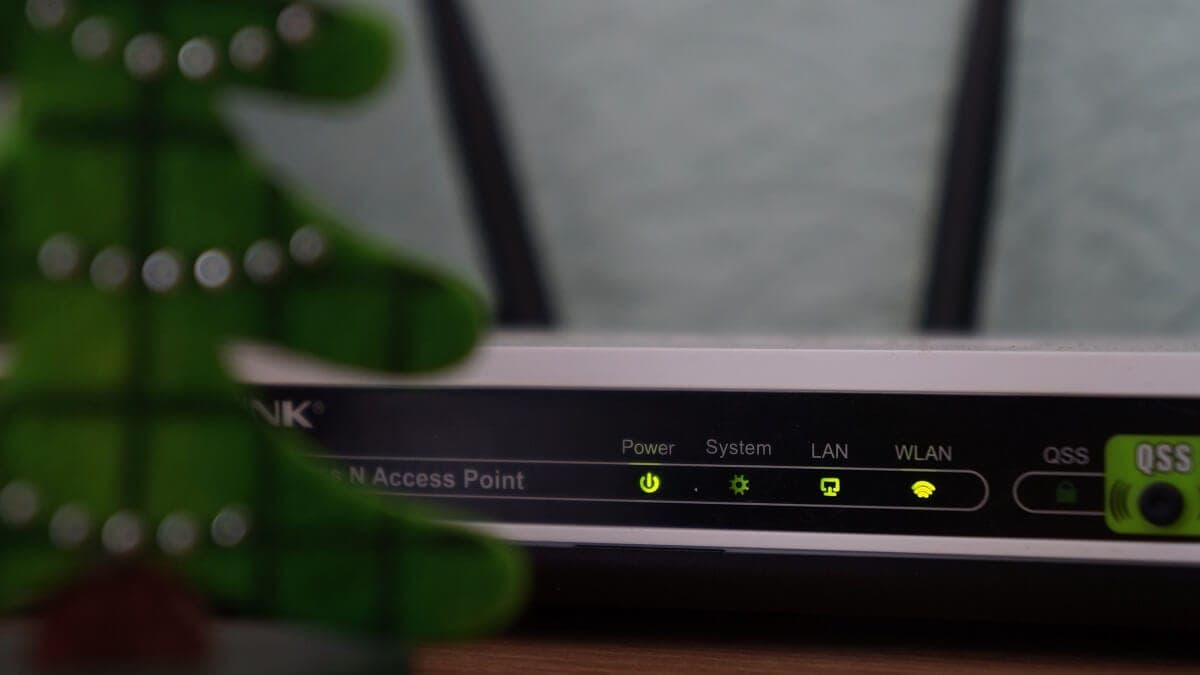
Πριν μπούμε σε πιο περίπλοκες λύσεις, η κοινή λογική μας λέει να εκτελέσουμε μια σειρά από
Βασικοί έλεγχοι για τον αποκλεισμό των πιο προφανών προβλημάτων
. Μπορεί να φαίνεται ανόητο, αλλά προκαλεί έκπληξη το πόσες φορές αυτοί οι απλοί έλεγχοι μας βοηθούν με τα Windows 11 και τα προβλήματά τους στη σύνδεση στο WiFi.
Το πρώτο πράγμα που πρέπει να κάνουμε είναι
ελέγξτε ότι είναι δυνατή η σύνδεση από άλλο υπολογιστή ή οποιαδήποτε άλλη συσκευή
. Αν ναι, θα ξέρουμε ότι δεν πρόκειται για αποτυχία σύνδεσης, αλλά για πρόβλημα υπολογιστή. Πρέπει να επαληθεύσετε ότι το
λειτουργία πτήσης
ή ότι αυτός
Προσαρμογέας wifi για υπολογιστή
δεν είναι απενεργοποιημένο.
Ομοίως, πρέπει να βεβαιωθείτε ότι
η σύνδεση WiFi του
δρομολογητή
είναι διαθέσιμη
πριν τρελαθεί ψάχνοντας την προέλευση του προβλήματος.
Κάντε επανεκκίνηση του υπολογιστή
Θεωρητικά, όλα είναι στη θέση τους και λειτουργούν, αλλά δεν υπάρχει τρόπος για τον υπολογιστή μας με Windows 11 να συνδεθεί στο διαδίκτυο. Η πρώτη λύση που πρέπει να δοκιμάσετε είναι η κλασική μέθοδος
«Ενεργοποιήστε και σβήστε».
Στην περίπτωσή μας, επανεκκινήστε τον υπολογιστή.
Μια απλή και κάπως ωμή θεραπεία, αλλά λειτουργεί. Σε μεγάλο ποσοστό των περιπτώσεων, αυτό είναι αρκετό για να διευθετηθεί το θέμα.
Επαναφέρετε τις ρυθμίσεις δικτύου
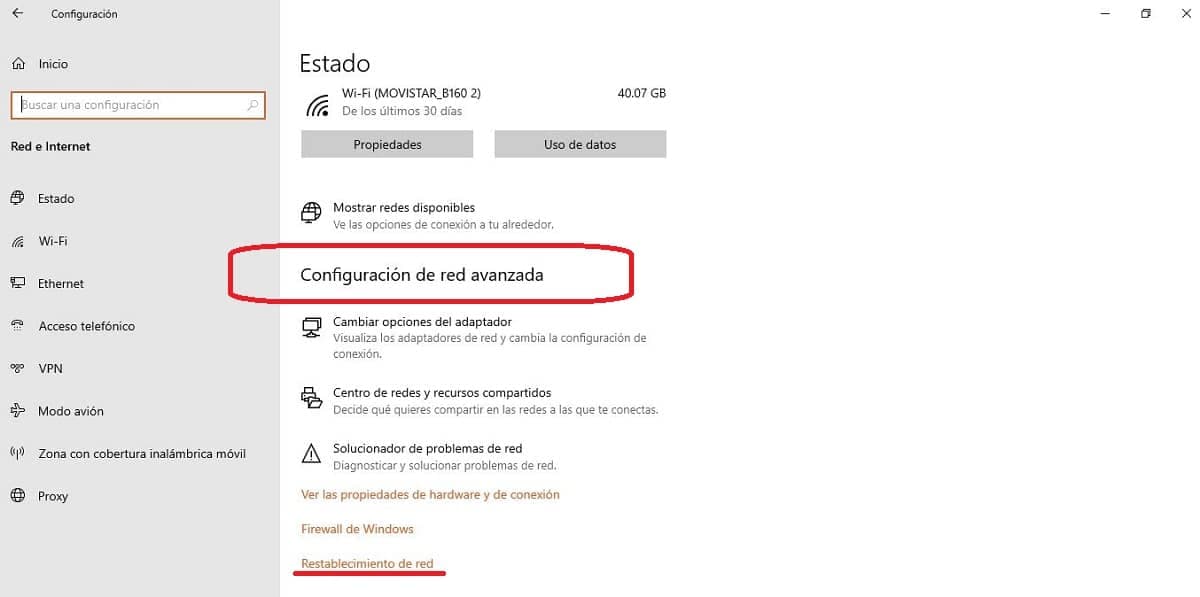
Η επανεκκίνηση του υπολογιστή δεν ωφέλησε; Εντάξει, ας πάμε με πιο περίπλοκες λύσεις. Το πρώτο που πρέπει να δοκιμάσουμε είναι το εξής: επαναφέρουμε τις ρυθμίσεις δικτύου στον υπολογιστή μας. Κάνοντας αυτό,
θα αφαιρέσουμε όλους τους προσαρμογείς δικτύου και θα επαναφέρουμε τις ρυθμίσεις δικτύου στις προεπιλεγμένες ρυθμίσεις
. Έτσι το κάνεις:
-
Για να ξεκινήσουμε, χρησιμοποιούμε τον συνδυασμό πλήκτρων
Windows + I
για πρόσβαση στην οθόνη
Σύνθεση
. -
Εκεί κάνουμε κλικ στην καρτέλα
Δίκτυο και διαδίκτυο
. -
Στην ίδια οθόνη, στην ενότητα
Προηγμένες ρυθμίσεις δικτύου
κάνουμε κλικ στο κουμπί
Αποκατάσταση Δικτύου
(δείτε στην παραπάνω εικόνα). - Τέλος, περιμένουμε να ολοκληρωθεί η διαδικασία και κάνουμε επανεκκίνηση του υπολογιστή μας ώστε να εφαρμοστούν οι αλλαγές.
Ενημερώστε τα προγράμματα οδήγησης WiFi
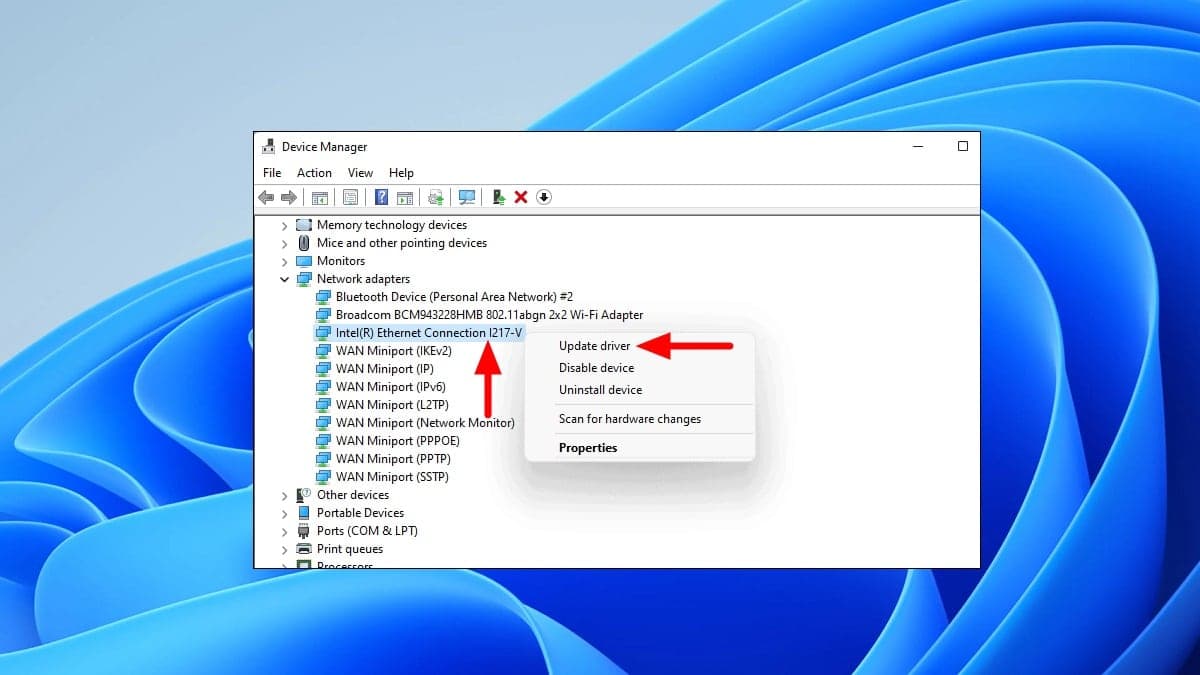
Τα προγράμματα οδήγησης WiFi στα Windows είναι
οι υπεύθυνοι για τη σύνδεση του Η/Υ μας στο Διαδίκτυο
. Εάν έχουμε απενεργοποιήσει τις αυτόματες ενημερώσεις, είναι πολύ πιθανό αυτά τα προγράμματα οδήγησης να καταστούν απαρχαιωμένα. Επομένως, μια πιθανή λύση για τα Windows 11 και τα προβλήματα σύνδεσης στο δίκτυο WiFi είναι η ενημέρωση τους. Αυτό πρέπει να κάνουμε:
-
Πρώτα κάνουμε κλικ στο
εικονίδιο αναζήτησης στη γραμμή εργασιών
όπου γράφουμε
“Διαχειριστή της συσκευής”.
Κάνουμε κλικ στο πρώτο αποτέλεσμα που εμφανίζεται. -
Στη συνέχεια, επεκτείνουμε το φάκελο Network Adapters, κάνουμε δεξί κλικ στο πρόγραμμα οδήγησης WiFi και επιλέγουμε την επιλογή
“
Ενημέρωση προγράμματος οδήγησης
”.
Σε ορισμένες περιπτώσεις αυτή η λύση μπορεί να αποτύχει. Τότε δεν θα έχουμε άλλη επιλογή παρά
απεγκαταστήστε το πρόγραμμα οδήγησης και εγκαταστήστε ένα νέο
. Η πρώτη ενέργεια μπορεί να εκτελεστεί εύκολα από το βήμα 2 που αναφέρθηκε παραπάνω (επιλέγοντας την επιλογή «Κατάργηση εγκατάστασης»). Μόλις γίνει αυτό, το μόνο που έχετε να κάνετε είναι να επανεκκινήσετε τον υπολογιστή και το ίδιο το λειτουργικό σύστημα θα αναζητήσει μεταξύ των προγραμμάτων οδήγησης που έχει αποθηκεύσει και θα εγκαταστήσει ένα νέο.
Ξεπλύνετε το DNS
Μια άλλη λύση για αυτό το είδος προβλημάτων σύνδεσης είναι
καθαρίστε και ανανεώστε το DNS
δηλαδή το σύστημα ονομάτων τομέα του Η/Υ μας
.
Είναι μια χρήσιμη μέθοδος όταν ο υπολογιστής μας είναι συνδεδεμένος στο δίκτυο, αλλά δεν μπορούμε να περιηγηθούμε στο Διαδίκτυο ή να ανοίξουμε κάποια ιστοσελίδα. Για να εκτελέσετε αυτήν την ενέργεια πρέπει να κάνετε τα εξής:
-
Κάνουμε δεξί κλικ στο μενού
Αρχή
και σε αυτό επιλέγουμε
“Τερματικό Windows (Διαχειριστής)”.
-
Στη συνέχεια, πρέπει να εκτελέσετε τις ακόλουθες εντολές, μία προς μία:
-
επαναφορά netsh winsock
-
netsh int επαναφορά ip
-
ipconfig/release
-
ipconfig / ανανέωση
-
ipconfig /flushdns
-
- Για να τελειώσουμε, κάνουμε επανεκκίνηση του υπολογιστή.
Τελευταία μέθοδος: Ενημερώστε τα Windows 11
Όταν όλα τα άλλα έχουν αποτύχει, έχουμε ακόμα μια λύση στο κατάστημα: την αναβάθμιση του υπολογιστή. Μερικές φορές, αυτά τα προβλήματα σύνδεσης WiFi στα Windows 11 που μας τρελαίνουν εμφανίζονται μόνο μέσα
τη συγκεκριμένη έκδοση των Windows που έχουμε εγκαταστήσει στον υπολογιστή μας
. Επομένως, μια αρκετά λογική λύση είναι να προσπαθήσετε να ελέγξετε για νέες ενημερώσεις επισκεπτόμενοι την ενότητα Windows Update στο μενού Ρυθμίσεις των Windows 11. Μια τελευταία κουκκίδα για να λύσετε το πρόβλημα.
VIA:
windowsnoticias.com

