
Πώς να αλφαβητίσετε γρήγορα λίστες και παραγράφους
Related Posts
Η αλφαβητοποίηση κάνει τα έγγραφά σας να φαίνονται οργανωμένα. Τα στοιχεία λίστας είναι πιο εύκολο να θυμάστε και να βρείτε όταν τους δίνετε μια ακολουθία ABC αντί να τα ανακατεύετε. Στα Φύλλα Google, αυτό το σύστημα αρχειοθέτησης είναι δυνατό με τη λειτουργία ταξινόμησης. Ωστόσο, τα Έγγραφα Google δεν το έχουν. Αλλά ένα καλό πράγμα για την πλατφόρμα συνεργατικού χώρου εργασίας που βασίζεται σε σύννεφο είναι η υποστήριξη για επεκτάσεις τρίτων.
Μπορείτε να κάνετε λήψη πρόσθετων από το Google Workspace Marketplace για να βελτιώσετε τις δυνατότητες των Εγγράφων όπου λείπουν. Θα τα απολαύσετε περισσότερο εάν χρησιμοποιείτε τον επεξεργαστή κειμένου στα αγαπημένα σας Chromebook, Windows ή MacBook, καθώς τα πρόσθετα είναι περιορισμένα στην εφαρμογή για κινητά. Εάν δεν θέλετε να αλφαβητίσετε τα κείμενα στα έγγραφά σας με μη αυτόματο τρόπο, δείτε πώς να το κάνετε αυτόματα.
Πώς αλφαβητίζετε στα Έγγραφα Google;
Δεν μπορείτε να αλφαβητίσετε αυτόματα στα Έγγραφα Google, επειδή η εφαρμογή δεν διαθέτει ενσωματωμένο κουμπί για να το κάνει. Στα Φύλλα, η δυνατότητα Ταξινόμησης τακτοποιεί τα κείμενα με τη σειρά Α έως Ω ή με την αντίστροφη πεζογραφία. Αν θέλετε κάτι τέτοιο στα Έγγραφα, χρειάζεστε επέκταση.
Θα βρείτε πολλά πρόσθετα στο Google Workspace Marketplace που βελτιώνουν τη λειτουργικότητα των Εγγράφων. Υπάρχει ένα για την προσθήκη επιπλέον γραμματοσειρών στις προεπιλεγμένες επιλογές της εφαρμογής και ένα άλλο για την εισαγωγή ηλεκτρονικής υπογραφής. Σε αυτήν την περίπτωση, το πρόσθετο που χρειάζεστε είναι Ταξινομημένα Παράγραφοι. Σας επιτρέπει να τακτοποιείτε στοιχεία λίστας και παραγράφους με αλφαβητική (A → Z) και αντίστροφη αλφαβητική σειρά (Z→ A).
Πώς να εγκαταστήσετε την επέκταση Sorted Paragraphs στα Έγγραφα Google
Για αλφαβητοποίηση στα Έγγραφα, κατεβάστε και εγκαταστήστε την επέκταση Ταξινομημένες Παραγράφους από το Google Workspace Marketplace. Πριν το κάνετε, συνδεθείτε με τον λογαριασμό Google με τον οποίο θέλετε να χρησιμοποιήσετε το πρόσθετο. Τα πρόσθετα του χώρου εργασίας περιορίζονται στον Λογαριασμό Google που χρησιμοποιείτε για να τα εγκαταστήσετε. Θα εκτελέσετε αυτήν τη διαδικασία σε έναν υπολογιστή, καθώς η εφαρμογή για κινητά των Εγγράφων δεν διαθέτει πρόσθετα για αλφαβητισμό.
Ακολουθήστε τα παρακάτω βήματα για να εγκαταστήσετε ταξινομημένες παραγράφους στα Έγγραφα Google:
- Ανοίξτε οποιοδήποτε έγγραφο.
-
Κάντε κλικ
Επεκτάσεις
. -
Τοποθετήστε το εικονίδιο του ποντικιού πάνω
Πρόσθετα
. -
Επιλέγω
Λάβετε πρόσθετα
. -
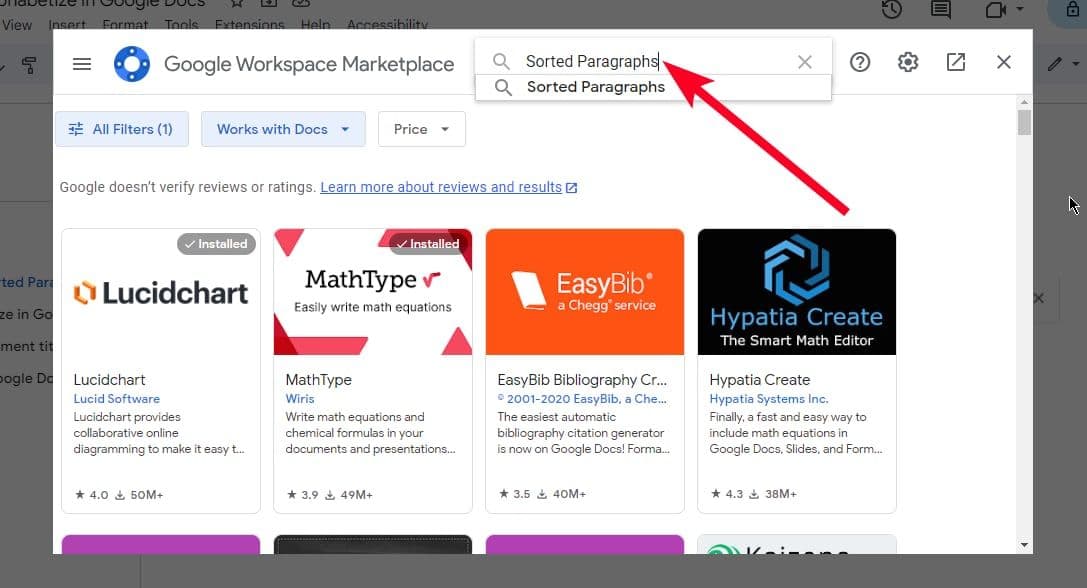
Χρησιμοποιήστε το
πεδίο αναζήτησης για εύρεση
Ταξινομημένα Παράγραφοι
.
-
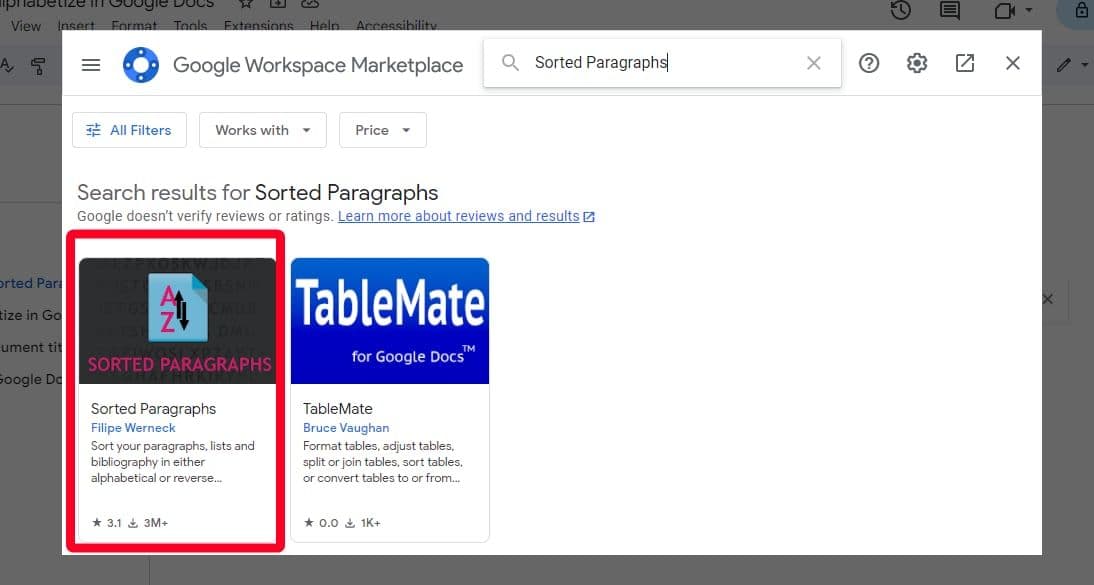
Κάντε κλικ στο
Επέκταση ταξινομημένων παραγράφων
για να ανοίξει τη σελίδα πληροφοριών του.
-
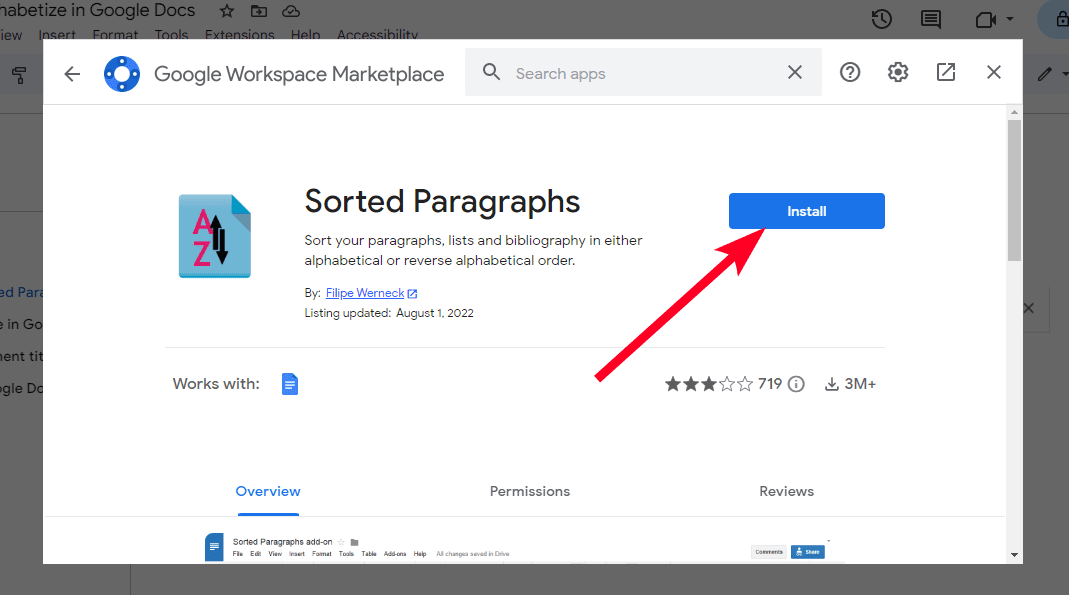
Κάντε κλικ
Εγκαθιστώ
.
-
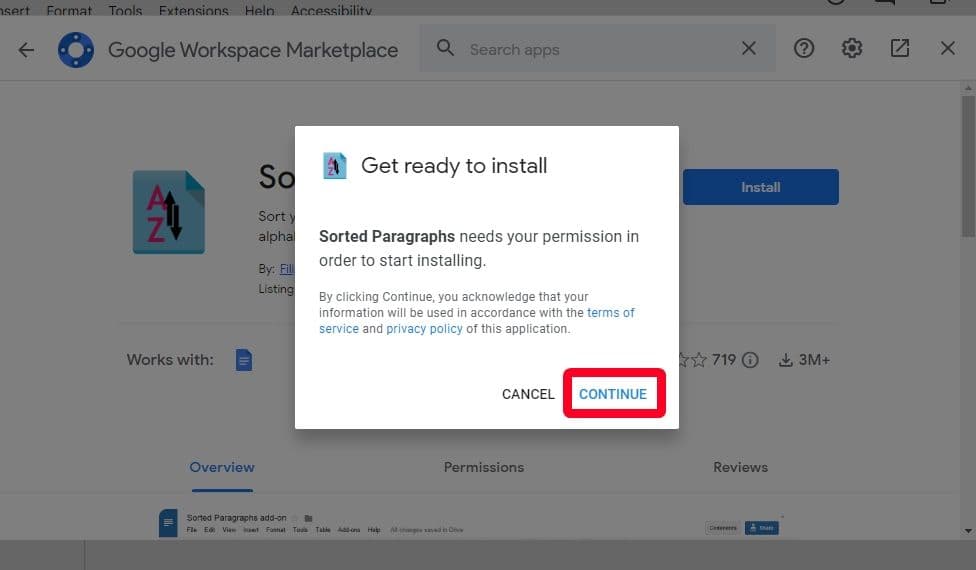
Η Google σάς ζητά να παραχωρήσετε στο πρόσθετο πρόσβαση στο έγγραφό σας. Κάντε κλικ
Να συνεχίσει
.
-
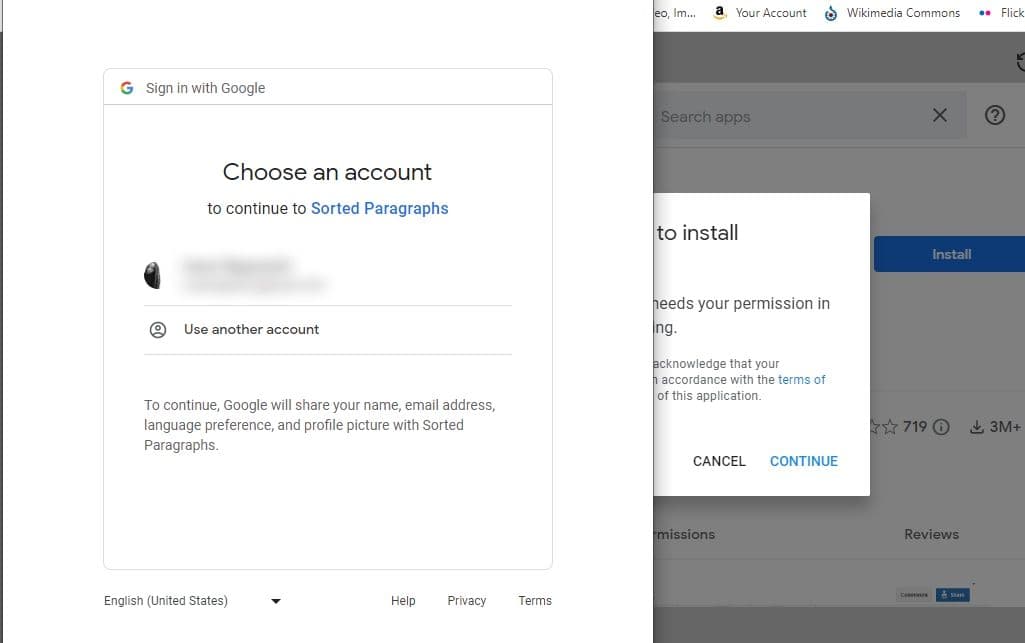
Εμφανίζεται ένα παράθυρο του προγράμματος περιήγησης. Συνδεθείτε με τον λογαριασμό σας Google για να συνεχίσετε.
-
Μόλις ολοκληρώσετε τη διαδικασία σύνδεσης, το Marketplace εγκαθιστά ταξινομημένες παραγράφους. Κάντε κλικ
Εγινε
και εμφανίζεται ανάμεσα στις επεκτάσεις σας.

Τρόπος αλφαβητισμού στα Έγγραφα Google με ταξινομημένες παραγράφους
Αφού εγκαταστήσετε με επιτυχία τις ταξινομημένες παραγράφους, ήρθε η ώρα να τις χρησιμοποιήσετε. Το πρόσθετο μπορεί να οργανώσει λίστες, παραγράφους και ολόκληρα έγγραφα. Ταξινομεί κείμενα με βάση το πρώτο γράμμα της πρώτης λέξης μιας πρότασης. Εάν υπάρχουν δύο στοιχεία με τα ίδια πρώτα γράμματα, το πρόσθετο τα παραγγέλνει με βάση τα δεύτερα γράμματα κ.ο.κ. Αυτό το σύστημα το καθιστά ιδανικό για στοιχεία λίστας. Για παράδειγμα, ονόματα, απόθεμα ή είδη παντοπωλείου. Εάν το έγγραφό σας είναι άρθρο, η ταξινόμηση καταστρέφει τη δομή.
Εάν το έγγραφό σας περιέχει μόνο λίστες, αλλά τις έχετε χωρίσει με κεφαλίδες και περιγραφές, επισημάνετε μόνο τις λίστες και ταξινομήστε τις μία κάθε φορά. Με αυτόν τον τρόπο διατηρείται η δομή και ο πίνακας περιεχομένων του εγγράφου.
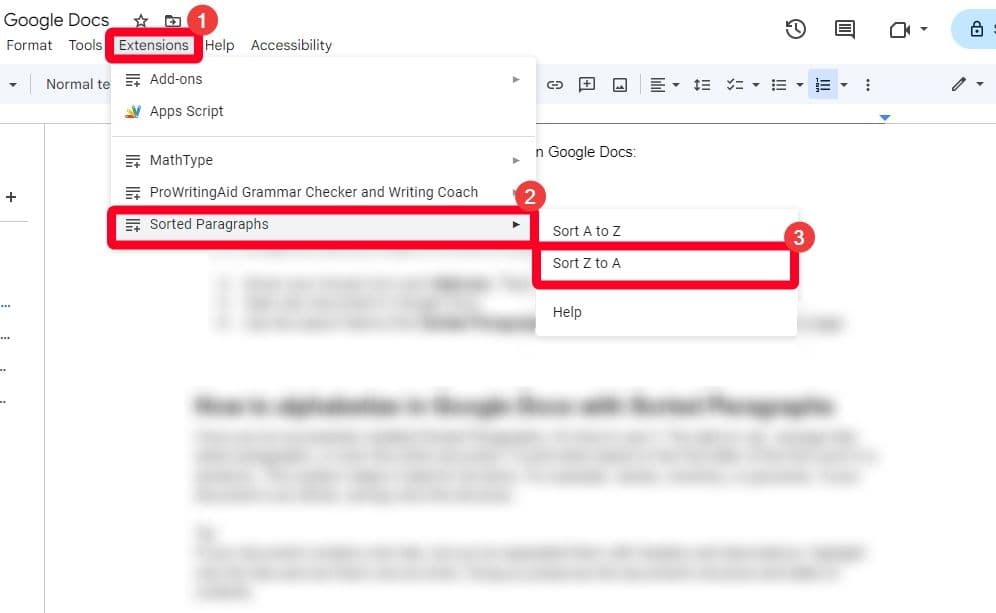
Ακολουθήστε τα παρακάτω βήματα για να αρχίσετε να χρησιμοποιείτε ταξινομημένες παραγράφους:
- Ανοίξτε το έγγραφο που θέλετε να αλφαβητίσετε στα Έγγραφα Google.
-
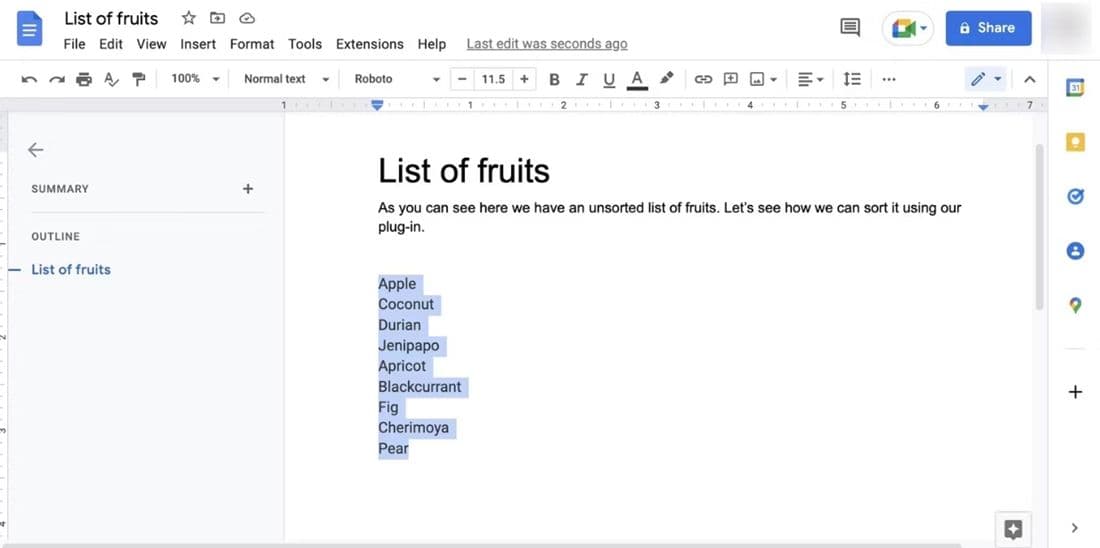
Επισημάνετε τη λίστα ή τις παραγράφους που θέλετε να ταξινομήσετε. Για να ταξινομήσετε ολόκληρο το έγγραφο, πατήστε
Ελεγχος
+
ΕΝΑ
(σε υπολογιστές με Windows) ή
Εντολή
+
ΕΝΑ
(σε MacBooks) για να επιλέξετε τα πάντα.
-
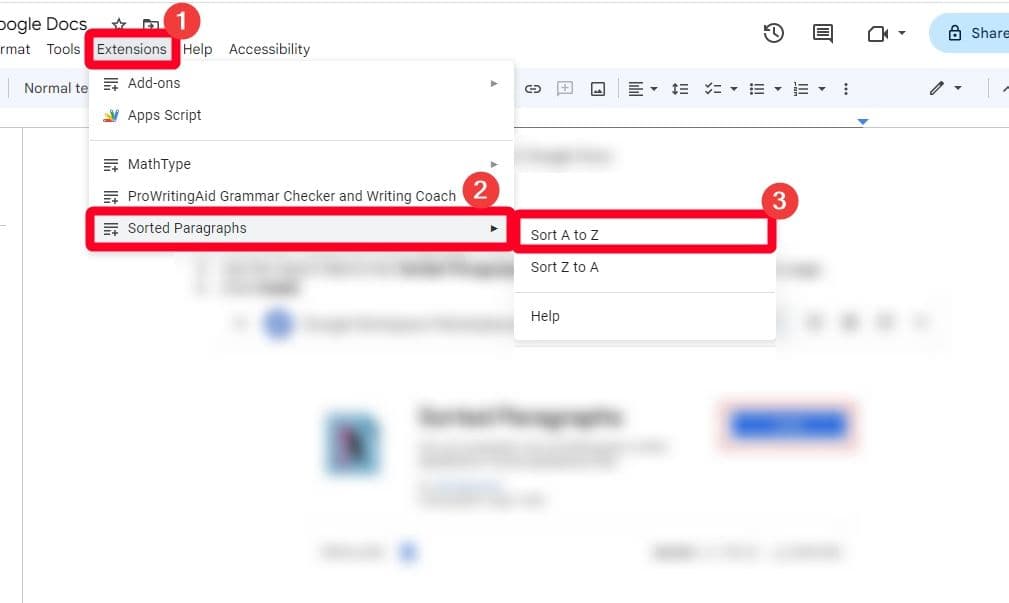
Παω σε
Επεκτάσεις
>
Ταξινομημένα Παράγραφοι
>
Ταξινόμηση Α έως Ω
. Το πρόσθετο τακτοποιεί αυτόματα το έγγραφό σας σε αυτήν τη μορφή.
-
Ομοίως, μεταβείτε στο
Επεκτάσεις
>
Ταξινομημένα Παράγραφοι
>
Ταξινόμηση Ζ σε Α
να τακτοποιήσει επιλεγμένα κείμενα με αντίστροφη αλφαβητική σειρά.
Πώς να ταξινομήσετε τίτλους εγγράφων στα Έγγραφα Google
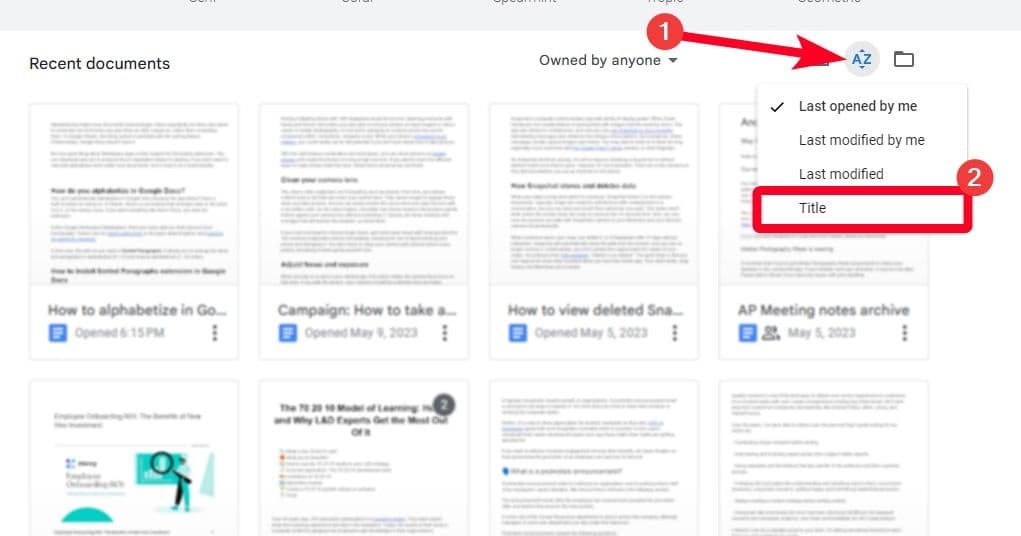
Εκτός από την αλφαβητοποίηση κειμένων στα Έγγραφα Google, μπορείτε να ταξινομήσετε τα έγγραφά σας με βάση τους τίτλους. Εάν έχετε δεκάδες έγγραφα αποθηκευμένα στα Έγγραφα Google, η τακτοποίησή τους με αυτόν τον τρόπο σάς βοηθά να τα βρείτε και να τα ανοίξετε γρήγορα. Προς το παρόν, μπορείτε να ταξινομήσετε έγγραφα μόνο αλφαβητικά. Δεν υπάρχει επιλογή να τα ταξινομήσετε με αντίστροφη αλφαβητική σειρά.
Χρησιμοποιήστε τα παρακάτω βήματα για να ξεκινήσετε:
- Συνδεθείτε στον λογαριασμό Google του οποίου τα έγγραφα θέλετε να ταξινομήσετε.
- Ανοίξτε τα Έγγραφα Google στο πρόγραμμα περιήγησής σας.
-
Κάντε κλικ στο
Κουμπί ταξινόμησης (AZ).
. -
Επιλέγω
Τίτλος
.
Η αλφαβητοποίηση δεν τελειώνει στο σχολείο
Η αλφαβητοποίηση δεν είναι κάτι καινούργιο και η επέκταση Ταξινομημένων παραγράφων στα Έγγραφα Google χρησιμοποιεί ένα κόλπο που γνωρίζετε. Η τακτοποίηση λιστών στη μορφή Α έως Ω σάς επιτρέπει να καταχωρίσετε ποιο στοιχείο προηγείται του άλλου και να σαρώσετε το έγγραφο πιο γρήγορα για να το βρείτε. Εκτός από τα πρόσθετα, τα Έγγραφα σάς δίνουν πρόσβαση σε πολλές δυνατότητες, όπως η συνεργασία σε πραγματικό χρόνο, τα πρότυπα, το ιστορικό αναθεωρήσεων, η φωνητική πληκτρολόγηση και πολλά άλλα. Το καλύτερο είναι ότι είναι δωρεάν. Μπορείτε να τα χρησιμοποιήσετε για να απλοποιήσετε πολύπλοκες διαδικασίες επεξεργασίας και να αποφύγετε λάθη στα έγγραφά σας. Για να μάθετε σχετικά με αυτές τις λειτουργίες και να αξιοποιήσετε στο έπακρο τα Έγγραφα Google, ανατρέξτε στις κορυφαίες συμβουλές και κόλπα για τα Έγγραφα Google.
