
Ορισμένοι χρήστες του Gboard μπορούν πλέον να προσαρμόσουν τη γραμμή εργαλείων στο εικονικό QWERTY
Related Posts
Ως μακροχρόνιος χρήστης Android, το εικονικό QWERTY του Gboard ήταν πάντα η επιλογή πληκτρολογίου μου, ειδικά επειδή όλα όσα χρειάζομαι είναι μόνο ένα άγγιγμα μακριά. Νωρίτερα φέτος, η Google άρχισε σιγά-σιγά να κυκλοφορεί μια αναθεωρημένη, προσαρμόσιμη γραμμή εργαλείων για το Gboard και τώρα η διάδοση της ενημέρωσης έχει επιταχυνθεί. Εάν είστε μέλος του προγράμματος Gboard Beta και εκτελείται η έκδοση 13, θα πρέπει να έχετε την αναθεωρημένη γραμμή εργαλείων Gboard στο τηλέφωνό σας Android αυτήν τη στιγμή.
Η ενημέρωση στο Gboard επιτρέπει στους χρήστες να προσαρμόζουν τη γραμμή εργαλείων
Ας υποθέσουμε ότι η εργαλειοθήκη του Gboard περιλαμβάνει επί του παρόντος αυτοκόλλητα, GIF, Μετάφραση Google, Ρυθμίσεις, Κυμαινόμενο (για να υπάρχει το QWERTY στην οθόνη σας) και Θέμα. Αλλά θέλετε να αντικαταστήσετε το εικονίδιο Θέμα με το εικονίδιο Φωνή. Αφού λοιπόν πατήσετε το στρογγυλό κυκλικό εικονίδιο με τέσσερα τετράγωνα μέσα, πατήστε παρατεταμένα το εικονίδιο Θέμα και σύρετέ το κάτω στην επικεφαλίδα που λέει “Κρατήστε και σύρετε για προσαρμογή”. Στη συνέχεια, πατάτε παρατεταμένα το εικονίδιο Voice και το σύρετε στο σημείο όπου βρισκόταν προηγουμένως το εικονίδιο Θέμα. Αφήστε το δάχτυλό σας, και αυτό είναι το μόνο που υπάρχει.
Ρυθμίσεις
και στη γραμμή ρυθμίσεων αναζήτησης στο επάνω μέρος της οθόνης, πληκτρολογήστε Gboard. Μεταβείτε στο κάτω μέρος της οθόνης και πατήστε Πληροφορίες εφαρμογής Gboard. Στο κάτω μέρος της οθόνης θα δείτε την έκδοση της εφαρμογής που εκτελείτε. Και πάλι, θέλετε να είναι η έκδοση 13 ή νεότερη με την ονομασία Beta στο τέλος.
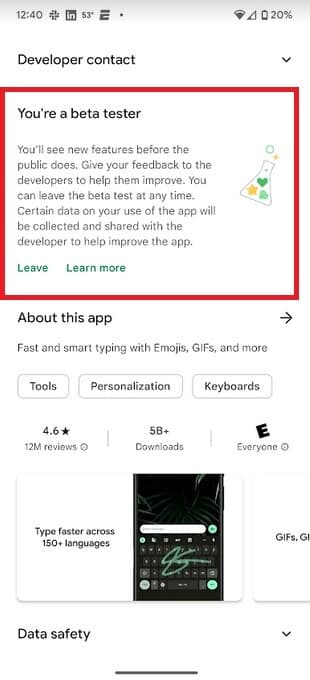
Πρέπει να είστε δοκιμαστής beta του Gboard για να προσαρμόσετε τη γραμμή εργαλείων τώρα
Η ενημέρωση σάς επιτρέπει να προσαρμόσετε τη γραμμή εργαλείων του Gboard για να έχετε τις δυνατότητες που χρησιμοποιείτε περισσότερο στα χέρια σας. Και τελικά, η νέα γραμμή εργαλείων του Gboard θα είναι διαθέσιμη για όλους τους χρήστες Android της εφαρμογής.
