

Αν είστε κάτι σαν εμάς, τότε χρησιμοποιείτε το Mac σας κάθε μέρα, για έως και 8 ώρες τη φορά, και παρόλο που αυτός ο πιστός πολεμιστής εμφανίζεται για εμάς χωρίς αποτυχία, σπάνια κάνουμε μια δεύτερη σκέψη. Αυτή είναι η λαμπρότητα των προϊόντων της Apple – απλώς λειτουργούν (μέχρι να μην το κάνουν), αλλά αυτό δεν σημαίνει ότι δεν χρειάζονται λίγη προσοχή για να παραμείνουν σε κορυφαία φόρμα.
Η περίοδος των γιορτών είναι η τέλεια στιγμή για να δείξετε λίγη αγάπη στον Mac σας. Δεν χρειάζεται πολλή προσοχή από εσάς, αλλά μια ώρα προσέχοντας τώρα τις ανάγκες του θα αποκομίσει ανταμοιβές μακροπρόθεσμα. Ακολουθήστε αυτές τις 10 συμβουλές και θα βεβαιωθείτε ότι ο Mac σας θα ανταποκριθεί στο 2024.
Αποποίηση ευθύνης: Δεν πρόκειται να υποθέσουμε ότι έχετε το πιο πρόσφατο
macOS 14 Sonoma
στο σύστημά σας για αυτό το άρθρο, αλλά χρειάζεστε τουλάχιστον την προηγούμενη έκδοση (macOS 13 Ventura) για να ακολουθήσετε όλα τα βήματα ακριβώς όπως περιγράφονται εδώ. Φυσικά, μπορείτε να κάνετε τα περισσότερα από τα ίδια πράγματα που προτείνουμε σε προηγούμενες εκδόσεις του macOS, αλλά ορισμένα από τα μενού θα έχουν διαφορετική ετικέτα. Εάν εξακολουθείτε να χρησιμοποιείτε το macOS 12 Monterey ή παλαιότερο, τότε ίσως είναι καιρός να μπείτε στον σύγχρονο κόσμο και να ενημερώσετε το λειτουργικό σας σύστημα (δείτε βήμα 4). Εάν το Mac σας δεν μπορεί να αναβαθμιστεί σε μια πιο μοντέρνα έκδοση του macOS, τότε δώστε στον εαυτό σας ένα χτύπημα για να αποκτήσετε τεράστια αξία για τα χρήματα από έναν παλιό Mac που λειτουργεί για περισσότερο από όσο έχει δικαίωμα και ίσως βεβαιωθείτε Τα αντίγραφα ασφαλείας σας είναι ενημερωμένα, σε περίπτωση που συμβεί το χειρότερο.
1. Ελέγξτε την κατάσταση δωρεάν αποθήκευσης
(Πίστωση εικόνας: Future / Apple)
Το πρώτο πράγμα που πρέπει να κάνετε είναι να μάθετε πόσο ελεύθερο χώρο έχετε διαθέσιμο στο Mac σας. Μόλις πλησιάσει η χωρητικότητα του Mac σας, η απόδοση θα μειωθεί, επομένως πρέπει να διασφαλίσετε ότι υπάρχει αρκετός ελεύθερος χώρος για να λειτουργούν όλα ομαλά. Δεν μπορείτε καν να ενημερώσετε το macOS χωρίς αρκετό ελεύθερο χώρο για να κατεβάσετε την ενημέρωση, η οποία είναι συνήθως μερικά ογκώδη GB σε μέγεθος. Λοιπόν, ας μάθουμε σε ποια κατάσταση βρίσκεται ο σκληρός σας δίσκος.
Μεταβείτε στις Ρυθμίσεις συστήματος (ο ευκολότερος τρόπος για να φτάσετε εκεί είναι να κάνετε κλικ στο κουμπί μενού Apple στην επάνω αριστερή γωνία της γραμμής μενού στο επάνω μέρος της οθόνης).
Κάντε κλικ στις Ρυθμίσεις συστήματος… > Γενικά > Αποθήκευση
. Υπάρχει ένα γράφημα ράβδων στο επάνω μέρος του παραθύρου που σας δείχνει τι καταλαμβάνει χώρο στη μονάδα δίσκου σας και πόσο ελεύθερο χώρο σας απομένει. Ως γενικός εμπειρικός κανόνας, θέλετε να βεβαιωθείτε ότι έχετε τουλάχιστον το ένα πέμπτο του σκληρού σας δίσκου ελεύθερο.
2. Βελτιστοποιήστε τον αποθηκευτικό χώρο σας
(Πίστωση εικόνας: Future / Apple)
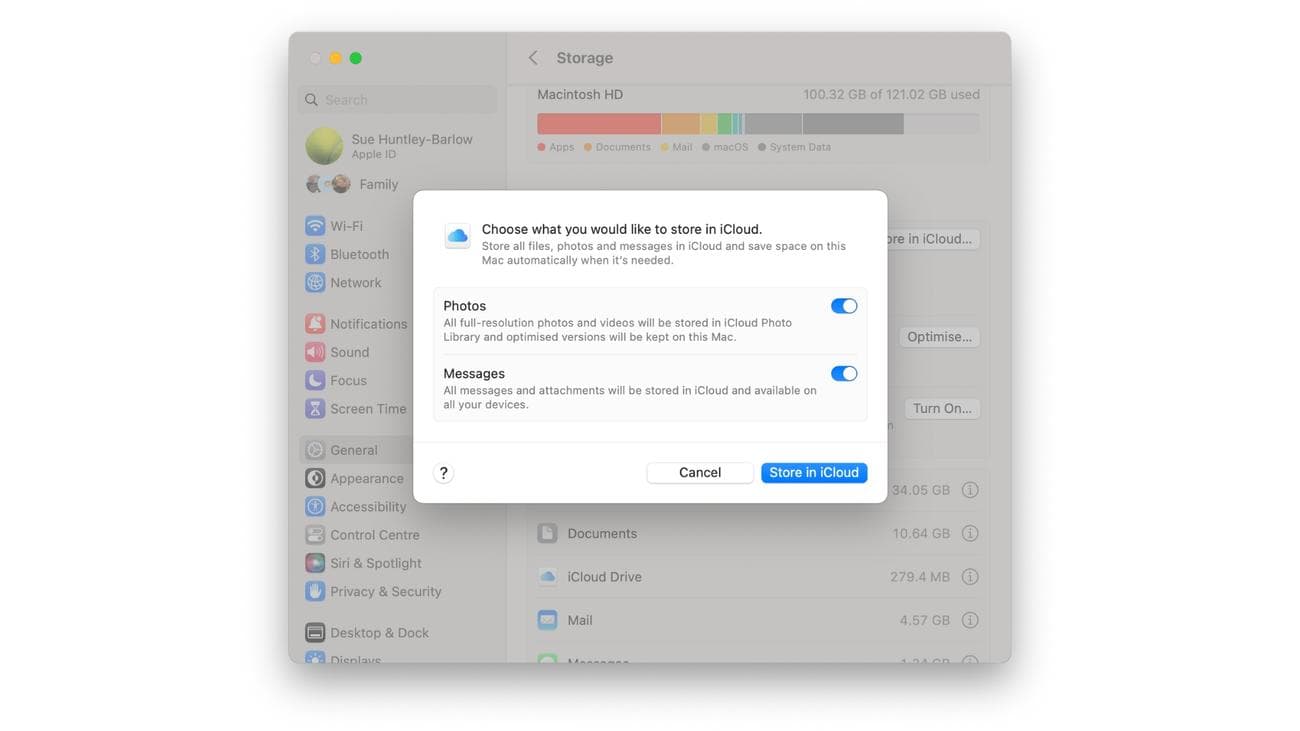
Εάν ο ελεύθερος χώρος σας είναι λίγο στενός, πρέπει να ελευθερώσετε λίγο. Μπορείτε να λάβετε εύκολες νίκες στους πολέμους αποθήκευσης κάνοντας κλικ στο κουμπί Optimize δίπλα στο “Optimise Storage”, το οποίο θα αφαιρέσει ταινίες και τηλεοπτικές εκπομπές από το Mac σας που έχετε ήδη παρακολουθήσει στην εφαρμογή Apple TV. Υπάρχει επίσης μια επιλογή για την αυτόματη εκκένωση του κάδου ανακύκλωσης εκεί και για την αποθήκευση αρχείων στο iCloud – αυτή είναι μια καλή ιδέα γιατί σημαίνει ότι οι φωτογραφίες και τα βίντεό σας πλήρους ανάλυσης ανεβαίνουν στον λογαριασμό σας στο iCloud, ενώ σε χαμηλή ανάλυση οι προεπισκοπήσεις παραμένουν στο Mac σας. Ωστόσο, η βιωσιμότητα αυτής της προσέγγισης εξαρτάται από τον αποθηκευτικό χώρο που νοικιάζετε από την Apple ως μέρος της συνδρομής σας στο iCloud. Εάν χρησιμοποιείτε τη δωρεάν συνδρομή 5 GB, τότε δεν είναι μια βιώσιμη επιλογή για εσάς, αλλά εάν έχετε συνδρομή 200 GB ή 2 TB και άνω, τότε είναι μια εξαιρετική επιλογή.
3. Διαγράψτε τα παλιά σας podcast και μεγάλα αρχεία
(Πίστωση εικόνας: Future / Apple)
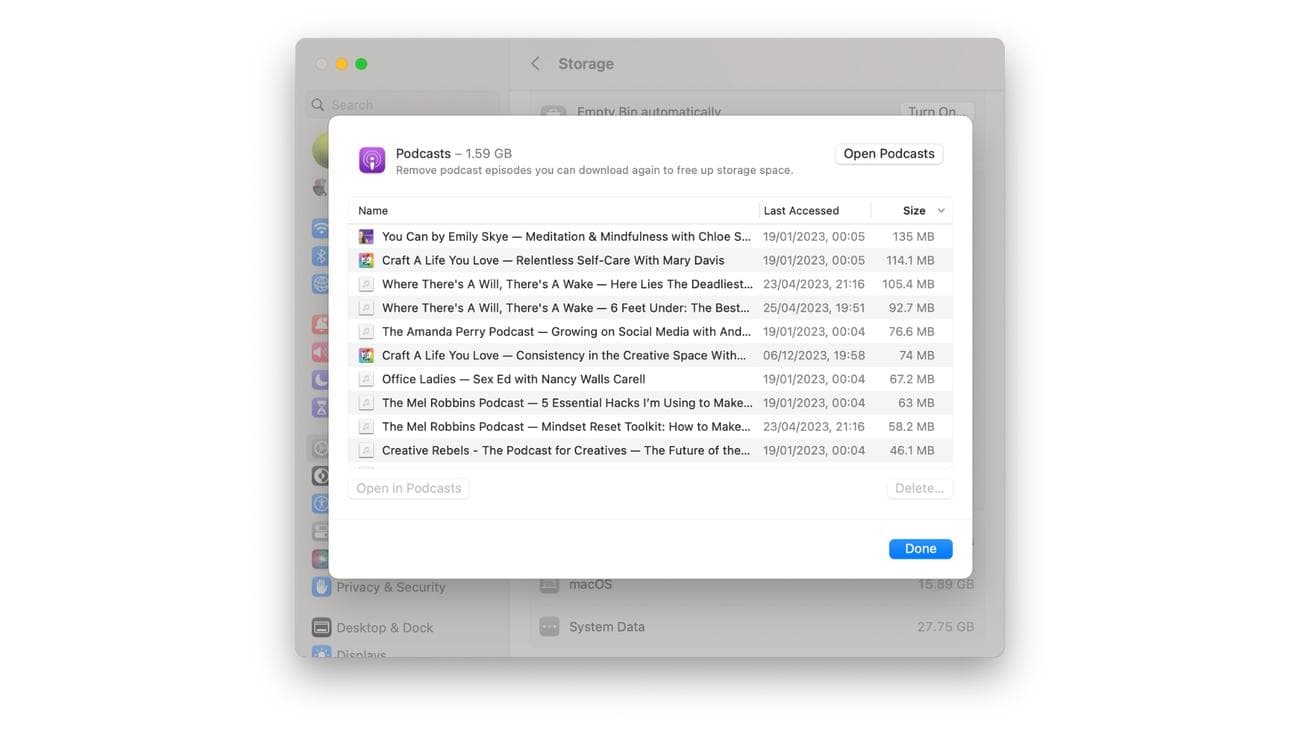
Τα παλιά podcast που γεμίζουν το Mac σας είναι μια άλλη εύκολη νίκη για την ανάκτηση του αποθηκευτικού χώρου. Κάντε κύλιση προς τα κάτω στη λίστα των εφαρμογών στην ενότητα Προ
τάσεις
των ρυθμίσεων αποθήκευσης μέχρι να δείτε τα Podcast.
Κάντε κλικ στο εικονίδιο “i”.
δίπλα του και θα δείτε μια λίστα με όλα τα podcast που είναι αποθηκευμένα στο Mac σας.
Επιλέξτε όλα αυτά κάνοντας κλικ στο πρώτο στη λίστα και μετά πατώντας [command] + [A] στο πληκτρολόγιό σας.
Θα γίνουν όλα μπλε, υποδεικνύοντας ότι έχουν επιλεγεί. Τώρα
κάντε κλικ στο κουμπί Διαγραφή
να διεκδικήσει ξανά όλο αυτό τον χώρο.
Το άλλο πράγμα που αξίζει να κάνετε είναι να κάνετε κλικ στο
“i” δίπλα στα Έγγραφα
. Αυτό παραθέτει όλα τα αρχεία στο Mac σας σε ενότητες όπως Λήψεις και Μεγάλα Αρχεία με σειρά μεγέθους, κάτι που είναι πραγματικά βολικό. Μπορεί να δείτε κάτι σαν ένα τεράστιο αρχείο .zip που δεν χρειάζεστε πια, το οποίο απλώς καταλαμβάνει χώρο και είναι έτοιμο για διαγραφή. Προφανώς, μπορείτε επίσης να κάνετε κλικ στο
“i” δίπλα στις Εφαρμογές
και αφαιρέστε τυχόν εφαρμογές που δεν χρειάζεστε ή δεν χρησιμοποιείτε πλέον.
4. Ενημέρωση στο πιο πρόσφατο macOS
(Πίστωση εικόνας: Future / Apple)
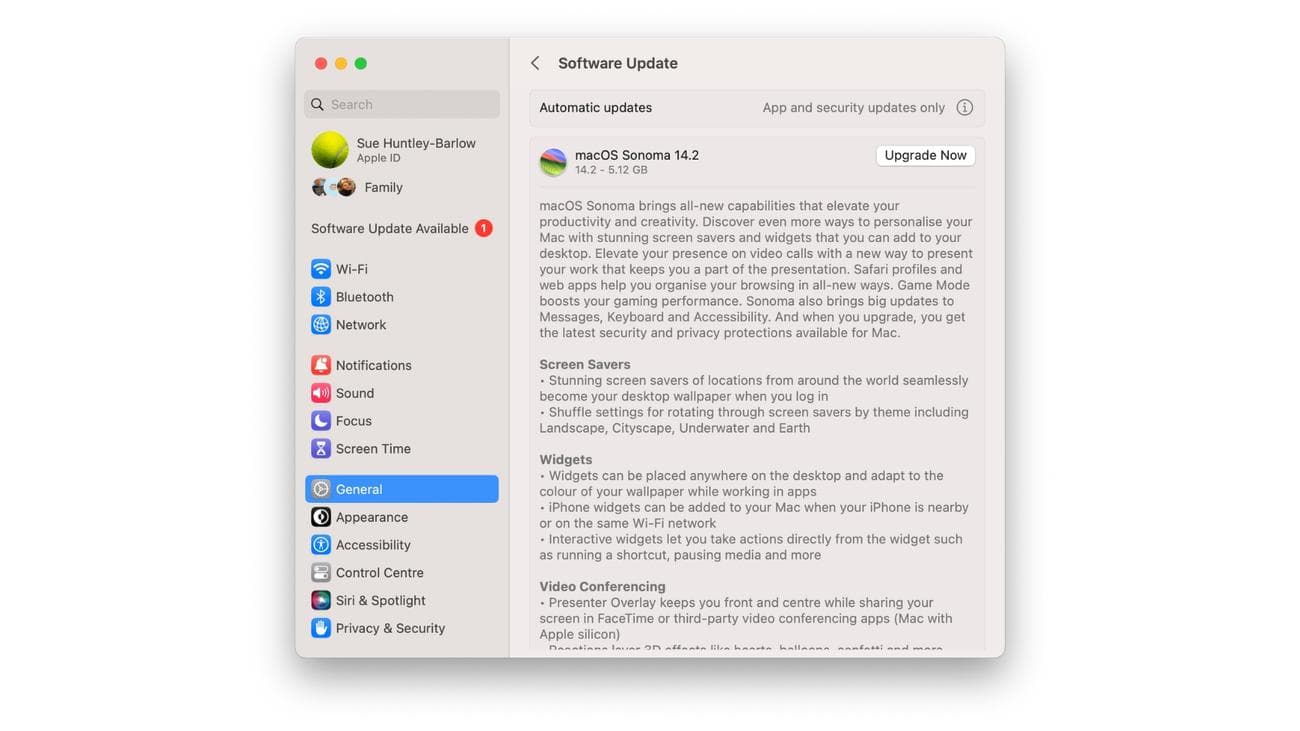
Τώρα που ελευθερώσατε χώρο στον σκληρό δίσκο χρησιμοποιώντας μερικούς απλούς ελιγμούς, μπορούμε να αρχίσουμε να σκεφτόμαστε την ενημέρωση του λειτουργικού σας συστήματος στην πιο πρόσφατη έκδοση macOS. Εάν το έχετε ήδη κάνει αυτό, τότε μεταβείτε στο επόμενο βήμα, αλλά αν όχι, τότε αυτό είναι το πράγμα που θα έπρεπε πιθανώς να το είχατε κάνει πριν από λίγο καιρό, αλλά ίσως δεν βρήκατε τον χρόνο να το κάνετε. Λοιπόν, τώρα έχετε λίγο χρόνο, οπότε ας το κάνουμε.
Το macOS Sonoma είναι το πιο πρόσφατο
Λογισμικό Mac
– έκδοση 14.2 – κατά τη στιγμή της γραφής, οπότε αν εκτελείτε κάτι λιγότερο από αυτό, ήρθε η ώρα να κάνετε ενημέρωση. Κάντε κλικ στην Ενημέρωση λογισμικού στις Ρυθμίσεις και το Mac σας θα ρίξει μια γρήγορη ματιά για να δει εάν υπάρχει διαθέσιμη ενημέρωση για εσάς και, εάν ναι, θα σας δώσει την επιλογή λήψης και εγκατάστασης.
Είναι πάντα καλή ιδέα να βεβαιωθείτε ότι δημιουργείται αντίγραφο ασφαλείας του Mac σας προτού συνεχίσετε, για κάθε ενδεχόμενο, επομένως βεβαιωθείτε ότι το αντίγραφο ασφαλείας σας (χρησιμοποιώ το
Time
Machine σε εξωτερικό σκληρό δίσκο) είναι ενημερωμένο. Στη συνέχεια, κάντε κλικ
‘Αναβάθμισε τώρα’
για να ξεκινήσει η διαδικασία λήψης. Μόλις γίνει λήψη, θα ξεκινήσει η ενημέρωση, η οποία συνήθως απαιτεί τουλάχιστον μία επανεκκίνηση. Υπάρχει πάντα μια τρομακτική στιγμή που η οθόνη σας μαυρίζει εντελώς και η καρδιά σας σταματά για λίγους χτύπους πριν εμφανιστεί το γνωστό λογότυπο της Apple, αλλά αυτό είναι απολύτως φυσιολογικό. Μετά την επανεκκίνηση, θα εκτελείτε την πιο πρόσφατη έκδοση του macOS Sonoma. Αφιερώστε λίγα λεπτά εξερευνώντας τις νέες δυνατότητες, αν έχετε χρόνο.
5. Εκκαθαρίστε τα Στοιχεία Σύνδεσής σας
(Πίστωση εικόνας: Future / Apple)
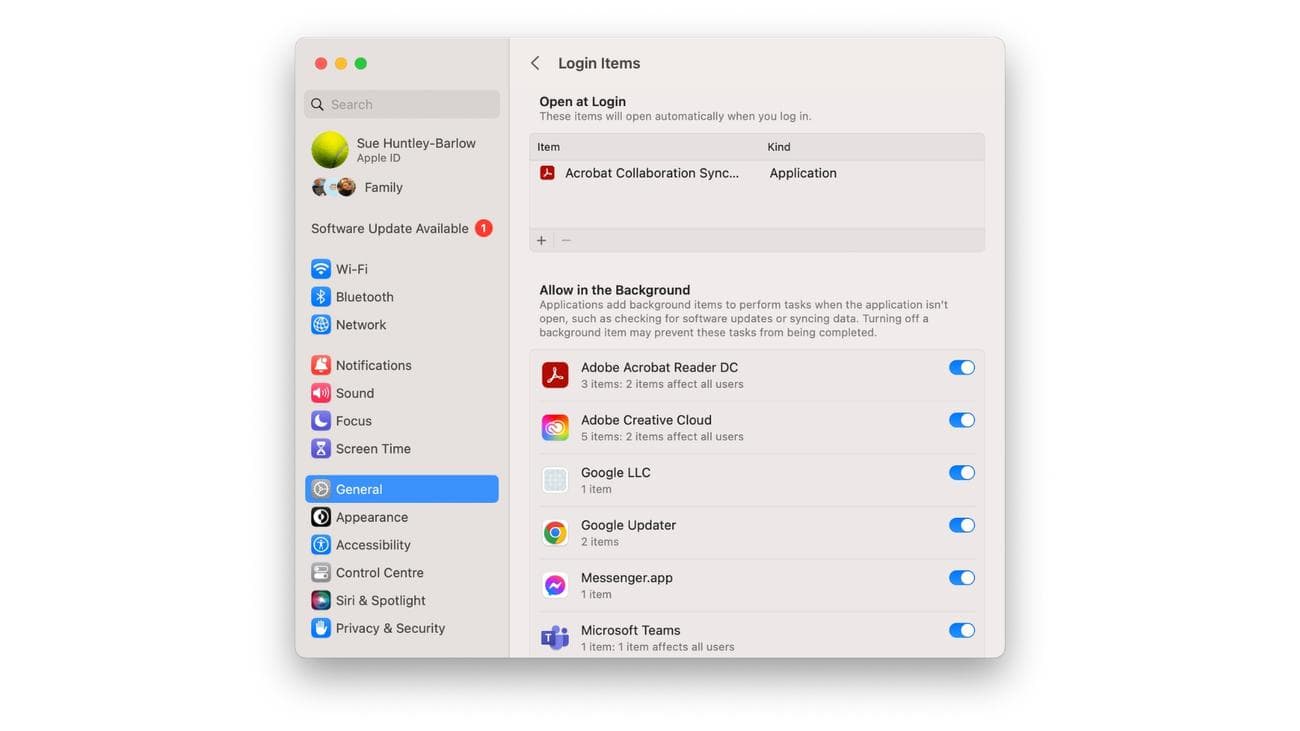
Τώρα ο Mac σας είναι ενημερωμένος, ήρθε η ώρα να ρίξετε μια ματιά στο τι τρέχετε σε αυτό. Πιθανότατα έχετε παρατηρήσει ότι ορισμένα προγράμματα ξεκινούν αυτόματα όταν κάνετε επανεκκίνηση του Mac σας όταν, πολύ συχνά, δεν τα χρειάζεστε ή δεν τα θέλετε πραγματικά. Ας κάνουμε κάτι γι’ αυτό γιατί το να τρέχουν στο παρασκήνιο επιβραδύνουν τα πράγματα.
Σε
Ρυθμίσεις συστήματος
κάντε κλικ στο
Γενικός
έπειτα
Στοιχεία σύνδεσης
. Εδώ μπορείτε να δείτε οποιαδήποτε εφαρμογή θα ανοίξει αυτόματα κατά την εκκίνηση του Mac σας. Εάν υπάρχει κάτι που δεν θέλετε να εκτελεστεί, επιλέξτε το και κάντε κλικ στο
Κουμπί ‘-‘
να το αφαιρέσετε. Πιο κάτω στο παράθυρο, μπορείτε να δείτε τις εφαρμογές που έχετε επιτρέψει να εκτελούνται στο παρασκήνιο. Αυτές οι εφαρμογές μπορούν να εκτελούν εργασίες, όπως έλεγχο για ενημερώσεις, όταν η εφαρμογή δεν είναι ανοιχτή. Όσο περισσότερο τρέχετε, τόσο περισσότερο θα επηρεαστεί η απόδοση του Mac σας, επομένως απενεργοποιήστε αυτά που δεν σας ενδιαφέρουν.
6. Ελέγξτε τα προγράμματα με το Activity Monitor
(Πίστωση εικόνας: Future / Apple)
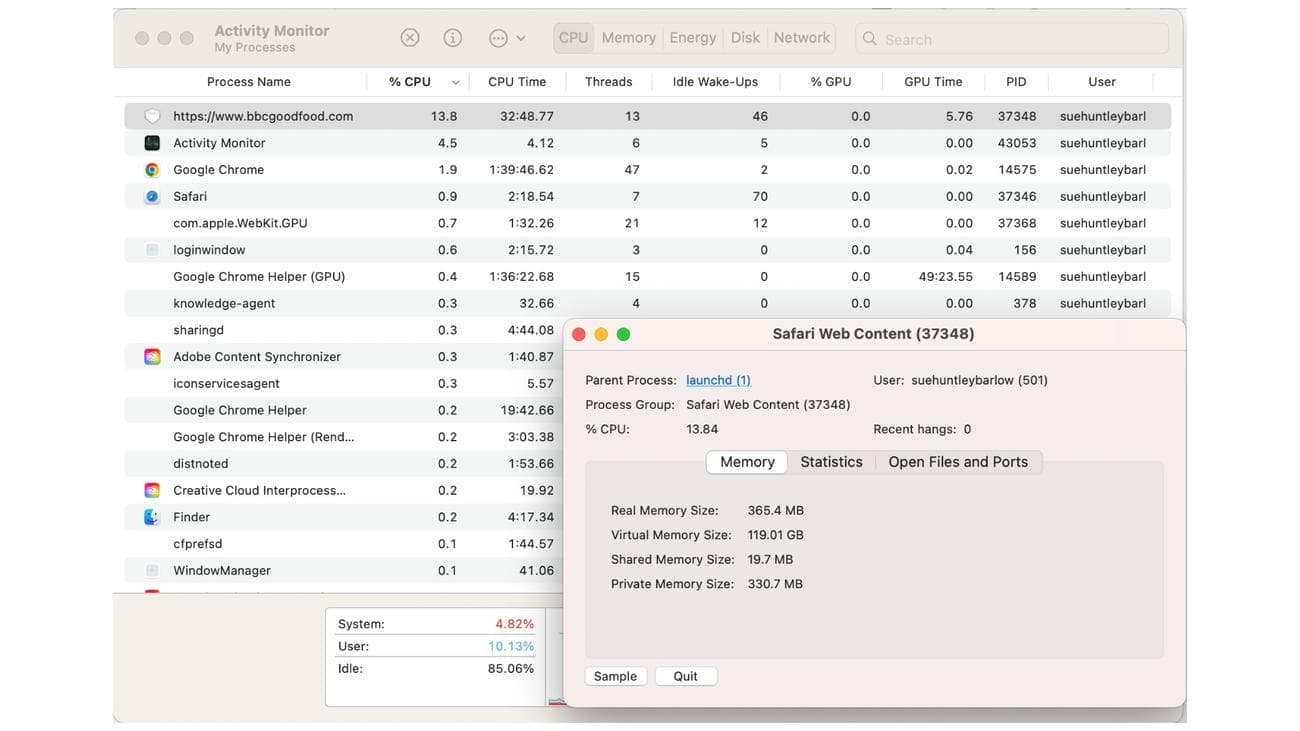
Τώρα, θα σκάψουμε λίγο πιο βαθιά κάτω από το δέρμα του Mac σας και θα μάθουμε γιατί μπορεί να μην έχει την καλύτερη απόδοση. Ανοίξτε το Finder και μεταβείτε στον φάκελο Εφαρμογές. Κάντε κύλιση προς τα κάτω μέχρι να βρείτε το φάκελο Utilities και εκεί θα βρείτε το Activity Monitor στο επάνω μέρος – ανοίξτε το. Το Activity Monitor είναι ένα χρήσιμο εργαλείο για τον προσδιορισμό του τι καταλαμβάνει τους περισσότερους πόρους της CPU σας. Εμφανίζει κάθε εφαρμογή που εκτελείται στο Mac σας και το ποσοστό CPU (Central Processing Unit) και GPU (Graphics Processing Unit) που χρησιμοποιεί.
Όπως μπορείτε να δείτε από το παραπάνω στιγμιότυπο οθόνης, παρατηρήσαμε ότι μια διαδικασία που ονομάζεται www.bbcgoodfood.com κατανάλωνε το 13,8% του χρόνου της CPU μας! Κάνοντας διπλό κλικ πάνω του αποκαλύφθηκε ότι εκτελούσε μέσα στο Safari. Ανιχνεύσαμε την καρτέλα και ήταν απλώς ένα άρθρο σχετικά με το πόσο νερό πρέπει να πίνετε την ημέρα, οπότε δεν υπήρχε καμία δικαιολογία για να είναι τόσο διψασμένο για πόρους, και κλείσαμε την καρτέλα. Ένας άλλος τρόπος για να χρησιμοποιήσετε το Activity Monitor είναι να κάνετε κλικ στην καρτέλα Ενέργεια και να ταξινομήσετε τις εφαρμογές κατά «ισχύ 12 ωρών» – αυτός είναι ένας πολύ καλός τρόπος για να δείτε ποιες εφαρμογές επηρεάζουν πραγματικά τη χρήση της μπαταρίας σας. Εάν μια εφαρμογή που δεν χρησιμοποιείτε πραγματικά βρίσκεται στην κορυφή της λίστας, κλείστε την.
7. Καθαρίστε την ακαταστασία της επιφάνειας εργασίας
(Πίστωση εικόνας: Future / Apple)
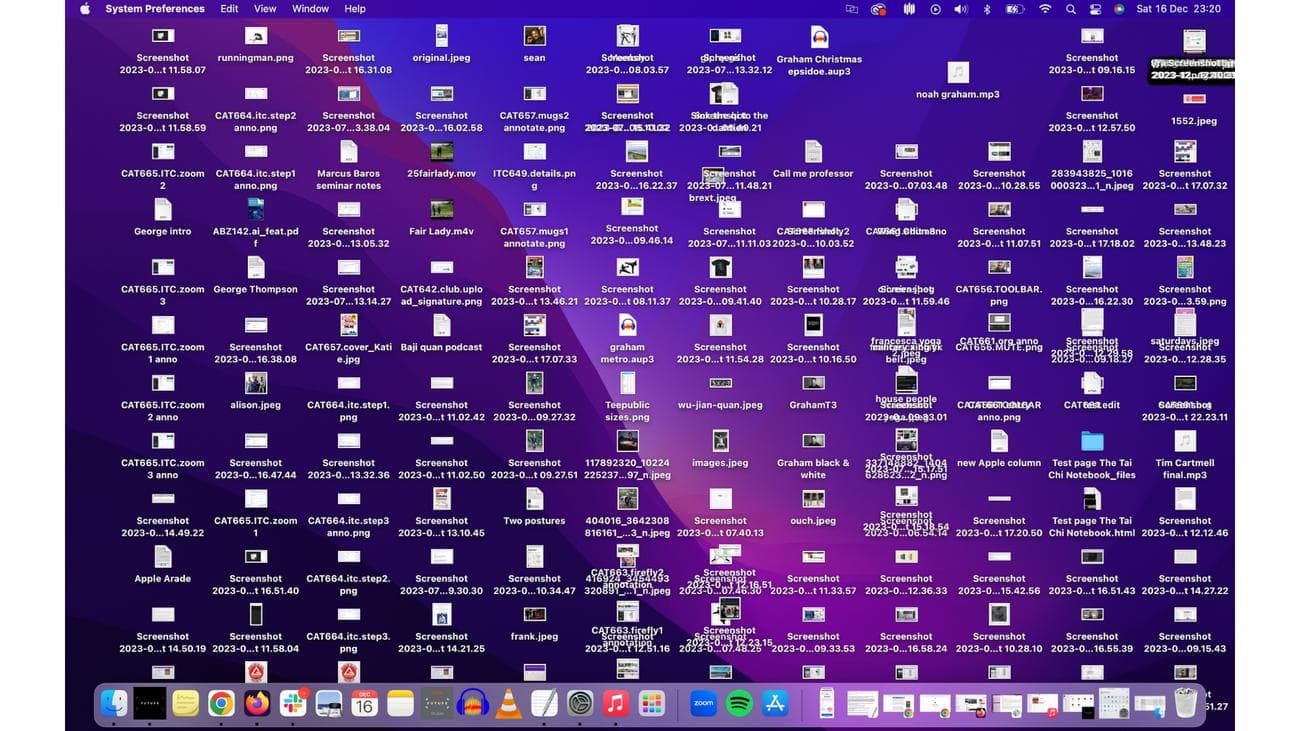
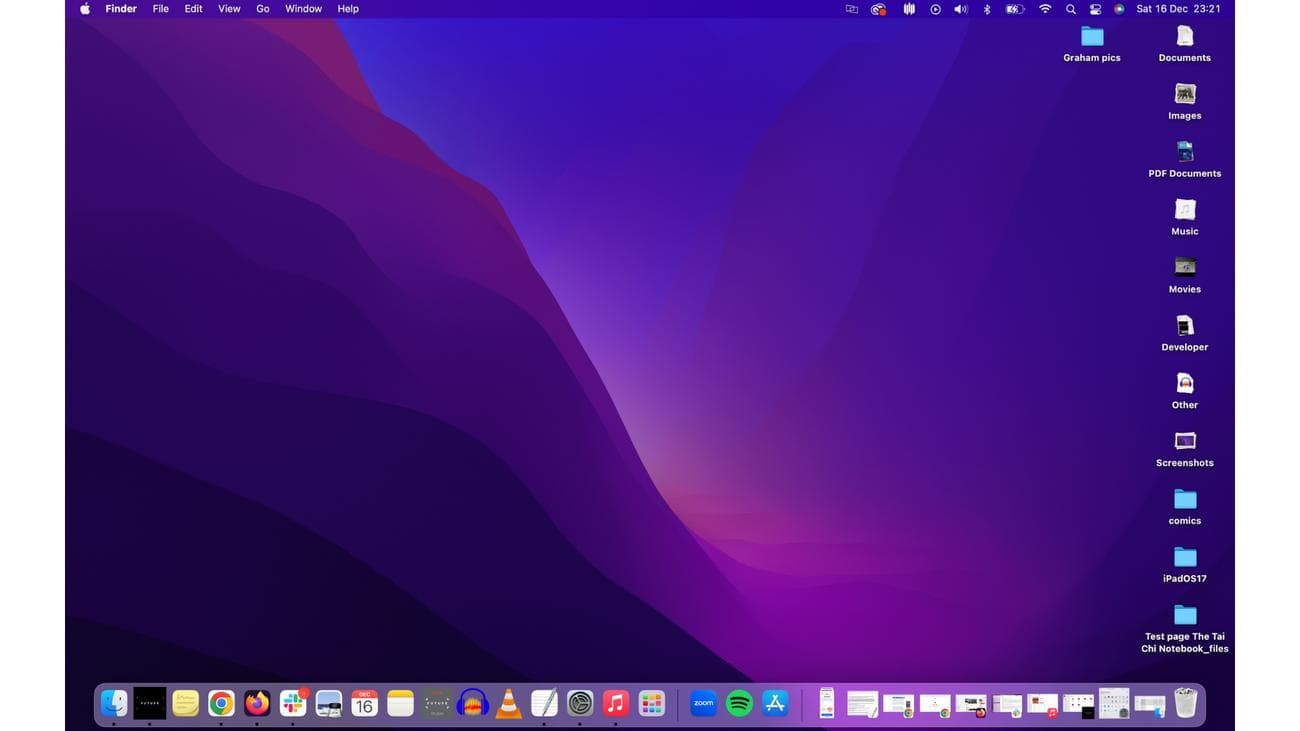
Με την πάροδο του χρόνου τείνουμε να καταλήγουμε σε μια ακατάστατη επιφάνεια εργασίας. Σέρνουμε αρχεία εκεί και τα ξεχνάμε, ή τραβάμε στιγμιότυπα οθόνης και απλά κάθονται εκεί κάνοντας το μέρος να φαίνεται ακατάστατο. Πολύ σύντομα ολόκληρη η επιφάνεια εργασίας μπορεί να φαίνεται ακατάλληλη. Έτσι, εάν η επιφάνεια εργασίας Mac σας φαίνεται τόσο ακατάστατη όσο η παραπάνω, τότε μην ανησυχείτε, γιατί επιλέγοντας μία απλή επιλογή, μπορείτε να τη μετατρέψετε σε επιφάνεια εργασίας που μοιάζει με αυτό:
(Πίστωση εικόνας: Future / Apple)
Κεραία! (Όπως θα έλεγε και ο Steve Jobs). Με ένα κλικ έχετε μια καθαρή επιφάνεια εργασίας. Το μόνο που χρειάζεται να κάνετε είναι
κάντε δεξί κλικ στην επιφάνεια εργασίας και επιλέξτε Χρήση στοίβων
από το μενού που εμφανίζεται. Όλα τα ακατάστατα εικονίδια αρχειοθετούνται στη συνέχεια σε Στοίβες στην επιφάνεια εργασίας για εσάς, οι οποίες είναι λίγο σαν στοίβες καρτών που ανοίγουν όταν κάνετε κλικ. Δεν έχει αφαιρεθεί τίποτα και όλα τα αρχεία σας εξακολουθούν να είναι προσβάσιμα χρησιμοποιώντας το Finder κανονικά, αλλά τώρα η επιφάνεια εργασίας σας φαίνεται πολύ πιο τακτοποιημένη και πιο οργανωμένη.
8. Μειώστε ή απενεργοποιήστε τα γραφικά/οπτικά εφέ
(Πίστωση εικόνας: Future / Apple)
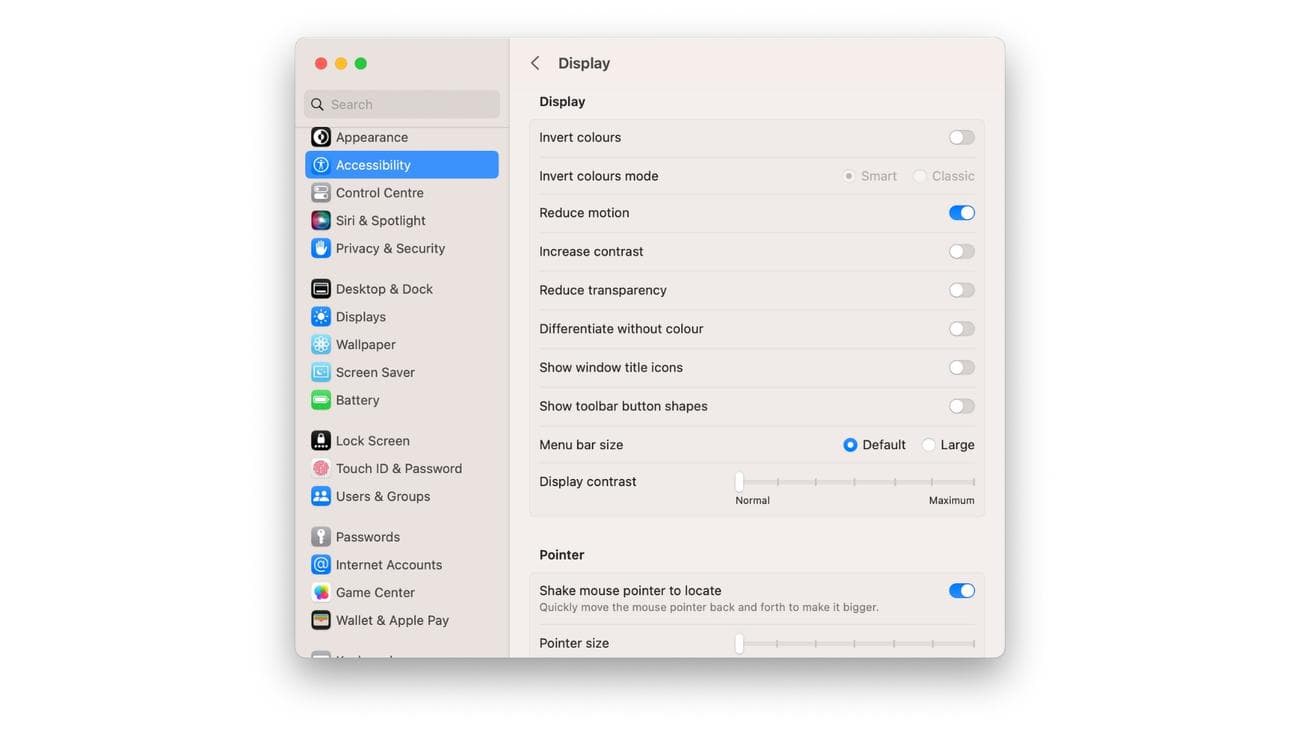
Ένα άλλο πράγμα που μπορεί να επηρεάσει την απόδοσή σας, ειδικά σε παλιούς Mac, είναι τα οπτικά εφέ του macOS. Αυτά είναι τα εντυπωσιακά εφέ που χρησιμοποιεί το macOS όταν σύρετε πράγματα και τα αποθέτετε σε φακέλους. Σίγουρα, είναι ωραία, αλλά καταναλώνουν την επεξεργαστική σας ισχύ. Για να τα απενεργοποιήσετε, κατευθυνθείτε στο
Ρυθμίσεις συστήματος
και κάντε κλικ στο Α
προσβασιμότητα > Εμφάνιση
. Στη λίστα, θα δείτε μια επιλογή για να
‘Μειώστε την κίνηση.’
Ενεργοποιήστε αυτό.
9. Εκκαθαρίστε την προσωρινή μνήμη του προγράμματος περιήγησης
(Πίστωση εικόνας: Future / Apple)
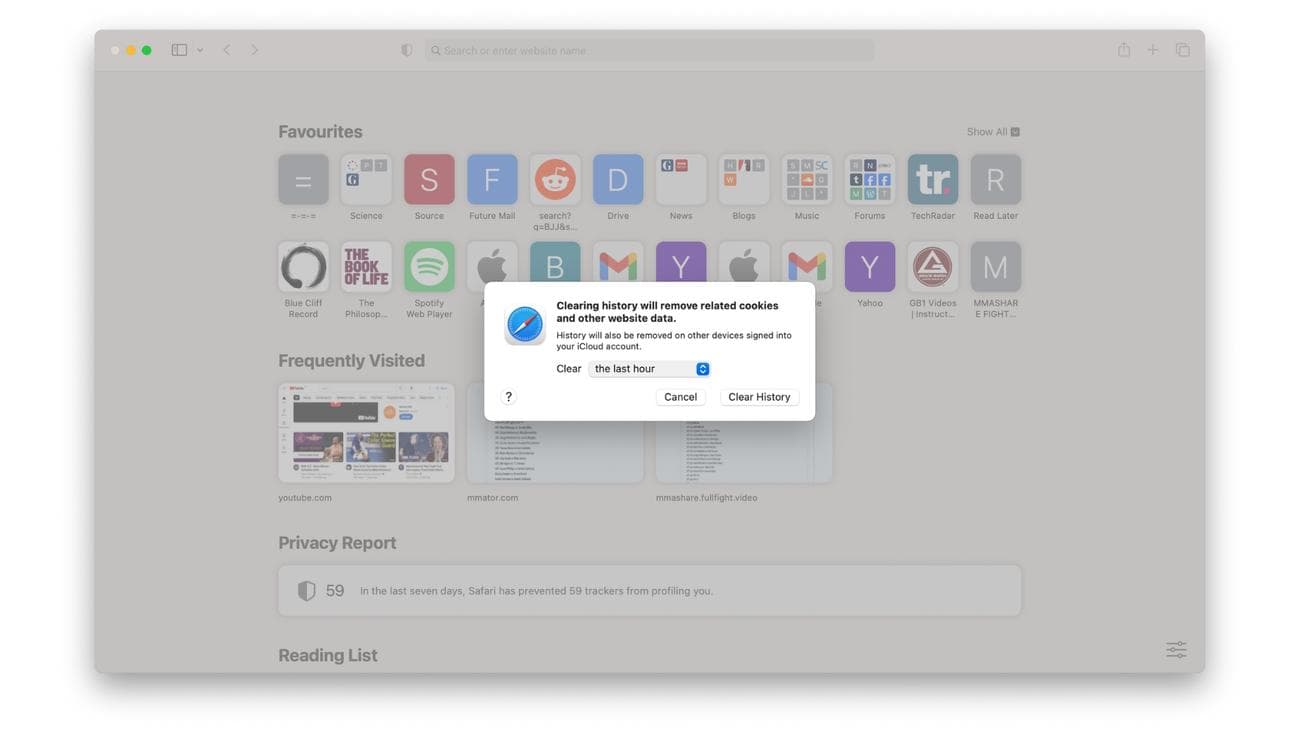
Η εκκαθάριση της προσωρινής μνήμης του προγράμματος περιήγησής σας είναι ένα από εκείνα τα πράγματα που σας προτείνεται κάθε φορά που κάτι δεν λειτουργεί σωστά στο πρόγραμμα περιήγησης ιστού στο Mac σας, αλλά δεν είναι πάντα προφανές πώς να το κάνετε. Θα πρέπει επίσης να γνωρίζετε ότι μπορεί να χρειαστεί να συνδεθείτε ξανά σε όλους τους ιστότοπούς σας που θυμούνται το όνομα χρήστη και τον κωδικό πρόσβασής σας αυτόματα εάν το κάνετε, επομένως θα το αποθηκεύσουμε ως έσχατη λύση.
Στο Safari, μεταβείτε στο
Μενού σαφάρι
έπειτα
Καθαρισμός ιστορικού
. Από το αναπτυσσόμενο μενού,
επιλέξτε μια χρονική περίοδο
. Στο Chrome, μεταβείτε στο
Μενού Chrome
και επιλέξτε
‘Εκκαθάριση δεδομένων περιήγησης…’
Βεβαιωθείτε ότι όλα είναι επιλεγμένα και πάλι,
επιλέξτε μια χρονική περίοδο
από την αναπτυσσόμενη λίστα και κάντε κλικ
‘Καθαρισμός δεδομένων.’
10. Επαναφέρετε το καροτσάκι
(
Εικόνα
: Gerald Lynch / Future)
Τα πράγματα εξακολουθούν να μην λειτουργούν ομαλά στο Mac σας; Ως έσχατη λύση, θα προτείναμε να επαναφέρετε το PRAM. Η επαναφορά του PRAM είναι ένα από εκείνα τα μυστηριώδη πράγματα που θα σας προτείνει το γραφείο βοήθειας IT στην εργασία σας όταν δεν έχουν ιδέα ποιο είναι το πρόβλημα και θα ήθελαν πολύ να φύγετε γρήγορα. Μπορεί να ακούγεται τόσο χρήσιμο όσο η προσευχή στους θεούς του IT για να διορθώσουν το Mac σας, αλλά στην πραγματικότητα επαναφέρει ορισμένες από τις βαθιές, βαθιές ρυθμίσεις στο Mac σας με ένα εύκολο βήμα που δεν διαρκεί πολύ και μπορεί απλώς να διορθώσει οποιοδήποτε πρόβλημα αντιμετωπίζετε. εκ νέου έχοντας.
Το PRAM σημαίνει Parameter Random Access Memory και αποθηκεύει βασικές προτιμήσεις συστήματος όπως ώρα και ημερομηνία, ένταση ήχου και επιλογή δίσκου εκκίνησης (αυτός είναι ένας λόγος για τον οποίο αξίζει να επαναφέρετε το PRAM εάν, για παράδειγμα, το Mac σας δεν εκκινήσει). Το PRAM είναι μη πτητικό, επομένως δεν ξεχνιέται κάθε φορά που απενεργοποιείτε τον υπολογιστή σας. Για να το επαναφέρετε, απλώς κλείστε το Mac σας και, στη συνέχεια, επανεκκινήστε το πατώντας το κουμπί λειτουργίας. Μετά, γρήγορα,
κρατήστε πατημένο το [option] + [command] + [P] + [R] κλειδιά μαζί
. Συνεχίστε να τα κρατάτε πατημένα μέχρι να ακούσετε τον ήχο εκκίνησης για δεύτερη φορά. Ορισμένοι νεότεροι Mac έχουν στην πραγματικότητα NVRAM αντί για PRAM, αλλά η διαδικασία επαναφοράς του είναι πανομοιότυπη.
window.reliableConsentGiven.then(function(){
!function(f,b,e,v,n,t,s){if(f.fbq)return;n=f.fbq=function()
{n.callMethod? n.callMethod.apply(n,arguments):n.queue.push(arguments)}
;if(!f._fbq)f._fbq=n;
n.push=n;n.loaded=!0;n.version=’2.0′;n.queue=[];t=b.createElement(e);t.async=!0;
t.src=v;s=b.getElementsByTagName(e)[0];s.parentNode.insertBefore(t,s)}(window,
document,’script’,’https://connect.facebook.net/en_US/fbevents.js’);
fbq(‘init’, ‘1765793593738454′);
fbq(‘track’, ‘PageView’);
})
VIA:
iMore.com
