
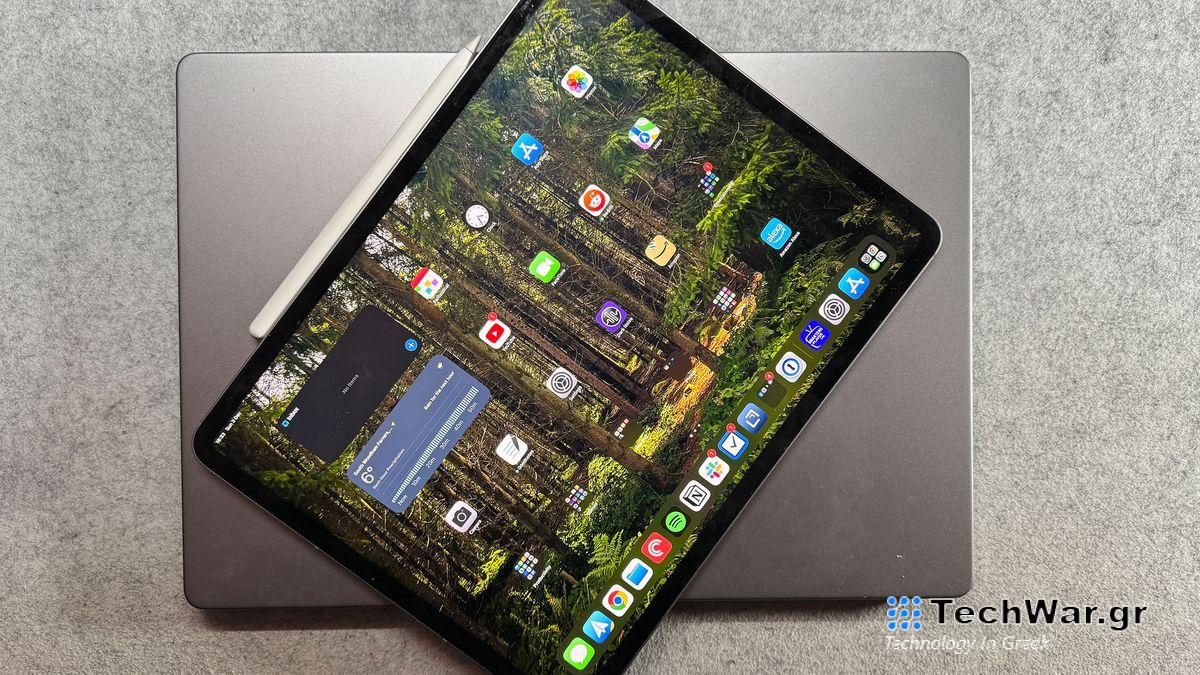
Το iPad σας είναι η τέλεια συσκευή Apple για ψυχαγωγία. Ενώ το Mac σας είναι το άλογο σας για τις καθημερινές εργασίες και το
iPhone
σας είναι πάντα μαζί σας ως το πορτοφόλι σας, η φωτογραφική μηχανή σας και ο σύντροφός σας στα μέσα κοινωνικής δικτύωσης, το iPad σας τείνει να είναι για εκείνες τις στιγμές που χαλαρώνετε και χαλαρώνετε. τον καναπέ, βλέποντας μια ταινία ή παίζοντας ένα παιχνίδι.
Στην πραγματικότητα, κατά την περίοδο των διακοπών, πιθανότατα θα χρησιμοποιείτε το iPad σας περισσότερο από τις άλλες συσκευές σας, επομένως είναι λογικό να βεβαιωθείτε ότι είναι σε κορυφαία φόρμα για την εορταστική περίοδο και όχι μόνο. Ακολουθήστε αυτές τις εννέα συμβουλές και μπορείτε να βεβαιωθείτε ότι το iPad σας δεν θα σας απογοητεύσει.
Θα χρησιμοποιήσουμε το
iPadOS
17 για αυτές τις συμβουλές. Οι περισσότερες από τις συμβουλές θα λειτουργήσουν και σε προηγούμενες εκδόσεις του iPadOS, αλλά οι επιλογές μενού μπορεί να είναι ελαφρώς διαφορετικές. Εάν δεν έχετε αναβαθμίσει ακόμα το iPad σας σε iPadOS 17, τότε η περίοδος των διακοπών είναι πιθανώς η ιδανική στιγμή για να το κάνετε.
1. Ακολουθήστε τις συστάσεις
(Πίστωση εικόνας: Future / Apple)
Το iPad σας δεν τείνει να γεμίζει τη χωρητικότητα αποθήκευσης τόσο συχνά όσο το iPhone σας, επειδή συνήθως δεν είναι η κύρια κάμερα ή η καθημερινή σας συσκευή. Ωστόσο, ο χώρος εξακολουθεί να είναι σημαντικός παράγοντας, επειδή εάν μειώσετε σε λιγότερο από 1 GB ελεύθερου χώρου, το iPad σας θα αρχίσει να επιβραδύνεται. Τείνουμε να χρησιμοποιούμε τα iPad μας για παρακολούθηση και λήψη ταινιών ή εγκαθιστούμε μερικά μεγάλα παιχνίδια που στη συνέχεια ξεχνάμε και δεν παίζουμε ποτέ. Και μην ξεχνάτε ότι αν έχετε αγοράσει μια ταινία από την Apple, δεν χρειάζεται να την κρατήσετε στο iPad σας — μπορείτε να την κατεβάσετε ξανά ανά πάσα στιγμή, επομένως είναι λογικό να αφαιρέσετε παλιές ταινίες. Κατευθύνομαι προς
Ρυθμίσεις > Γενικά > Αποθήκευση
και ανατρέξτε στην ενότητα Προτάσεις για να δείτε τι σας συμβουλεύει να κάνετε το iPad σας. Στην περίπτωσή μου, το iPad μου συνέστησε την ενεργοποίηση της εκφόρτωσης εφαρμογών – αυτό διατηρεί τις ρυθμίσεις και τα δεδομένα τους στο iPad σας, αλλά τα μετακινεί στο
cloud
, ελευθερώνοντας χώρο. Το iPad μου υπολόγισε ότι αυτό θα μπορούσε να μου εξοικονομήσει ένα τεράστιο 1 GB χώρου, οπότε το έκανα.
2. Διαγράψτε παλιά podcast ή δοκιμάστε μια εναλλακτική λύση στα Apple Podcast
(Πίστωση εικόνας: Future / Apple)
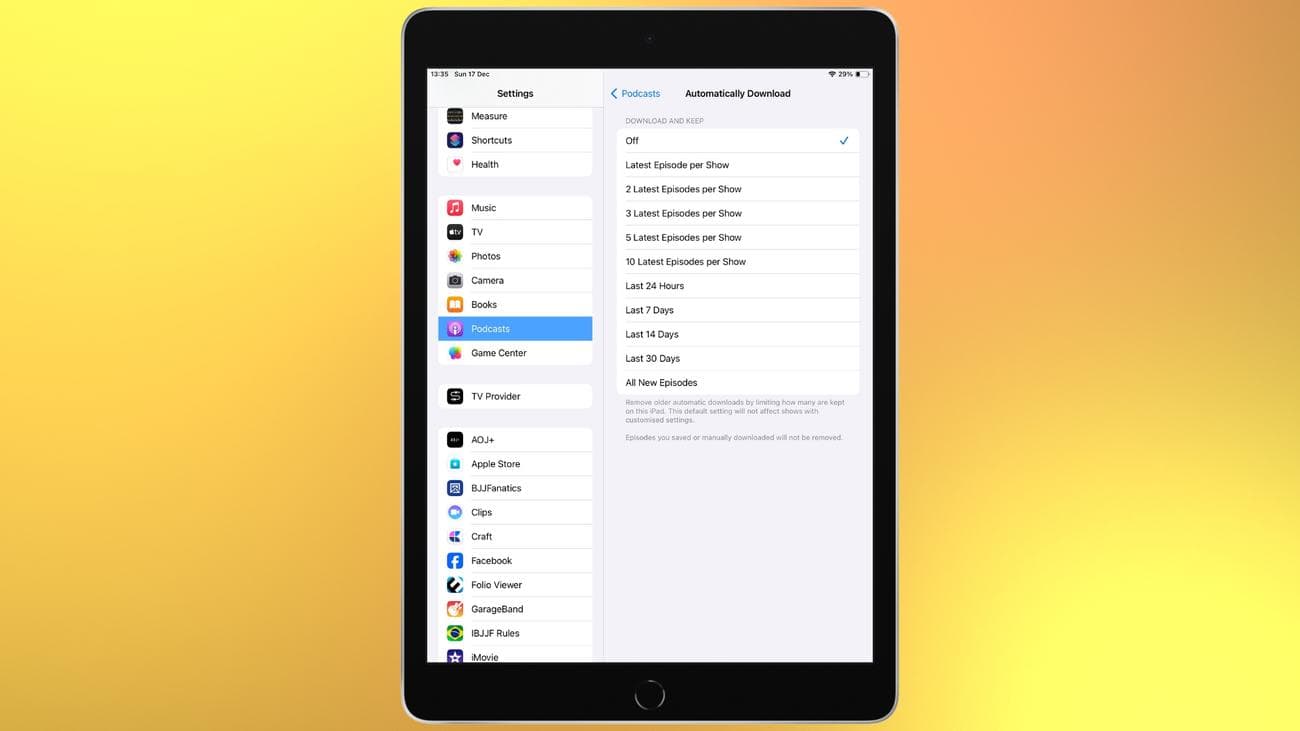
Τα παλιά podcast που έχετε ακούσει αλλά τα έχετε αφήσει στο iPad σας είναι πάντα επαναλαμβανόμενοι παραβάτες επειδή καταλαμβάνουν περιττό χώρο. Κάντε κλικ
Ρυθμίσεις
και βρείτε
Podcasts
στη λίστα στην αριστερή πλευρά της οθόνης. Εδώ, μπορείτε
απενεργοποιήστε τη βιβλιοθήκη συγχρονισμού
, το οποίο συγχρονίζει τις αποθηκευμένες εκπομπές σας σε όλες τις συσκευές. Μπορείτε επίσης να αλλάξετε την Αυτόματη λήψη, η οποία έχει οριστεί ως “5 τελευταία επεισόδια” από προεπιλογή — συνιστούμε να την απενεργοποιήσετε εντελώς. Αν θέλετε να προχωρήσετε περισσότερο για να εξοικονομήσετε χώρο, σκεφτείτε να χρησιμοποιήσετε εντελώς διαφορετική εφαρμογή podcast – το Apple Podcast δεν είναι ιδιαίτερα καλό στην εξοικονόμηση χώρου, επομένως σκεφτείτε εναλλακτικές για το iPad σας, όπως το
Spotify
ή το Overcast.
3. Ελέγξτε τις συνδέσεις δικτύου σας
(Πίστωση εικόνας: Future / Apple)
Πολλές εφαρμογές απαιτούν συχνή σύνδεση στο Διαδίκτυο για να λειτουργήσουν, επομένως εάν δεν μπορούν να συνδεθούν ή η σύνδεση είναι αργή, τότε θα επιβραδύνουν τα πάντα. Παω σε
Ρυθμίσεις > Wi-Fi
και βεβαιωθείτε ότι είστε πραγματικά συνδεδεμένοι στο δίκτυο Wi-Fi που πιστεύετε ότι θα έπρεπε να είστε. Αυτό μπορεί να ακούγεται περίεργο, αλλά στο σπίτι μου έχω ένα δίκτυο powerline στον επάνω όροφο, συνδεδεμένο μέσω ethernet στο δρομολογητή μου, ώστε να μπορώ να έχω καλύτερη υποδοχή στα υπνοδωμάτιά μας. Ωστόσο, διαπιστώνω ότι περιστασιακά, το iPad μου συνδέεται κατά λάθος σε αυτό το δίκτυο όταν κάθομαι στον κάτω όροφο, ακόμα κι αν κάθομαι δίπλα στο δρομολογητή μου!
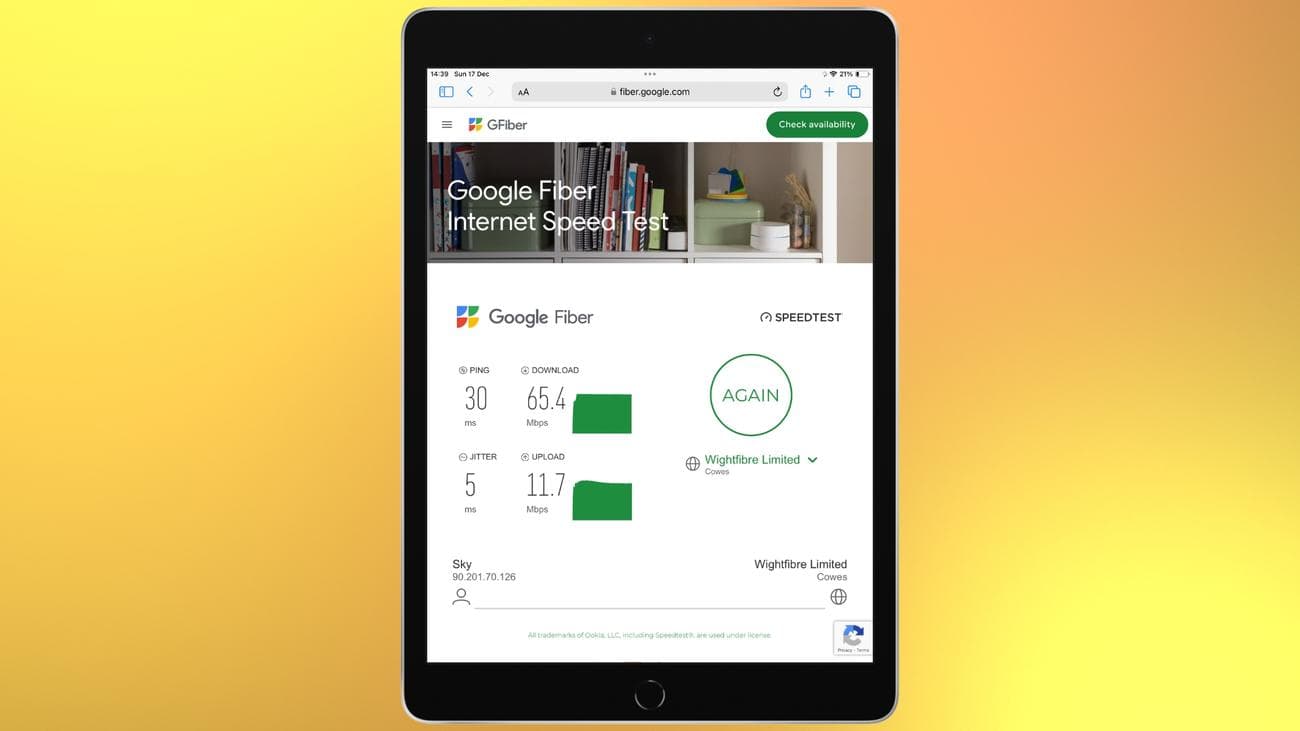
Εάν όλα φαίνονται καλά στις ρυθμίσεις Wi-Fi, τότε εκτελέστε μια δοκιμή ταχύτητας Internet. Απλώς πηγαίνετε στο
https://fiber.google.com/speedtest/
και πάτα Go. Εάν χρησιμοποιείτε εξαιρετικά γρήγορη ευρυζωνική σύνδεση οπτικών ινών, πρέπει να αναζητάτε ταχύτητες λήψης τουλάχιστον άνω των 60 Mbps. Εάν είναι λιγότερο από αυτό, επικοινωνήστε με τον πάροχο διαδικτύου.
4. Μειώστε τα εφέ κίνησης
(Πίστωση εικόνας: Future / Apple)
Η Apple κάνει πολλά σχετικά με την παράλλαξή της στις ταπετσαρίες, τις εφαρμογές και τις ειδοποιήσεις στο iPadOS, για να μην αναφέρουμε ότι το iPadOS είναι γεμάτο κινούμενα σχέδια μετάβασης οθόνης, κινούμενα σχέδια Siri και πολλά άλλα. Ωστόσο, όλα αυτά τα πράγματα παρεμβαίνουν στην απόδοση του iPad σας και αν θέλετε να βάλετε ένα νέο ελατήριο στο βήμα του για το 2024, τότε η απενεργοποίησή τους είναι ένας εύκολος τρόπος για να το κάνετε. Ακόμα κι αν δεν παρατηρήσετε άμεση αύξηση της ταχύτητας, σίγουρα θα καταναλώνετε λιγότερη ισχύ
μπαταρία
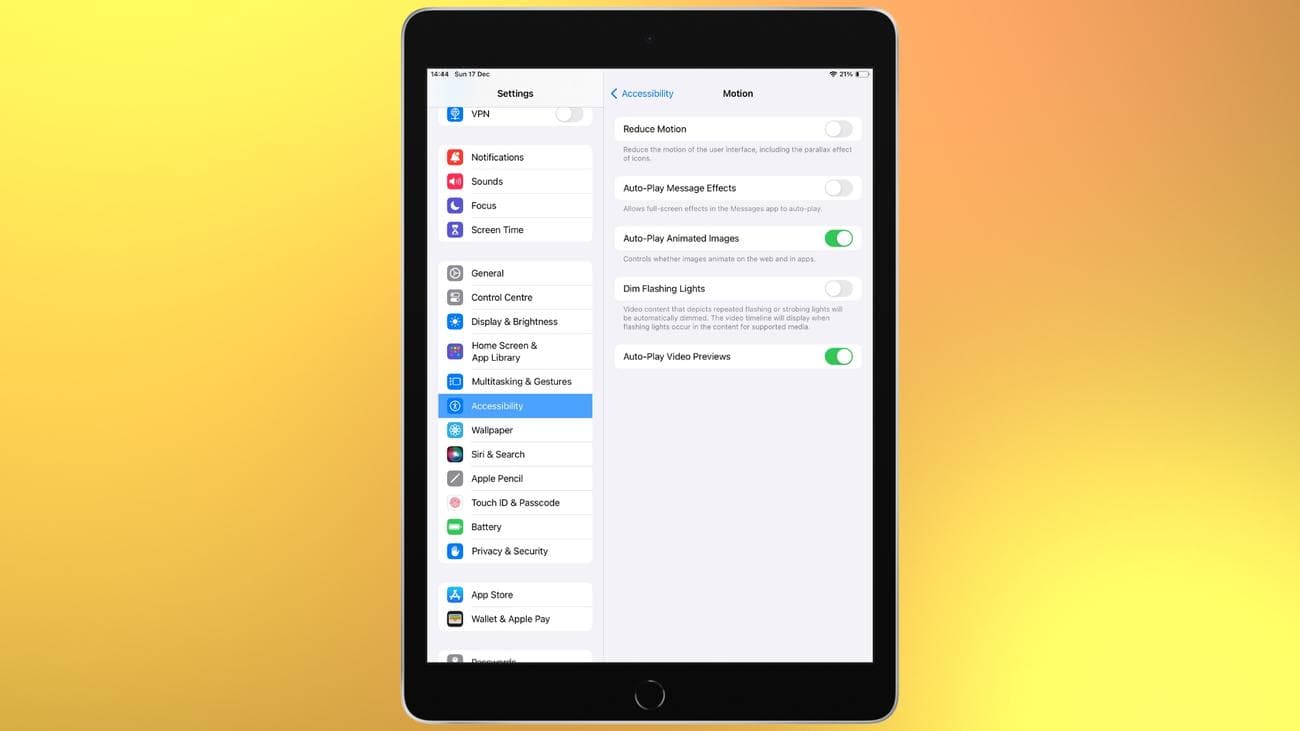
ς. Για να απενεργοποιήσετε τα εφέ κίνησης, μεταβείτε στο
Ρυθμίσεις > Προσβασιμότητα > Κίνηση
. Υπάρχουν διάφορα πράγματα που μπορείτε να απενεργοποιήσετε εδώ, αλλά το Reduce Motion στην κορυφή της λίστας είναι το κύριο που θέλετε να απενεργοποιήσετε.
5. Ενημέρωση στο iPadOS 17
(Πίστωση εικόνας: Future / Apple)
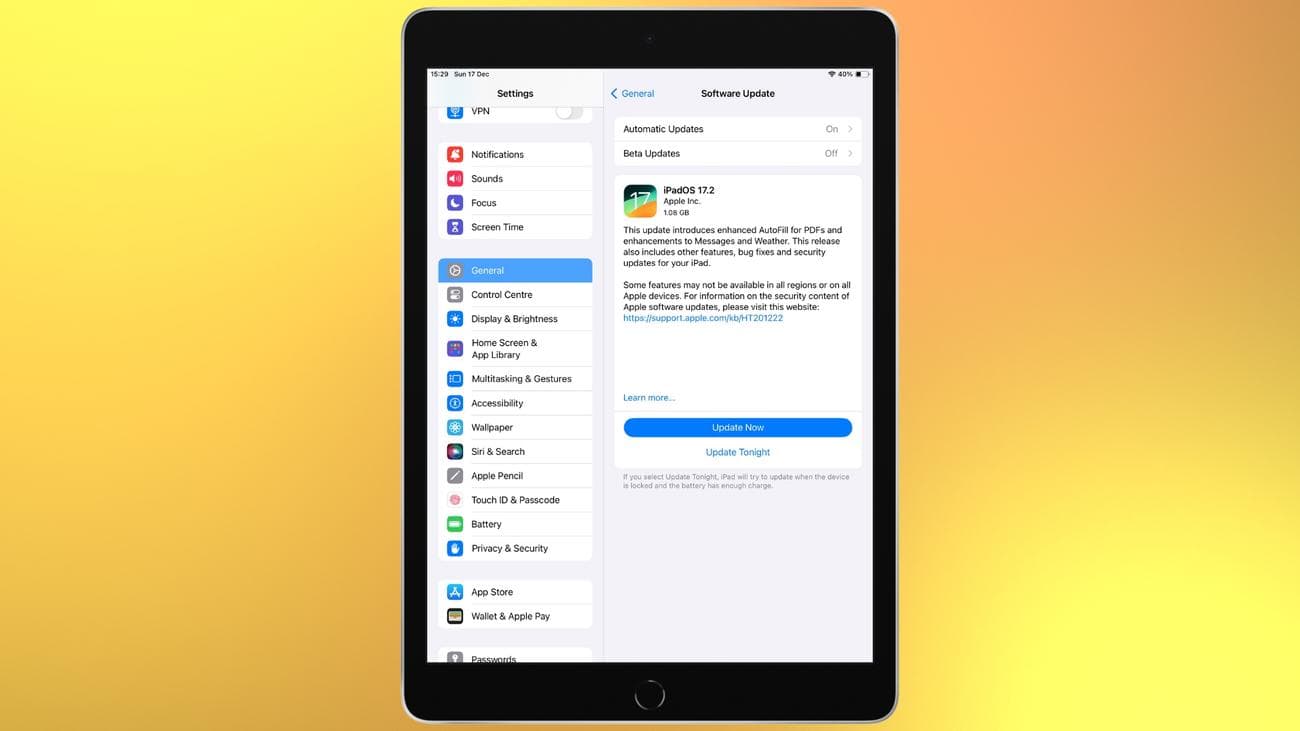
Αν δεν έχετε κάνει ακόμα αναβάθμιση σε iPadOS 17, τότε τι περιμένετε; Απολαμβάνετε όλα τα μεγάλα πλεονεκτήματα, όπως μια εφαρμογή Health, γραφικά στοιχεία στην Αρχική οθόνη και τη δυνατότητα προσαρμογής της οθόνης κλειδώματος. Η διαδικασία είναι αρκετά απλή – απλώς μεταβείτε στο
Ρυθμίσεις > Ενημέρωση λογισμικού
, και το iPad σας θα αρχίσει να αναζητά μια ενημέρωση που λειτουργεί στο iPad σας. Μόλις βρεθεί, θα σας ζητηθεί να το κατεβάσετε και, στη συνέχεια, έχετε την επιλογή να ενημερώσετε αμέσως ή αργότερα το ίδιο βράδυ. Θυμηθείτε να αφήσετε το iPad σας συνδεδεμένο, εάν προτιμάτε την επιλογή ολονύκτια.
6. Μάστερ στο multitasking
(Πίστωση εικόνας: Future / Apple)
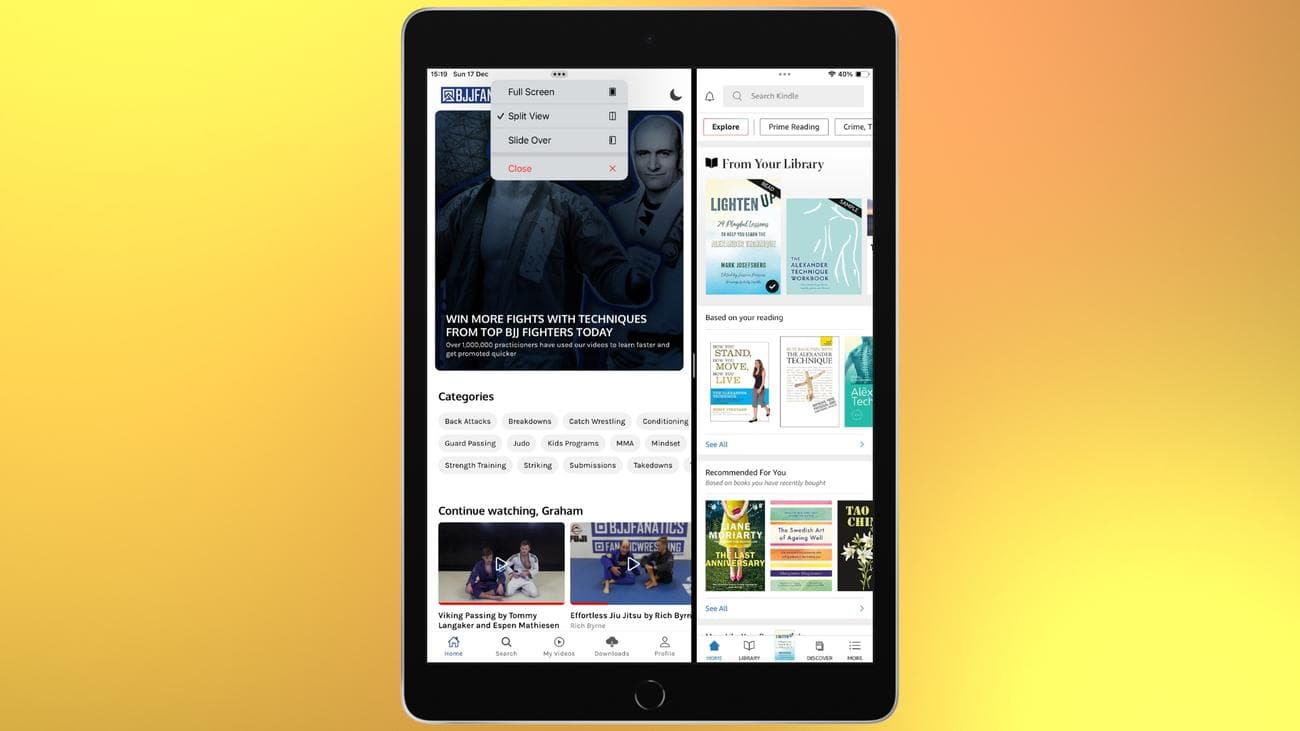
Ένα σημαντικό πλεονέκτημα του iPadOS 17 είναι ότι σας προσφέρει την καλύτερη εφαρμογή πολλαπλών εργασιών από την Apple μέχρι σήμερα στο iPad. Εάν υιοθετήσετε αυτόν τον νέο τρόπο εργασίας, είναι ένας από τους καλύτερους τρόπους που μπορούμε να σκεφτούμε για να βελτιώσουμε την απόδοση του iPad σας. Για να ξεκινήσετε το multitasking, απλώς ανοίξτε μια εφαρμογή και πατήστε το κουμπί πολλαπλών εργασιών (τρεις οριζόντιες κουκκίδες) στο επάνω μέρος της οθόνης. Στη συνέχεια, μπορείτε να πατήσετε τα κουμπιά Split View ή Slide Over.
Η τρέχουσα εφαρμογή θα ολισθήσει και θα εμφανιστεί η Αρχική οθόνη σας. Τώρα, μπορείτε να πατήσετε μια δεύτερη εφαρμογή στην Αρχική οθόνη σας. Εάν επιλέξετε Split View, τότε αυτή η εφαρμογή θα εμφανίζεται δίπλα-δίπλα με την πρώτη εφαρμογή. Εάν επιλέξετε Slide Over, τότε η δεύτερη εφαρμογή ανοίγει σε πλήρη οθόνη και η πρώτη εφαρμογή ολισθαίνει σε ένα μικρότερο παράθυρο.
Χρειάζεται λίγη εξάσκηση για να συνηθίσετε στο multitasking, αλλά σίγουρα αξίζει να αφιερώσετε λίγο χρόνο για να εξοικειωθείτε με αυτό. Μπορείτε επίσης να χρησιμοποιήσετε το Dock σας για να σας βοηθήσει να κάνετε πολλές εργασίες. Όταν μια εφαρμογή είναι ανοιχτή, απλώς σύρετε προς τα πάνω από το κάτω μέρος της οθόνης για να εμφανιστεί το Dock και, στη συνέχεια, κρατήστε πατημένο και σύρετε μια εφαρμογή έξω από το Dock στην κύρια οθόνη σας.
7. Απενεργοποιήστε το Background App Refresh
(Πίστωση εικόνας: Future / Apple)
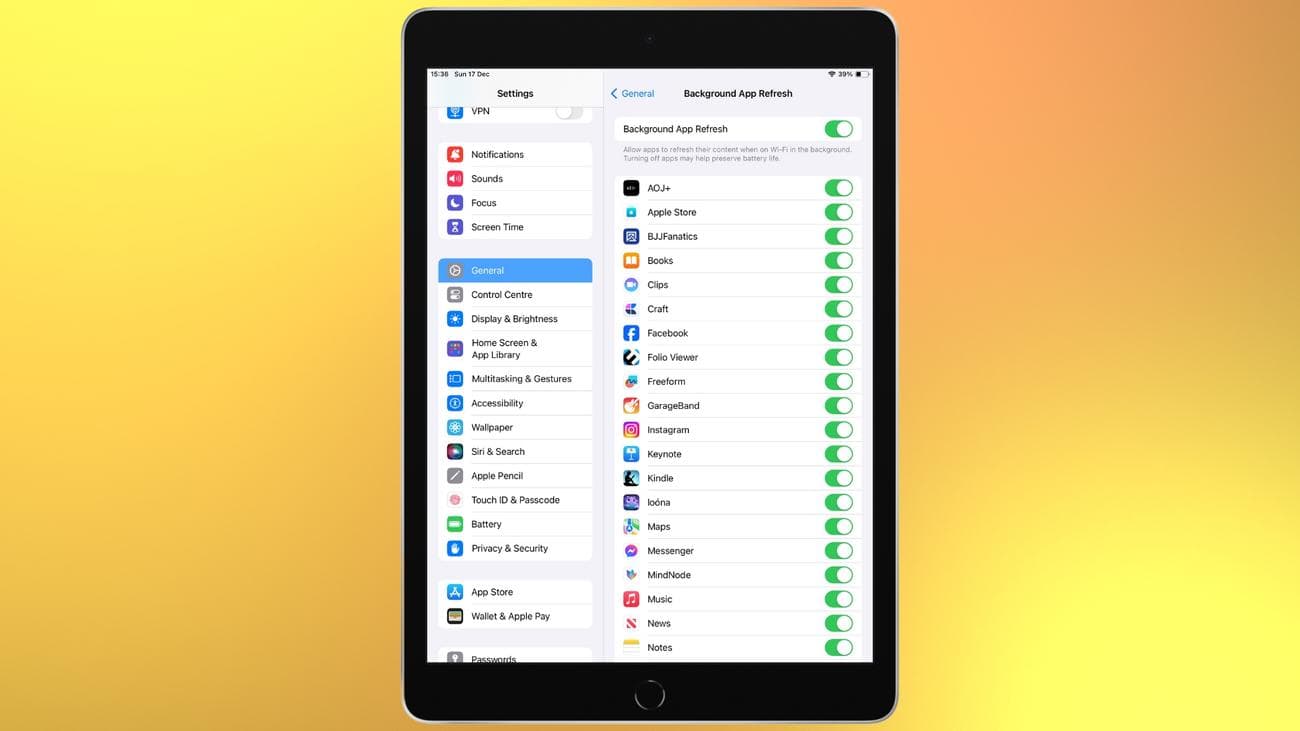
Όταν η Ανανέωση εφαρμογών στο παρασκήνιο είναι ενεργοποιημένη, οι εφαρμογές σας θα ελέγχουν εάν υπάρχει διαθέσιμη ενημέρωση για αυτές περιοδικά. Αν και αυτό είναι πολύ καλή ιδέα, καθώς σημαίνει ότι οι εφαρμογές σας θα ενημερώνονται πάντα, ίσως να μην θέλετε το χτύπημα απόδοσης που συνεπάγεται.
Παω σε
Ρυθμίσεις > Γενικά,
και μπορείτε να επιλέξετε να απενεργοποιήσετε την Ανανέωση εφαρμογών στο παρασκήνιο για όλες τις εφαρμογές ή μόνο για ορισμένες από αυτές.
8. Εγκαταστήστε ένα πρόγραμμα περιήγησης τρίτου κατασκευαστή για καλύτερη περιήγηση
(Πίστωση εικόνας: Future / Apple)
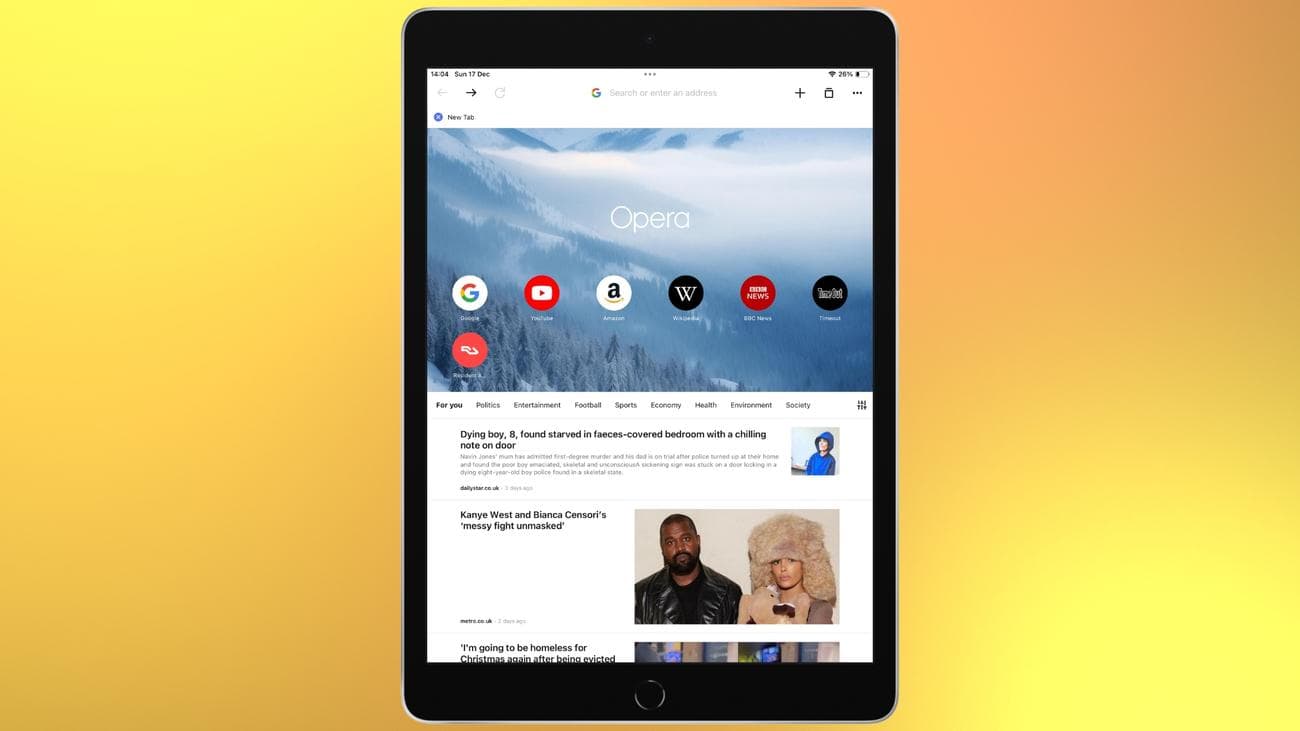
Τείνουμε απλώς να υποθέτουμε ότι το Safari είναι η μόνη σας επιλογή για περιήγηση στο web σε iPad, αλλά υπάρχουν και άλλες διαθέσιμες επιλογές. Ένα πρόγραμμα περιήγησης που μας αρέσει πολύ είναι το Opera επειδή διαθέτει ενσωματωμένες λειτουργίες αποκλεισμού διαφημίσεων. Στην πραγματικότητα, την πρώτη φορά που θα το εκτελέσετε, θα ερωτηθείτε αν θέλετε να αποκλείσετε διαφημίσεις.
Η περιήγηση στον ιστό με ενεργοποιημένο τον αποκλεισμό διαφημίσεων είναι μια πολύ διαφορετική εμπειρία, αλλά δεν είναι το τέλος των κόλπων της Opera. Έρχεται επίσης με έναν βοηθό AI που ονομάζεται Aria ως στάνταρ. Το μόνο που χρειάζεται να κάνετε για να το χρησιμοποιήσετε είναι να εγγραφείτε για έναν δωρεάν λογαριασμό Opera. Έχει επίσης ένα ενσωματωμένο VPN για πρόσθετη ασφάλεια. Με λειτουργίες όπως αυτές στη χρήση, θα αναρωτιέστε γιατί μείνατε με το Safari για τόσο καιρό!
9. Ξεκολλήστε τις εφαρμογές που έχουν κολλήσει
(Πίστωση εικόνας: Future / Apple)
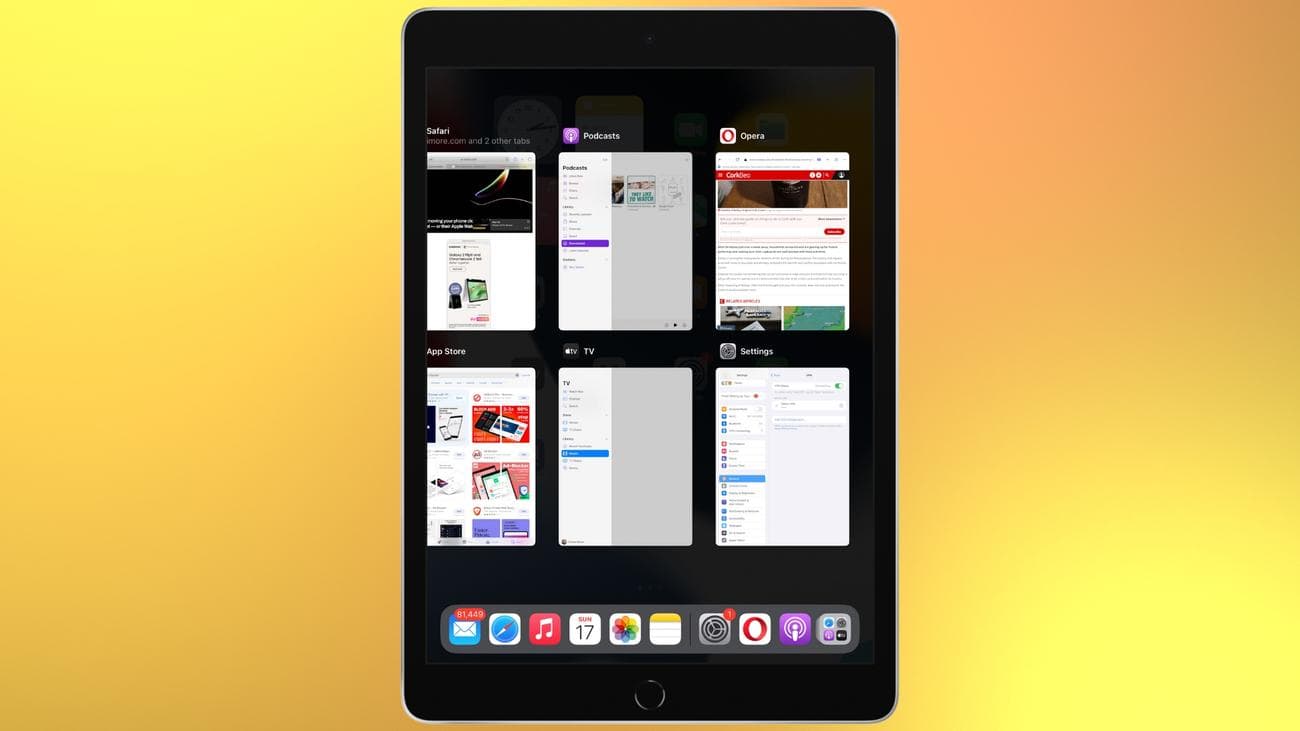
Περιστασιακά, μια εφαρμογή θα παρουσιάσει δυσλειτουργία και δεν μπορείτε να κάνετε τίποτα για να λειτουργήσει. Σε αυτές τις περιπτώσεις, πρέπει να το κλείσετε τελείως και να το ανοίξετε ξανά. Για να το κάνετε αυτό σε ένα iPad που διαθέτει κουμπί Home, απλώς κάντε διπλό κλικ στο κουμπί και όλες οι ανοιχτές εφαρμογές σας θα εμφανιστούν σε ένα πλέγμα. Εντοπίστε την εφαρμογή με την οποία αντιμετωπίζετε πρόβλημα και σύρετέ την από το επάνω μέρος της οθόνης για να την κλείσετε. Τώρα, όταν το ανοίξετε ξανά, θα μηδενιστεί μόνο του.
Εάν το iPad σας δεν διαθέτει κουμπί αρχικής οθόνης, σύρετε το δάχτυλό σας προς τα πάνω από το κάτω μέρος της οθόνης για να μεταβείτε σε όλες τις εφαρμογές που εκτελούνται. Εάν αυτό δεν επιλύσει το πρόβλημα, μπορείτε να δοκιμάσετε να επανεκκινήσετε πλήρως το iPad σας. Σε iPad με κουμπί αρχικής οθόνης, πατήστε και κρατήστε πατημένο το επάνω κουμπί και ένα από τα δύο κουμπιά έντασης ήχου και σε iPad χωρίς κουμπί αρχικής οθόνης, απλά πατάτε παρατεταμένα το επάνω κουμπί μέχρι να εμφανιστεί ένα ρυθμιστικό απενεργοποίησης.
window.reliableConsentGiven.then(function(){
!function(f,b,e,v,n,t,s){if(f.fbq)return;n=f.fbq=function()
{n.callMethod? n.callMethod.apply(n,arguments):n.queue.push(arguments)}
;if(!f._fbq)f._fbq=n;
n.push=n;n.loaded=!0;n.version=’2.0′;n.queue=[];t=b.createElement(e);t.async=!0;
t.src=v;s=b.getElementsByTagName(e)[0];s.parentNode.insertBefore(t,s)}(window,
document,’script’,’https://connect.facebook.net/en_US/fbevents.js’);
fbq(‘init’, ‘1765793593738454′);
fbq(‘track’, ‘PageView’);
})
VIA:
iMore.com

