
Πώς να χρησιμοποιήσετε τη Λίστα αγορών Google
Related Posts
Η Google κυκλοφόρησε τη λειτουργία της Λίστας αγορών το 2017. Μετά από πέντε χρόνια ασήμαντων ενημερώσεων, η λειτουργία έλαβε μια σημαντική αναθεώρηση το 2022, η οποία αναμφισβήτητα έκανε την υπηρεσία χειρότερη μειώνοντας αρκετές λειτουργίες. Από την άλλη πλευρά, η νέα έκδοση εισήγαγε Material Design και υποστήριξη για αυτόματη σκοτεινή λειτουργία με βάση τις προτιμήσεις της συσκευής σας.
Είτε σας αρέσει είτε δεν σας αρέσει αυτή η αλλαγή, η Λίστα Αγορών Google εξακολουθεί να είναι ο πιο βολικός τρόπος για να προσθέσετε αντικείμενα στη λίστα αγορών σας, ειδικά αν χρησιμοποιείτε τα καλύτερα έξυπνα ηχεία για να προσθέσετε αντικείμενα στη λίστα αγορών σας μέσω φωνητικών εντολών. Ακολουθήστε αυτά τα απλά βήματα για να χρησιμοποιήσετε τη Λίστα αγορών Google, ώστε να μην ξεχάσετε ποτέ ξανά τα προϊόντα που αγοράζετε.
Μπορείτε να χρησιμοποιήσετε διάφορες μεθόδους για να προσθέσετε αντικείμενα στη Λίστα αγορών σας Google. Μπορείτε να χρησιμοποιήσετε τον Βοηθό Google στο τηλέφωνό σας, στην εφαρμογή Google Home και στην εφαρμογή Ιστού της Λίστας αγορών Google. Σε αυτόν τον οδηγό, καλύπτουμε όλες αυτές τις μεθόδους για να σας δείξουμε πώς να χρησιμοποιείτε τη Λίστα αγορών Google.
Χρησιμοποιήστε τη Λίστα αγορών Google με τον Βοηθό Google
Ο ευκολότερος τρόπος πρόσβασης στη Λίστα αγορών Google και στα είδη αγορών είναι μέσω του Google Assistant. Μπορείτε να χρησιμοποιήσετε το Google Assistant σε smartphone Android ή έξυπνα ηχεία με υποστήριξη Βοηθού για πρόσβαση στη λίστα αγορών σας.
-
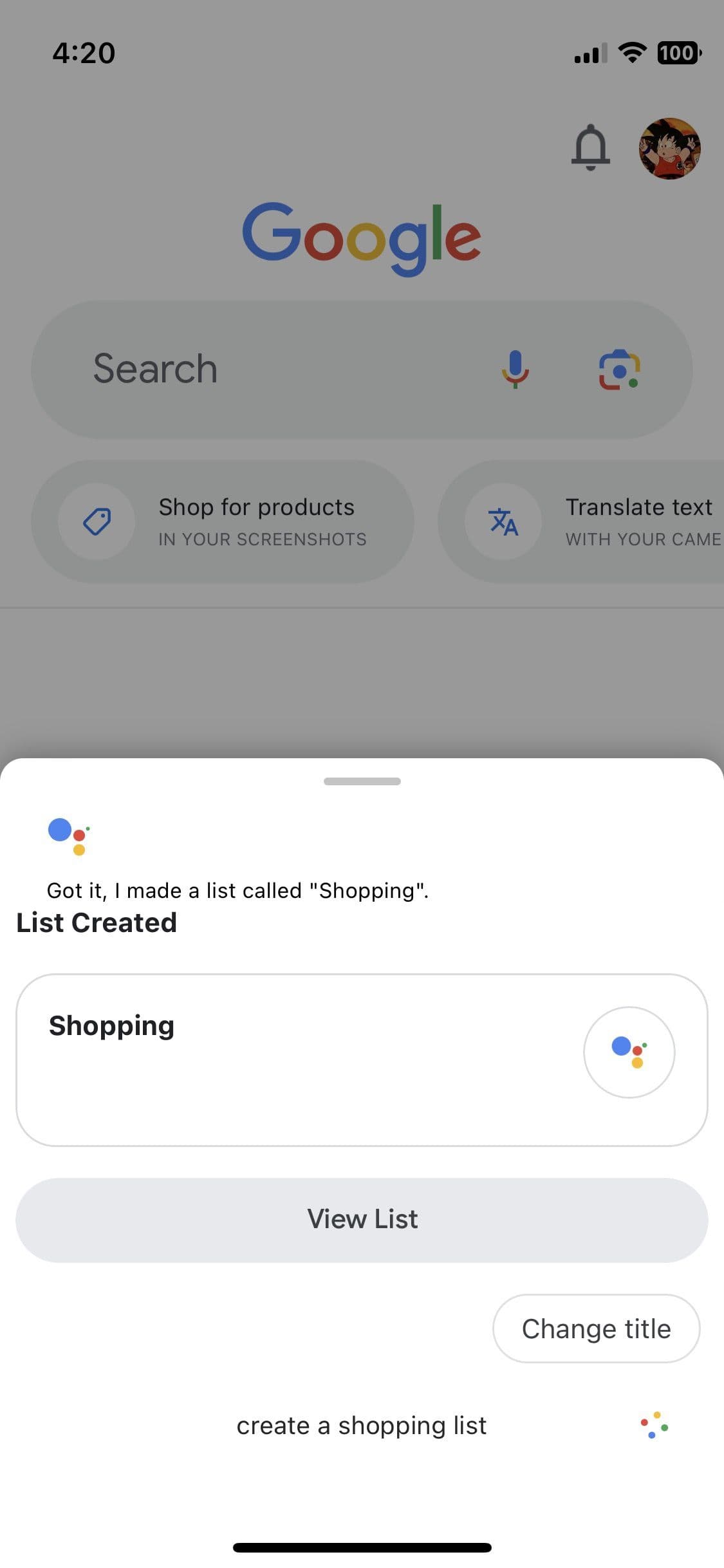
Πρέπει να δημιουργήσετε μια λίστα για να μπορέσετε να προσθέσετε προϊόντα στη λίστα αγορών σας. Πείτε, “Hey Google, δημιουργήστε μια λίστα αγορών”.
-
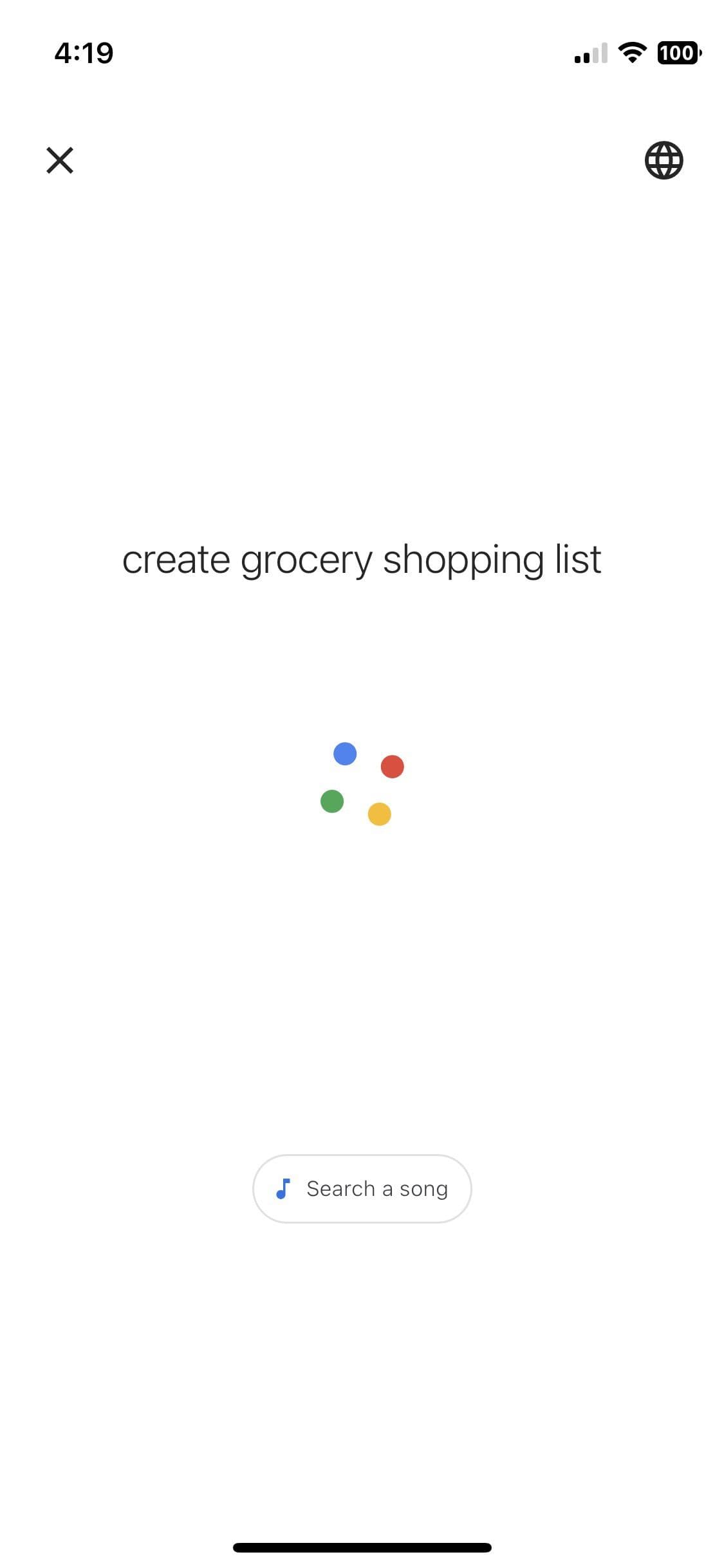
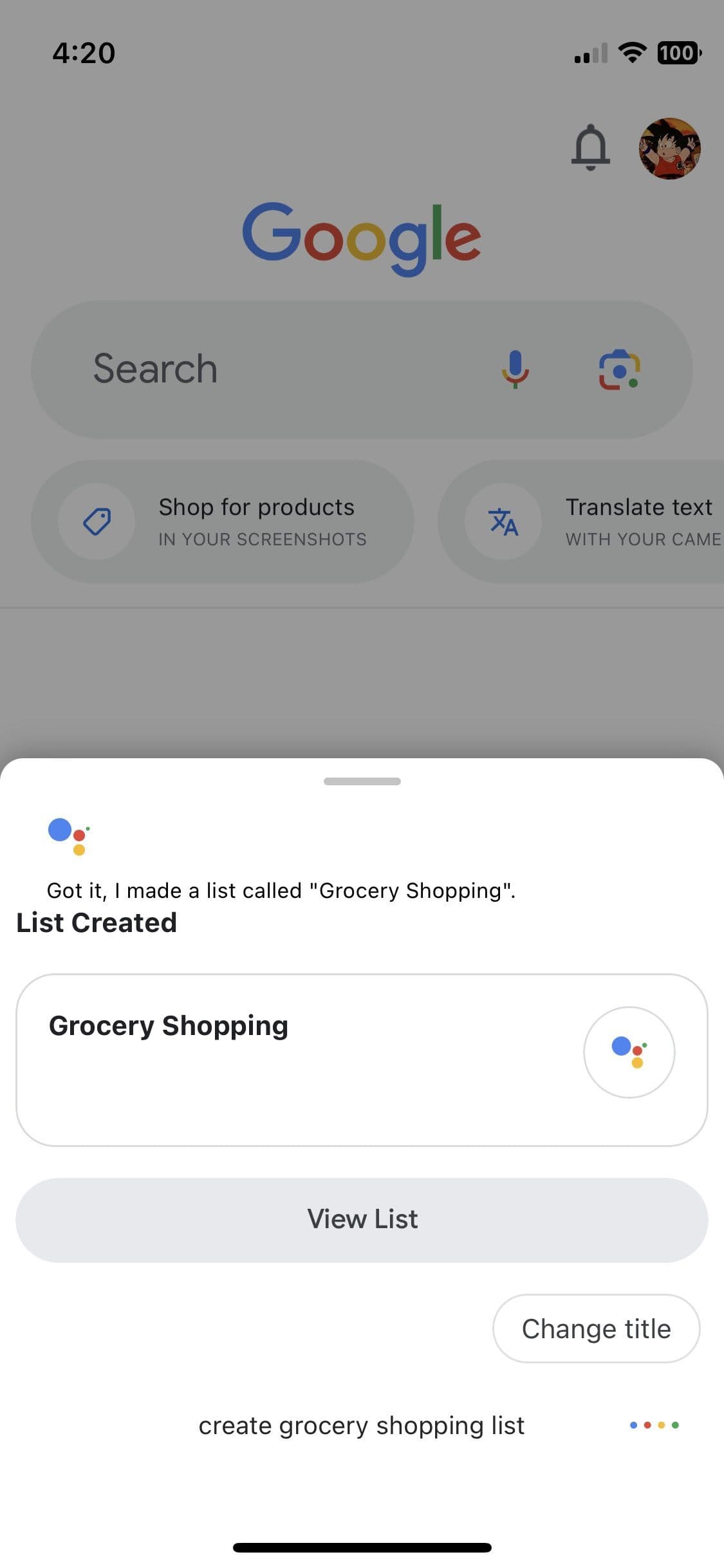
Μπορείτε επίσης να δημιουργήσετε πολλές λίστες αγορών για διαφορετικούς τύπους αγορών. Πείτε, “Hey Google, δημιούργησε ένα [name of the list] λίστα με τα ψώνια.”
-
Για να προσθέσετε στοιχεία στη λίστα σας, χρησιμοποιήστε το “Hey Google, add [item name] στη λίστα αγορών μου” εντολή.
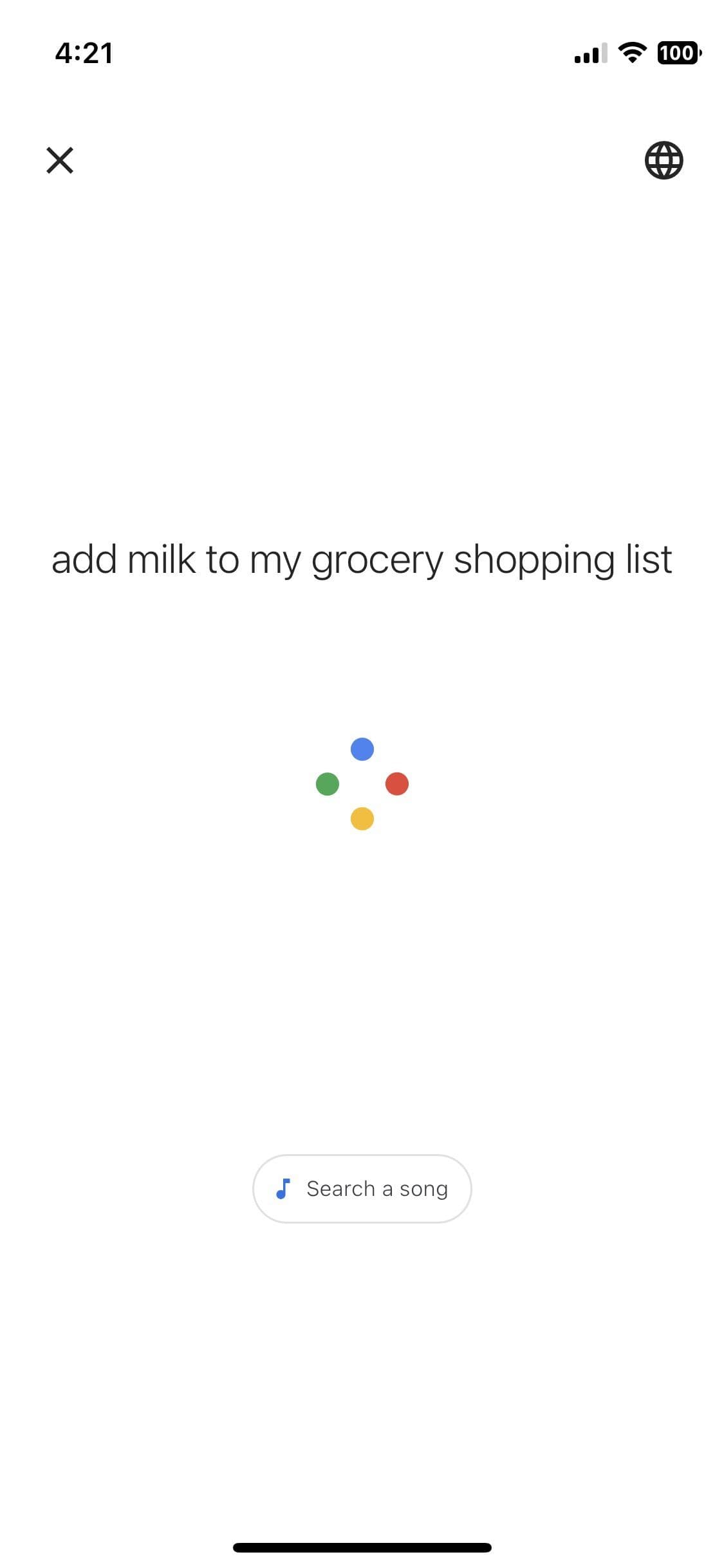
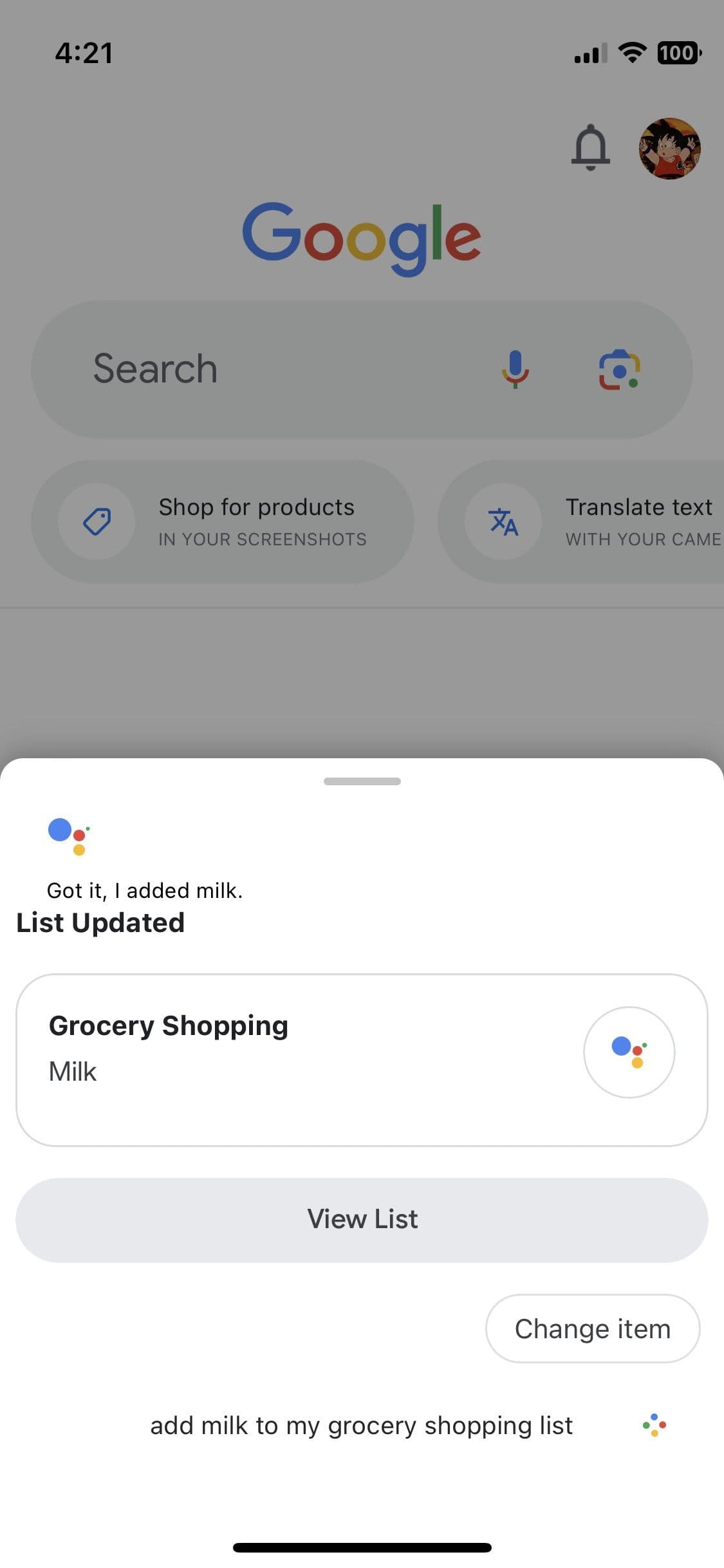
- Για να δείτε τη λίστα αγορών σας, πείτε “Hey Google, what’s on my [shopping list name]” ή “Hey Google, δείξε μου το δικό μου [shopping list name].”
Χρησιμοποιήστε το Google Home για να διαχειριστείτε τις λίστες αγορών Google
Εάν θέλετε να δείτε και να διαχειριστείτε όλες τις λίστες σας, μπορείτε να το κάνετε με την εφαρμογή Google Home. Η εφαρμογή Google Home εμφανίζει όλες τις λίστες σας σε ένα μέρος, σας επιτρέπει να προσθέτετε ή να αφαιρείτε λίστες αγορών και να διαχειρίζεστε στοιχεία μέσα σε μια λίστα αγορών.
-
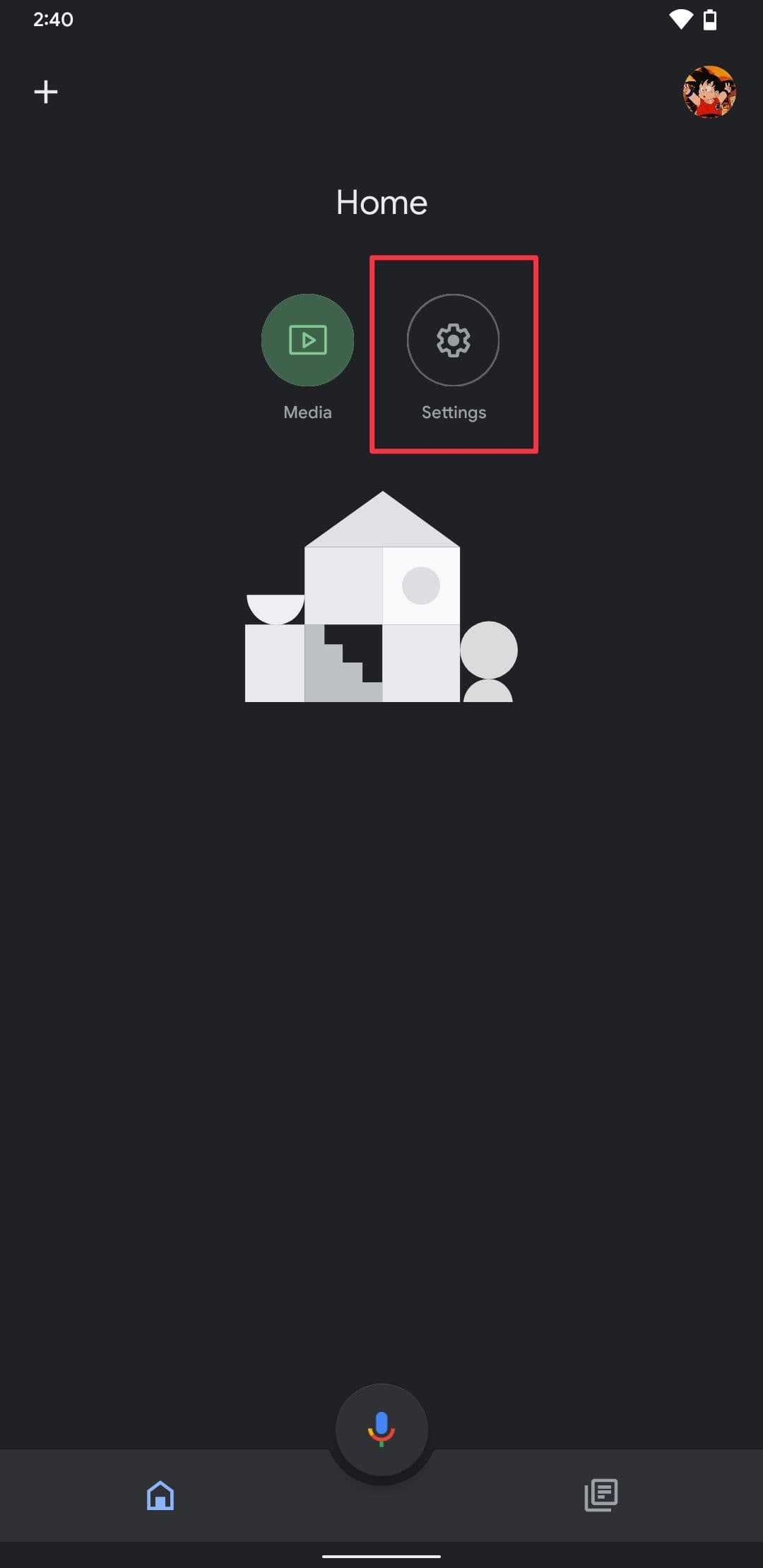
Εκκινήστε το
Εφαρμογή Google Home
στο τηλέφωνό σας και πατήστε το
Ρυθμίσεις
κουμπί. -
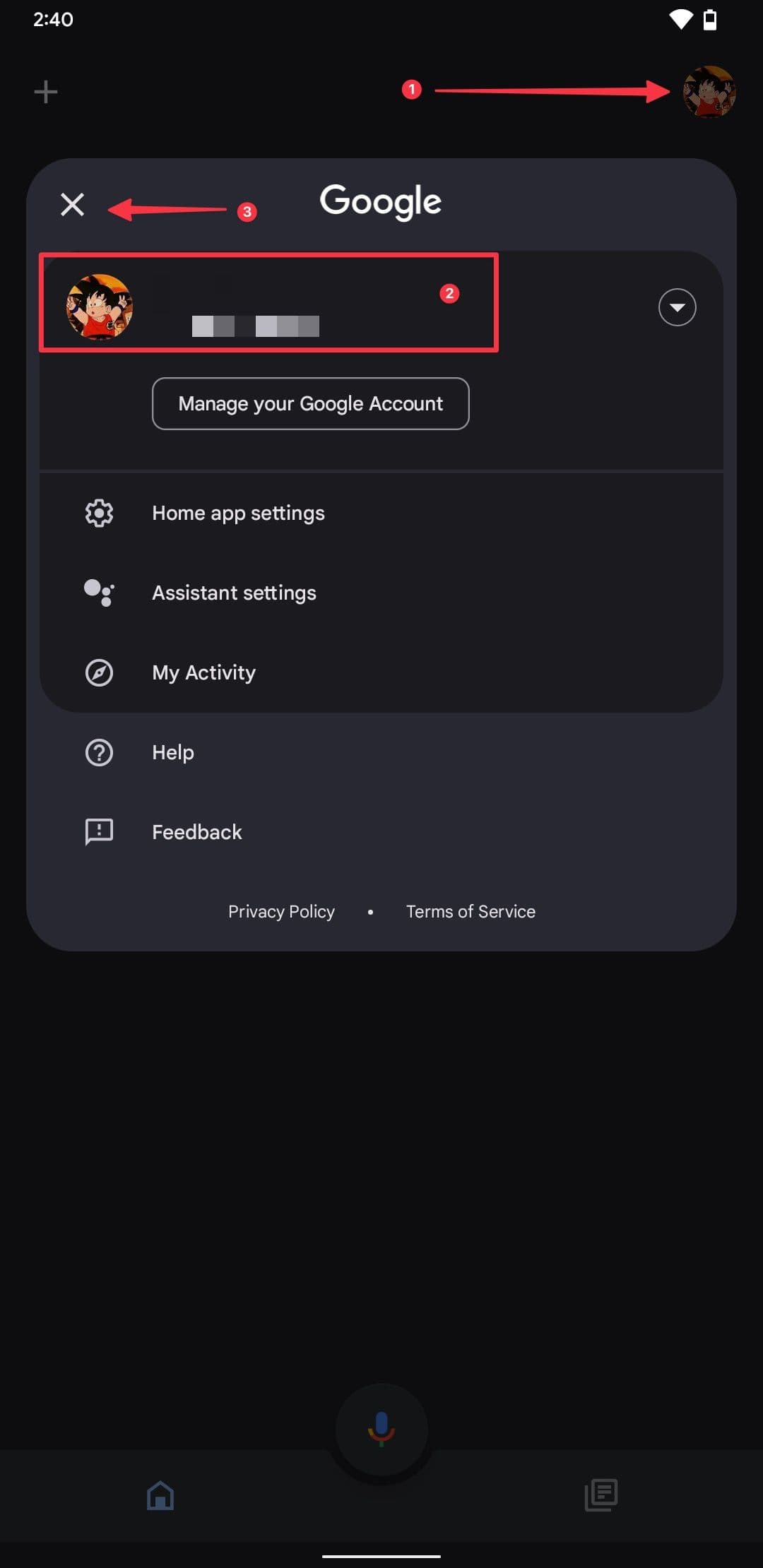
Πατήστε το δικό σας
εικόνα προφίλ
στην επάνω δεξιά γωνία αν δεν βλέπετε το κουμπί Ρυθμίσεις. -
Πατήστε τον λογαριασμό σας και επιστρέψτε. Θα πρέπει να δείτε το κουμπί Ρυθμίσεις τώρα.
-
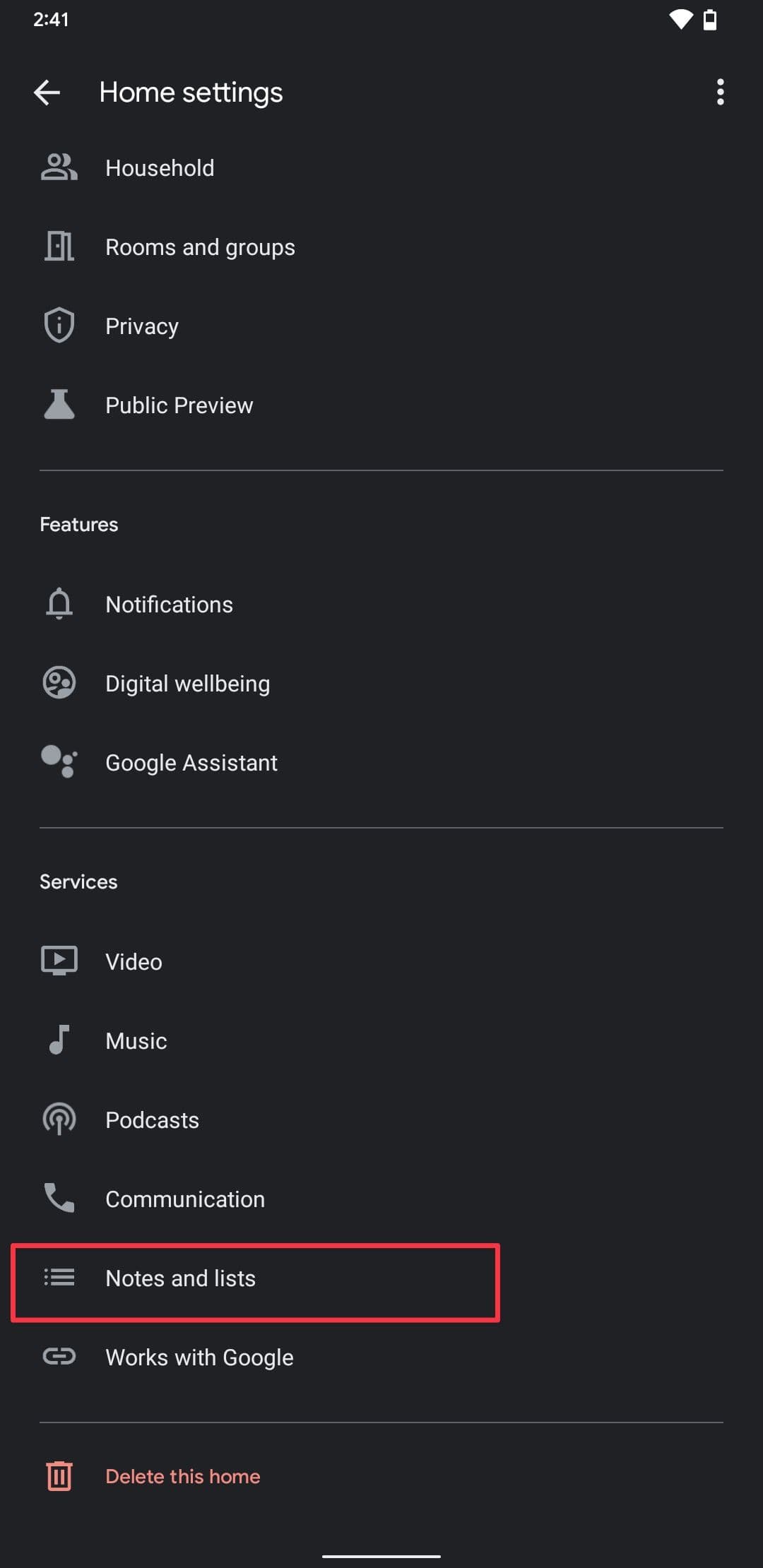
Κάντε κύλιση προς τα κάτω στο
Υπηρεσίες
ενότητα και πατήστε το
Σημειώσεις και λίστες
επιλογή. -
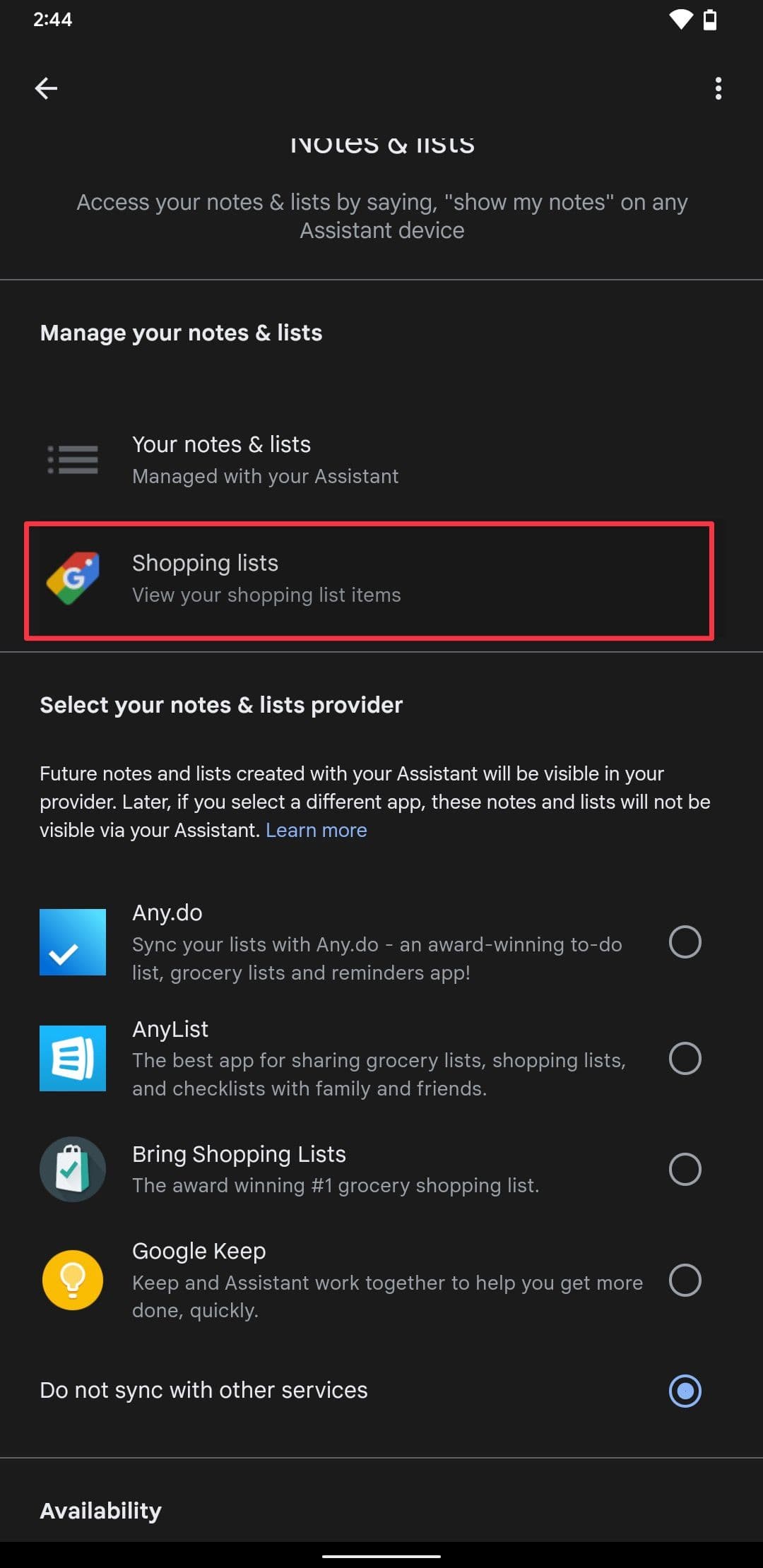
Πατήστε το
Λίστες αγορών
κουμπί για να ανοίξετε τη Λίστα αγορών Google σε προβολή ιστού.
-
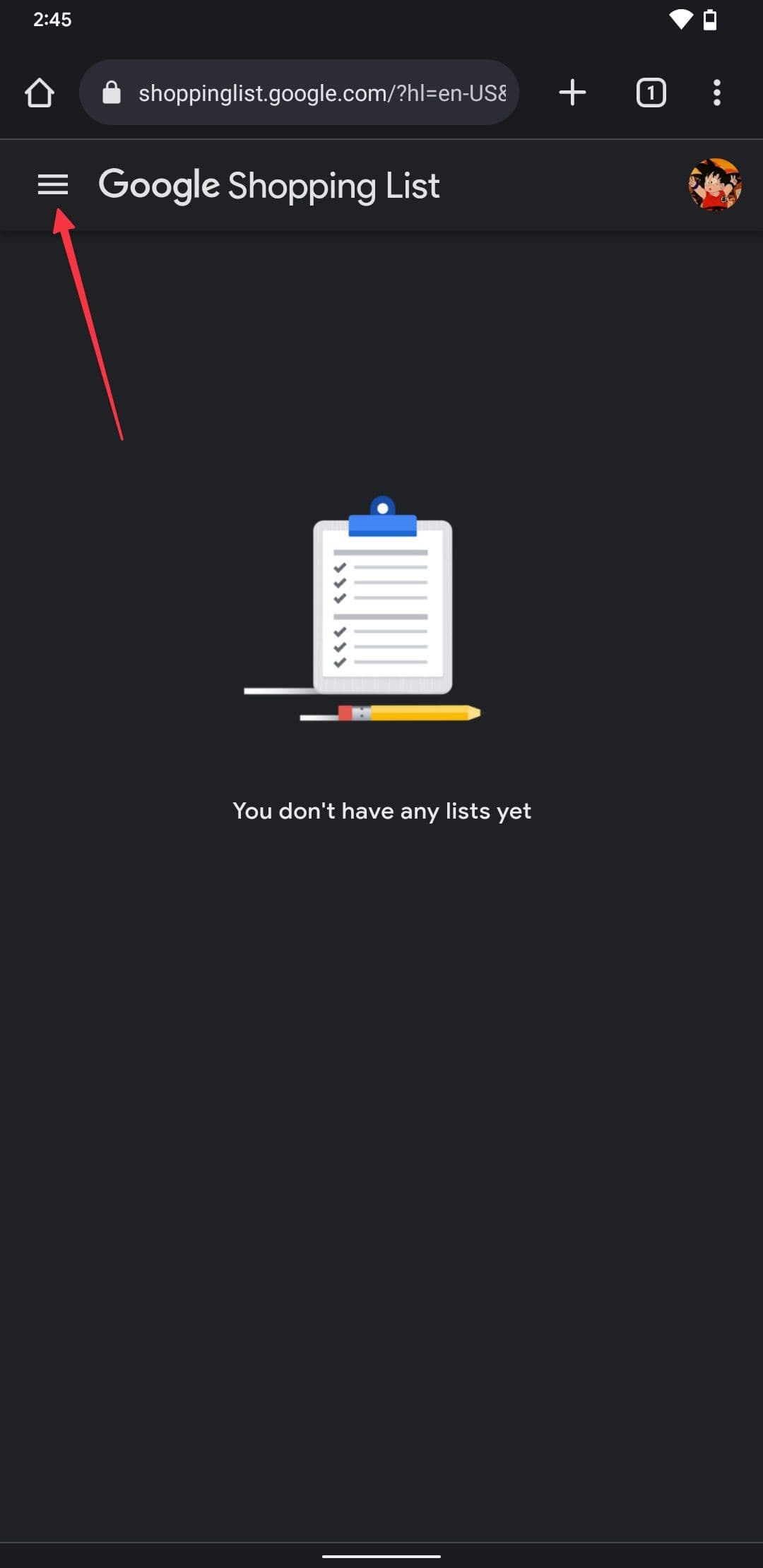
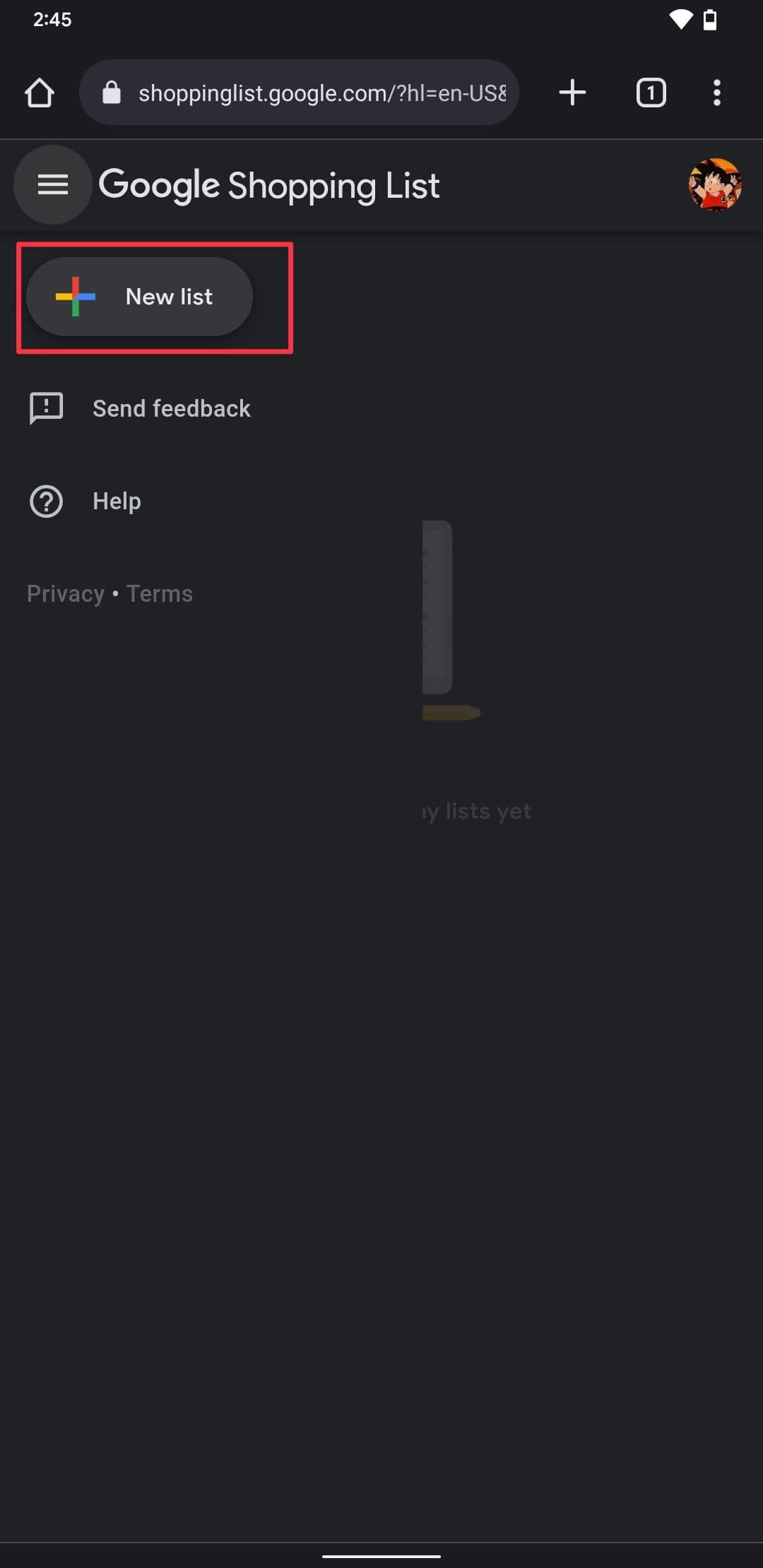
Για να δημιουργήσετε μια νέα λίστα, πατήστε το
μενού χάμπουργκερ
και επιλέξτε το
Νέα λίστα
επιλογή.
-
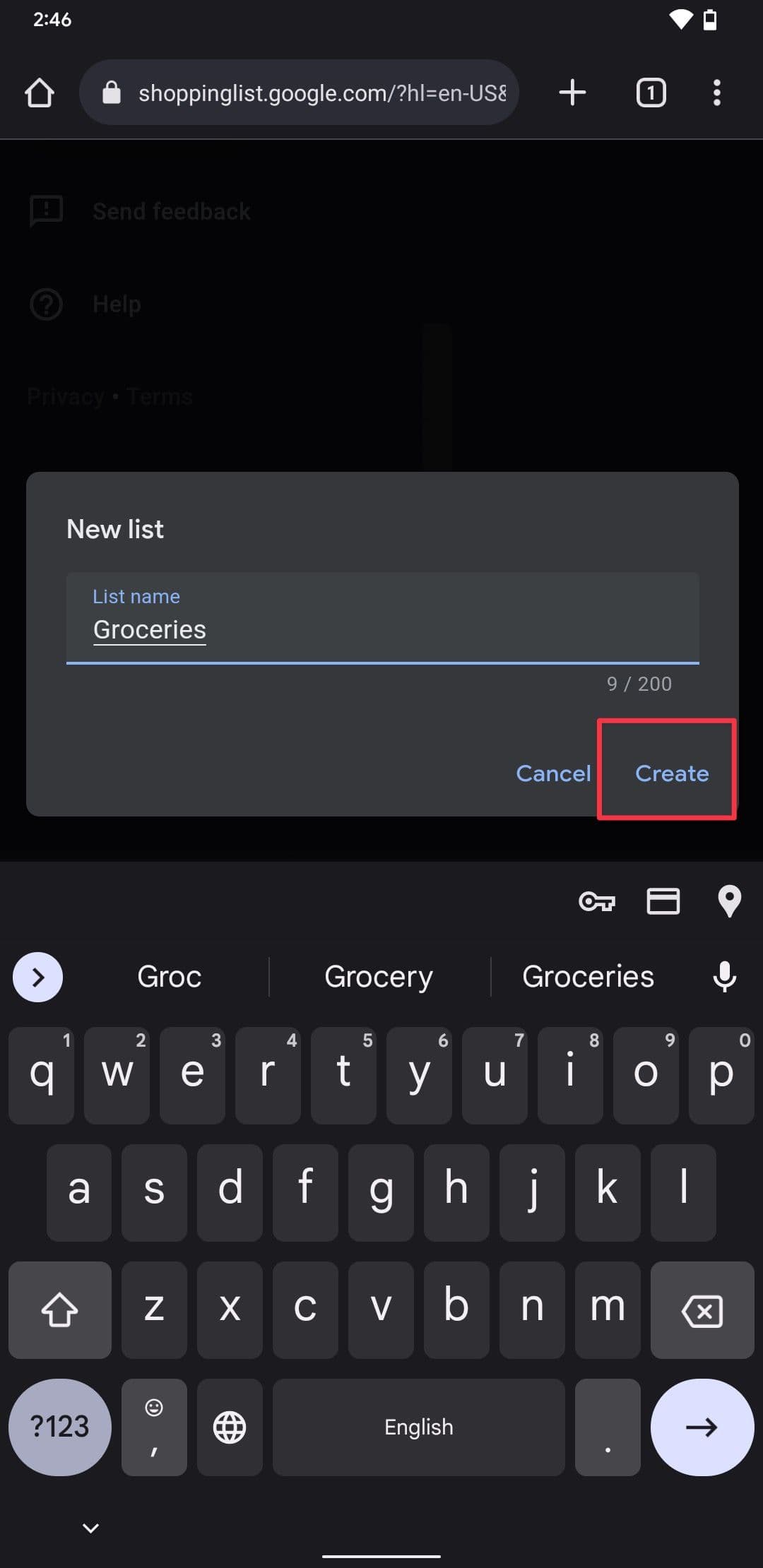
Εισαγάγετε το όνομα της λίστας και πατήστε το
Δημιουργώ
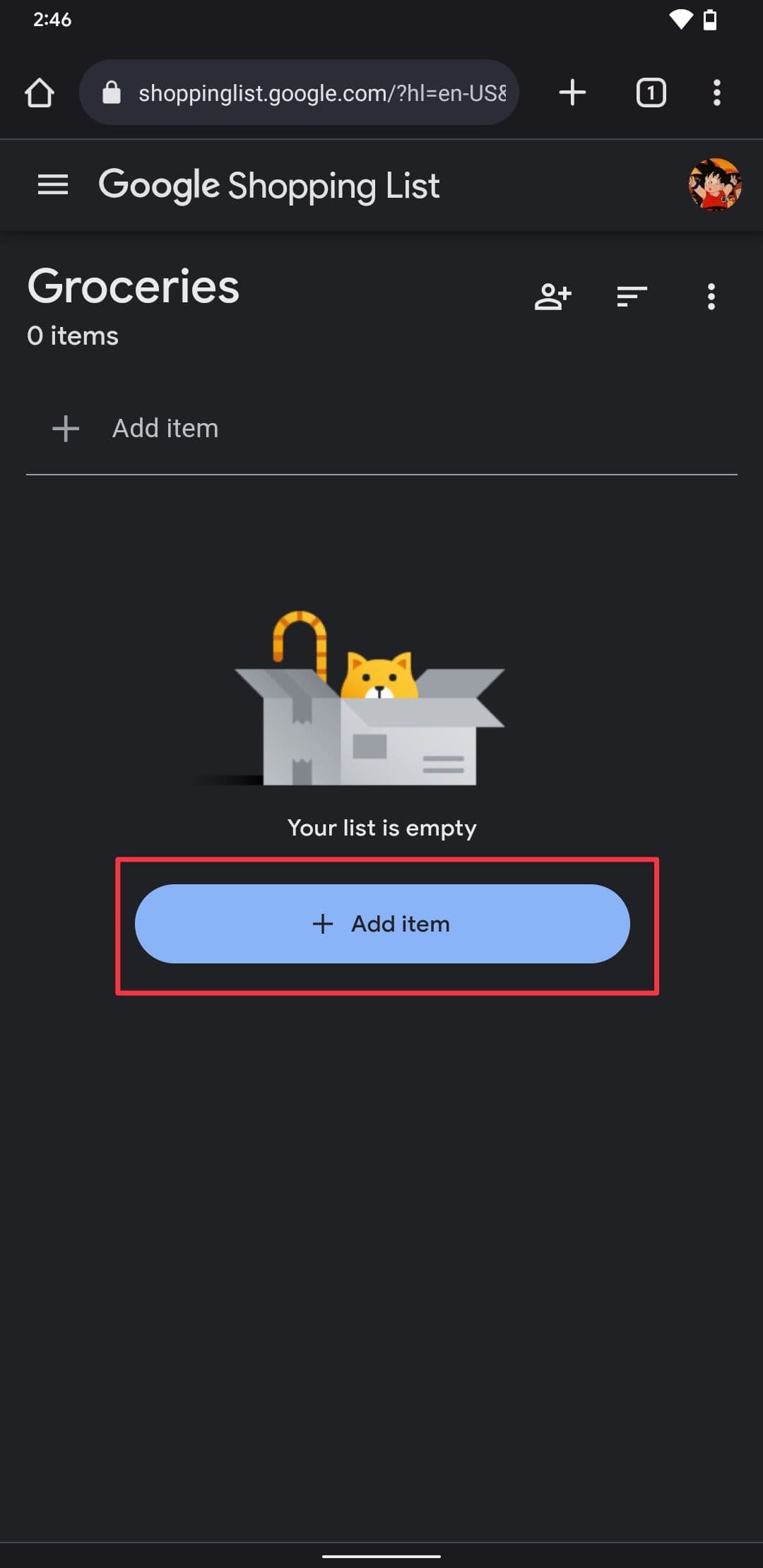
κουμπί για να δημιουργήσετε τη νέα λίστα. Μπορείτε να χρησιμοποιήσετε τα ίδια βήματα για να προσθέσετε όσες λίστες χρειάζεστε. -
Για να προσθέσετε στοιχεία στη λίστα, πατήστε το
Πρόσθεσε είδος
κουμπί.
-
Μπορείτε επίσης να μοιραστείτε μια λίστα αγορών με τον σύντροφό σας, ώστε να μπορείτε και οι δύο να προσθέτετε και να ελέγχετε αντικείμενα. Για να μοιραστείτε μια λίστα αγορών, πατήστε το
Μερίδιο
κουμπί, εισαγάγετε το αναγνωριστικό email τους (λογαριασμός Google) και πατήστε το
Αποθηκεύσετε
κουμπί. -
Για να διαγράψετε μια λίστα, πατήστε το
εικονίδιο με τρεις κουκκίδες
και επιλέξτε το
Διαγραφή λίστας
επιλογή. Πατήστε το
Διαγράφω
κουμπί για επιβεβαίωση της ενέργειας.
Χρησιμοποιήστε την εφαρμογή Ιστού Λίστα αγορών Google για πρόσβαση στις λίστες αγορών σας
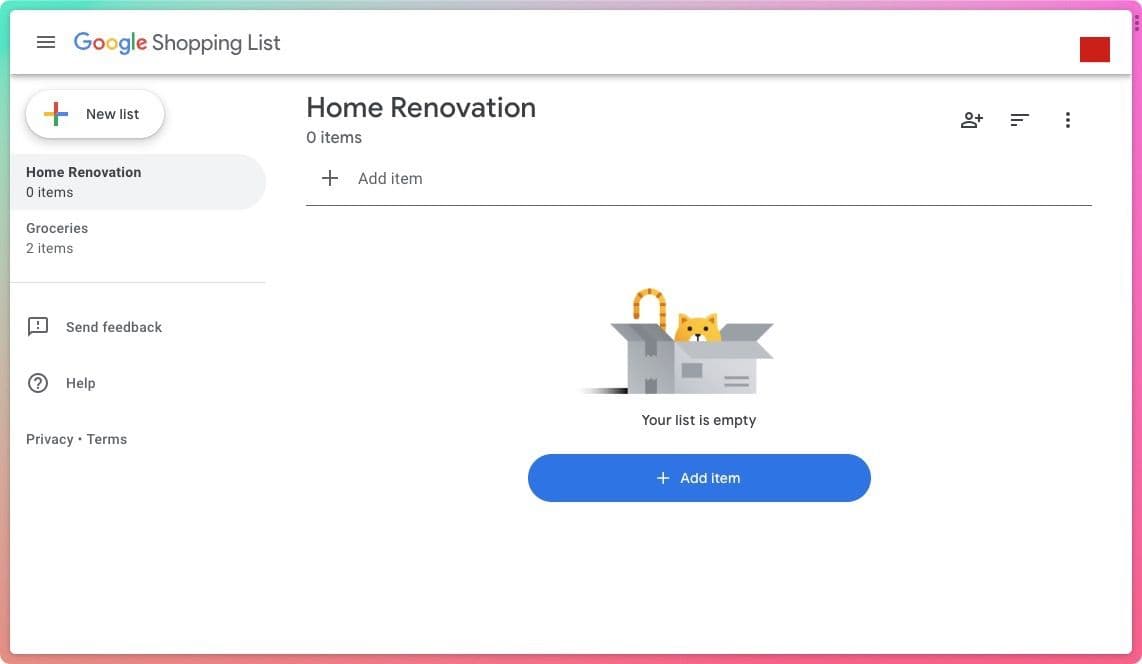
Η Google προσφέρει επίσης μια εφαρμογή Ιστού που μπορείτε να χρησιμοποιήσετε για να αποκτήσετε πρόσβαση στις λίστες αγορών σας. Μπορείτε να χρησιμοποιήσετε την εφαρμογή Ιστού τόσο σε κινητά όσο και σε επιτραπέζιους υπολογιστές. Ανοίξτε το αγαπημένο σας πρόγραμμα περιήγησης και επισκεφτείτε το
Εφαρμογή Ιστού Google Shopping List
. Στη συνέχεια, συνδεθείτε με τον λογαριασμό σας Google. Είναι η ίδια προβολή ιστού που λαμβάνετε όταν χρησιμοποιείτε την εφαρμογή Google Home. Μπορείτε να χρησιμοποιήσετε το
Νέα λίστα
κουμπί για να δημιουργήσετε μια νέα λίστα και το μενού με τις τρεις κουκκίδες για να διαγράψετε μια λίστα ή στοιχεία μέσα στη λίστα. Εάν θέλετε να έχετε γρήγορη πρόσβαση στις λίστες αγορών σας, προσθέστε αυτήν τη σελίδα στην αρχική οθόνη του Android.
Πώς να συνδέσετε εφαρμογές τρίτων στη Λίστα αγορών Google
Μπορείτε επίσης να συνδέσετε εφαρμογές παραγωγικότητας τρίτων με τη Λίστα Αγορών Google για να δείτε όλες τις λίστες σας σε ένα μέρος. Προς το παρόν, η Google υποστηρίζει μόνο μερικές εφαρμογές, συμπεριλαμβανομένων των Google Keep, AnyList, Any.do και Bring Shopping Lists. Δείτε πώς μπορείτε να συνδέσετε αυτές τις εφαρμογές και να συγχρονίσετε τη λίστα σας μεταξύ των υπηρεσιών.
-
Εκκινήστε την εφαρμογή Google Home και πατήστε το
Ρυθμίσεις
κουμπί. -
Κάντε κύλιση προς τα κάτω στο
Υπηρεσίες
ενότητα και πατήστε
Σημειώσεις και λίστες
.
-
Σύμφωνα με το
Επιλέξτε τον πάροχο των σημειώσεων και των λιστών σας
ενότητα, επιλέξτε την εφαρμογή που θέλετε και πατήστε το
Να συνεχίσει
κουμπί για αποθήκευση αλλαγών.
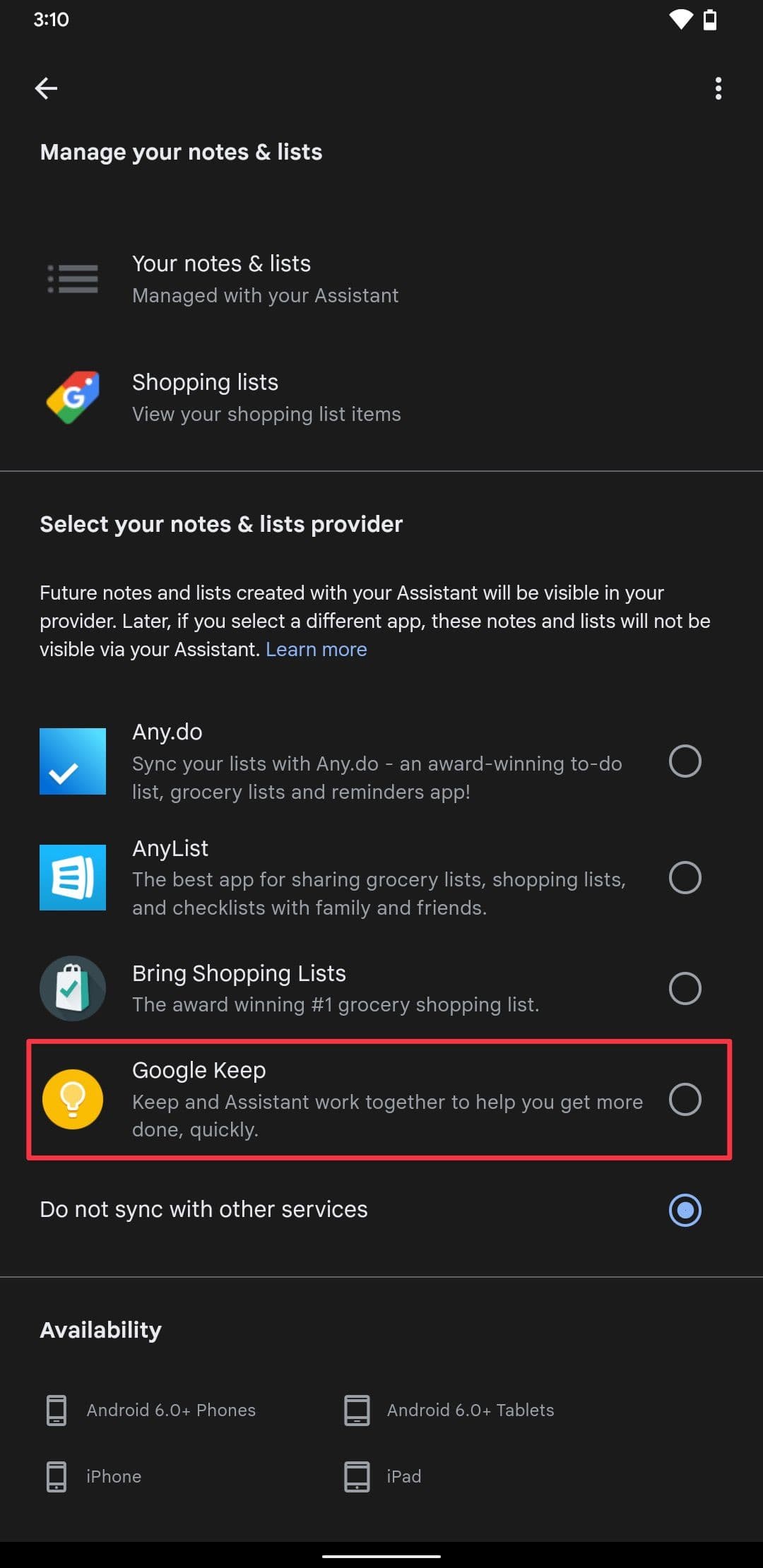
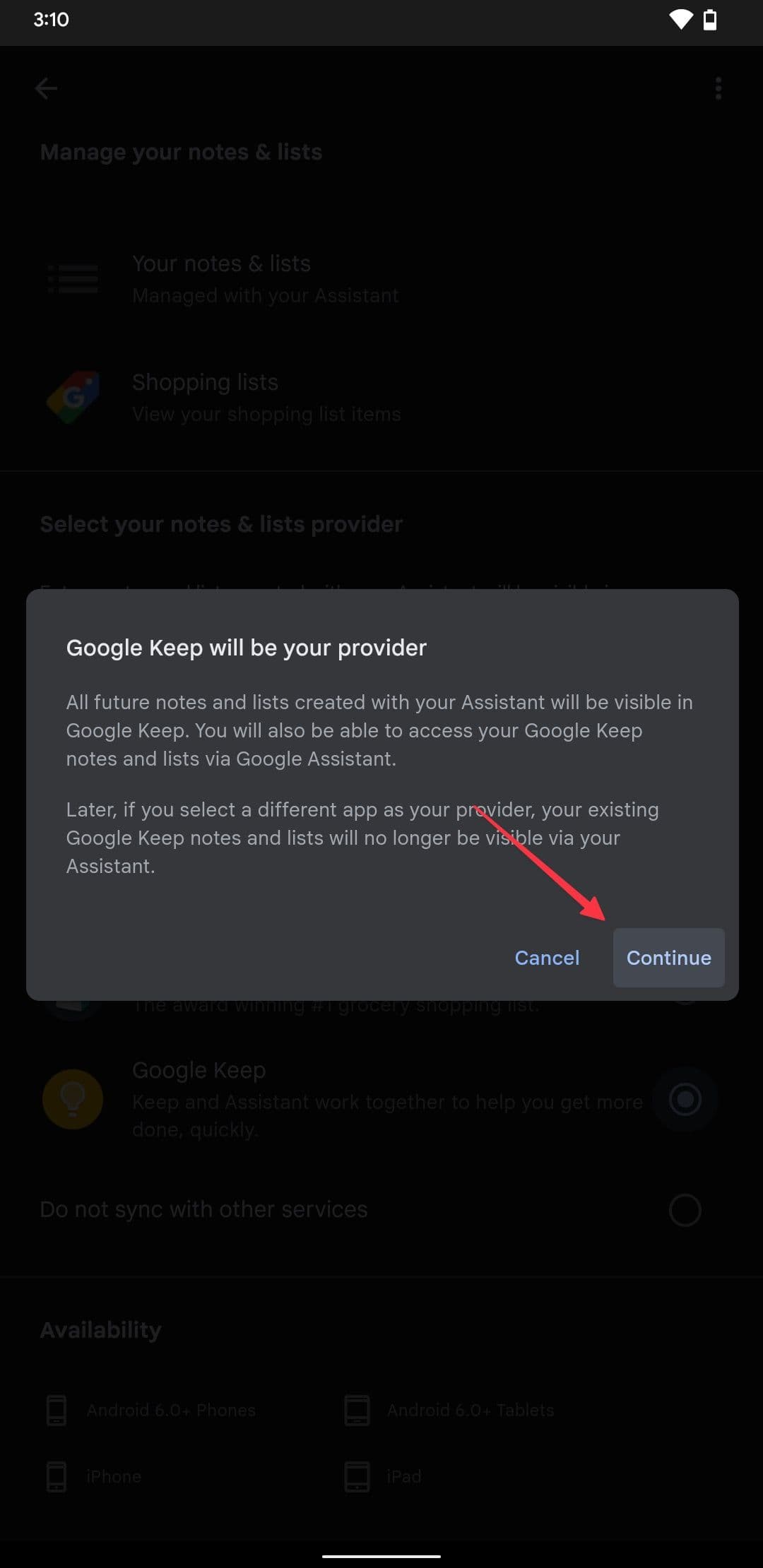
Τυχόν νέες λίστες που δημιουργείτε χρησιμοποιώντας τον Βοηθό Google εμφανίζονται στο Google Keep. Επίσης, εμφανίζονται νέες λίστες που δημιουργείτε στο Google Keep
Οι σημειώσεις και οι λίστες σας
Ενότητα. Για περισσότερες συμβουλές σχετικά με το Google Keep, κάντε κλικ στον σύνδεσμο για να διαβάσετε τον οδηγό μας.
Οι σημειώσεις που δημιουργούνται με τον Βοηθό Google είναι ορατές σε εφαρμογές άλλων παρόχων, αλλά εάν επιλέξετε άλλη εφαρμογή αργότερα, αυτές οι σημειώσεις και οι λίστες δεν είναι πλέον ορατές μέσω του Βοηθού.
Η χρήση της ενσωματωμένης λίστας αγορών της Google είναι εύκολη και προσφέρει πολλά οφέλη. Το να μην χρειάζεται να βασίζεστε σε εφαρμογές τρίτων είναι ένα από αυτά. Ένα άλλο είναι να έχετε ένα εργαλείο που λειτουργεί με το οικοσύστημά σας στο Google Home εκτός συσκευασίας. Απλώς φροντίστε να παρακολουθείτε τη λίστα σας σε διαφορετικές εφαρμογές, διαφορετικά μπορεί να χάσετε μερικές από αυτές. Πριν ξεκινήσετε, μην ξεχάσετε να διαβάσετε το άρθρο μας σχετικά με τις καλύτερες συμβουλές για τον Βοηθό Google για να αξιοποιήσετε στο έπακρο τον έξυπνο φωνητικό βοηθό της Google.
