
Πώς να μοιραστείτε τον κωδικό πρόσβασης του δικτύου Wi-Fi στο τηλέφωνό σας Android
Related Posts
Η χρήση ασφαλούς και ασφαλούς κωδικού πρόσβασης Wi-Fi είναι σημαντική για την ασφάλειά σας. Δεν θέλετε ένας χάκερ ή ένας περαστικός να συνδεθεί στο δίκτυο Wi-Fi του σπιτιού σας και να το χρησιμοποιήσει για τη διεξαγωγή παράνομων δραστηριοτήτων στο διαδίκτυο. Στη συνέχεια, όμως, ένας πολύπλοκος κωδικός πρόσβασης γίνεται πρόβλημα όταν προσκαλείτε φίλους ή μέλη της οικογένειας να παρακολουθήσουν έναν αγώνα ή για μια συνάντηση. Κάποιος ζητά τα διαπιστευτήρια Wi-Fi και εσύ τον κοιτάζεις άφωνος, προσπαθώντας να ανακαλέσεις τον κωδικό πρόσβασης. Λοιπόν, δεν χρειάζεται να προσπαθήσετε τόσο σκληρά. ο
τα καλύτερα τηλέφωνα Android
Κάντε τον κωδικό πρόσβασης Wi-Fi για την κοινή χρήση.
Υπάρχουν δύο τρόποι για να μοιράζεστε δίκτυα Wi-Fi με μια άλλη συσκευή Android, και οι δύο είναι ουσιαστικά ίδιοι μέχρι τα λίγα τελευταία βήματα. Η πρώτη μέθοδος βασίζεται στη δημιουργία ενός κωδικού QR που μπορεί να σαρώσει μια άλλη συσκευή. Η δεύτερη επιλογή βασίζεται στο Nearby Share, την εναλλακτική λύση AirDrop της Google για Android.
Πώς να μοιραστείτε έναν κωδικό πρόσβασης Wi-Fi χρησιμοποιώντας έναν κωδικό QR στο Google Pixel
Για να μπορέσετε να μοιραστείτε τον κωδικό πρόσβασης Wi-Fi χρησιμοποιώντας έναν κωδικό QR, το τηλέφωνό σας πρέπει να είναι συνδεδεμένο στο δίκτυο Wi-Fi του οποίου τον κωδικό πρόσβασης θέλετε να μοιραστείτε.
-
Ανοιξε το
Ρυθμίσεις
μενού. -
Πλοηγηθείτε στο
Δίκτυο και διαδίκτυο
>
Διαδίκτυο
. -
Πατήστε το
γρανάζι εικονίδιο
δίπλα στο όνομα του δικτύου Wi-Fi του οποίου τον κωδικό πρόσβασης θέλετε να κοινοποιήσετε. -
Επιλέγω
Μερίδιο.
- Επιβεβαιώστε την ταυτότητά σας μέσω βιομετρικού ελέγχου ταυτότητας ή εισάγοντας το PIN ξεκλειδώματος ή τον κωδικό πρόσβασης του τηλεφώνου σας.
-
Εμφανίζεται ένας κωδικός QR, τον οποίο μια άλλη συσκευή μπορεί να σαρώσει για να συνδεθεί αυτόματα στο δίκτυο Wi-Fi. Ο κωδικός πρόσβασης εμφανίζεται επίσης κάτω από τον κωδικό QR, σε περίπτωση που δεν μπορείτε να τον ανακαλέσετε.
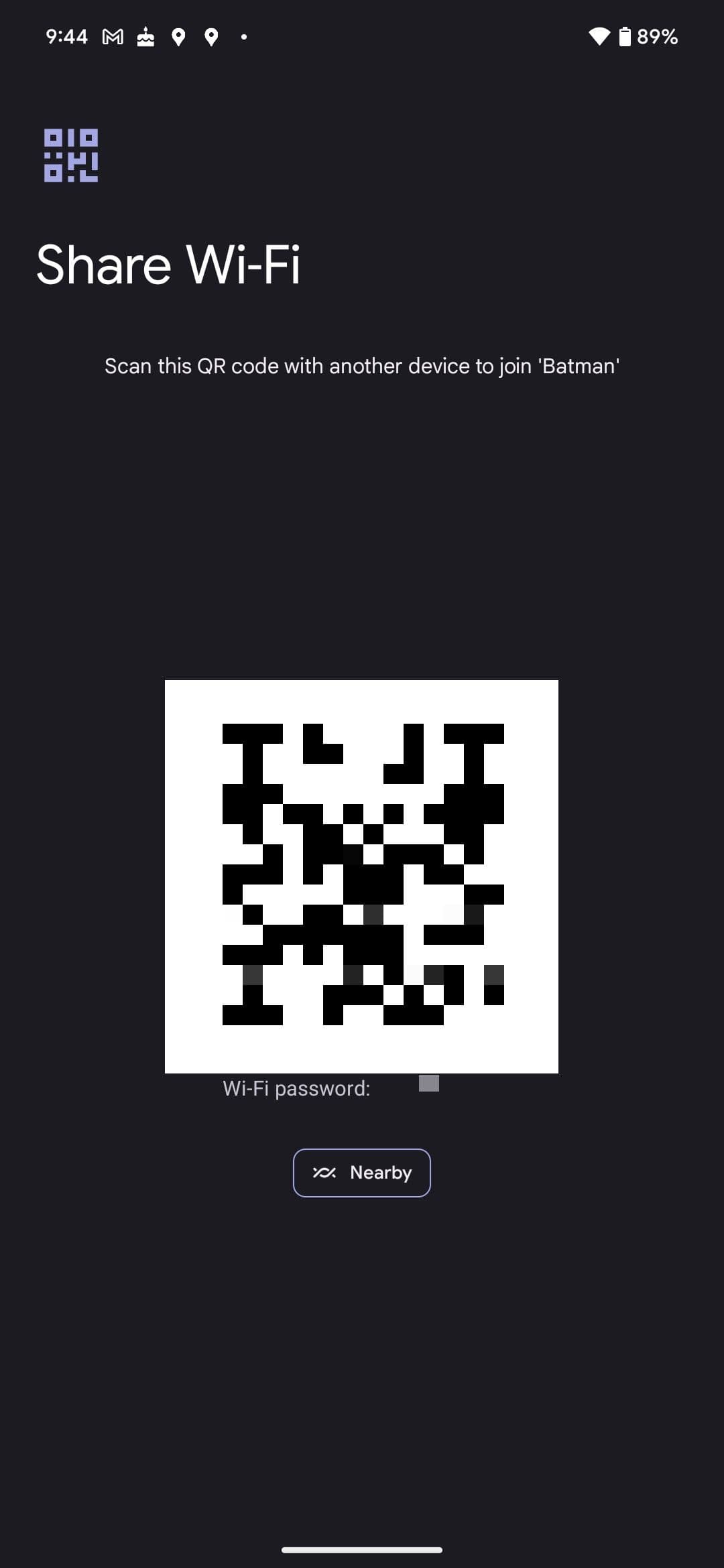
Μπορείτε επίσης να χρησιμοποιήσετε τα παραπάνω βήματα για να μοιραστείτε έναν κωδικό πρόσβασης Wi-Fi από το τηλέφωνό σας Android σε ένα iPhone.
Πώς να μοιραστείτε έναν κωδικό πρόσβασης Wi-Fi χρησιμοποιώντας έναν κωδικό QR σε τηλέφωνα Samsung
Η κοινή χρήση του κωδικού πρόσβασης Wi-Fi από ένα τηλέφωνο Samsung μέσω ενός κωδικού QR είναι σε μεγάλο βαθμό το ίδιο με ένα τηλέφωνο Google Pixel.
-
Ανοιξε
Ρυθμίσεις
στο τηλέφωνό σας Galaxy. -
Παρακέντηση
Συνδέσεις.
-
Επιλέγω
Wi-Fi
. -
Πατήστε το
γρανάζι εικονίδιο
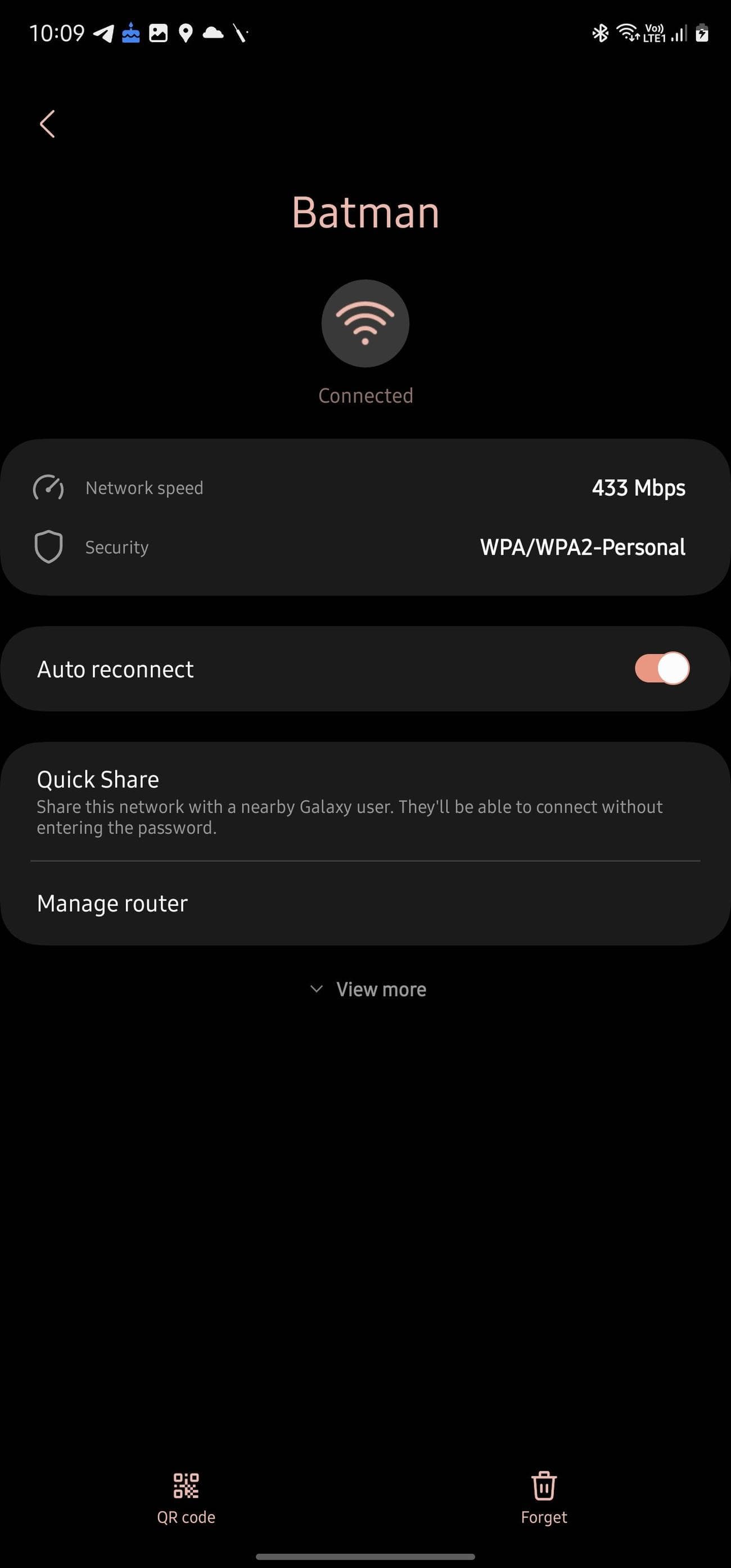
δίπλα στο όνομα του συνδεδεμένου δικτύου Wi-Fi. -
Επίλεξε το
Κωδικός QR
επιλογή που εμφανίζεται στο κάτω μέρος της οθόνης. -
Στη συνέχεια εμφανίζεται ο κωδικός QR. Σαρώστε τον κωδικό από άλλη συσκευή για να τον συνδέσετε στο ίδιο δίκτυο Wi-Fi.
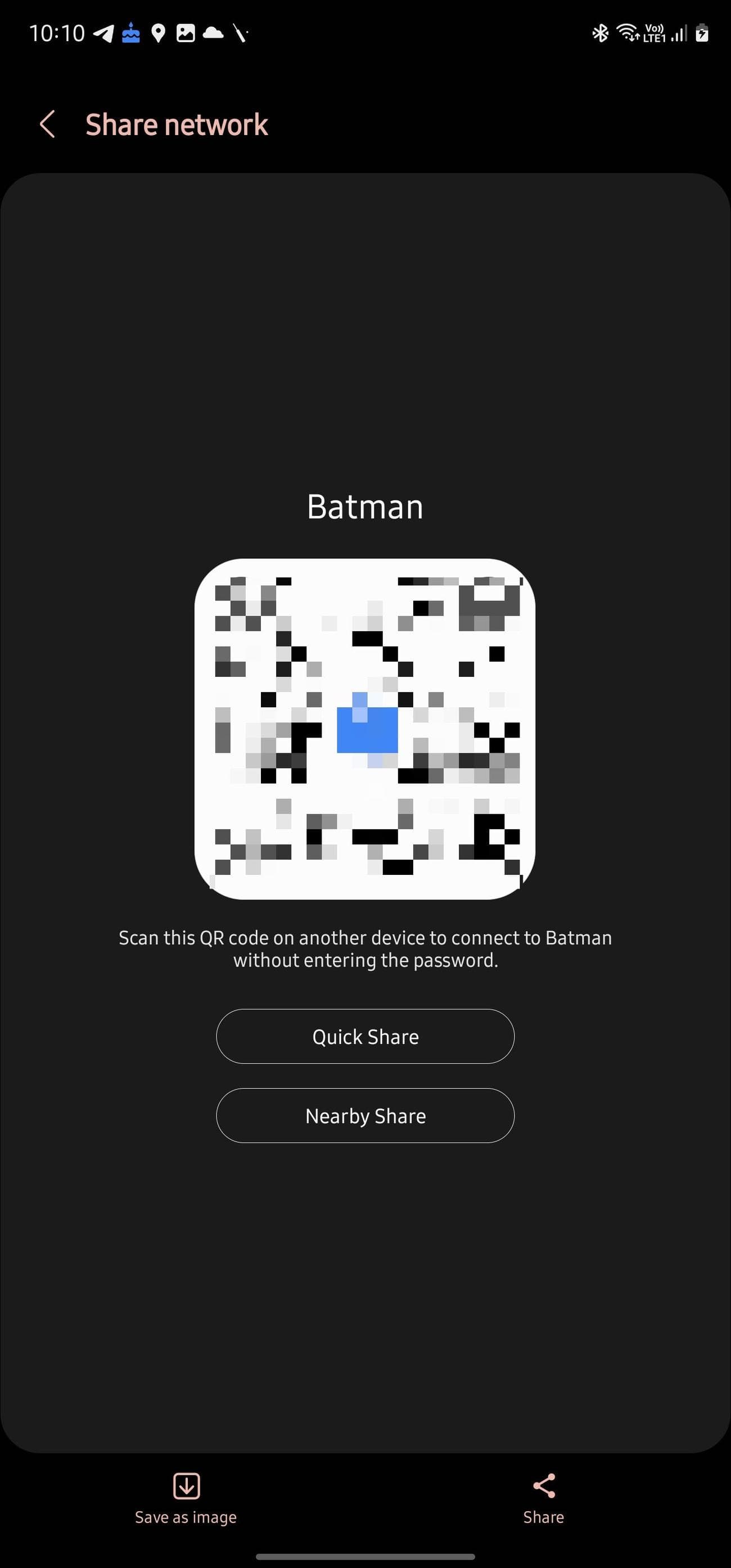
Έχετε επίσης την επιλογή να αποθηκεύσετε τον κωδικό QR ως εικόνα ή να τον μοιραστείτε με άλλες εφαρμογές όπως το WhatsApp, το Gmail και το Telegram. Αυτό σας επιτρέπει να μοιραστείτε τον κωδικό QR με τους φίλους ή την οικογένειά σας εκ των προτέρων.
Σε αντίθεση με τα τηλέφωνα Pixel, οι συσκευές Samsung Galaxy δεν εμφανίζουν τον κωδικό πρόσβασης Wi-Fi κάτω από τον κωδικό QR που δημιουργήθηκε.
Πώς να μοιραστείτε έναν κωδικό πρόσβασης Wi-Fi με μια άλλη συσκευή Android χρησιμοποιώντας το Nearby Share
Το Nearby Share, η εναλλακτική λύση AirDrop της Google για τηλέφωνα Android, σας επιτρέπει να μοιράζεστε κωδικούς πρόσβασης Wi-Fi με κοντινές συσκευές. Η λειτουργία είναι διαθέσιμη μόνο σε Android 12 και Android 13, αν και ο κωδικός πρόσβασης μπορεί να κοινοποιηθεί με οποιοδήποτε tablet ή τηλέφωνο με Android 10 ή νεότερο.
Ένα από τα πλεονεκτήματα της κοινής χρήσης κωδικού πρόσβασης Wi-Fi με χρήση του Nearby Share είναι ότι η άλλη συσκευή δεν χρειάζεται να σαρώσει έναν κωδικό QR για να συνδεθεί στο δίκτυο.
- Ανάλογα με τη συσκευή σας, ακολουθήστε τα βήματα που αναφέρονται παραπάνω για να μεταβείτε στην οθόνη κοινής χρήσης κωδικού πρόσβασης Wi-Fi.
-
Πατήστε το
Κοινή κοινή χρήση
επιλογή κάτω από τον κωδικό QR που δημιουργήθηκε. Θα σας ζητηθεί να ενεργοποιήσετε την Κοινή χρήση κοντά στο τηλέφωνό σας, εάν δεν το έχετε κάνει. -
Η άλλη συσκευή Android εμφανίζεται στη λίστα, με την προϋπόθεση ότι είναι ενεργοποιημένη η Κοινοποίηση κοντά και έχει οριστεί η σωστή επιλογή ορατότητας.
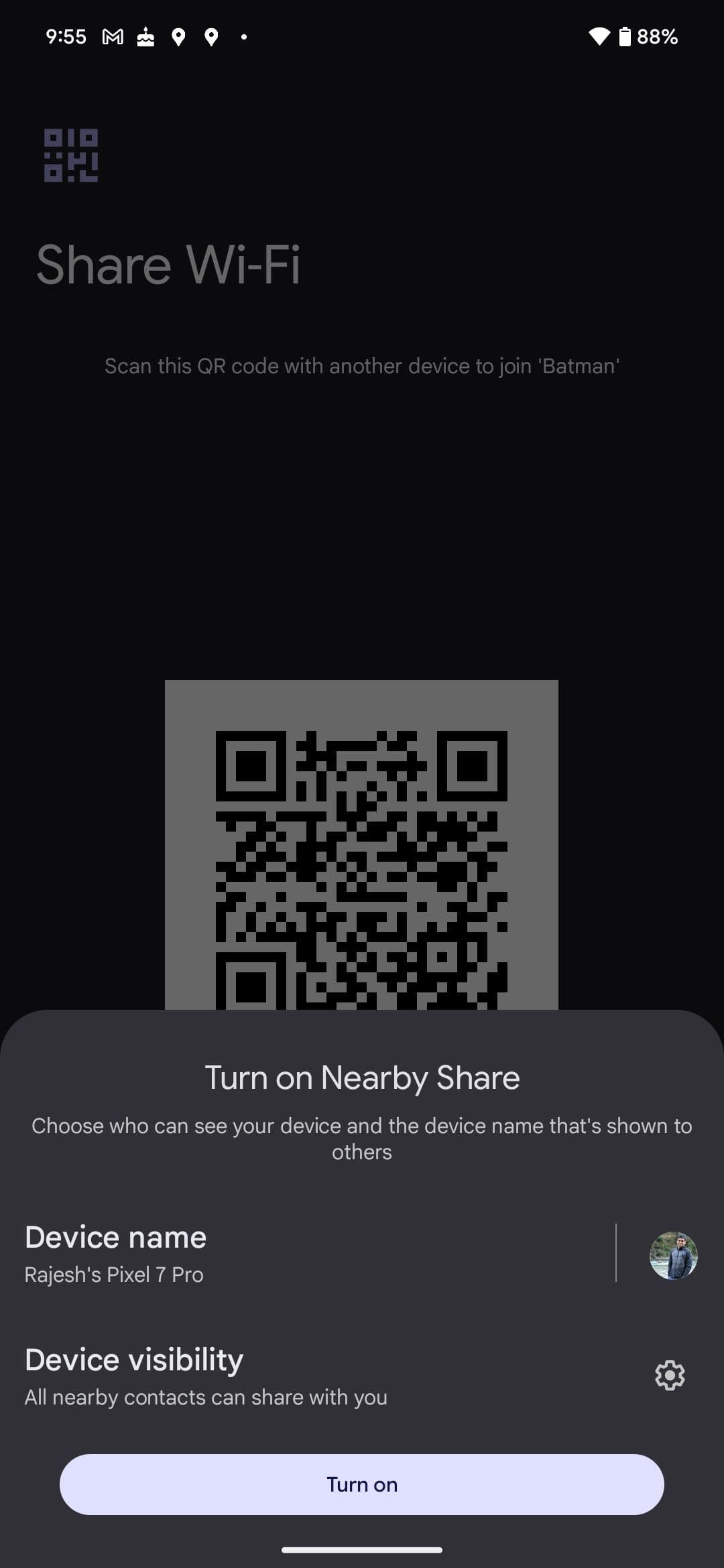
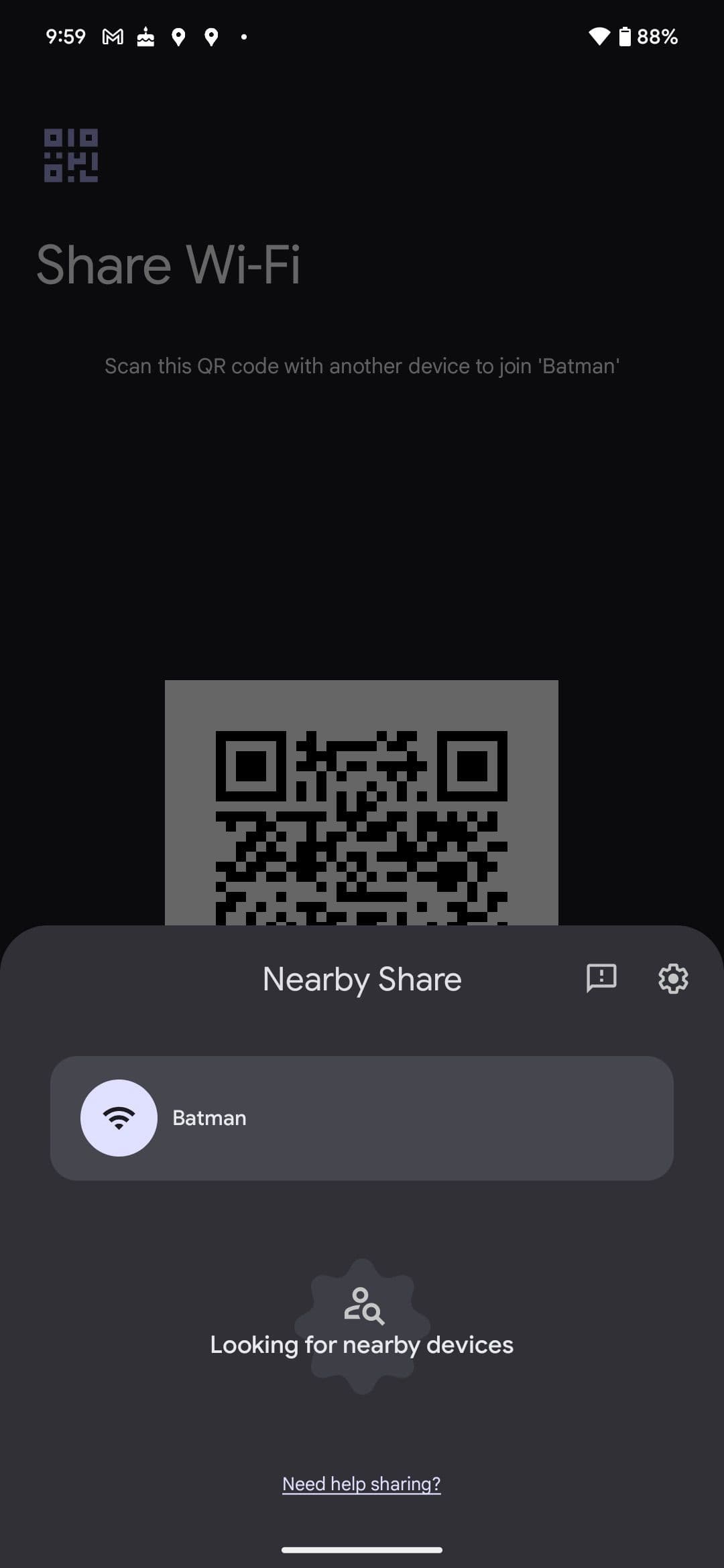
- Πατήστε το όνομά του για να μοιραστείτε τον κωδικό πρόσβασης Wi-Fi. Η άλλη συσκευή συνδέεται αυτόματα στο δίκτυο Wi-Fi μόλις κοινοποιηθεί ο κωδικός πρόσβασης.
-
Παρακέντηση
Αποδέχομαι
στο παράθυρο διαλόγου που εμφανίζεται στο τηλέφωνο που θέλετε να συνδεθείτε στο δίκτυο. Η συσκευή συνδέεται αυτόματα στο δίκτυο Wi-Fi σας.
Εάν το άλλο τηλέφωνο Android δεν εμφανίζεται στο Nearby Share, μεταβείτε στο
Ρυθμίσεις
>
Google
>
Συσκευές και κοινή χρήση
>
Κοινή χρήση σε κοντινή απόσταση
.
Η κοινή χρήση Wi-Fi είναι παιχνιδάκι στο Android
Η κοινή χρήση κωδικού πρόσβασης Wi-Fi μεταξύ συσκευών Android είναι πολύ πιο εύκολη χάρη στη δυνατότητα δημιουργίας κωδικού QR. Το καλύτερο μέρος είναι ότι αυτή η μέθοδος λειτουργεί και με iPhone. Η κοινή χρήση είναι επίσης δυνατή μέσω του Nearby Share, η οποία μπορεί να είναι πιο βολική επιλογή κατά την κοινή χρήση με πολλές συσκευές.
Εάν χρησιμοποιείτε iPhone, δείτε πώς μπορείτε να μοιραστείτε έναν κωδικό πρόσβασης Wi-Fi από το iPhone στο Android. Μπορείτε επίσης να μετατρέψετε το τηλέφωνό σας Android σε σημείο πρόσβασης Wi-Fi και να μοιραστείτε τα δεδομένα του κινητού σας με άλλους.
