
Πώς να εκτυπώσετε από τηλέφωνο Samsung σε ασύρματο εκτυπωτή;
Με την πάροδο του χρόνου, οι σύγχρονες τεχνολογίες έχουν γίνει πιο προηγμένες, επιτρέποντάς μας να κάνουμε ακόμη και τα πιο μικρά πράγματα από τις
συσκευές
μας
Android
, είτε είναι φιλικά προς τον προϋπολογισμό, είτε μεσαίας κατηγορίας ή ναυαρχίδων. Μια τέτοια
τεχνολογία
περιλαμβάνει τη δυνατότητα εκτύπωσης εγγράφων, εικόνων και άλλων αρχείων. Σχεδόν κάθε Android έχει αυτή τη δυνατότητα και η
Samsung
δεν διαφέρει. Αντίθετα, μπορείτε εύκολα να χρησιμοποιήσετε το τηλέφωνό σας Samsung για εκτύπωση. έχοντας αυτό κατά νου, διαβάστε παρακάτω για να μάθετε πώς να εκτυπώνετε από το τηλέφωνο Samsung σε έναν ασύρματο εκτυπωτή.
Με περισσότερες εξελίξεις, η εκτύπωση εγγράφων, εικόνων ή άλλων σημαντικών αρχείων έχει γίνει πολύ πιο εύκολη και είναι σαν να βάζετε ένα κεράσι στο κέικ. Μπορεί να υπάρχουν διάφοροι λόγοι για τους οποίους πρέπει να εκτυπώσετε κάτι, από μια σημαντική εργασία και τη σάρωση ενός κρίσιμου εγγράφου μέχρι τη δημοσίευση ενός email και ενός σχολικού έργου. Το τηλέφωνό σας Samsung σάς επιτρέπει να το κάνετε εύκολα και γρήγορα.
Η χρήση του smartphone Samsung για σύνδεση στον ασύρματο εκτυπωτή σας μπορεί να είναι πολύ βολική και γρήγορη, επιτρέποντάς σας να εκτυπώνετε όλα τα βασικά έγγραφά σας σε ελάχιστο χρόνο. Ακολουθεί η διαδικασία για την απρόσκοπτη χρήση της συσκευής Samsung για σύνδεση στον ασύρματο εκτυπωτή.
Πώς εκτυπώνετε από το smartphone Samsung σε έναν ασύρματο εκτυπωτή;
Αρχικά, η πρώτη μέθοδος χρησιμοποιεί μια προσθήκη Samsung Print Service. Αυτή η προσθήκη είναι προεγκατεστημένη σε πολλά τηλέφωνα Samsung, η οποία σας επιτρέπει να συνδεθείτε γρήγορα σε έναν συμβατό ασύρματο εκτυπωτή και να εκτυπώσετε τα έγγραφα όποτε το επιθυμείτε. Σημειώστε ότι η προσθήκη Samsung Print Service ενδέχεται να διαφέρει ανάλογα με το μοντέλο της Samsung που χρησιμοποιείτε.
Χρήση της προσθήκης Samsung Print Service-
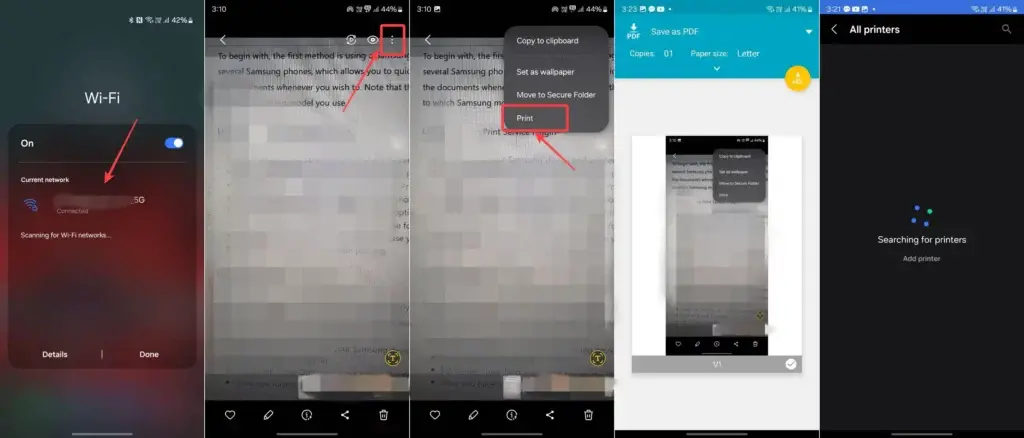
- Αρχικά, βεβαιωθείτε ότι η συσκευή Samsung και ο εκτυπωτής σας είναι συνδεδεμένοι στο ίδιο δίκτυο Wi-Fi.
- Τώρα, ανοίξτε το έγγραφο ή το αρχείο που θέλετε να εκτυπώσετε στη συσκευή Samsung.
-
Πατήστε στο μενού Τρεις κουκκίδες και επιλέξτε την επιλογή
Εκτύπωση
. - Το Μενού Εκτύπωση θα εμφανιστεί στο τηλέφωνό σας.
- Επιλέξτε την επιλογή Samsung Print Service Plugin από όλες τις επιλογές που εμφανίζονται στην οθόνη σας.
- Εδώ, επιλέξτε τον εκτυπωτή που θέλετε να χρησιμοποιήσετε για εκτύπωση.
- Προσαρμόστε τις βασικές ρυθμίσεις εκτύπωσης, σε περίπτωση που το θέλετε. (για παράδειγμα, προσανατολισμός σελίδας, μέγεθος κ.λπ.)
- Κάντε κλικ στην επιλογή Εκτύπωση για να ξεκινήσει η εκτύπωση.
Χρήση της δυνατότητας Wi-Fi Direct-
Μια άλλη μέθοδος είναι η χρήση του δικτύου Wi-Fi απευθείας από το τηλέφωνό σας Samsung. Βεβαιωθείτε ότι ο εκτυπωτής σας είναι συμβατός με τη χρήση της δυνατότητας Wi-Fi Direct.
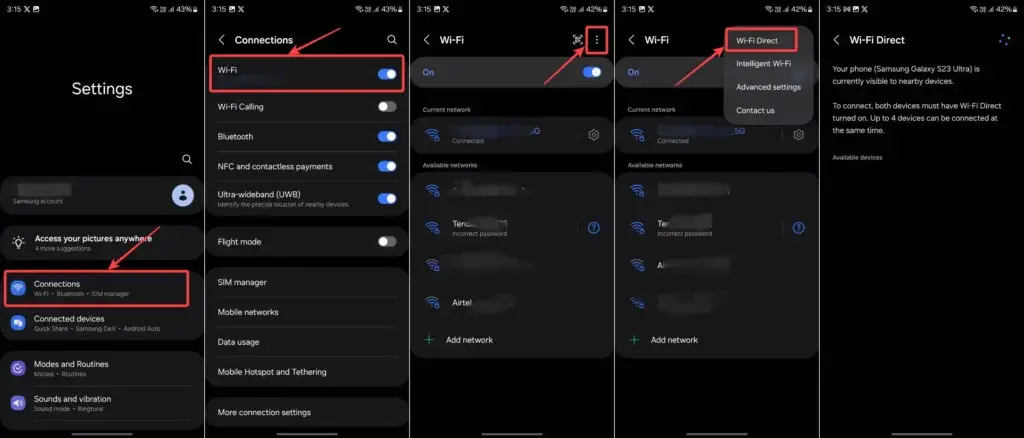
- Ανοίξτε την εφαρμογή Ρυθμίσεις στη συσκευή Samsung.
- Κάντε κλικ στην επιλογή Wi-Fi.
- Πατήστε στο μενού Τρεις κουκκίδες και πατήστε την επιλογή Wi-Fi Direct.
- Αφού ενεργοποιήσετε την επιλογή Wi-Fi Direct στο τηλέφωνο και στον ασύρματο εκτυπωτή σας, θα εμφανιστεί η λίστα με τους διαθέσιμους εκτυπωτές.
- Επιλέξτε αυτό που προτιμάτε.
- Μόλις τελειώσετε, θα συνδεθούν τόσο η συσκευή Samsung όσο και ο εκτυπωτής.
- Ανοίξτε το έγγραφο ή το αρχείο που θέλετε να εκτυπώσετε.
- Μόλις επιλεγεί το έγγραφο, επιλέξτε την επιλογή Εκτύπωση.
Η διεύθυνση URL αντιγράφηκε
VIA:
RmUpdate.com

