

Πώς να βρείτε τα διαγραμμένα μηνύματα Snapchat
Related Posts
Το Snapchat είναι μια δημοφιλής εφαρμογή επικοινωνίας με άφθονη δύναμη διατήρησης. Όταν εισήχθη, η καινοτομία του συνδυασμού κειμένων με εικόνες κατέστρεψε τον κόσμο. Η εφαρμογή περιοριζόταν σε smartphone, αλλά τώρα μπορείτε να χρησιμοποιήσετε το Snapchat στον υπολογιστή σας. Τα μηνύματα αυτοδιαγραφής προσθέτουν επίσης στην ίντριγκα της πλατφόρμας, αλλά μερικές φορές αυτά τα μηνύματα περιέχουν ειδικές εικόνες και βίντεο. Μπορεί να θέλετε να τα κρατήσετε, ειδικά αν τα πήρατε με την κάμερα της σειράς Google Pixel 7 ή άλλες ναυαρχίδες.
Καθώς το Snapchat δίνει προτεραιότητα στο απόρρητο, δεν είναι τόσο εύκολο όσο ο έλεγχος ενός κάδου ανακύκλωσης για την ανάκτηση των διαγραμμένων μέσων αφού εξαφανιστούν. Ωστόσο, δεν είναι αδύνατο. Υπάρχουν μερικές λύσεις σε αυτό το δίλημμα είτε χρησιμοποιείτε συσκευή Android είτε iOS.
Πώς το Snapchat αποθηκεύει και διαγράφει δεδομένα
Όταν κάνετε ένα Snap και το στέλνετε σε κάποιον, το Snapchat το αποθηκεύει στους διακομιστές προσωρινά. Συνήθως, τα Snaps προορίζονται να αυτοκαταστρέφονται αφού τα προβάλετε σε μια συνομιλία, αλλά μπορείτε να τα αποθηκεύσετε και να τα επισκεφτείτε ξανά όποτε θέλετε. Αυτή η επιλογή δεν λειτουργεί εκτός εάν ο αποστολέας κάνει επαναφορά του Snap ή καταργήσει το όριο των 10 δευτερολέπτων. Επίσης, μπορείτε να αποθηκεύσετε τις φωτογραφίες που τραβάτε με την κάμερα του Snapchat στις Μνήμες σας και στο ρολό της κάμερας της συσκευής σας.
Όταν κάποιος ανοίγει το Snap σας, το διαγράφετε ή εξαφανίζεται μετά από 31 ημέρες χωρίς αλληλεπίδραση, το Snapchat διαγράφει αυτόματα τα δεδομένα από τους διακομιστές και δεν μπορείτε πλέον να τα ανακτήσετε. Επιπλέον, δεν μπορείτε να επικοινωνήσετε με την ομάδα υποστήριξης για αντίγραφα των Snaps σας. Σύμφωνα με τους
ιστοσελίδα βοήθειας
, “Η διαγραφή είναι η προεπιλογή μας.” Τα καλά νέα είναι ότι μπορείτε να ζητήσετε όλα τα δεδομένα που έχουν καταγραφεί για εσάς από την εφαρμογή για κινητά. Περιλαμβάνονται τα πολυμέσα συνομιλίας, το ιστορικό Snap και οι Μνήμες.
Πώς να ανακτήσετε τα διαγραμμένα Snaps μέσω αιτήματος δεδομένων
Θα εκπλαγείτε με το πόσες πληροφορίες έχει το Snapchat για εσάς. Η εφαρμογή συλλέγει το όνομά σας, τον αριθμό τηλεφώνου, τη διεύθυνση email, το ιστορικό Shazam, τα φίλτρα ή τους φακούς που έχετε χρησιμοποιήσει στο παρελθόν και πολλά άλλα. Επίσης, τα ιστορικά Snap και Memories καταγράφονται. Ενδέχεται να μπορείτε να ανακτήσετε τα διαγραμμένα Snaps σας εάν ζητήσετε να σταλούν αυτά τα δεδομένα στη διεύθυνση email σας από την εφαρμογή. Ακολουθήστε τα παρακάτω βήματα για να ξεκινήσετε:
-
Ανοιξε
Snapchat
. -
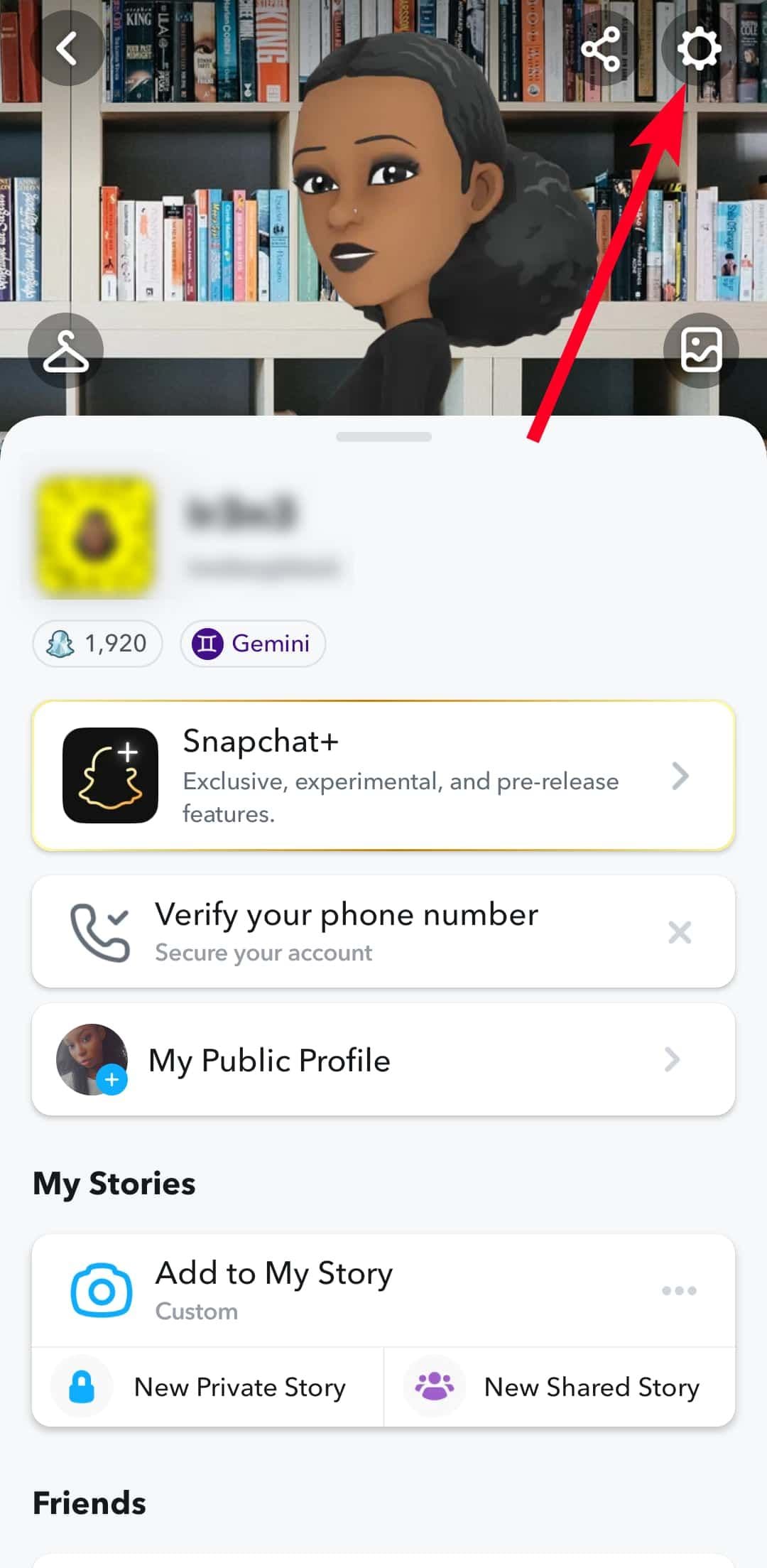
Πατήστε το δικό σας
avatar
στην επάνω αριστερή γωνία. -
Πατήστε το
γρανάζι ρυθμίσεων
στην επάνω δεξιά γωνία.
-
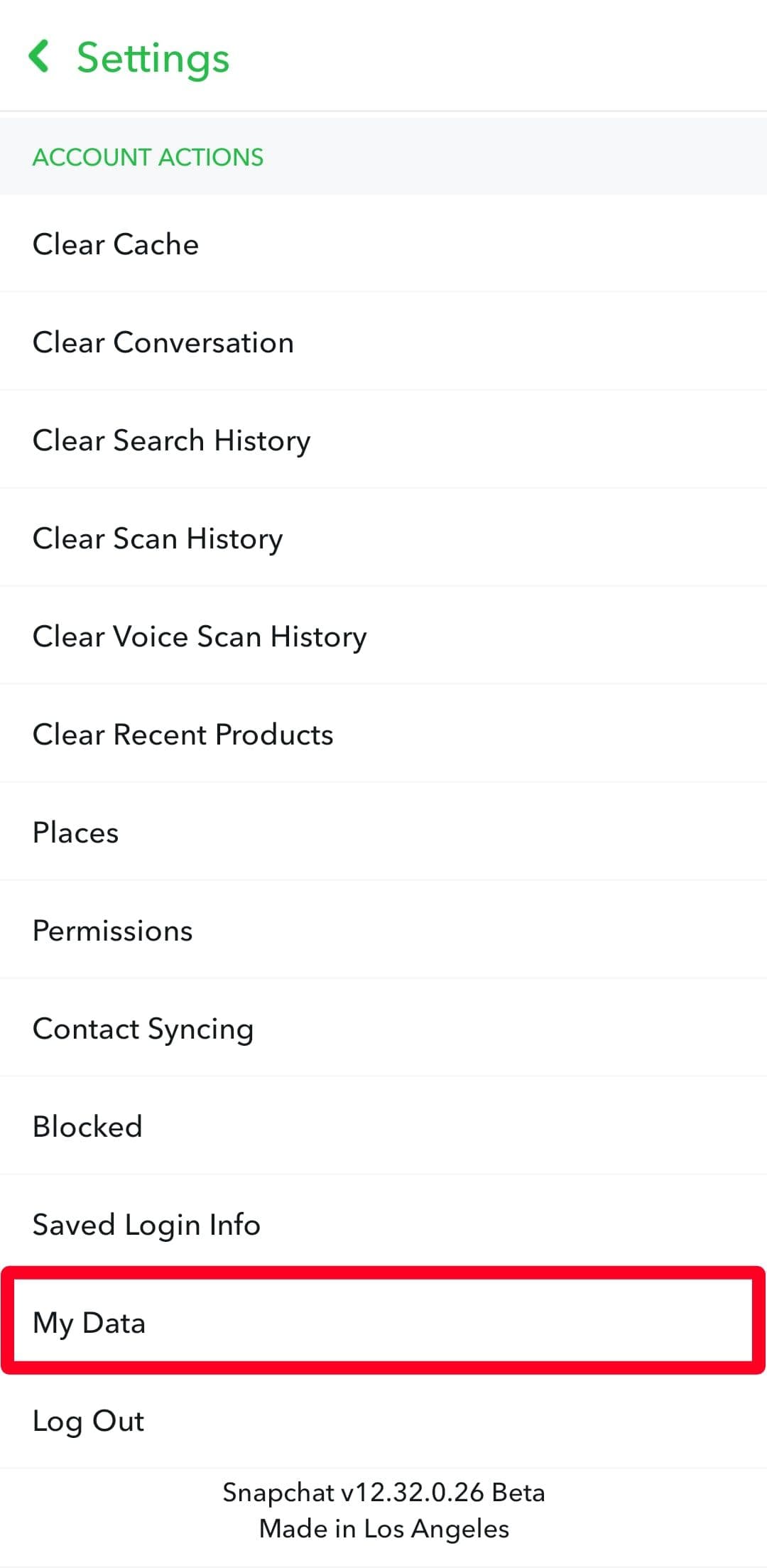
Κάτω από
Ενέργειες λογαριασμού
πατήστε
Τα δεδομένα μου
. -
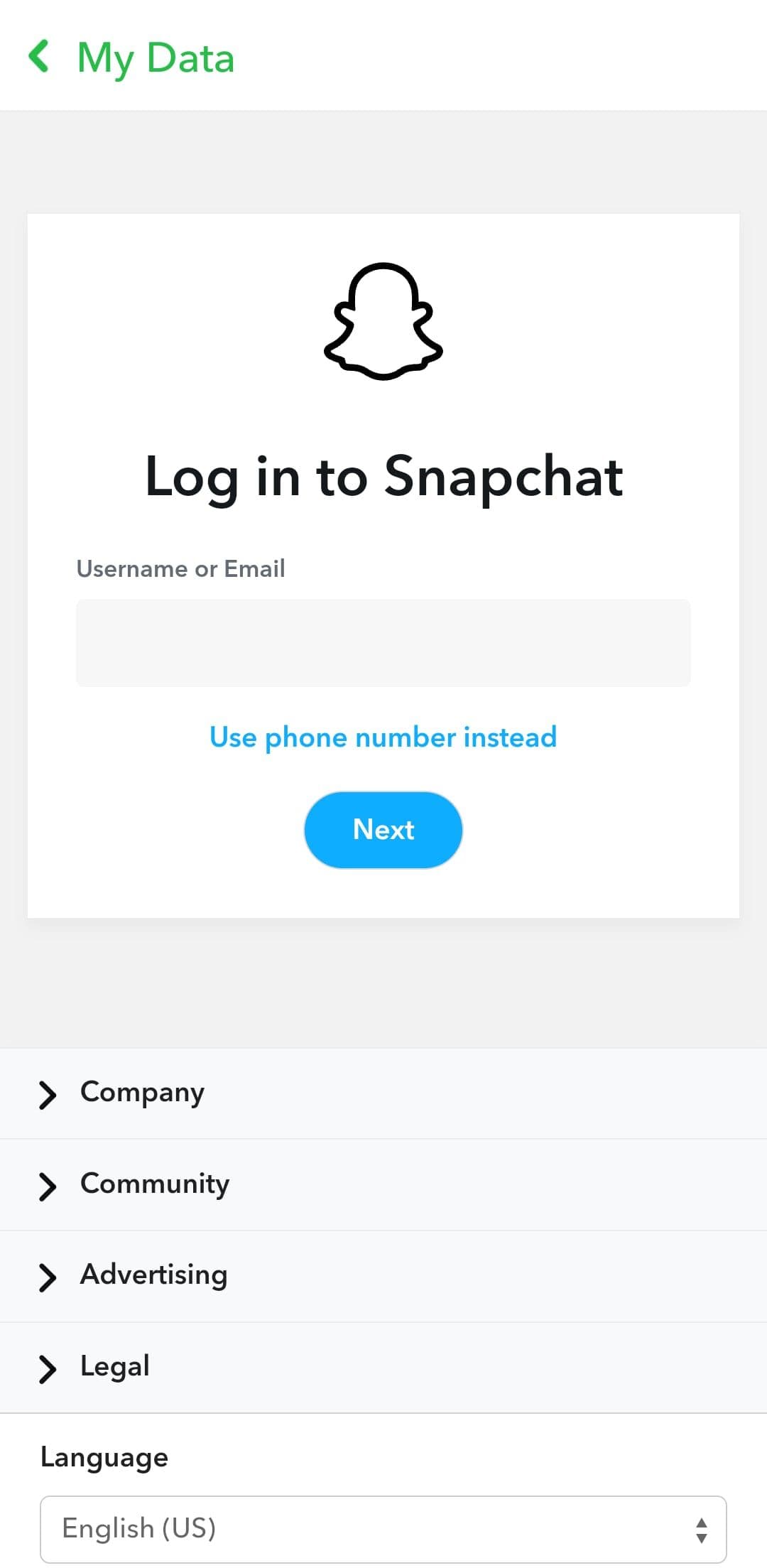
Εισαγάγετε τα στοιχεία σύνδεσής σας και πατήστε
Σύνδεση
. Το Snapchat ενδέχεται να στείλει έναν κωδικό επιβεβαίωσης στη διεύθυνση email σας.
-
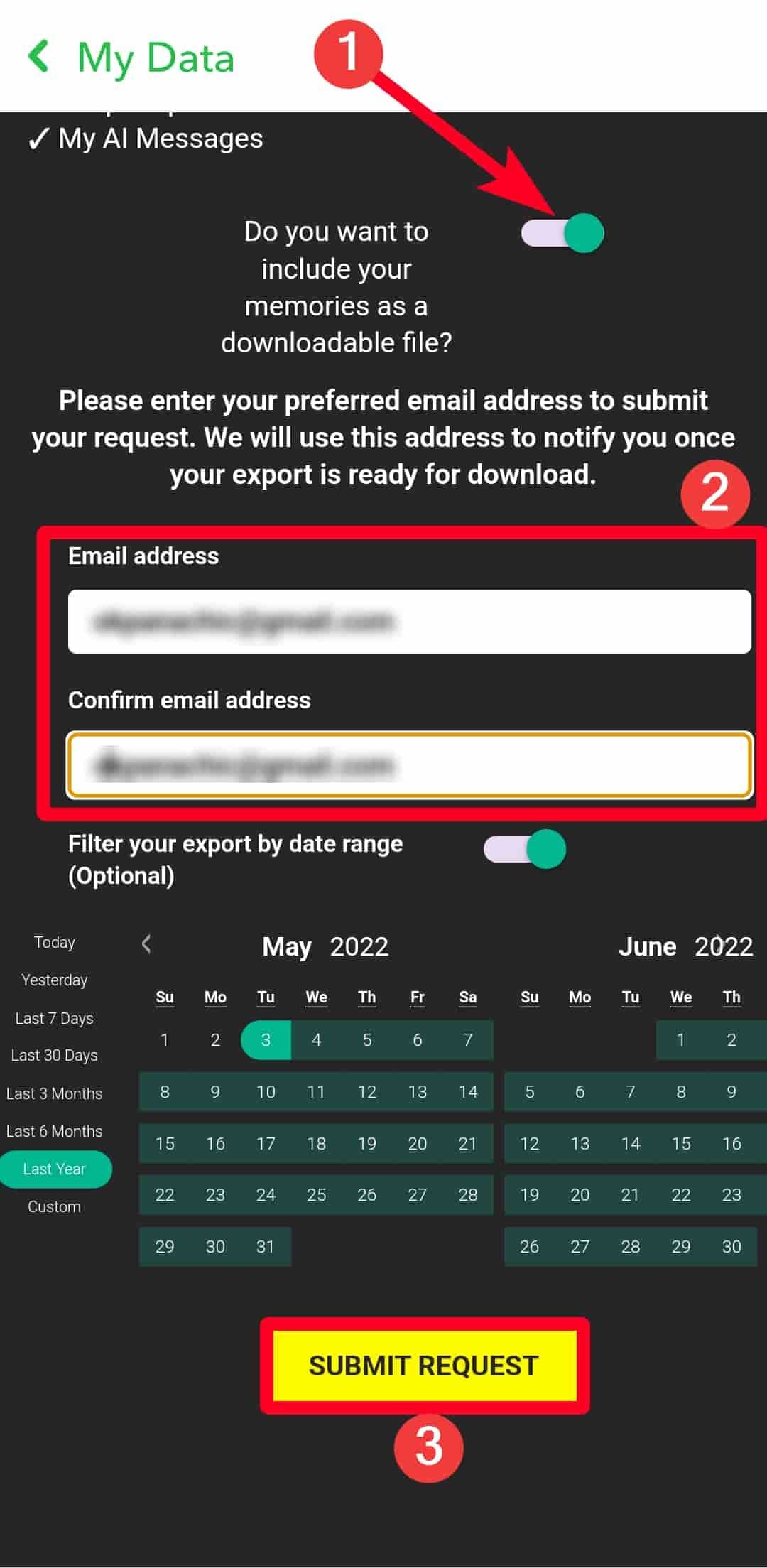
Θα δείτε μια λίστα με τα δεδομένα που συλλέγει το Snapchat για εσάς. Κάντε κύλιση προς τα πάνω και πατήστε το
διακόπτης εναλλαγής
για να συμπεριλάβετε τις Αναμνήσεις σας στο αίτημά σας. - Εισαγάγετε τη διεύθυνση email όπου θέλετε το Snapchat να στείλει το αρχείο με δυνατότητα λήψης και επιβεβαιώστε το.
-
Χρησιμοποιήστε το
Ημερολόγιο
για να ορίσετε ένα εύρος ημερομηνιών. Αυτό το βήμα είναι προαιρετικό. -
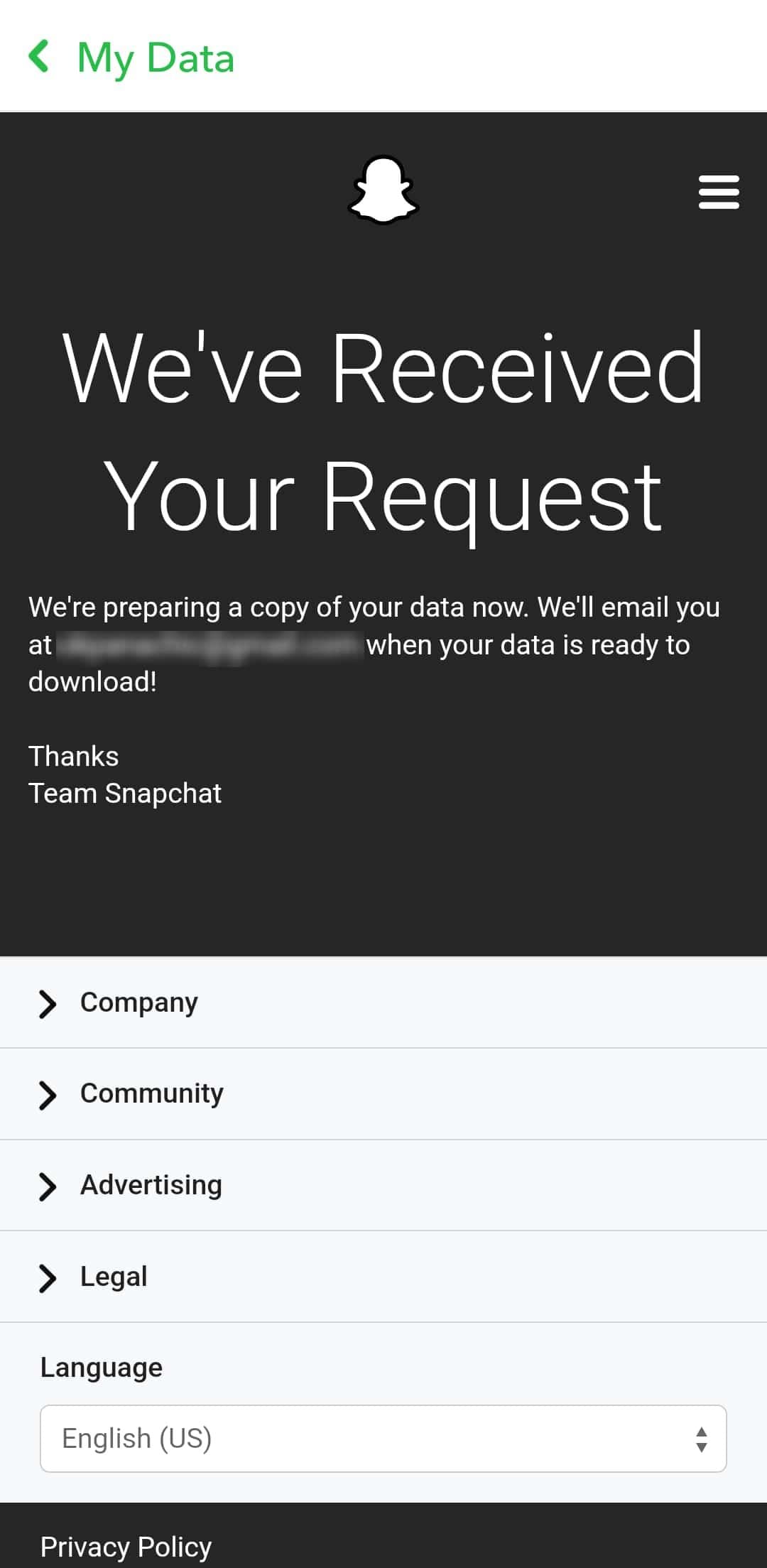
Τέλος, πατήστε
Υποβολή αιτήματος
. Το Snapchat σάς στέλνει ένα αντίγραφο ZIP των δεδομένων σας.
-
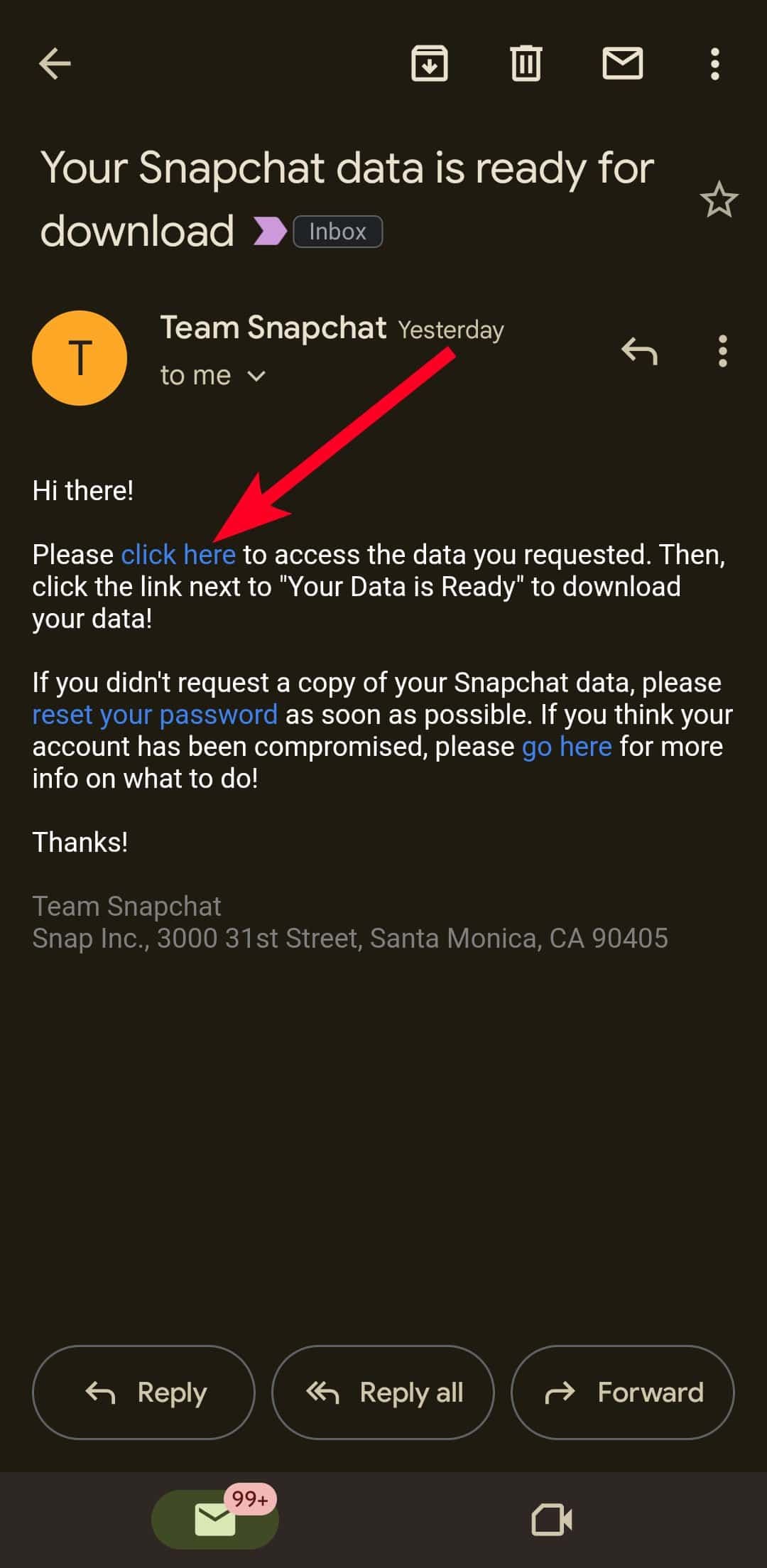
Όταν λάβετε το email του Snapchat, ανοίξτε το και πατήστε
Κάντε κλικ ΕΔΩ
. Αυτή η ενέργεια εκκινεί το Snapchat στον Ιστό. -
Πατήστε το
Όνομα αρχείου ZIP
για να το κατεβάσετε με το προεπιλεγμένο πρόγραμμα περιήγησής σας.
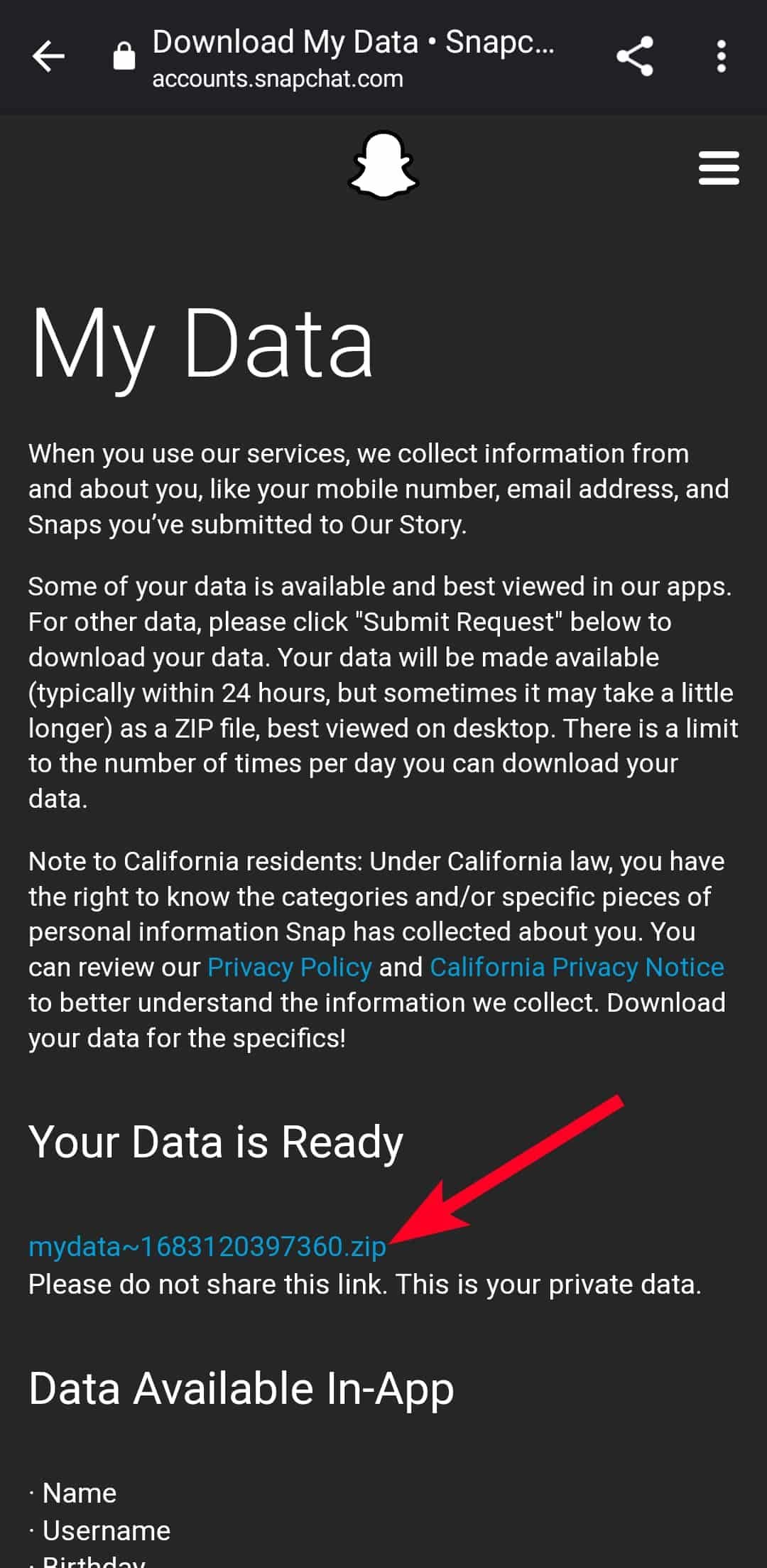
- Όταν ολοκληρωθεί η λήψη, πατήστε το για να το ανοίξετε.
-
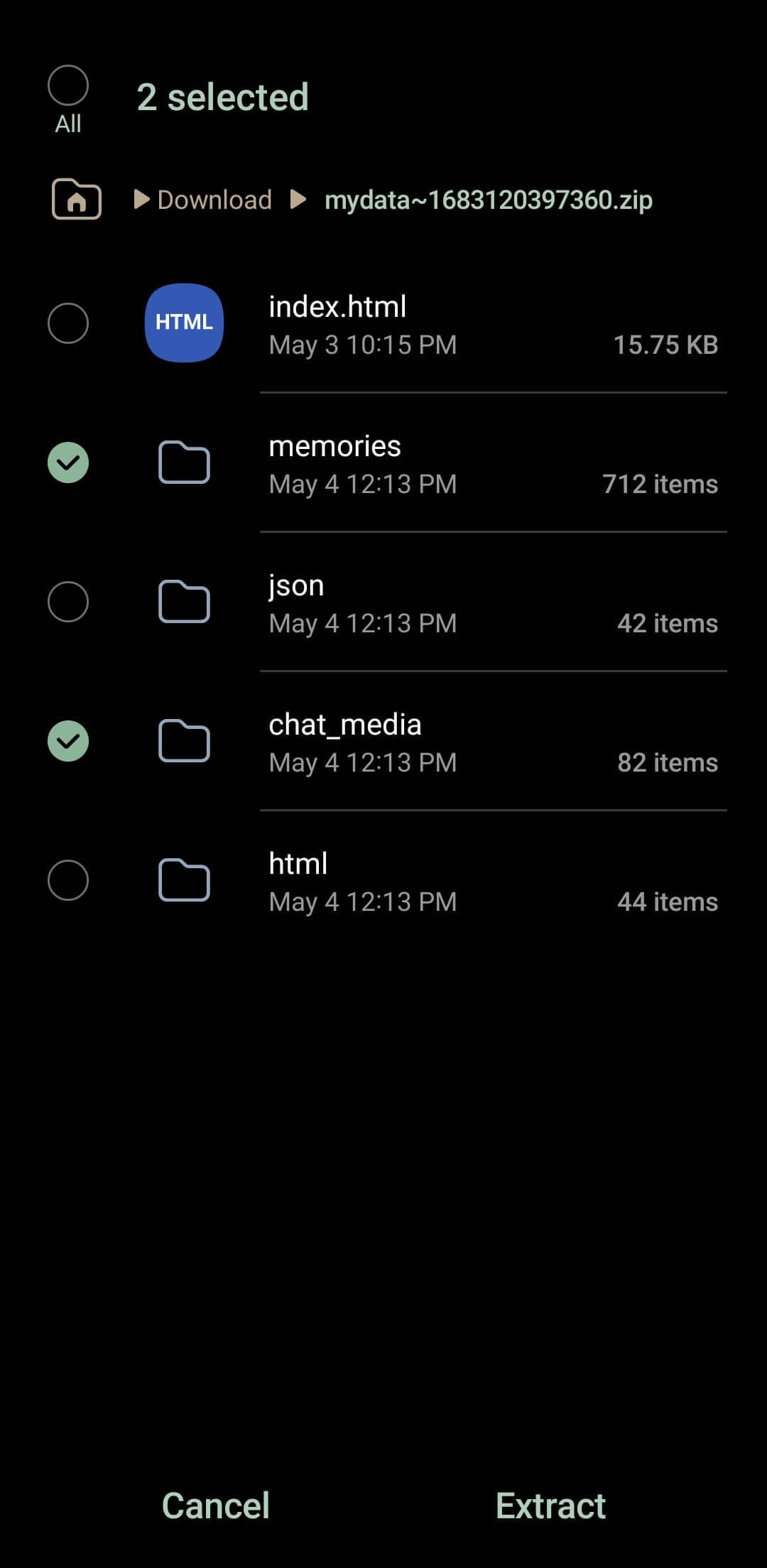
Εξαγάγετε τους φακέλους που περιέχουν μέσα. Τα διαγραμμένα Snaps σας είναι πιθανότατα στο
chat_media
ή
αναμνήσεις
φακέλους.
Πώς να προστατέψετε τα Snaps σας από μόνιμη διαγραφή
Το Snapchat δεν είναι η πιο φιλική εφαρμογή όσον αφορά τη διατήρηση δεδομένων. Μόλις χάσετε τα Snaps σας, η ανάκτησή τους δεν είναι εύκολη. Ωστόσο, μπορείτε να λάβετε πολλά μέτρα για να διασφαλίσετε ότι δεν θα ξανασυμβεί ποτέ. Εάν οι παραπάνω μέθοδοι δεν σας βοήθησαν να βρείτε τα Snaps που αναζητάτε, ίσως χρειαστεί να γίνετε λίγο πιο δημιουργικοί. Χρησιμοποιήστε τα παρακάτω κόλπα για να αποθηκεύσετε τα πολυμέσα Snapchat για το μέλλον.
Αποθήκευση Snaps σε συνομιλίες
Το Snapchat σάς επιτρέπει να επαναλάβετε ένα Snap εάν θέλετε να το δείτε για δεύτερη φορά. Μόλις το κάνετε αυτό, δεν μπορείτε να το ανοίξετε ξανά. Ο καλύτερος τρόπος για να διατηρήσετε τα Snaps περισσότερο είναι να τα αποθηκεύσετε στη συνομιλία ως Μέσα συνομιλίας. Με αυτόν τον τρόπο, μπορείτε να τα επισκεφτείτε ξανά όποτε θέλετε. Ωστόσο, αυτό το τέχνασμα λειτουργεί μόνο σε Photo Snaps που έχουν οριστεί χωρίς όριο και βίντεο Snaps που έχουν οριστεί σε βρόχο. Εάν δεν είστε σίγουροι ότι το Snap που λάβατε είναι κάποιο από αυτά τα δύο, αναζητήστε το σύμβολο του άπειρου.
-
Ανοιξε
Snapchat
. -
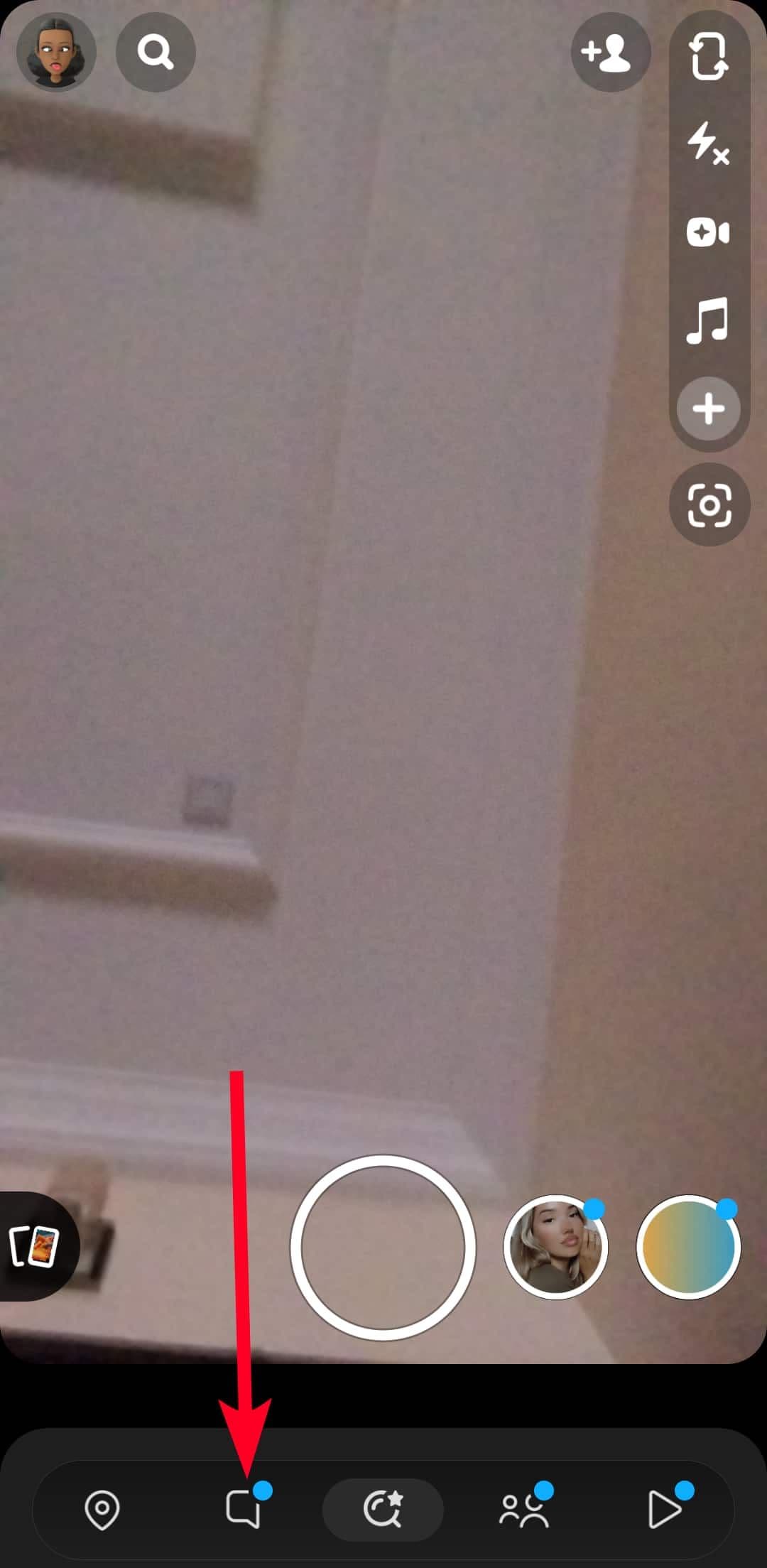
Πατήστε το
εικονίδιο συνομιλίας
στην κάτω αριστερή γωνία για να δείτε τα μηνύματά σας.
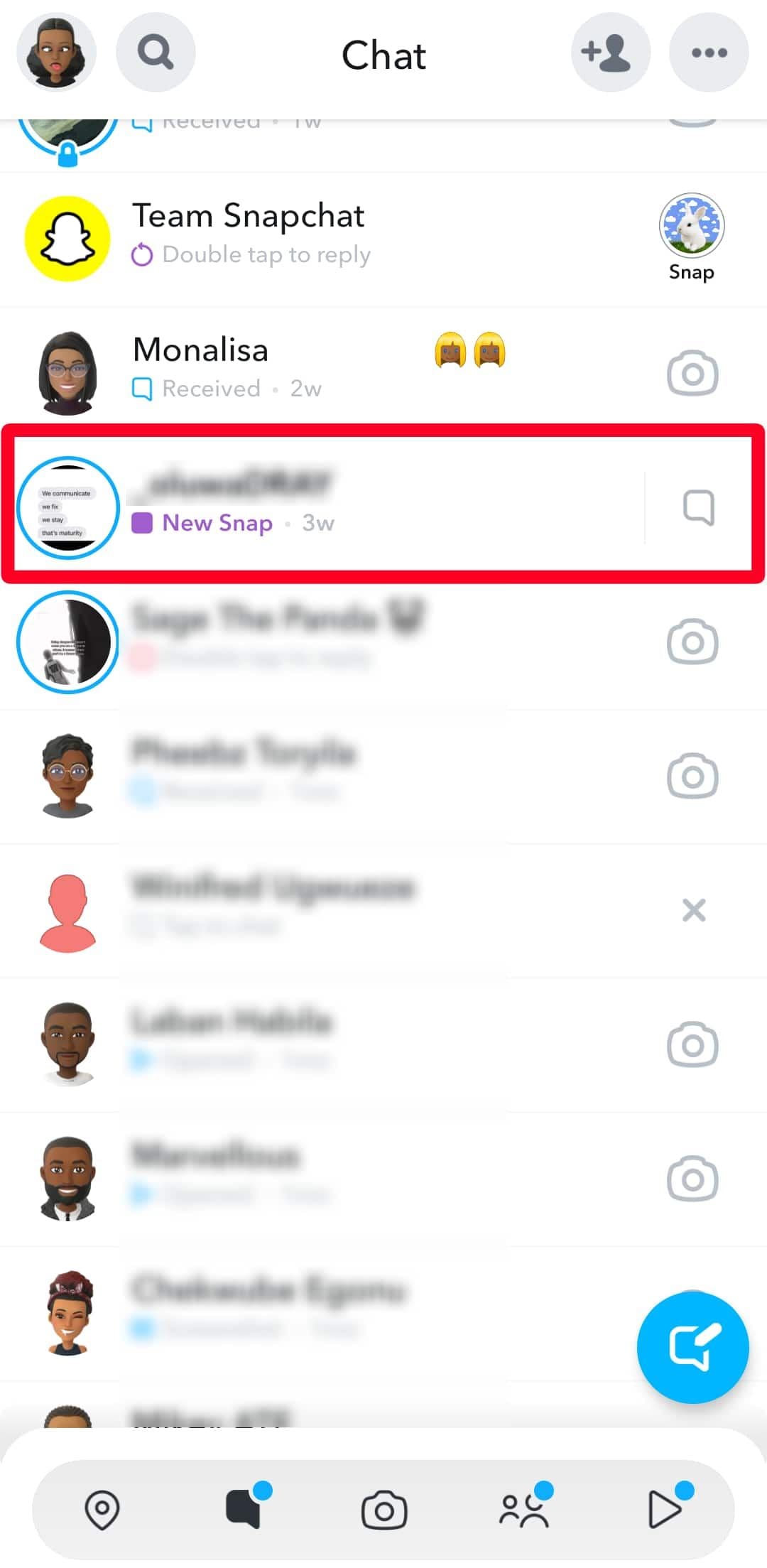
- Όταν λάβετε ένα Snap, πατήστε το όνομα του αποστολέα για να το ανοίξετε.
-
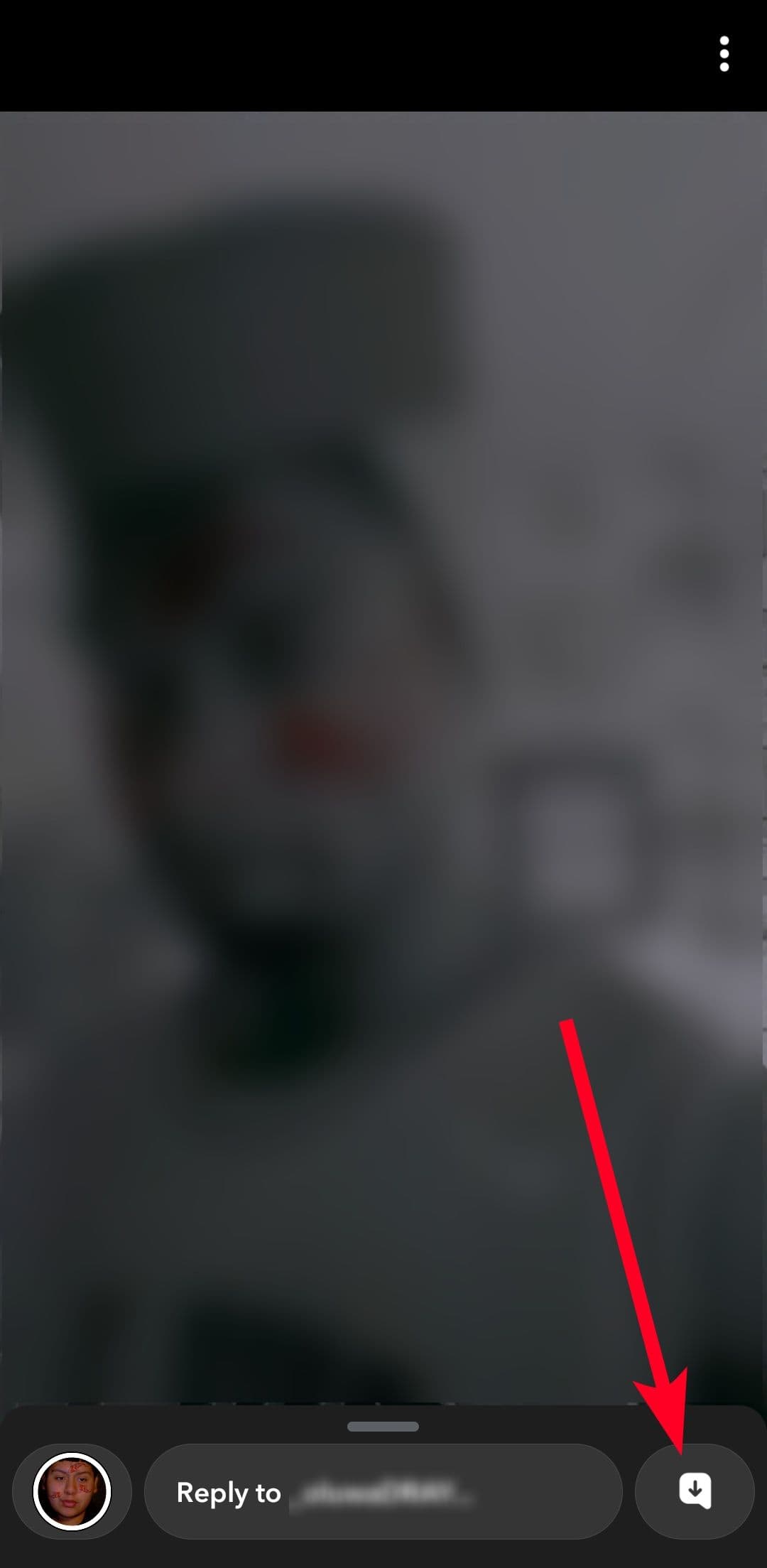
Πατήστε το
εικονίδιο αποθήκευσης
στην κάτω δεξιά γωνία για να αποθηκεύσετε το Snap στη συνομιλία.
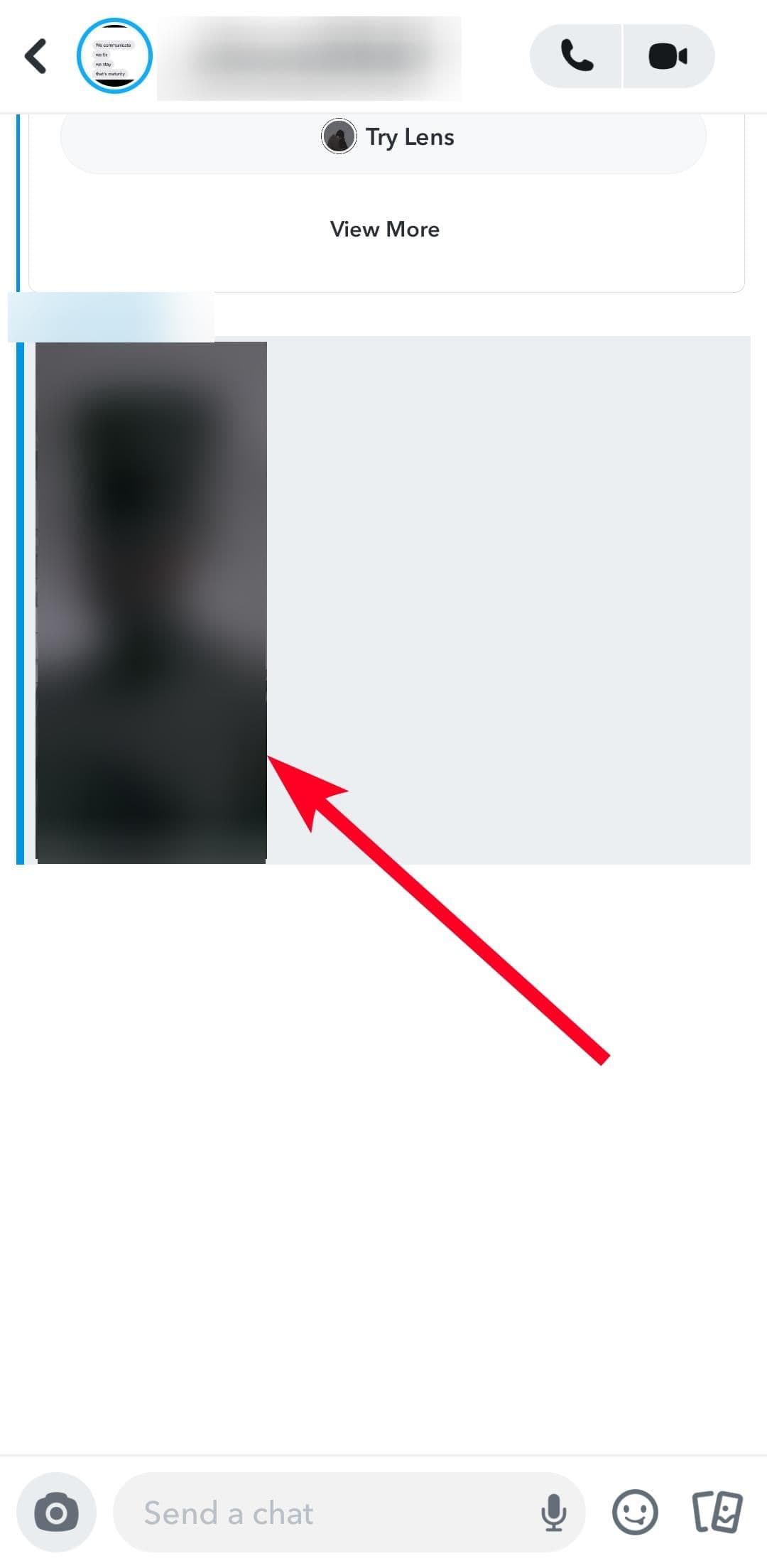
- Για επανάληψη του Snap, επιστρέψτε στη συνομιλία. Το Snap είναι γκριζαρισμένο. Πατήστε το για να το δείτε.
-
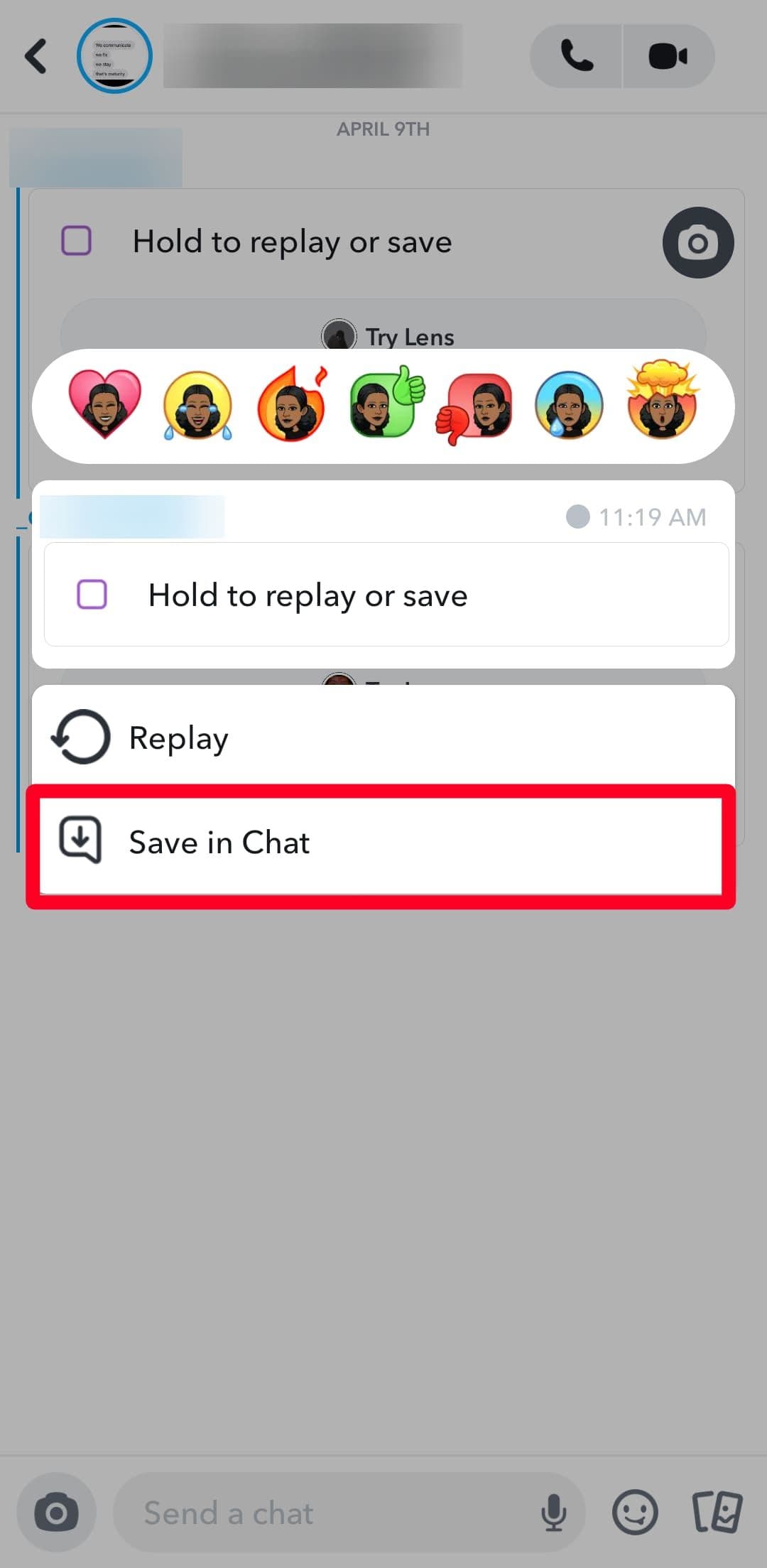
Ένας άλλος τρόπος αποθήκευσης Snaps είναι να τα πατήσετε παρατεταμένα. Στη συνέχεια επιλέξτε
Αποθήκευση στο Chat
.
Τραβήξτε ένα στιγμιότυπο οθόνης
Εάν ένα Snap σημαίνει τόσα πολλά για εσάς, τραβήξτε ένα στιγμιότυπο οθόνης πριν τελειώσει το χρονόμετρο. Το μειονέκτημα είναι ότι το άλλο άτομο λαμβάνει μια ειδοποίηση για τη δραστηριότητα. Για να διατηρήσετε το Snap ανοιχτό αρκετά ώστε να συμβεί αυτό, πατήστε το παρατεταμένα.
Χρησιμοποιήστε το Snapchat Spotlight
Το Snapchat Spotlight είναι μια λειτουργία παρόμοια με το TikTok που βοηθά τους δημιουργούς περιεχομένου να επιδείξουν τη δημιουργικότητά τους, να προσεγγίσουν ένα ευρύτερο κοινό από τις ιστορίες τους και να κερδίσουν έσοδα. Όταν ανεβάζετε Snaps στο Spotlight, παραμένουν εκεί επ’ αόριστον. Μια ανάρτηση Spotlight μπορεί να είναι ορατή για έως και δύο μήνες ή περισσότερο. Κάθε Snap που στέλνετε στο Spotlight είναι ορατό στο κοινό, επομένως μπορεί να μην είναι η πιο σοφή ιδέα να δημοσιεύσετε ευαίσθητο περιεχόμενο εκεί. Ακολουθήστε τα παρακάτω βήματα για να ανεβάσετε Snaps στο Spotlight:
-
Ανοιξε
Snapchat
. - Εγγράψτε ένα βίντεο για τουλάχιστον πέντε δευτερόλεπτα. Δεν μπορείτε να ανεβάσετε βίντεο μικρότερης αυτής της διάρκειας στο Spotlight.
-
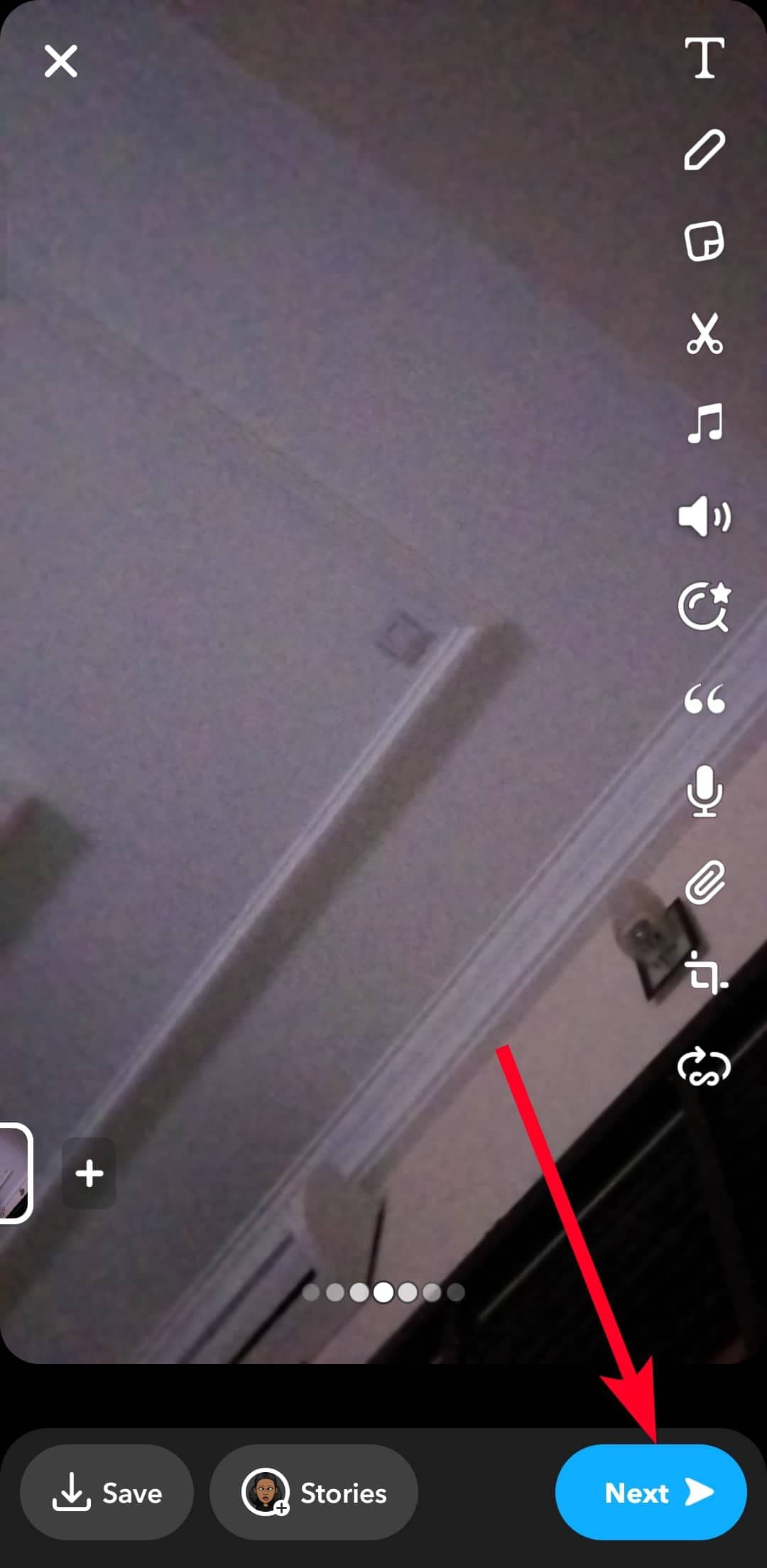
Παρακέντηση
Επόμενο
. -
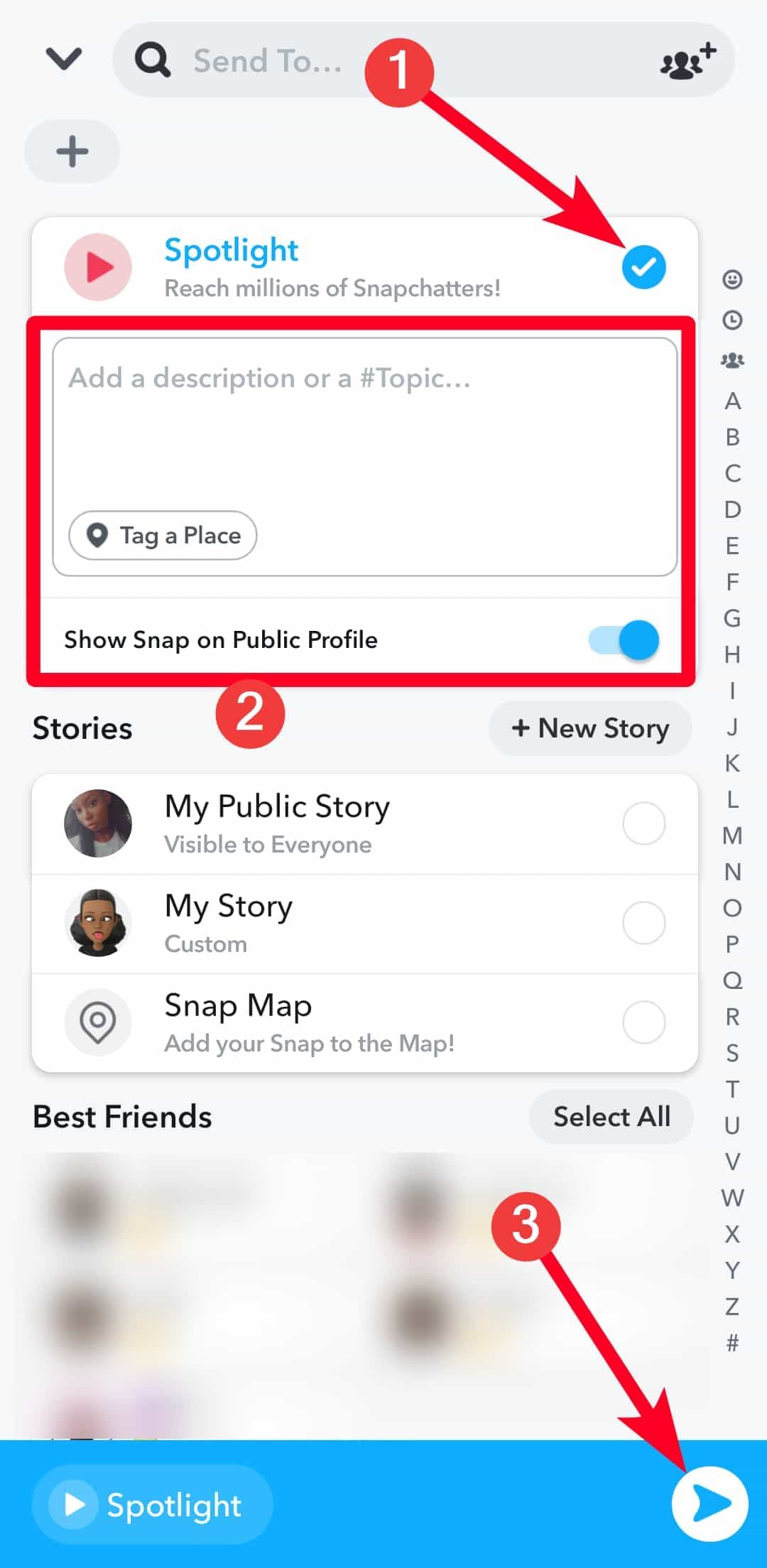
Επιλέγω
Κέντρο προσοχής
και προσθέστε μια περιγραφή. Στη συνέχεια, πατήστε το
εικονίδιο βέλους
στην κάτω δεξιά γωνία.
-
Για να χρησιμοποιήσετε άλλη μέθοδο, πατήστε το δικό σας
avatar
στην επάνω αριστερή γωνία της κάμερας Snapchat. -
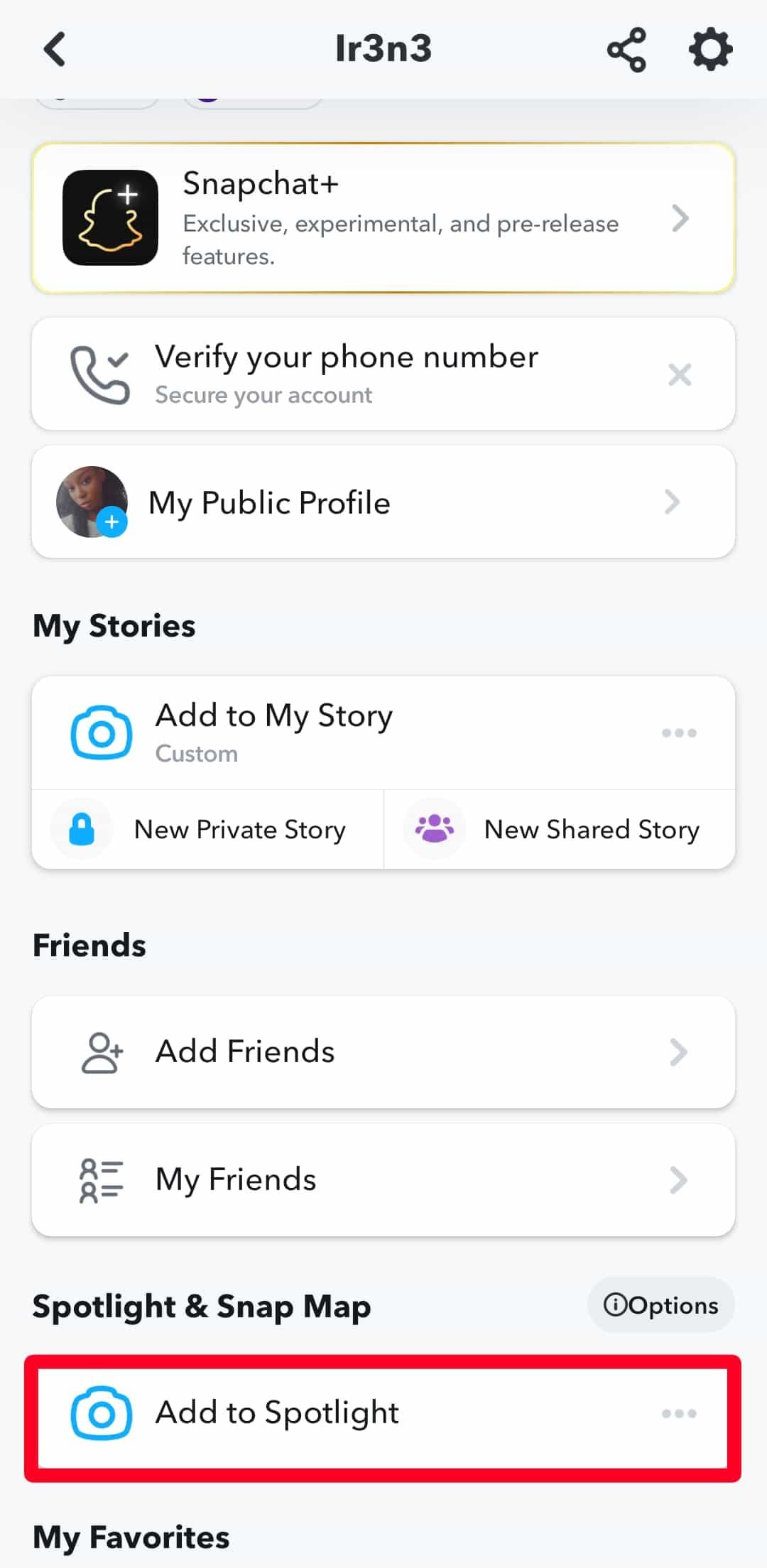
Κάντε κύλιση προς τα πάνω και πατήστε
Προσθήκη στο Spotlight
.
- Εγγράψτε ένα βίντεο για τουλάχιστον πέντε δευτερόλεπτα.
-
Παρακέντηση
Επόμενο
. -
Επιλέγω
Κέντρο προσοχής
. Στη συνέχεια, πατήστε το
βέλος
στην κάτω δεξιά γωνία.
Δημιουργήστε αντίγραφα ασφαλείας των Snaps σας
Το Smart Backup είναι αυτό που καθιστά δυνατή την αποθήκευση των αναμνήσεων σας στον αποθηκευτικό χώρο cloud του Snapchat. Ως εκ τούτου, μπορείτε να έχετε πρόσβαση στις φωτογραφίες και τα βίντεό σας όταν συνδέεστε στον λογαριασμό σας σε οποιαδήποτε συσκευή. Αλλά μπορείτε να κάνετε το επιπλέον μίλι και να τις ανεβάσετε σε άλλες επιλογές αποθήκευσης cloud, όπως το Google Drive και το Dropbox. Εάν διαγράψετε κατά λάθος μια μνήμη, μπορείτε να βασιστείτε στα αντίγραφα ασφαλείας σας για να σώσετε την ημέρα.
Ορισμένες εφαρμογές αποθήκευσης τρίτων ενδέχεται να απαιτούν από εσάς να συνδέσετε το τηλέφωνό σας στον υπολογιστή σας μέσω USB. Τέτοια προγράμματα τείνουν να είναι ειδικά για το λειτουργικό σύστημα, επομένως φροντίστε να ερευνήσετε ποιο λογισμικό είναι καλύτερο για την έξυπνη συσκευή σας και να ακολουθήσετε τις οδηγίες που παρέχονται από τον προγραμματιστή.
Κρατήστε τις αναμνήσεις σας στο Snapchat κοντά
Θα ήταν ωραίο να έχετε ένα μόνιμα αποθηκευμένο αρχείο των στιγμών της ζωής σας στο Snapchat. Δεδομένου ότι η εφαρμογή έχει σχεδιαστεί για να προστατεύει το απόρρητο, δεν μπορείτε να το κάνετε όσο θέλετε. Η επανάληψη, η αποθήκευση και η εξαγωγή Snaps είναι οι καλύτεροι τρόποι για να απολαύσετε την εφαρμογή. Οι ιστορίες και οι προβολείς παρουσιάζουν επίσης έναν διασκεδαστικό τρόπο για να μοιράζεστε τα στιγμιότυπά σας με το κοινό, αν και μπορείτε να αποκλείσετε ορισμένα άτομα από το να δουν τις ιστορίες σας. Δεν αξίζει να περνάτε τόσους κόπους όταν μπορείτε να δημιουργήσετε μια ομάδα Snapchat για οικογένεια και φίλους.
