

Πώς να οργανώσετε τις αρχικές οθόνες smartphone
Η αρχή του νέου έτους είναι
μι
α στιγμή για να κάνετε απολογισμό, μια στιγμή για να κάνετε σχέδια και μια στιγμή για να βάλετε τη ζωή σας σε καλύτερη τάξη—και μπορείτε, αν θέλετε, να το επεκτείνετε στις αρχικές οθόνες που εμφανίζονται κάθε φορά που ξεκλειδώνετε smartphone. Το πιο πιθανό είναι να ξοδεύετε πολύ χρόνο κοιτάζοντας αυτές τις αρχικές οθόνες καθώς πλοηγείστε μεταξύ εφαρμογών και γραφικών στοιχείων. Όσο καλύτερα οργανωμένα είναι, τόσο πιο γρήγορα μπορείτε να ολοκληρώσετε τα πράγματα.
Όσο περισσότερες εφαρμογές έχετε εγκαταστήσει, τόσο πιο απείθαρχες και εκτεταμένες είναι οι αρχικές οθόνες σας, αλλά αυτό δεν χρειάζεται να συμβαίνει. Τόσο το
Android
όσο και το iOS διαθέτουν λειτουργίες που μπορείτε να χρησιμοποιήσετε για να βάλετε μια τάξη στο χάος. Αφήστε στην άκρη λίγα λεπτά για τη δουλειά και σύντομα θα έχετε τις αρχικές σας οθόνες σε καλύτερη κατάσταση.
Android
Πραγματοποίηση: David Nield
Διαφορετικοί κατασκευαστές τηλεφώνων Android ακολουθούν διαφορετικές προσεγγίσεις στη διαχείριση της αρχικής οθόνης, αλλά ορισμένα κόλπα λειτουργούν το ίδιο σε όλα σχεδόν τα τηλέφωνα. Για παράδειγμα, δοκιμάστε να σύρετε μια συντόμευση εφαρμογής πάνω σε μια άλλη στην αρχική οθόνη: Δημιουργείται ένας νέος φάκελος στον οποίο μπορείτε να σύρετε περισσότερες εφαρμογές. Πατήστε σε έναν φάκελο για να τον ανοίξετε και να τον μετονομάσετε και σύρετε όλες τις συντομεύσεις από έναν φάκελο για να τον διαγράψετε.
Μπορείτε να κάνετε περισσότερο χώρο για τα εικονίδια των εφαρμογών σας δημιουργώντας περισσότερες αρχικές οθόνες—απλώς πατήστε παρατεταμένα ένα εικονίδιο εφαρμογής, σύρετέ το στη δεξιά άκρη της οθόνης και θα εμφανιστεί μια νέα αρχική οθόνη—σαν μια νέα σελίδα με δυνατότητα σάρωσης. Πρέπει να επιτευχθεί μια ισορροπία μεταξύ του να έχετε υπερβολικά γεμάτες αρχικές οθόνες και να έχετε πάρα πολλές αρχικές οθόνες, αλλά έχετε αυτή την ευελιξία.
Σε τηλέφωνα Pixel, πατήστε παρατεταμένα σε μια κενή περιοχή μιας αρχικής οθόνης και, στη συνέχεια, επιλέξτε
Ρυθμίσεις σπιτιού
για να γίνουν περαιτέρω αλλαγές. Η επόμενη σελίδα σάς επιτρέπει να απενεργοποιήσετε την προεπιλεγμένη συμπεριφορά της προσθήκης συντομεύσεων αρχικής οθόνης για κάθε εφαρμογή που εγκαθιστάτε (για μια πιο βελτιωμένη αρχική οθόνη). Μπορείτε επίσης να πατήσετε
Προτάσεις
για να δημιουργήσετε το τηλέφωνό σας μια κάτω σειρά συντομεύσεων στην πρώτη αρχική οθόνη, με βάση τις εφαρμογές που χρησιμοποιείτε περισσότερο.
Πραγματοποίηση: David Nield
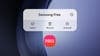
Εάν χρησιμοποιείτε τηλέφωνο Galaxy, πατήστε παρατεταμένα σε μια κενή περιοχή μιας αρχικής οθόνης και, στη συνέχεια, επιλέξτε
Ρυθμίσεις
για να βρείτε ορισμένες επιλογές διαμόρφωσης: Όπως και στα τηλέφωνα Pixel, μπορείτε να αποτρέψετε την αυτόματη εμφάνιση συντομεύσεων στην αρχική οθόνη για τις νέες εφαρμογές που εγκαθιστάτε. Μπορείτε επίσης να αλλάξετε το μέγεθος πλέγματος για τις αρχικές οθόνες σας και τους φακέλους σε αυτό.
Τα γραφικά στοιχεία είναι ένας άλλος τρόπος οργάνωσης των αρχικών οθονών: Εάν έχετε πληροφορίες με μια ματιά από μια εφαρμογή (όπως η πρόγνωση καιρού), μπορεί να μην χρειάζεστε συντόμευση αρχικής οθόνης για αυτήν. Πατήστε παρατεταμένα σε μια κενή περιοχή μιας αρχικής οθόνης και, στη συνέχεια, επιλέξτε
Widgets
για να δείτε τι είναι διαθέσιμο (η λίστα θα εξαρτηθεί από τις εφαρμογές που έχετε εγκαταστήσει).
[ Related:
The best
sports widgets for
iPhone
and iPad
]
Για να αφαιρέσετε μια συντόμευση εφαρμογής από μια αρχική οθόνη, πατήστε παρατεταμένα σε αυτήν και, στη συνέχεια, σύρετέ τη στο
Αφαιρώ
πίνακα (σε τηλέφωνα Pixel) ή πατήστε το
Αφαιρώ
εικονίδιο (σε τηλέφωνα Galaxy). Μπορούν να προστεθούν νέες συντομεύσεις από το συρτάρι εφαρμογών, όπου βρίσκονται όλες οι εφαρμογές σας: Σύρετε προς τα πάνω από το κάτω μέρος της αρχικής οθόνης για να τη βρείτε και, στη συνέχεια, πατήστε παρατεταμένα σε μια εφαρμογή για να σύρετε μια νέα συντόμευση σε μία από τις αρχικές οθόνες.
iOS

. Πραγματοποίηση: David Nield
Στο iPhone, έχετε τις αρχικές οθόνες σας και επίσης (αν συνεχίζετε να σύρετε προς τα αριστερά) τη βιβλιοθήκη εφαρμογών σας. Η βιβλιοθήκη εφαρμογών είναι εκεί όπου βρίσκονται όλες οι εφαρμογές σας, επομένως δεν τις χρειάζεστε όλες και στις αρχικές οθόνες σας: Για να αλλάξετε τη θέση προσθήκης νέων εφαρμογών από προεπιλογή, ανοίξτε
Αρχική οθόνη και βιβλιοθήκη εφαρμογών
από την οθόνη Ρυθμίσεις iOS και, στη συνέχεια, επιλέξτε
Προσθέστε στην αρχική οθόνη
ή
Μόνο βιβλιοθήκη εφαρμογών
.
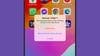
Εάν υπάρχει μια συντόμευση εφαρμογής σε μια αρχική οθόνη που θέλετε μόνο στη βιβλιοθήκη εφαρμογών, πατήστε παρατεταμένα τη συντόμευση και, στη συνέχεια, επιλέξτε
Κατάργηση
εφαρμογής
και
Κατάργηση από την αρχική οθόνη
—η συντόμευση εξαφανίζεται, αλλά η εφαρμογή εξακολουθεί να είναι διαθέσιμη στη βιβλιοθήκη εφαρμογών. Δεν μπορείτε να προσαρμόσετε τις κατηγορίες στις οποίες η βιβλιοθήκη εφαρμογών ταξινομεί τις εφαρμογές σας, αλλά μπορείτε να χρησιμοποιήσετε το πλαίσιο αναζήτησης στο επάνω μέρος εάν δυσκολεύεστε να βρείτε κάτι.
Όπως και στο Android, απλώς σύρετε μια συντόμευση εφαρμογής αρχικής οθόνης πάνω από μια άλλη για να δημιουργήσετε έναν νέο φάκελο, ο οποίος μπορεί να συμβάλει στη μείωση της ακαταστασίας στην αρχική οθόνη. Εάν ανοίξετε το φάκελο, μπορείτε να τον μετονομάσετε πατώντας παρατεταμένα το τρέχον όνομα και να αφαιρέσετε εφαρμογές σύροντάς τες ξανά προς τα έξω. Όταν απομένει μόνο μία εφαρμογή, ο φάκελος εξαφανίζεται.
Πραγματοποίηση: David Nield
Για να βρείτε περισσότερες επιλογές οργάνωσης για τις αρχικές οθόνες σας, πατήστε παρατεταμένα σε μια κενή περιοχή οποιασδήποτε αρχικής οθόνης μέχρι να αρχίσουν να τρέμουν οι εφαρμογές. Στη συνέχεια, μπορείτε να πατήσετε σε οποιοδήποτε
–
σύμβολο (μείον) για να αφαιρέσετε μια συντόμευση ή ένα γραφικό στοιχείο εφαρμογής ή πατήστε το
+
(συν) εικονίδιο επάνω αριστερά για προσθήκη νέων γραφικών στοιχείων. Μπορείτε επίσης να σύρετε τις συντομεύσεις εφαρμογών για να τις αναδιατάξετε.
Πατήστε τις κουκκίδες στο κάτω μέρος της οθόνης ενώ βρίσκεστε σε αυτήν τη λειτουργία επεξεργασίας και μπορείτε να δείτε όλες τις αρχικές οθόνες σας: Καταργήστε την επιλογή οποιονδήποτε από τους κύκλους από κάτω για να αποκρύψετε μια συγκεκριμένη αρχική οθόνη από την προβολή, κάτι που είναι χρήσιμο εάν υπάρχουν ομάδες εφαρμογών που χρησιμοποιείτε μόνο περιστασιακά. Πατήστε και σύρετε σε οποιαδήποτε από τις αρχικές οθόνες για να αλλάξετε τη σειρά με την οποία βρίσκονται.
Για να προσθέσετε νέες συντομεύσεις αρχικής οθόνης, βρείτε την εφαρμογή για την οποία θέλετε να προσθέσετε μια συντόμευση στη βιβλιοθήκη εφαρμογών και, στη συνέχεια, πατήστε παρατεταμένα σε αυτήν και επιλέξτε
Προσθέστε στην αρχική οθόνη
από το μενού που εμφανίζεται. Εάν η επιλογή δεν υπάρχει, τότε σημαίνει ότι υπάρχει ήδη μια συντόμευση για την εφαρμογή κάπου σε μία από τις αρχικές σας οθόνες.
VIA:
popsci.com
