
Η Microsoft απέσυρε αθόρυβα τις νέες εφαρμογές Copilot κατά τη διάρκεια των διακοπών για iPhone και Android.
Το Copilot τοποθετεί τη διεπαφή συνομιλίας Bing σε μια αυτόνομη εφαρμογή, προσφέροντας μια δωρεάν έκδοση του GPT-4 του OpenAI που συνήθως διατίθεται μόνο με συνδρομή ChatGPT επί πληρωμή.
Υπάρχει μια σειρά από κρυφές λειτουργίες στην εφαρμογή AI που ουσιαστικά πρέπει να ζητήσετε, συμπεριλαμβανομένης της δημιουργίας μουσικής, της αφήγησης και της ενσωμάτωσης με τη γεννήτρια εικόνων DALL-E 3.
Το DALL-E 3 κυκλοφόρησε πέρυσι από την OpenAI και σε αντίθεση με άλλα μοντέλα παραγωγής εικόνας, όπου δημιουργείτε μια προτροπή και ελπίζετε για το καλύτερο, αυτό σας επιτρέπει να συνομιλήσετε πρώτα με την ιδέα με το Copilot.
Το δοκίμασα και ιδού πώς πήγε.
Πώς να δημιουργήσετε εικόνες στην εφαρμογή Copilot
Για να το δοκιμάσω, αποφάσισα να βάλω στον εαυτό μου ένα θέμα – μια γάτα σε ένα κουτί. Αυτό είναι κάτι που έχω χρησιμοποιήσει μερικές φορές στη δοκιμή γεννητριών εικόνων AI, καθώς μπορείτε να βασιστείτε σε αυτό και να προσθέσετε πρόσθετα στοιχεία. Δείτε πώς μπορείτε να κάνετε το Copilot να δημιουργήσει μια εικόνα.
1. Κάντε λήψη και συνδεθείτε στην εφαρμογή Copilot
(Εικόνα: © Microsoft Copilot)
Το πρώτο βήμα είναι να
λάβετε την εφαρμογή από το Play ή το App Store
. Μόλις είναι στη συσκευή σας, θα χρειαστεί
συνδεθείτε σε έναν λογαριασμό Windows για να αποκτήσετε πρόσβαση στη δημιουργία εικόνας
δυνατότητες του chatbot. Μπορείτε να συνομιλήσετε με το Copilot χωρίς να συνδεθείτε, αλλά στη συνέχεια δεν λαμβάνετε υποστήριξη GPT-4 ή DALL-E.
2. Συνδεθείτε για πρόσβαση στις πλήρεις δυνατότητες

(Εικόνα: © Microsoft Copilot)
Για να συνδεθείτε
κάντε κλικ στο εικονίδιο του κυκλικού προσώπου
στην επάνω αριστερή γωνία της οθόνης. Αυτό θα ανοίξει ένα μενού ρυθμίσεων όπου μπορείτε
συνδεθείτε στον λογαριασμό σας Microsoft.
3. Ενεργοποιήστε το GPT-4 για περισσότερες δημιουργικές απαντήσεις
(Εικόνα: © Microsoft Copilot)
Μπορείτε να δημιουργήσετε εικόνες χωρίς να ενεργοποιήσετε το GPT-4, αλλά δεδομένου ότι αυτή τη στιγμή είναι δωρεάν στη χρήση και οδηγεί σε περισσότερα δημιουργικά αποτελέσματα, με την καλύτερη κατανόηση της προτροπής σας, αξίζει να την ενεργοποιήσετε. Για να το κάνουμε απλά
εναλλάξτε το διακόπτη GPT-4
.
4. Ξεκινήστε να φτιάχνετε τις γάτες
(Εικόνα: © Microsoft Copilot)
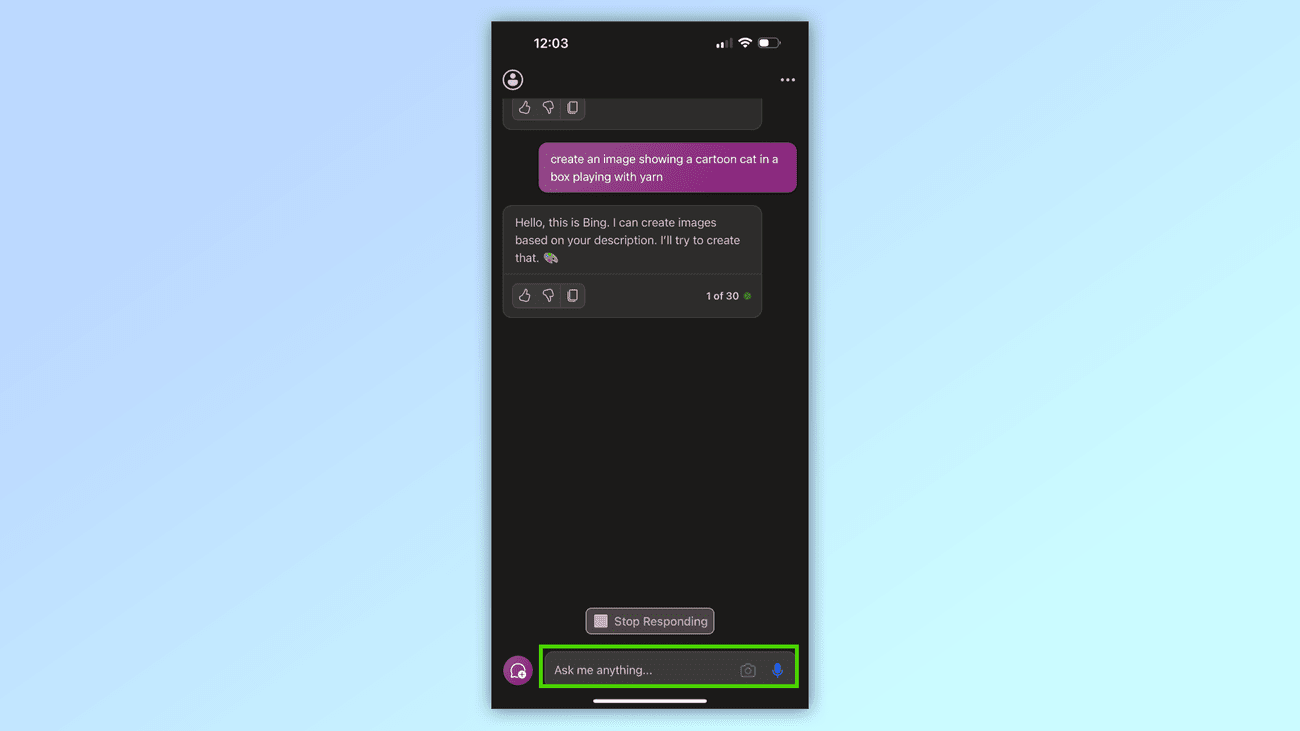
Για να ξεκινήσετε να δημιουργείτε μια εικόνα απλά
πληκτρολογήστε στο πλαίσιο κειμένου αυτό που θέλετε να δείτε
. Μπορεί επίσης να δείτε ένα εικονίδιο μικροφώνου, σε αυτήν την περίπτωση
απλά πες του αυτό που θέλεις
.
Ζήτησα από την Copilot – που εξακολουθεί να πιστεύει ότι λέγεται Bing Chat – να δημιουργήσει μια εικόνα μιας γάτας κινουμένων σχεδίων σε ένα κουτί που παίζει με το νήμα.
5. Διαλέξτε την πρώτη εικόνα της γάτας μας σε ένα κουτί
(Εικόνα: © Microsoft Copilot)
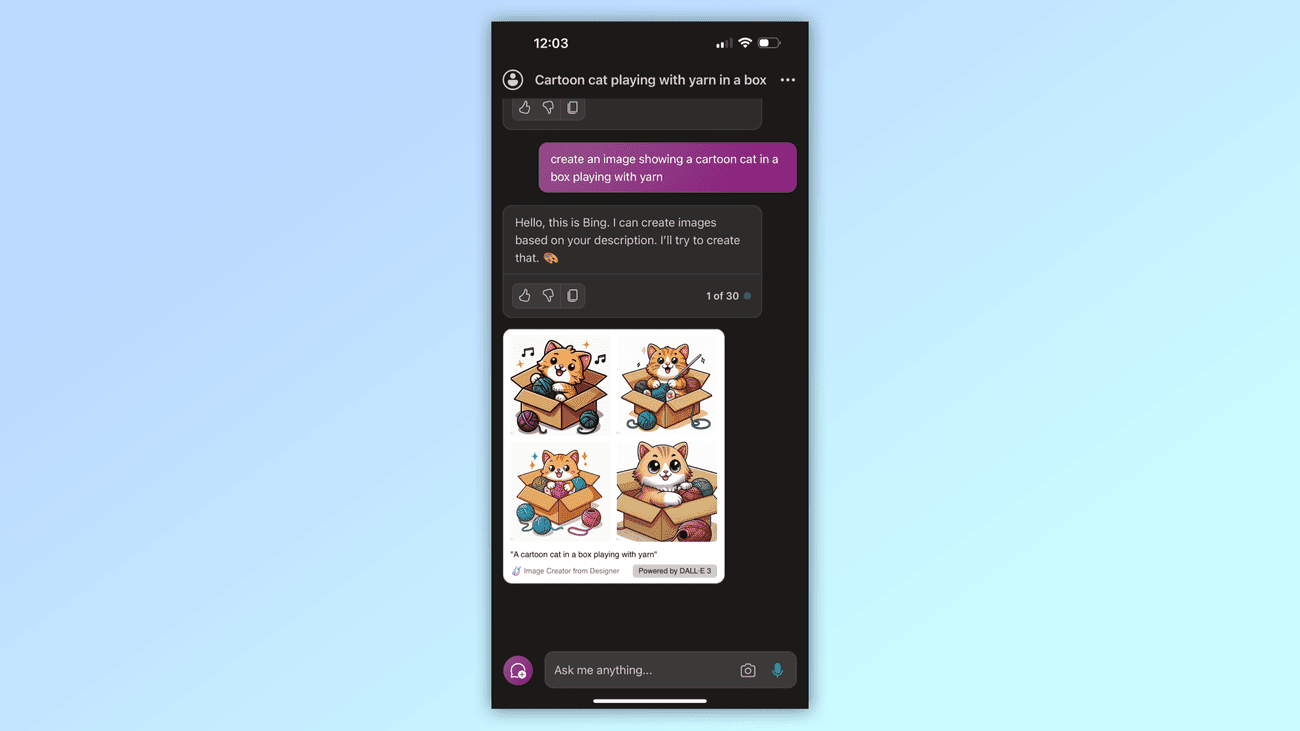
Θα δημιουργήσει τέσσερις εικόνες, η καθεμία μια ελαφρώς διαφορετική εικόνα της κύριας εικόνας. Για να δείτε απλώς οποιαδήποτε εικόνα
κάντε κλικ στην εικόνα
και θα το κάνει μεγαλύτερο.
6. Μετατρέψτε το καρτούν σε λογότυπο
(Εικόνα: © Microsoft Copilot)
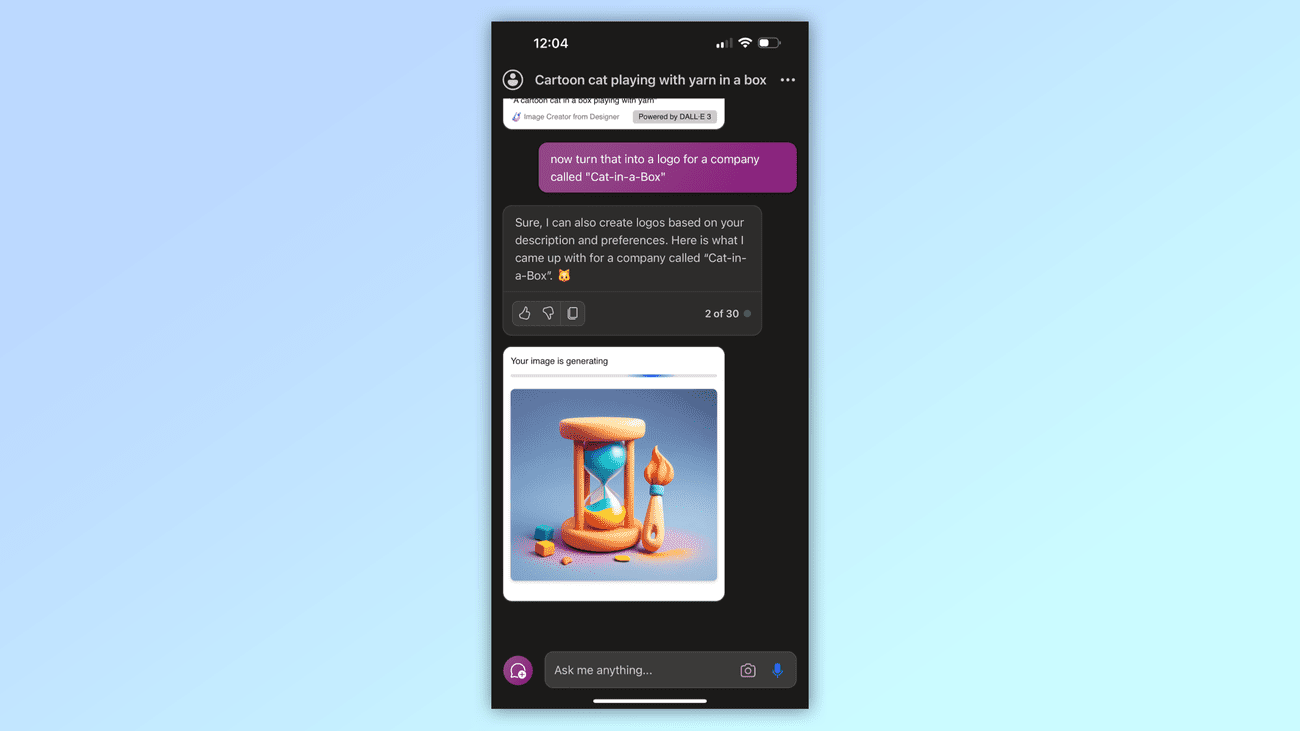
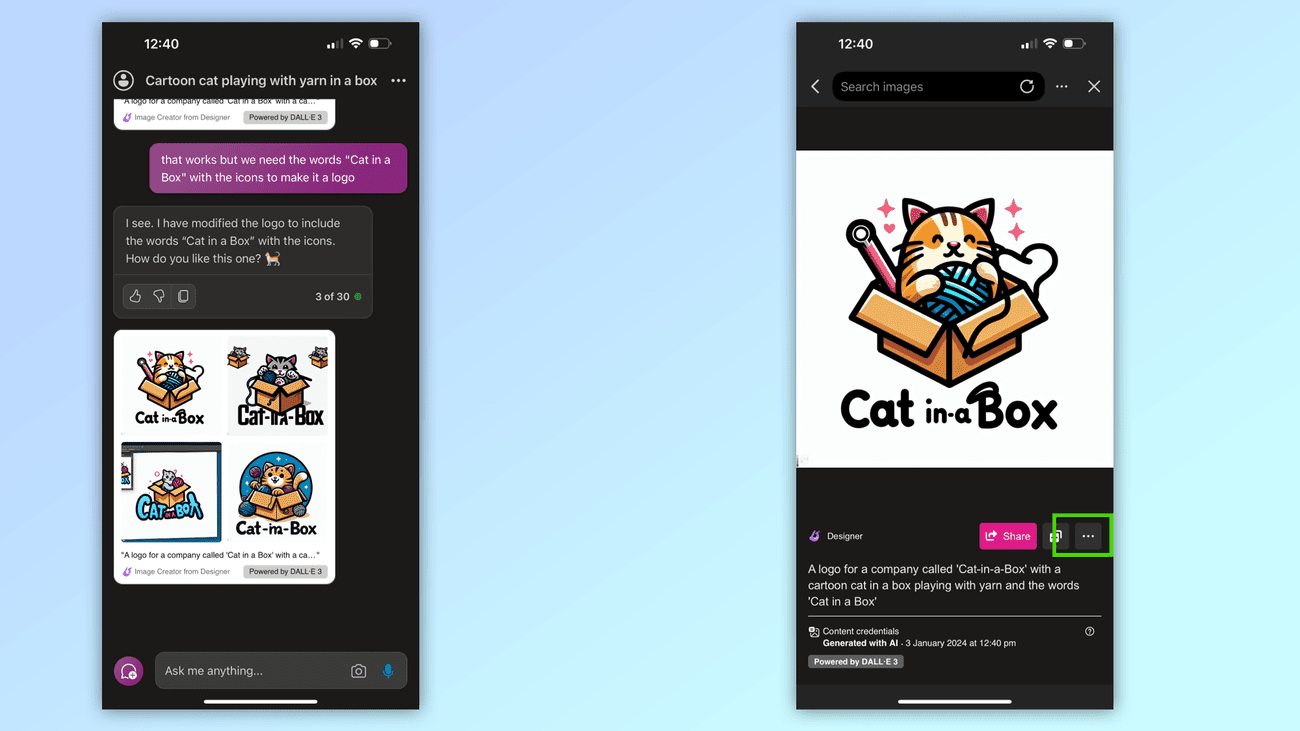
Ένα από τα χαρακτηριστικά του DALL-E 3, της γεννήτριας εικόνας που τροφοδοτεί το Copilot, είναι η δυνατότητα τοποθέτησης ευανάγνωστου κειμένου σε μια εικόνα. Του ζήτησα να μετατρέψει την εικόνα σε λογότυπο για μια εταιρεία που ονομάζεται «Cat in a Box». Μου έδωσε μια εικόνα κλεψύδρας ενώ χρειάστηκε ο χρόνος για τη δημιουργία του αιτήματός μου.
7. Ένα διασκεδαστικό λογότυπο για μια εταιρεία νημάτων επιστρέφει από την Copilot
(Εικόνα: © Microsoft Copilot)
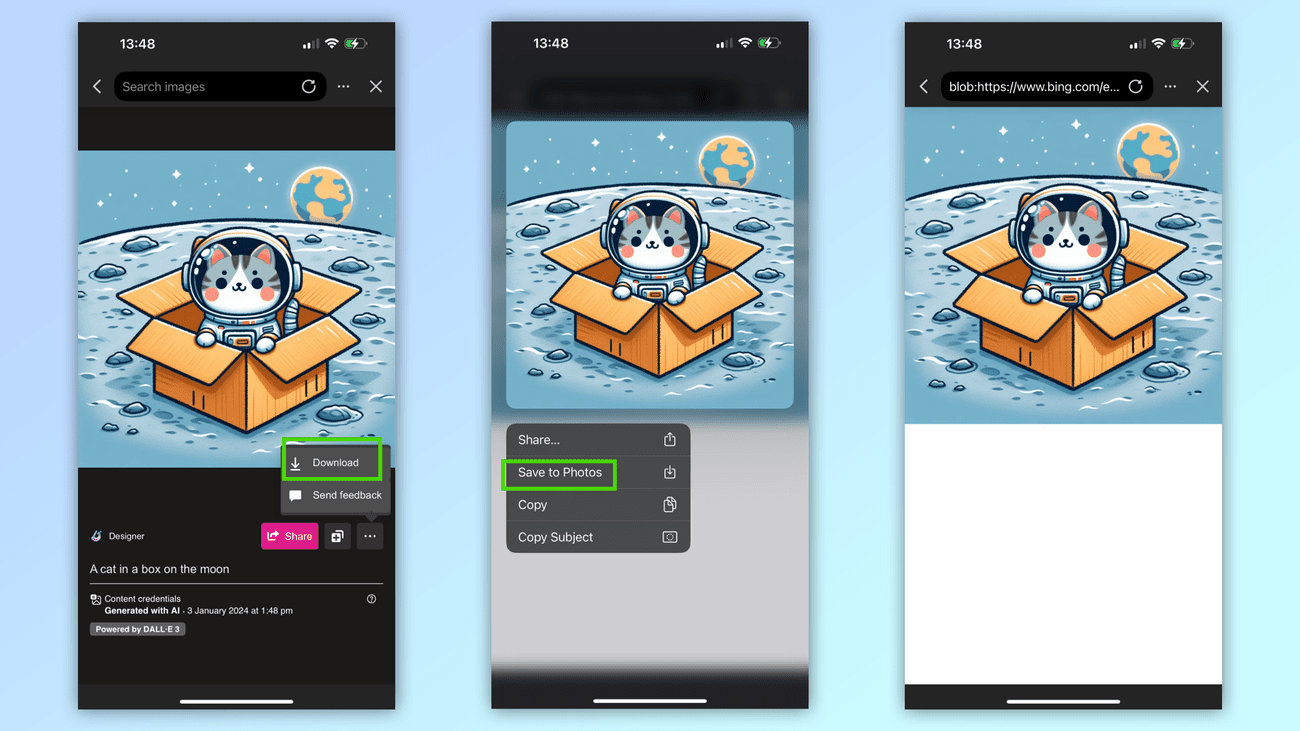
Μου έδωσε τέσσερις επιλογές. Τρεις από αυτούς είχαν ευανάγνωστο κείμενο Cat in the Box, αλλά μόνο ένα φαινόταν αρκετά καλό για να μπορεί να χρησιμοποιηθεί. Για να κατεβάσετε την εικόνα
κάντε κλικ στην εικόνα
τότε απλά
κάντε κλικ στις τρεις τελείες
δίπλα στο κουμπί κοινής χρήσης.
8. Αποθήκευση εικόνων από το Copilot
(Εικόνα: © Microsoft Copilot)
Ενώ τεχνικά το σώζετε τόσο απλό όσο
πατώντας τις τρεις τελείες
, υπάρχουν μερικά επιπλέον βήματα για να το μεταφέρετε πραγματικά στη βιβλιοθήκη φωτογραφιών ή στα αρχεία σας. Αφού αγγίξετε τις τελείες, θα ανοίξει το μενού Λήψη.
Κάντε κλικ στο κουμπί λήψης
, που θα το ανοίξει σε θέα από μόνο του. Απλά
πατήστε παρατεταμένα και πατήστε “Αποθήκευση στις φωτογραφίες”
σε iOS. Σε Android
πατήστε παρατεταμένα και πατήστε “Λήψη εικόνας”
.
9. Ζητήστε πρόσθετες τροποποιήσεις
(Εικόνα: © Microsoft Copilot)
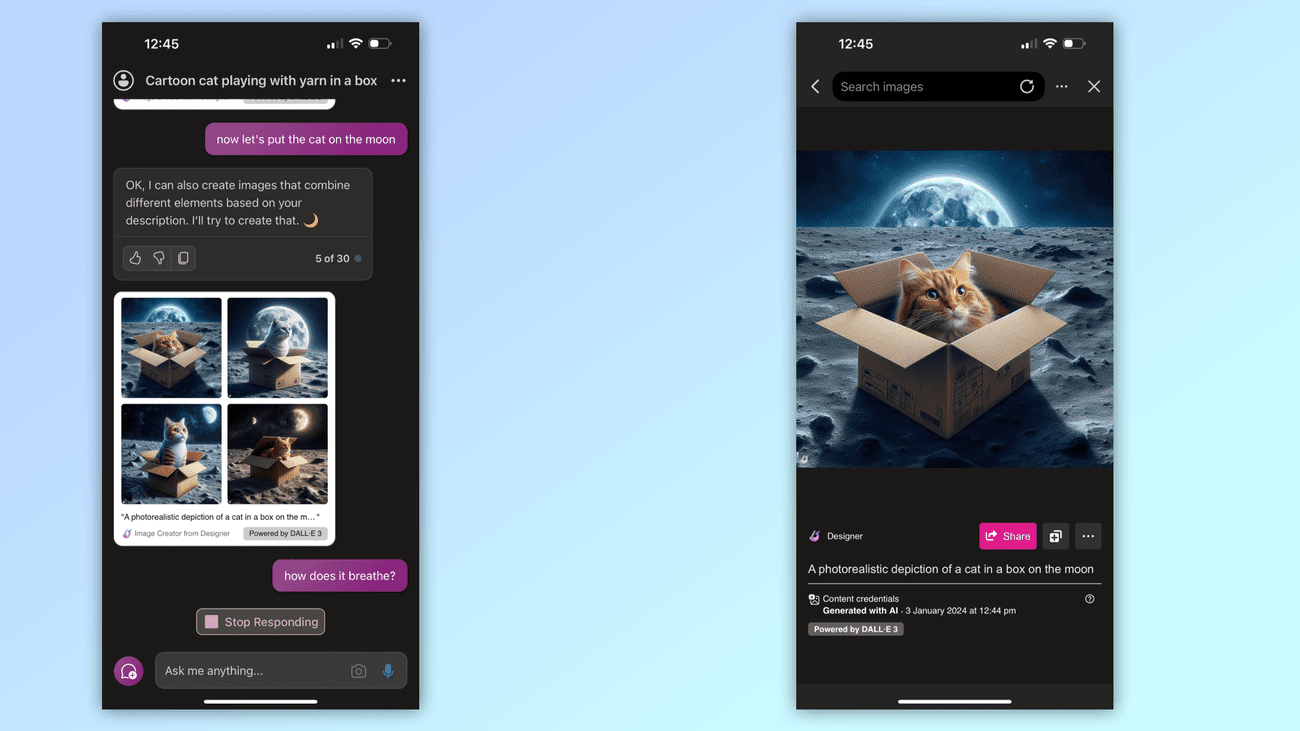
Τώρα έχουμε μια ιδέα για γάτα, αποφάσισα να φτιάξω μια φωτορεαλιστική εκδοχή και να βάλω το AI να το βάλει στο φεγγάρι. Το να το κάνεις αυτό είναι τόσο απλό όσο
ρωτώντας το chatbot
. Ανταποκρίνεται σε κείμενο φυσικής γλώσσας και μπορεί να βελτιώσει τις ιδέες που βασίζονται σε σχόλια.
10. Ο Sky είναι το όριο
(Εικόνα: © Microsoft Copilot)
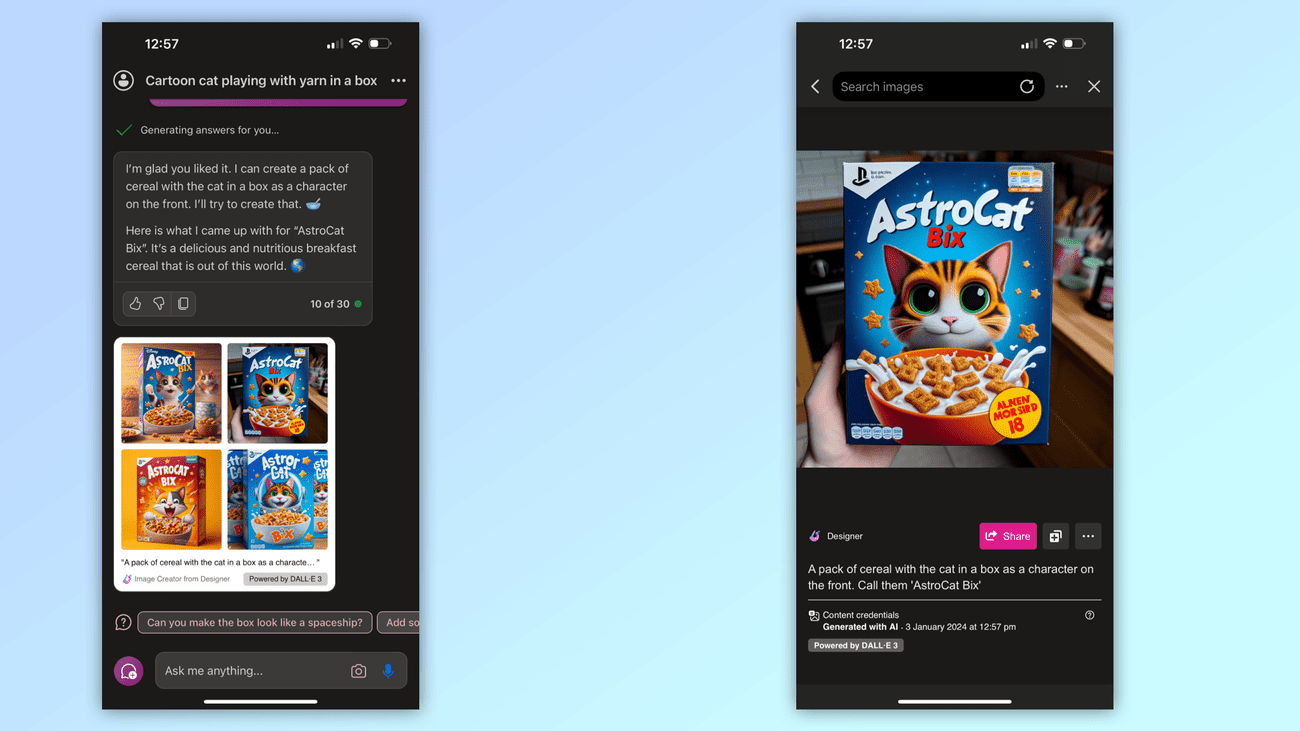
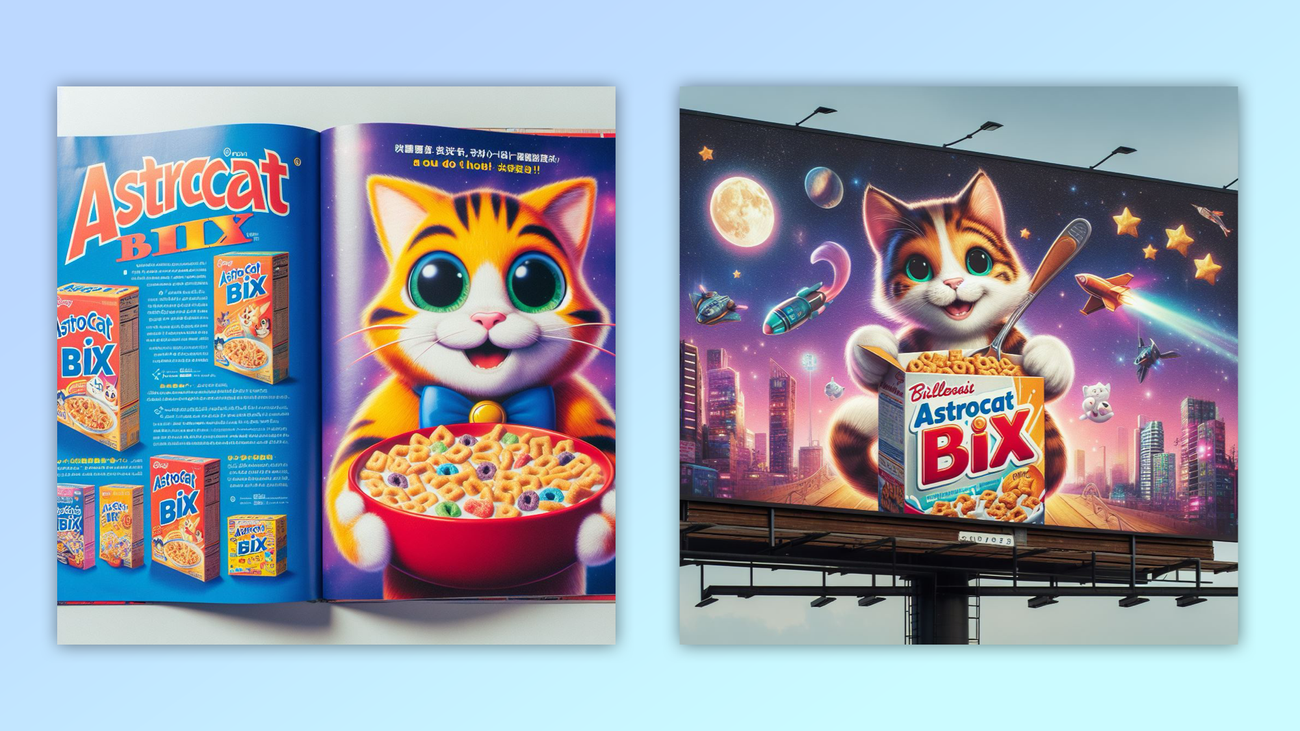
Καθώς είχαμε μια γάτα που ταξίδεψε στο διάστημα, αποφάσισα ότι έπρεπε να γιορταστεί. Αυτή ήταν μια άλλη ευκαιρία να δοκιμάσουμε τις δυνατότητες δημιουργίας κειμένου του DALL-E. Ζήτησα από την Copilot να δημιουργήσει ένα κουτί δημητριακών που ονομάζεται AstroCat Bix με το πρόσωπο της διαστημικής γάτας μας πάνω στο κουτί. Έκανε εξαιρετική δουλειά.
11. Κατασκευή υλικού μάρκετινγκ
(Εικόνα: © Microsoft Copilot)
Σε μια τελική δοκιμή των δυνατοτήτων κειμένου του, ζήτησα από το Copilot να κάνει μια διαφήμιση σε περιοδικό και μια διαφημιστική πινακίδα για το AstroCat Bix. Αν και η γάτα και η επωνυμία δεν ήταν απόλυτα συνεπείς, έκανε εξαιρετική δουλειά από μια απλή προτροπή.
Για να πετύχουμε κάτι αντίστοιχο
να είσαι όσο πιο περιγραφικός μπορείς
με το chatbot. Βεβαιωθείτε ότι οι προτροπές σας εξηγούν τι θέλετε και
τοποθετήστε τις λέξεις που θέλετε να συμπεριλάβει σε διπλά εισαγωγικά
.
Ορίστε το! Τώρα που η εφαρμογή Copilot AI της Microsoft είναι πλέον διαθέσιμη δωρεάν σε iOS και Android, μπορείτε να έχετε τη δύναμη ενός σύγχρονου AI στην τσέπη σας ανά πάσα στιγμή.
Περισσότερα από το Tom’s Guide
VIA:
TomsGuide.com
