

Πώς να διαγράψετε μαζικά email στο Gmail
Related Posts
Ακόμη και τα πιο οργανωμένα άτομα μπορεί περιστασιακά να χρειαστούν βοήθεια για τη σύζευξη των εισερχομένων τους, εάν είναι πολύ γεμάτα. Καθώς το Gmail είναι ένα από τα πιο δημοφιλή προγράμματα-πελάτες ηλεκτρονικού ταχυδρομείου, ενδέχεται να δείτε εκατοντάδες ή χιλιάδες μηνύματα ηλεκτρονικού ταχυδρομείου στα εισερχόμενά σας, εάν δεν το επιλέξετε. Η Google περιλαμβάνει έναν εύκολο τρόπο για μαζική διαγραφή μηνυμάτων ηλεκτρονικού ταχυδρομείου στον ιστό χρησιμοποιώντας οποιαδήποτε συσκευή, συμπεριλαμβανομένου ενός από τα καλύτερα Chromebook. Μπορείτε να καθαρίσετε γρήγορα τα εισερχόμενά σας και να ξεκινήσετε ξανά με λίγα κλικ. Δείτε πώς μπορείτε να διαγράψετε αυτά τα μηνύματα ηλεκτρονικού ταχυδρομείου όταν αποφασίσετε ότι είναι ώρα να θέσετε τα εισερχόμενά σας υπό έλεγχο.
Τι είναι το inbox zero;
Η βασική αρχή του inbox zero είναι να κρατάτε όσο το δυνατόν περισσότερη ακαταστασία από τα κύρια εισερχόμενά σας και να αντιμετωπίζετε τα μηνύματα ηλεκτρονικού ταχυδρομείου καθώς εισέρχονται. Αυτό θα μπορούσε να σημαίνει αρχειοθέτηση των σημαντικών, διαγραφή των ανεπιθύμητων ή προσθήκη κατάλληλων ετικετών για να τα οργανώσετε όπως απαιτείται . Αν περιμένετε, μπορεί να χάσετε το ενδιαφέρον σας και αυτά τα μηνύματα ηλεκτρονικού ταχυδρομείου θα συνεχίσουν να προστίθενται κάθε μέρα που περνάει. Η ταξινόμηση μεταξύ εκατοντάδων μη αναγνωσμένων μηνυμάτων ηλεκτρονικού ταχυδρομείου είναι μια τρομακτική εργασία. Όταν γίνετε ικανοί με τα εισερχόμενα μηδέν, δεν θα σας κυριεύσει ποτέ ξανά ένα ατίθασο εισερχόμενο.
Πώς να διαγράψετε μαζικά μηνύματα ηλεκτρονικού ταχυδρομείου στα εισερχόμενά σας στο Gmail
Αντί να δημιουργήσετε έναν νέο λογαριασμό Gmail, μπορείτε να αφαιρέσετε την ακαταστασία με ευκολία. Εάν αποφασίσετε ότι ήρθε η ώρα να ξεκινήσετε από την αρχή και δεν χρειάζεται να κρατήσετε μηνύματα ηλεκτρονικού ταχυδρομείου στα εισερχόμενά σας, διαγράψτε τα όλα για άμεση ικανοποίηση. Αυτό είναι ιδιαίτερα χρήσιμο αν έχετε χιλιάδες ανεπιθύμητα email στα εισερχόμενά σας. Θα χρειαστεί πολλή δουλειά για να τα ταξινομήσετε με το χέρι.
Για να διαγράψετε όλα τα email σας με μία κίνηση, κάντε τα εξής:
-
Ανοιξε το
Gmail
ιστός
εφαρμογή προγράμματος περιήγησης. -
Επιλέγω
Inbox
στα αριστερά της οθόνης. -
Κάντε κλικ στο
πλαίσιο ελέγχου
κοντά στην επάνω αριστερή γωνία της σελίδας. -
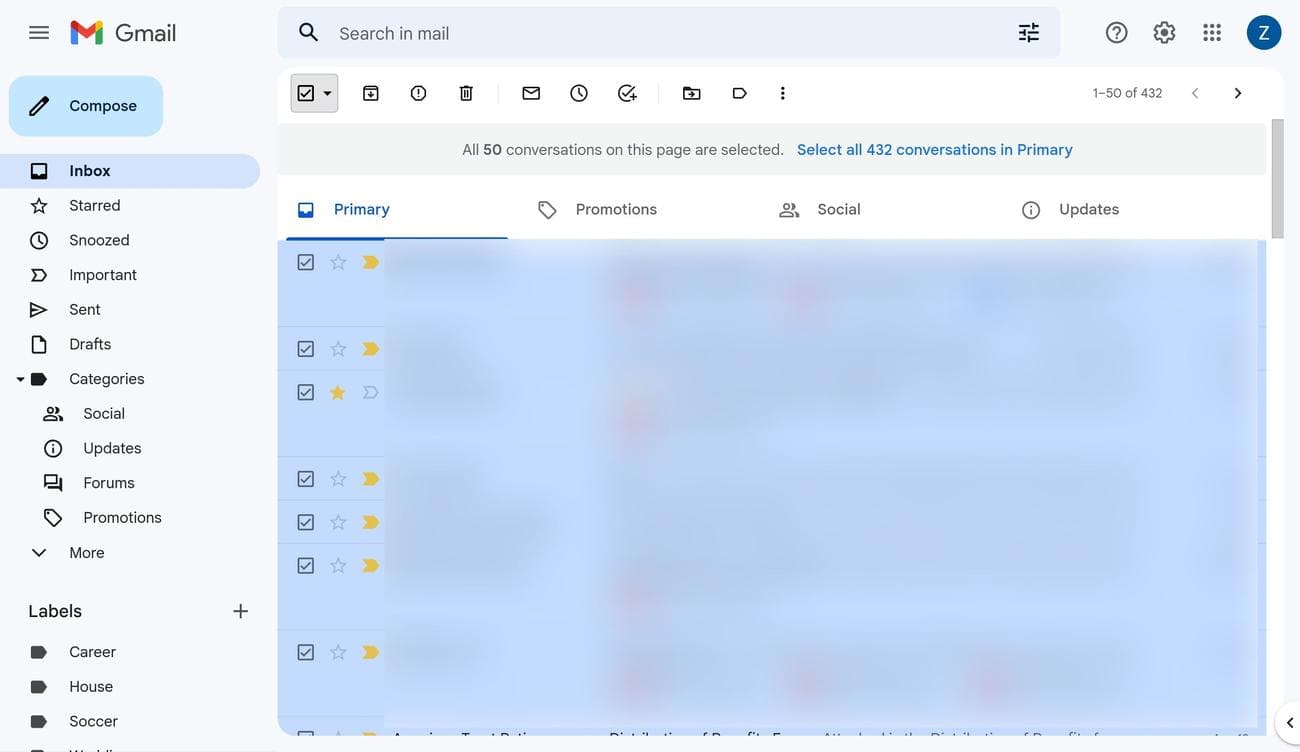
Ένα μήνυμα σάς λέει ότι επιλέξατε μόνο τα μηνύματα σε αυτήν τη σελίδα. Κάντε κλικ στο κείμενο που λέει
Επιλέξτε όλες τις συνομιλίες στην Κύρια
στα δεξιά αυτού του μηνύματος.
-
Κάντε κλικ στο
Διαγράφω
κουμπί κάτω από το πλαίσιο αναζήτησης.
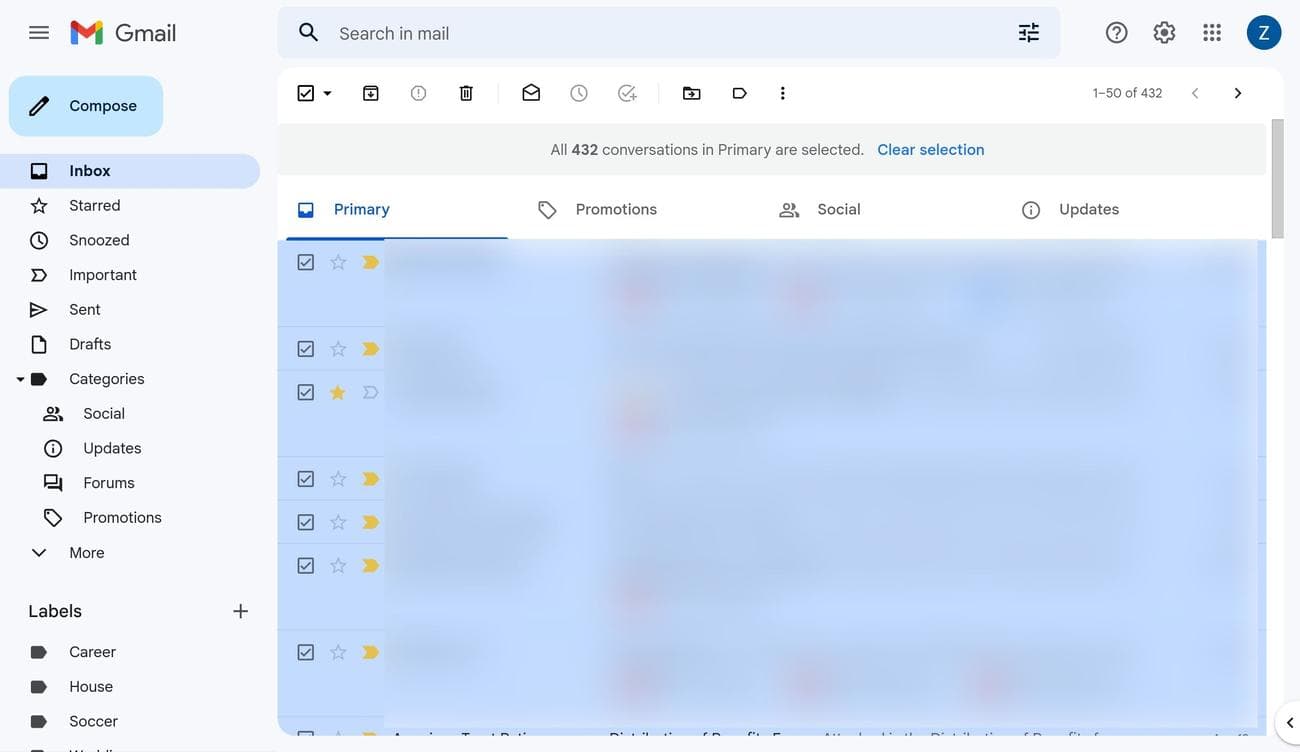
Όλα τα επιλεγμένα μηνύματα ηλεκτρονικού ταχυδρομείου μετακινούνται από τα κύρια εισερχόμενά σας στον φάκελο Κάδος απορριμμάτων. Εάν υπάρχει ένα email που θέλετε να κρατήσετε, μπορείτε να το επαναφέρετε το ίδιο γρήγορα. Αλλά αν αφήσετε αυτά τα μηνύματα ηλεκτρονικού ταχυδρομείου στον φάκελο Κάδος για περισσότερες από 30 ημέρες, διαγράφονται αυτόματα. Τώρα, ας δούμε πώς να διαγράψετε συγκεκριμένες κατηγορίες email ή φακέλους για μια πιο βελτιωμένη εμπειρία.
Πώς να διαγράψετε συγκεκριμένες κατηγορίες email στο Gmail
Μερικές φορές, μπορεί να θέλετε να διαγράψετε μόνο μηνύματα ηλεκτρονικού ταχυδρομείου σε συγκεκριμένες κατηγορίες ή φακέλους και να αφήσετε τα υπόλοιπα ήσυχα. Ως εκ τούτου, αυτό σας δίνει περισσότερο έλεγχο στα email σας, καθώς η πλήρης διαγραφή των εισερχομένων σας μπορεί να είναι λίγο υπερβολική.
Για να διαγράψετε συγκεκριμένα email με βάση μια κατηγορία, κάντε τα εξής:
-
Ανοιξε το
Gmail
ιστός
εφαρμογή προγράμματος περιήγησης. -
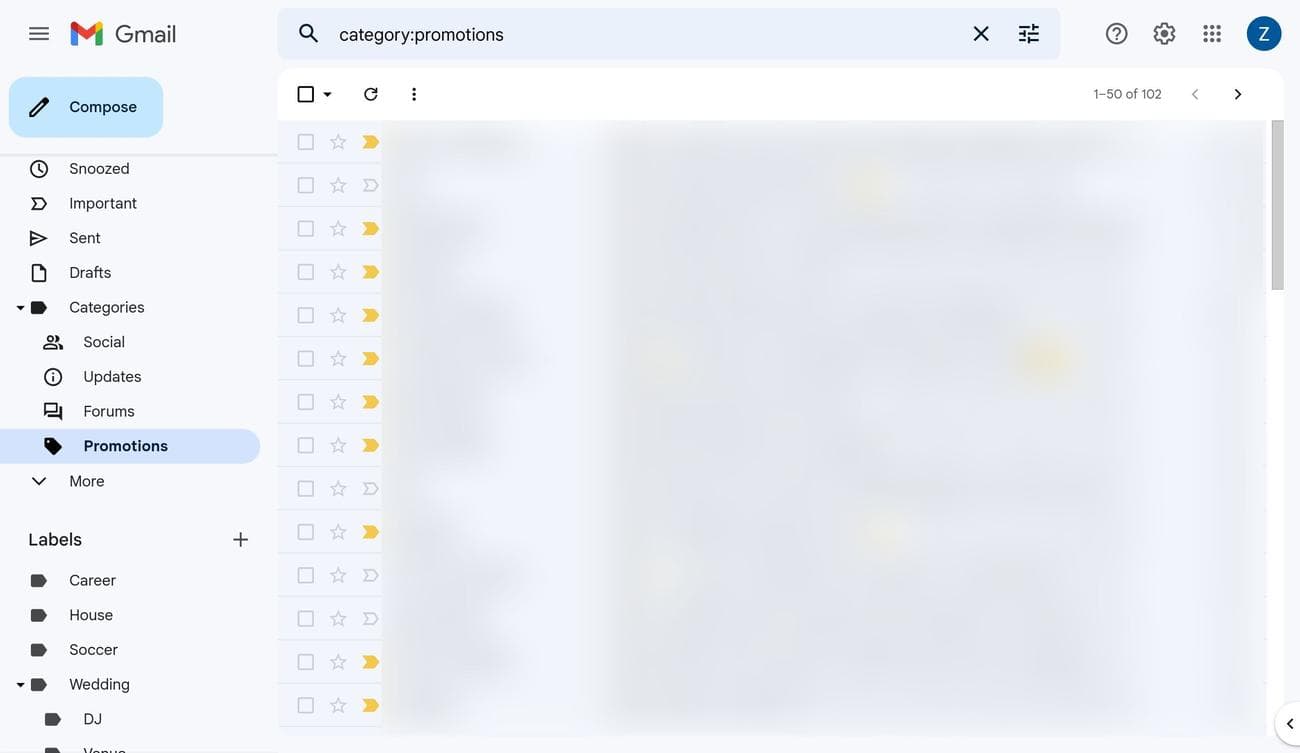
Επιλέξτε την κατηγορία από την οποία θέλετε να διαγράψετε μηνύματα ηλεκτρονικού ταχυδρομείου. Για παράδειγμα, μια από τις προκατασκευασμένες κατηγορίες του Gmail, όπως π.χ
Προσφορές
ή
Κοινωνικός
ή μια ετικέτα που δημιουργήσατε μόνοι σας.
- Επιλέξτε το πλαίσιο πάνω από τη λίστα των email.
-
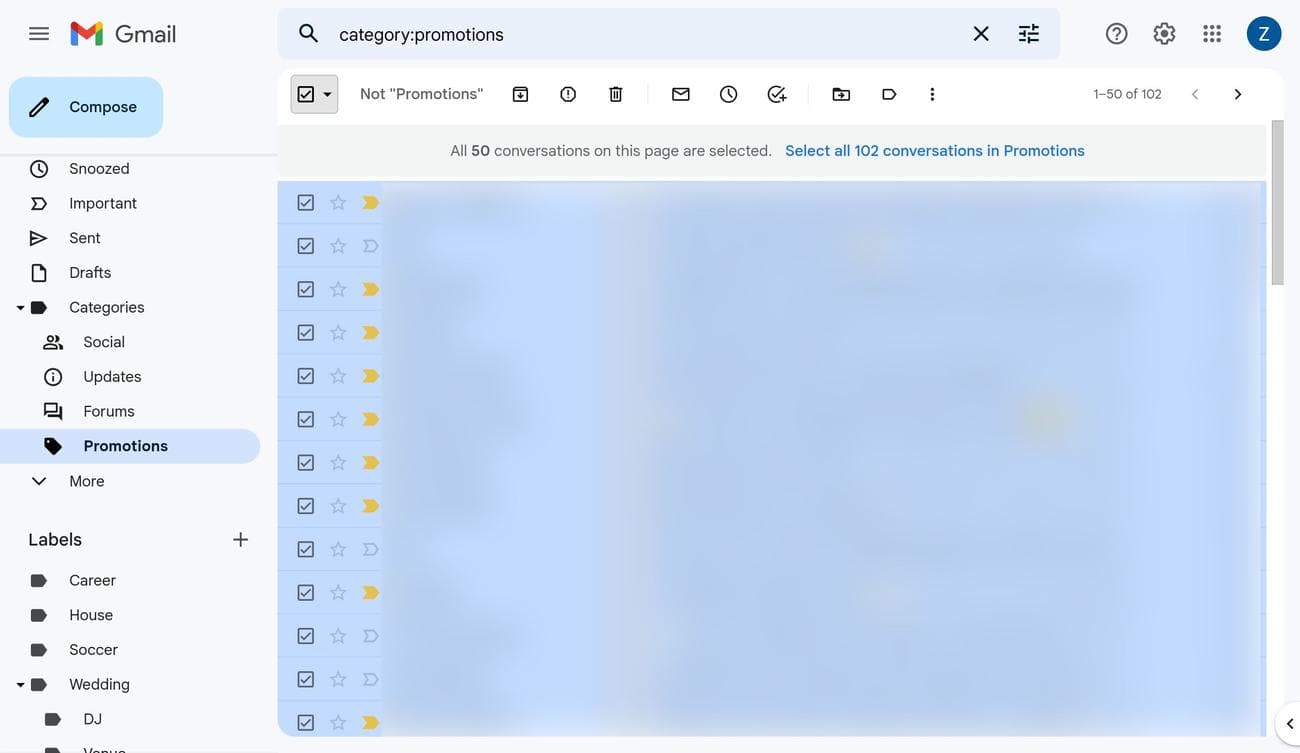
Το Gmail σάς ενημερώνει ότι επιλέξατε τα email στη σελίδα. Κάντε κλικ στον υπερσύνδεσμο προς
Επιλέξτε όλες τις συνομιλίες
στην κατηγορία που ανήκετε.
-
Πατήστε το
Διαγράφω
κουμπί.
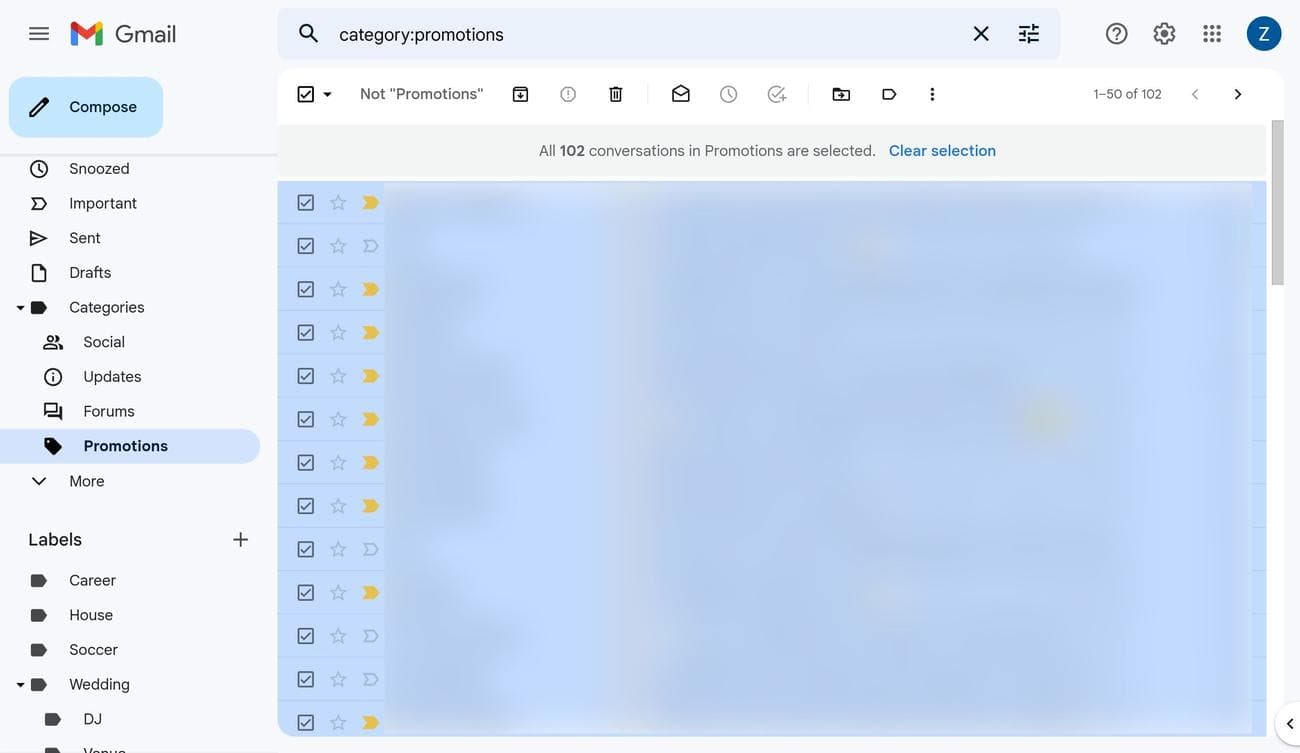
Όλα τα email στην κατηγορία που επιλέξατε διαγράφονται. Ας δούμε πώς να διαγράψετε μηνύματα ηλεκτρονικού ταχυδρομείου με ένα συγκεκριμένο χαρακτηριστικό χρησιμοποιώντας τη λειτουργία αναζήτησης του Gmail.
Πώς να διαγράψετε μηνύματα ηλεκτρονικού ταχυδρομείου ενός συγκεκριμένου χαρακτηριστικού στο Gmail
Ίσως χρειαστεί να διαγράψετε όλα τα μηνύματα ηλεκτρονικού ταχυδρομείου από έναν συγκεκριμένο αποστολέα, πριν από μια συγκεκριμένη ημερομηνία ή με άλλο κοινό χαρακτηριστικό. Το Gmail το κάνει αυτό εύκολο χρησιμοποιώντας την ισχυρή λειτουργία αναζήτησής του. Έχετε τον απόλυτο έλεγχο και μπορείτε να εντοπίσετε δυσεύρετα email, ειδικά αν υπάρχουν χιλιάδες email που γεμίζουν τα εισερχόμενά σας. Στις παρακάτω ενότητες, καλύπτουμε πώς να κάνετε καθένα από αυτά στην εφαρμογή προγράμματος περιήγησης ιστού Gmail.
Διαγραφή email από αποστολέα
Ας ξεκινήσουμε εξετάζοντας πώς να διαγράψετε μηνύματα ηλεκτρονικού ταχυδρομείου από έναν μόνο αποστολέα. Αυτό μπορεί να είναι χρήσιμο εάν θέλετε μόνο να απαλλαγείτε από μηνύματα ηλεκτρονικού ταχυδρομείου από ένα συγκεκριμένο άτομο ή οντότητα χωρίς να αγγίξετε οτιδήποτε άλλο στα εισερχόμενά σας.
Μπορείτε να διαγράψετε email από έναν αποστολέα κάνοντας τα εξής:
-
Ανοιξε το
Gmail
ιστός
εφαρμογή προγράμματος περιήγησης. -
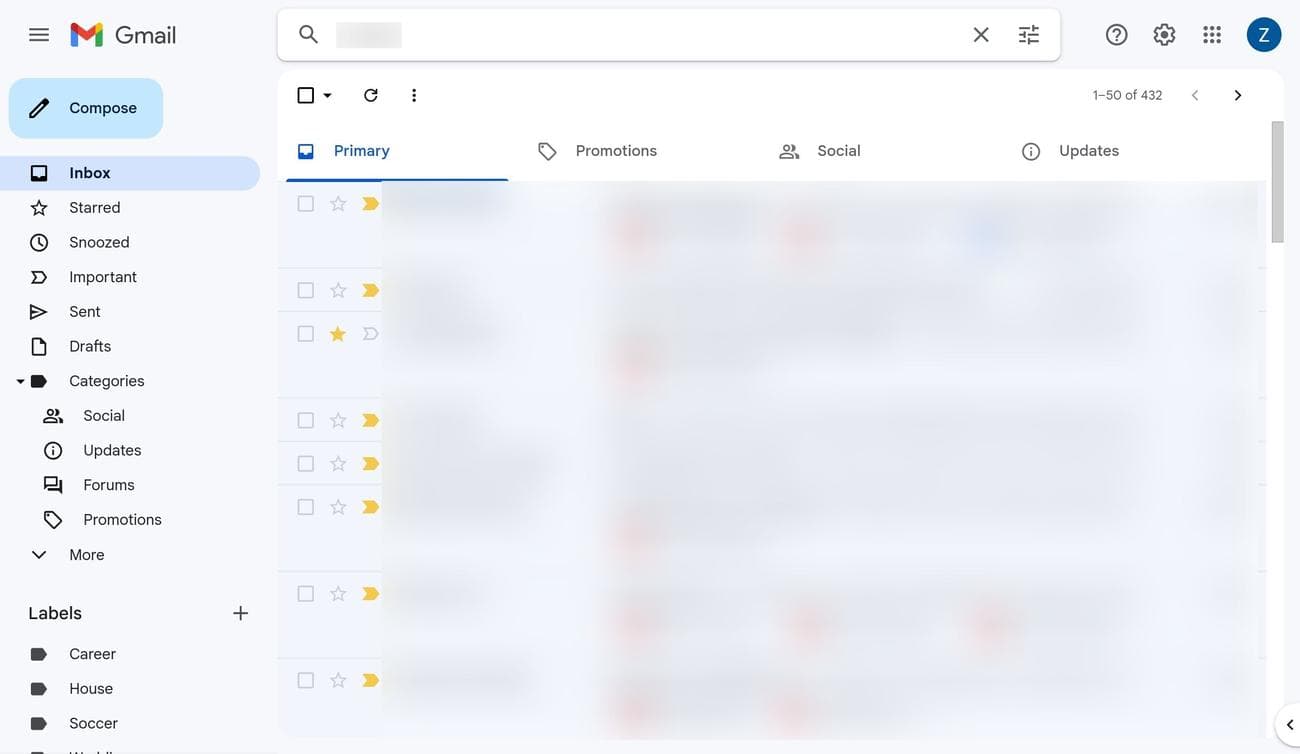
Στη γραμμή αναζήτησης στο επάνω μέρος,
εισάγετε τη διεύθυνση του αποστολέα.
-
Επίλεξε το
πλαίσιο ελέγχου
κοντά στην κορυφή των εισερχομένων σας. -
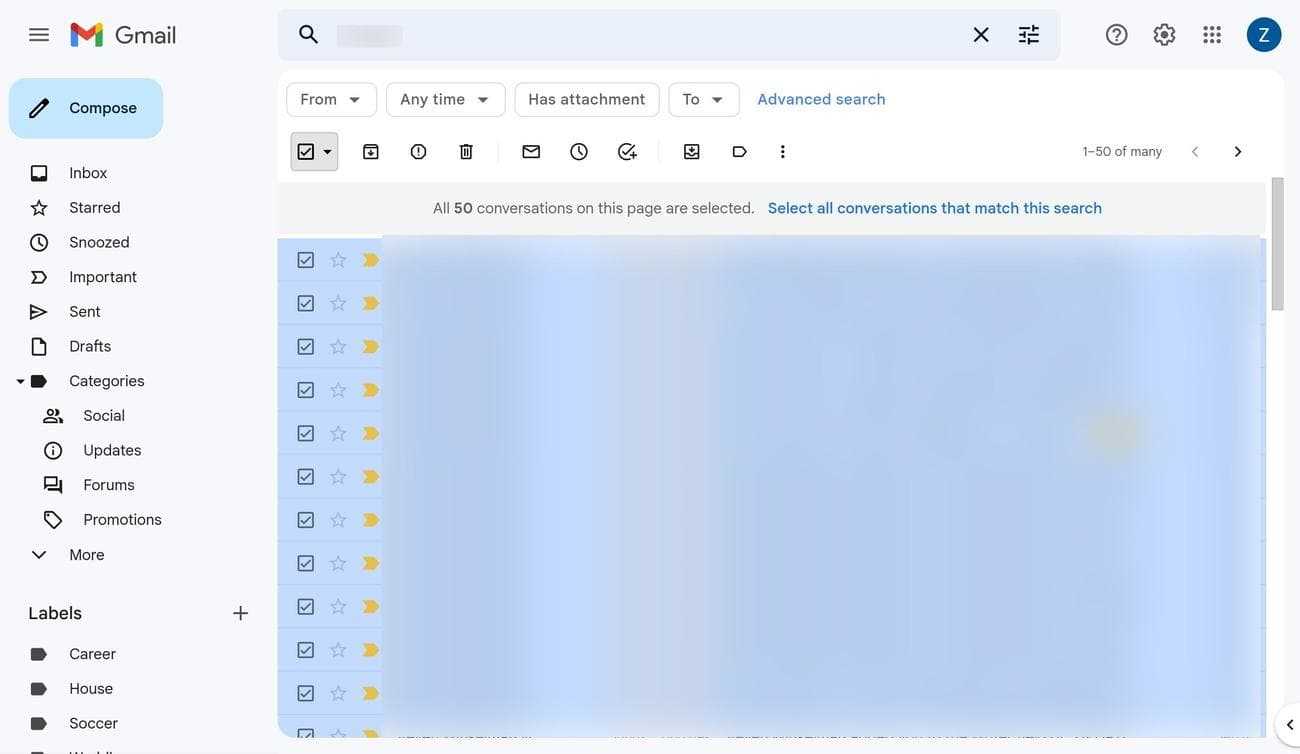
Επιλέξτε το κείμενο που λέει
Επιλέξτε όλες τις συνομιλίες που αντιστοιχούν σε αυτήν την αναζήτηση
.
-
Κάντε κλικ στο
Διαγράφω
κουμπί.
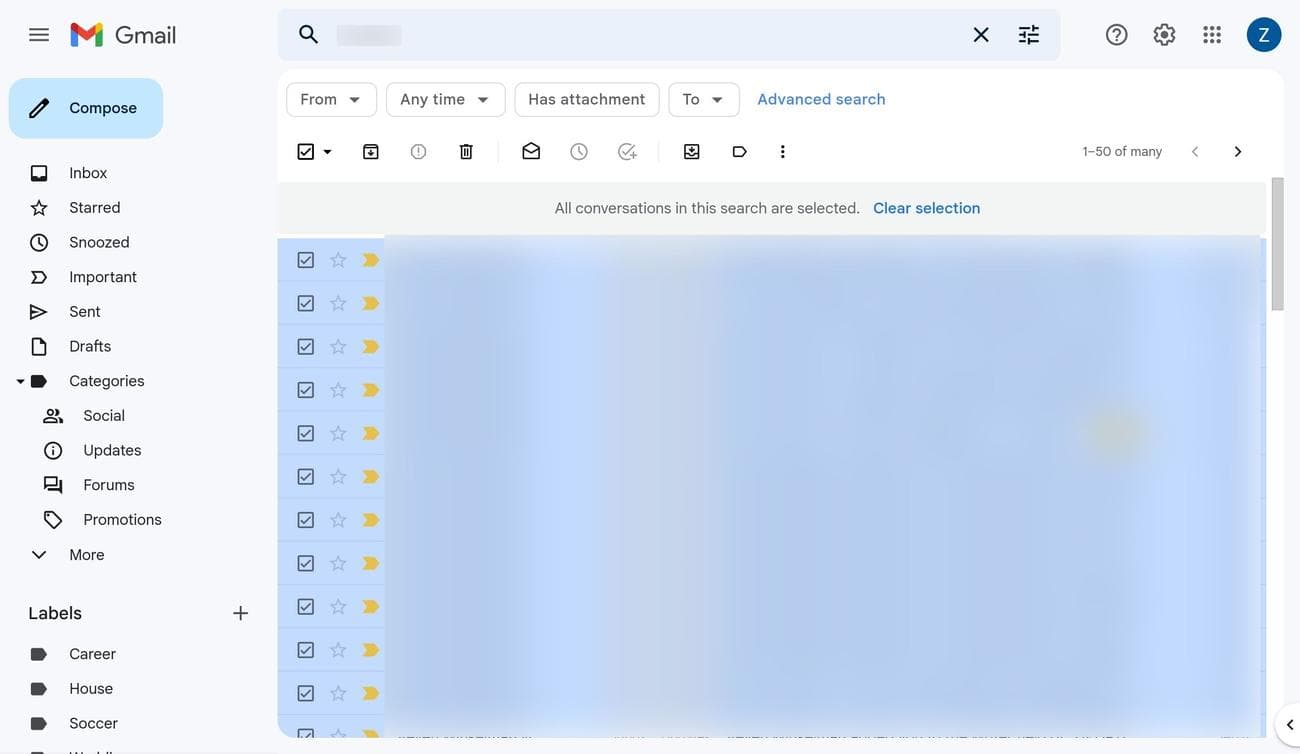
Τώρα έχετε διαγράψει όλα τα email από τον επιλεγμένο αποστολέα. Αυτό διευκολύνει την αφαίρεση μόνο συγκεκριμένων email και τίποτα άλλο, διατηρώντας ανέπαφα τα υπόλοιπα εισερχόμενά σας.
Διαγραφή email πριν από μια καθορισμένη ημερομηνία
Εάν θέλετε να διαγράψετε όλα τα μηνύματα ηλεκτρονικού ταχυδρομείου με βάση ένα συγκεκριμένο εύρος ημερομηνιών, το Gmail σάς επιτρέπει να κάνετε ακριβώς αυτό. Φανταστείτε να προσπαθείτε να κάνετε κύλιση στα email σας για να διαγράψετε ένα από πάνω από ένα χρόνο πριν. Πόσος πόνος θα ήταν αλλιώς;
Για να διαγράψετε email κατά ημερομηνία, κάντε τα εξής:
-
Ανοιξε το
Gmail
ιστός
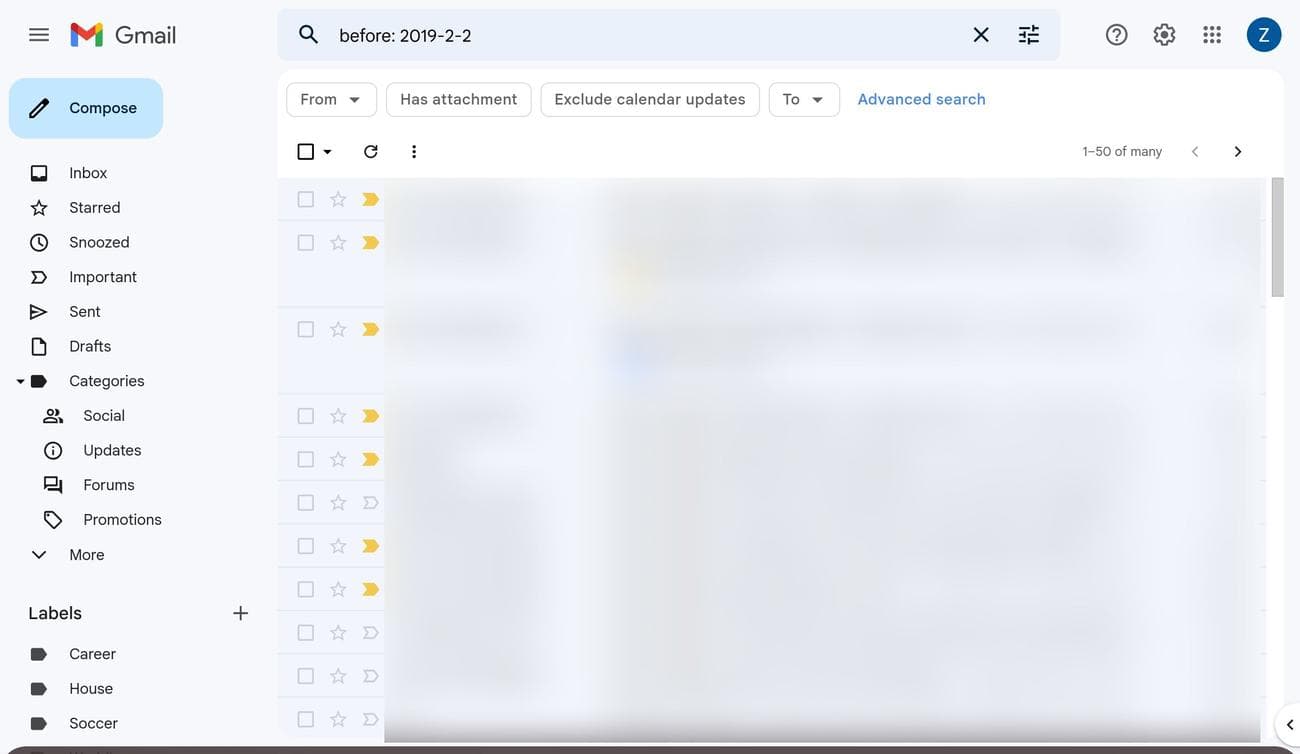
εφαρμογή προγράμματος περιήγησης και, στη συνέχεια, πατήστε μέσα στο πλαίσιο αναζήτησης και πληκτρολογήστε
πριν από: ΕΕΕΕ/ΜΜ/ΗΗ
. Εάν ο μήνας ή η ημέρα έχει μονοψήφιο αριθμό, δεν χρειάζεται να προσθέσετε ένα μηδέν (για παράδειγμα, 2019/2/2 αντί για 2019/02/02).
-
Επίλεξε το
πλαίσιο ελέγχου
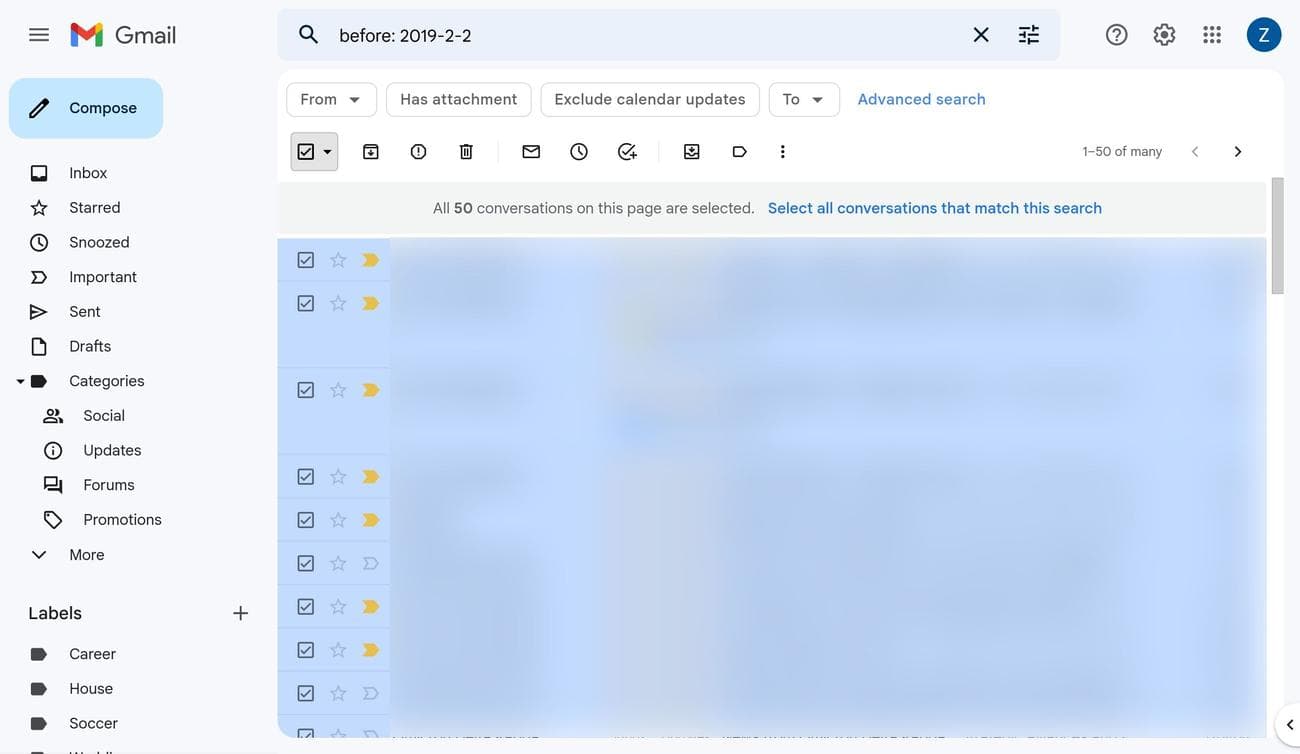
στην κορυφή, ώστε να ελέγχονται όλα τα email στη λίστα. -
Κάντε κλικ στο
Επιλέξτε όλες τις συνομιλίες που αντιστοιχούν σε αυτήν την αναζήτηση
Σύνδεσμος.
-
Κάντε κλικ στο
Διαγράφω
κουμπί.
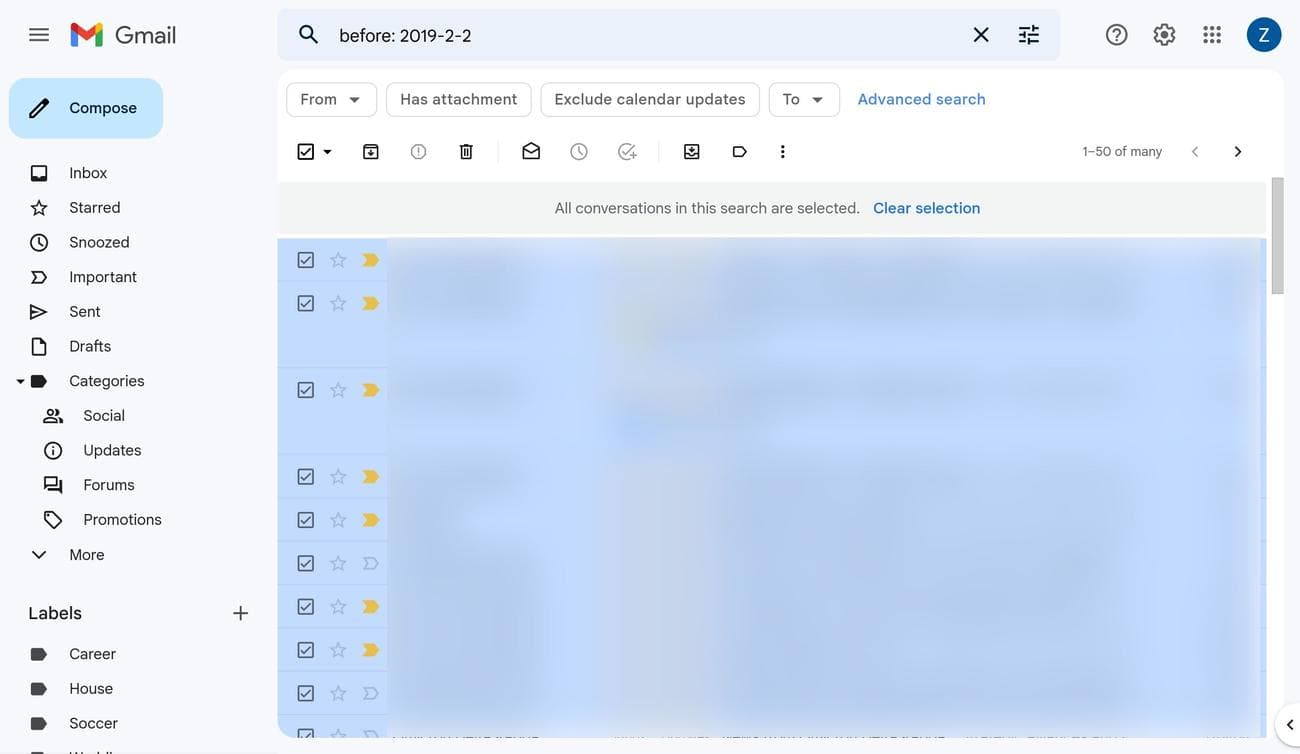
Όλα τα email που έχετε πριν από την επιλεγμένη ημερομηνία βρίσκονται πλέον στον κάδο απορριμμάτων. Τώρα έχετε έναν απλό τρόπο για να αφαιρείτε τα email κατά ημερομηνία, επιτρέποντάς σας να τα εντοπίζετε πολύ πιο εύκολα από εδώ και στο εξής.
Διαγραφή αναγνωσμένων ή μη αναγνωσμένων email
Μπορεί επίσης να σας φανεί χρήσιμο να διαγράψετε όλα τα αναγνωσμένα ή μη αναγνωσμένα μηνύματα ηλεκτρονικού ταχυδρομείου, εάν γνωρίζετε ότι είναι ανεπιθύμητα. Αυτό απλοποιεί την αφαίρεση όσων δεν θέλετε από τα εισερχόμενά σας με λίγη έως καθόλου προσπάθεια.
Για να αφαιρέσετε γρήγορα τα αναγνωσμένα ή μη αναγνωσμένα email από τα εισερχόμενά σας, κάντε τα εξής:
-
Ανοιξε το
Gmail
ιστός
εφαρμογή προγράμματος περιήγησης. -
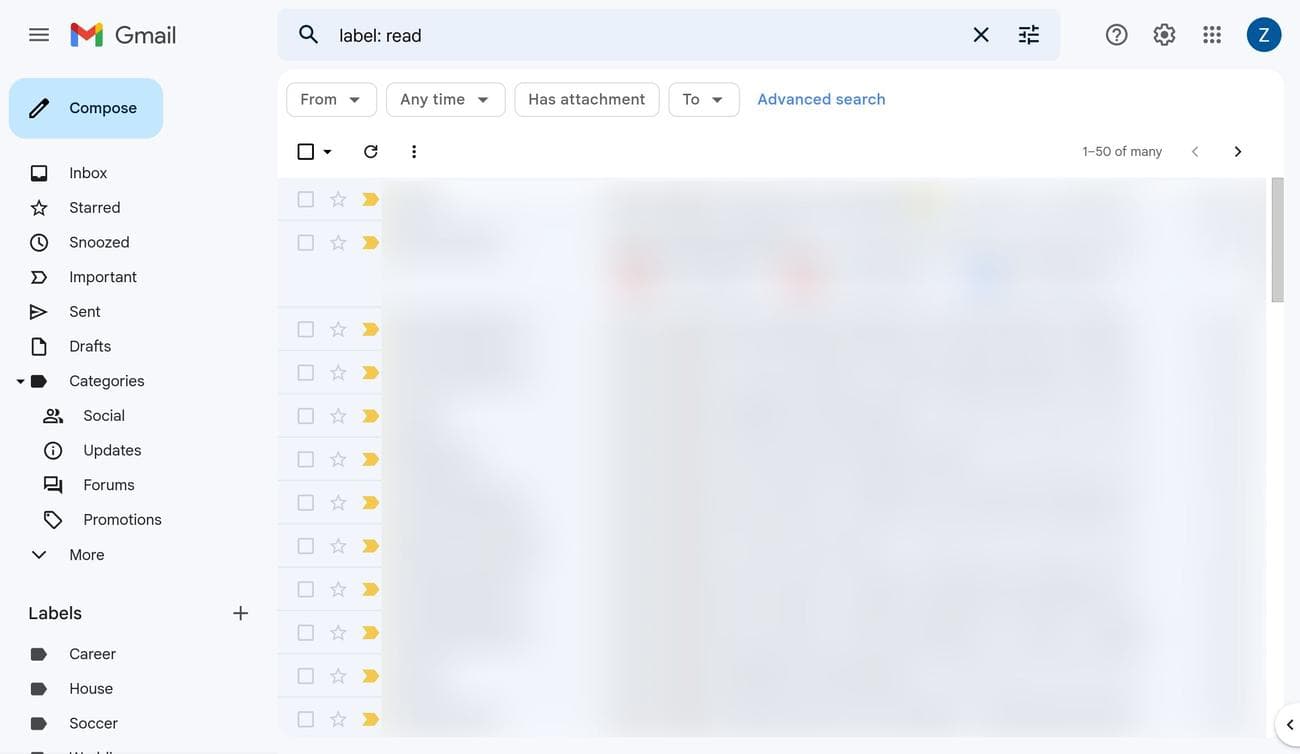
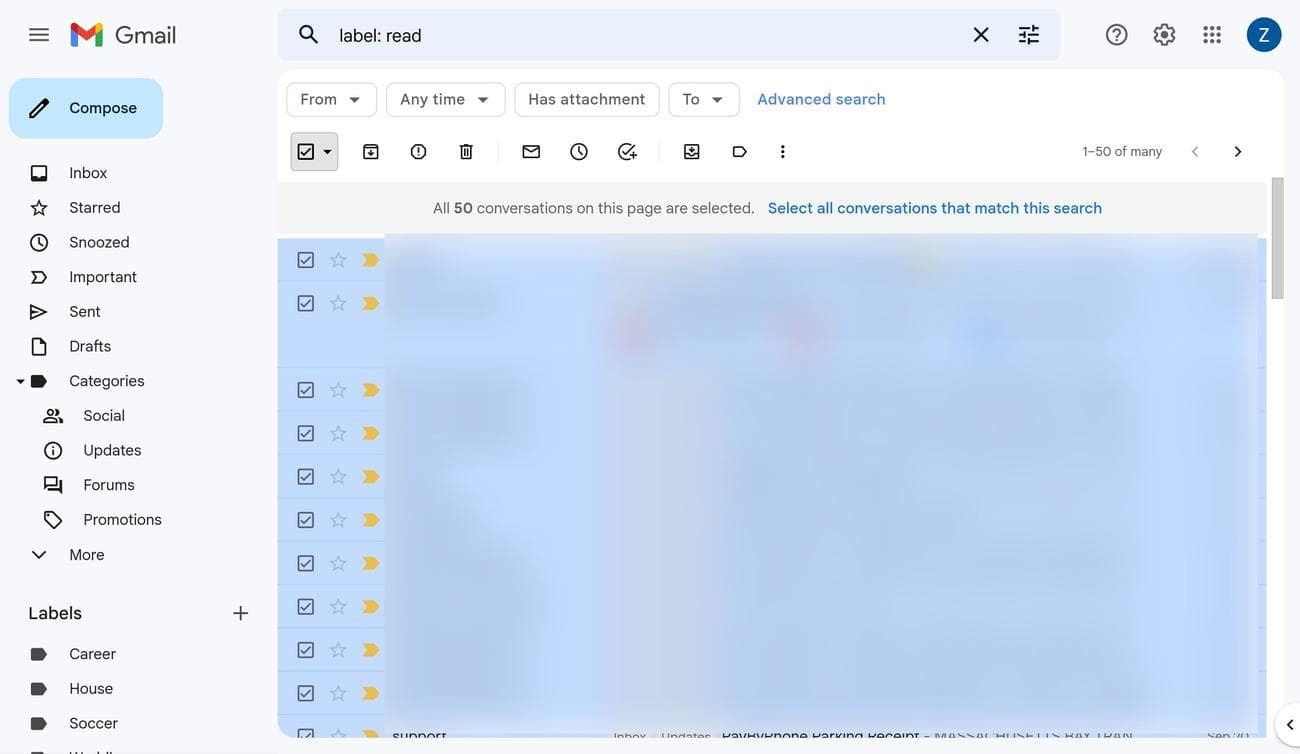
Μεταβείτε στο πλαίσιο αναζήτησης και πληκτρολογήστε
ετικέτα: διαβάστε
ή
ετικέτα: μη αναγνωσμένο
.
-
Όταν εμφανιστούν τα αποτελέσματα, ελέγξτε το
πλαίσιο ελέγχου
κοντά στην κορυφή της σελίδας. -
Κάντε κλικ
Επιλέξτε όλες τις συνομιλίες που αντιστοιχούν σε αυτήν την αναζήτηση
.
-
Κάντε κλικ
ο
Διαγράφω
κουμπί.
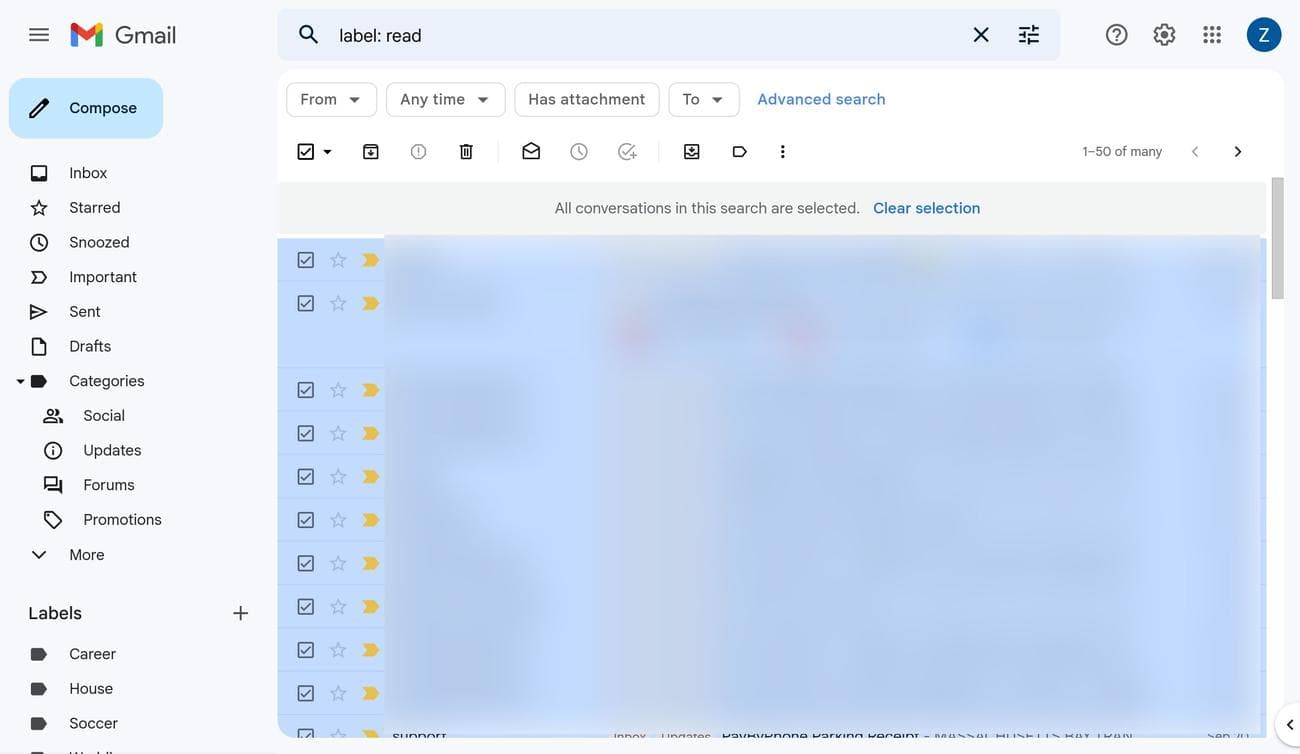
Όλα τα επιλεγμένα αναγνωσμένα ή μη αναγνωσμένα μηνύματα ηλεκτρονικού ταχυδρομείου βρίσκονται πλέον στον κάδο απορριμμάτων. Αυτή η μέθοδος εύρεσης και μαζικής διαγραφής μηνυμάτων ηλεκτρονικού ταχυδρομείου ισχύει για οποιαδήποτε αναζήτηση με τα σύνθετα φίλτρα αναζήτησης του Gmail. Αυτή η χρήσιμη λειτουργία βοηθά να διατηρείτε τα εισερχόμενά σας οργανωμένα.
Πώς να ανακτήσετε μηνύματα ηλεκτρονικού ταχυδρομείου στο Gmail
Η διαγραφή email όταν ξεφεύγει από τον έλεγχο είναι ένας πολύ καλός τρόπος για να επαναφέρετε τα εισερχόμενά σας σε φόρμα. Ωστόσο, μπορεί να έχετε ένα σημαντικό μήνυμα ηλεκτρονικού ταχυδρομείου που θέλατε να αποθηκεύσετε αλλά το χάσατε πριν το διαγράψετε από τα εισερχόμενά σας. Το Gmail περιλαμβάνει έναν τρόπο ανάκτησης τυχόν email που έχουν διαγραφεί κατά λάθος και σας δείχνουμε πώς να το κάνετε.
Για να επαναφέρετε ένα διαγραμμένο email από τον φάκελο Κάδος απορριμμάτων, ελέγξτε τα εξής:
-
Ανοιξε το
Gmail
ιστός
εφαρμογή προγράμματος περιήγησης. -
Στα αριστερά (ίσως χρειαστεί να πατήσετε
Περισσότερο
και μετακινηθείτε προς τα κάτω), επιλέξτε
Σκουπίδια
.
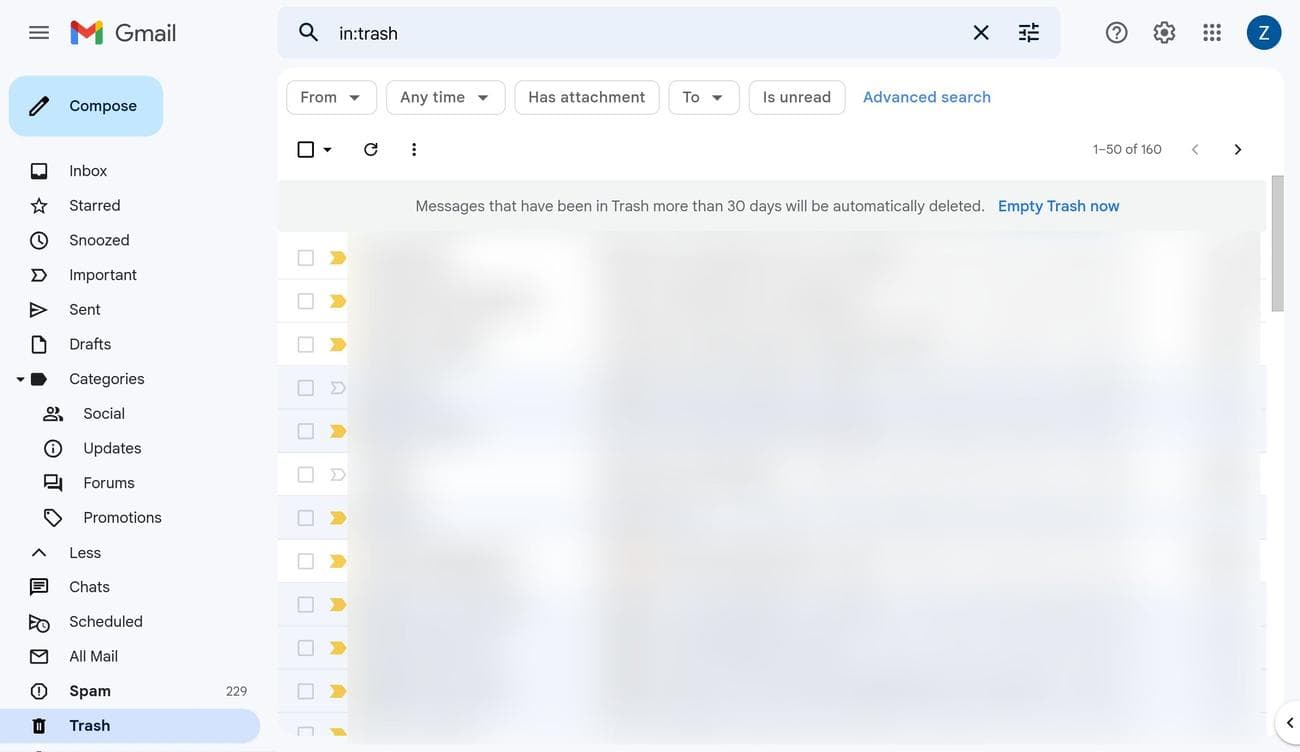
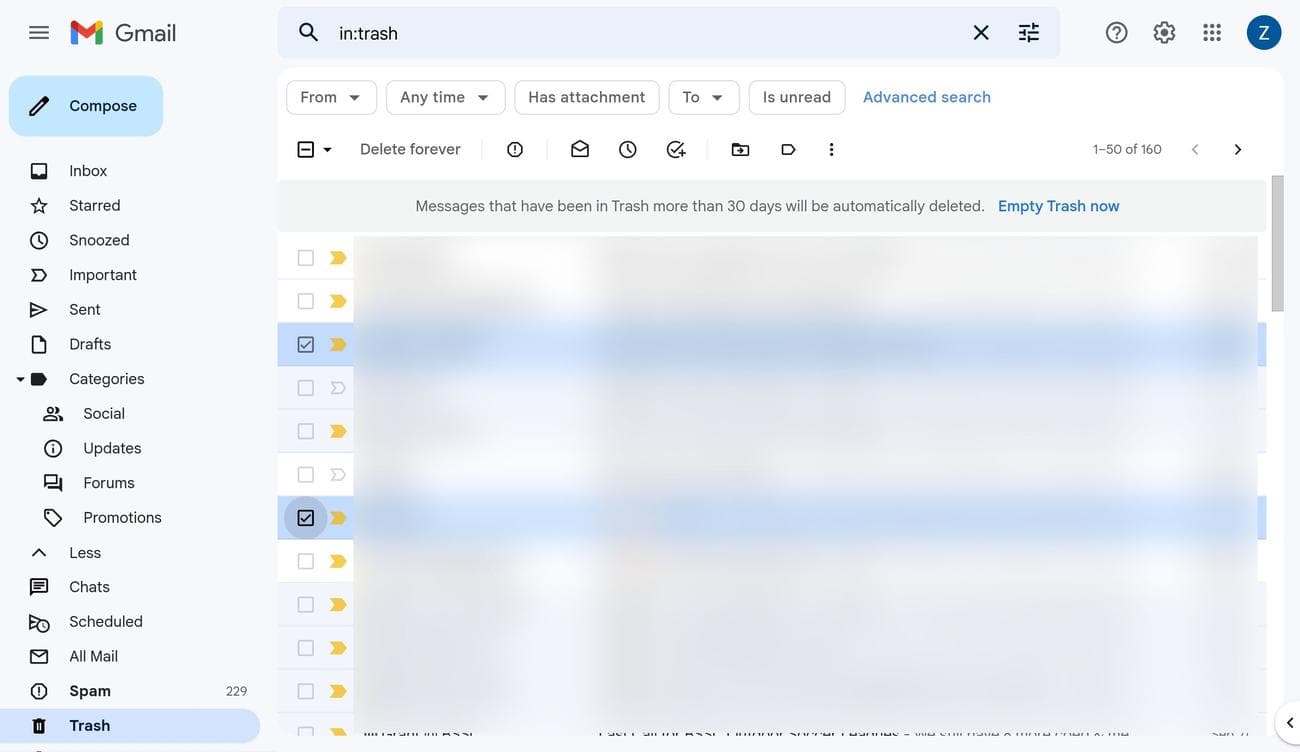
- Επιλέξτε τα πλαίσια δίπλα στα email που θέλετε να επαναφέρετε.
-
Επίλεξε το
Κίνηση
κουμπί (σε σχήμα φακέλου με βέλος).
-
Επιλέξτε το όνομα του φακέλου στον οποίο θέλετε να μετακινήσετε τα επιλεγμένα email.
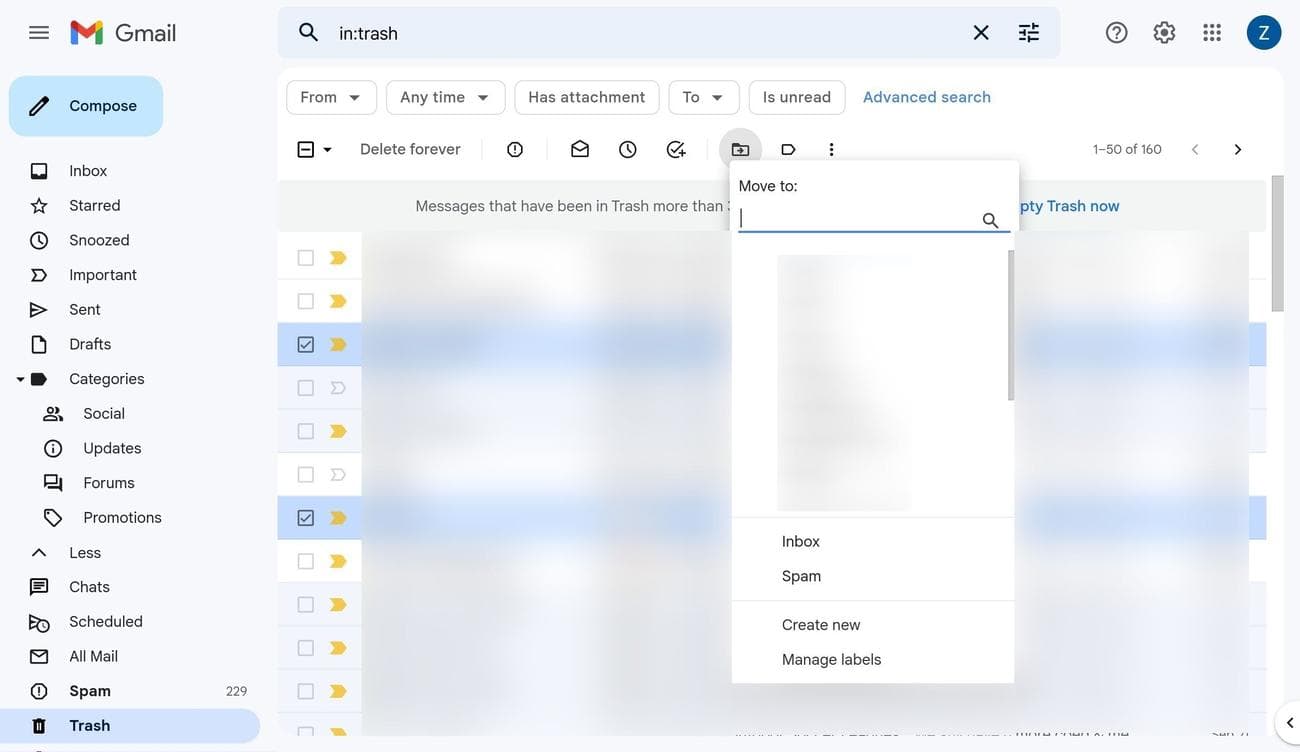
Τα email σας μετακινούνται στον επιλεγμένο φάκελο και βρίσκονται έξω από τον κάδο απορριμμάτων. Εάν διαγράψετε ένα email για πάντα, δεν μπορείτε να το ανακτήσετε.
Πώς να διαγράψετε μόνιμα email στο Gmail
Τα μηνύματα ηλεκτρονικού ταχυδρομείου στο Gmail που βρίσκονται στον κάδο απορριμμάτων διαγράφονται αυτόματα μετά από 30 ημέρες. Ωστόσο, εάν θέλετε να απορρίψετε τα email σας νωρίτερα για να εξοικονομήσετε χώρο αποθήκευσης στον λογαριασμό σας, διαγράψτε τα για πάντα.
Για να αδειάσετε το φάκελο Κάδος απορριμμάτων και να διαγράψετε άμεσα όλα τα email, κάντε τα εξής:
-
Ανοιξε το
Gmail
ιστός
εφαρμογή προγράμματος περιήγησης. -
Κάντε κλικ
Σκουπίδια
στην αριστερή πλευρά (πατήστε
Περισσότερο
και κάντε κύλιση προς τα κάτω αν δεν το βλέπετε).
-
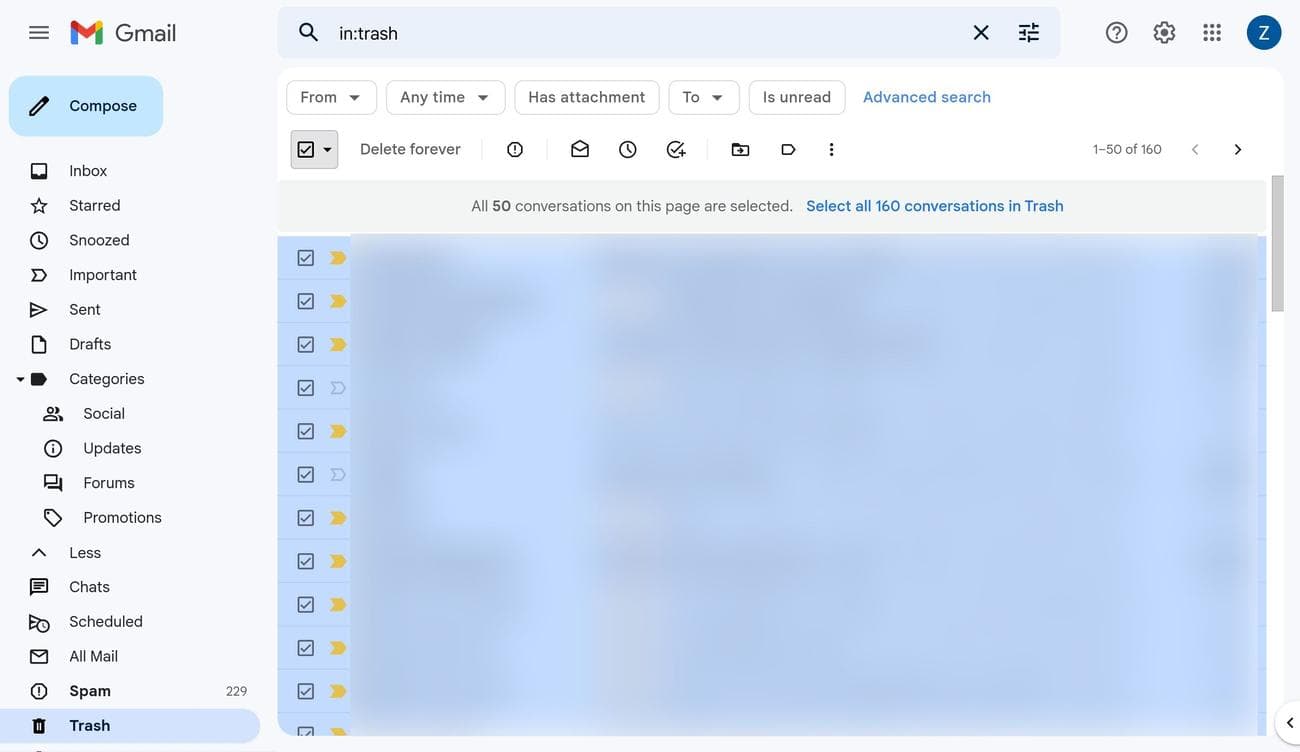
Ελεγξε το
πλαίσιο ελέγχου
κοντά στην κορυφή της σελίδας. -
Ένα μήνυμα σάς λέει ότι επιλέξατε μόνο τα μηνύματα σε αυτήν τη σελίδα. Κάντε κλικ στο κείμενο που λέει
Επιλέξτε όλες τις συνομιλίες στον Κάδο απορριμμάτων
.
-
Κάντε κλικ στο
Διαγραφή για πάντα
κουμπί.
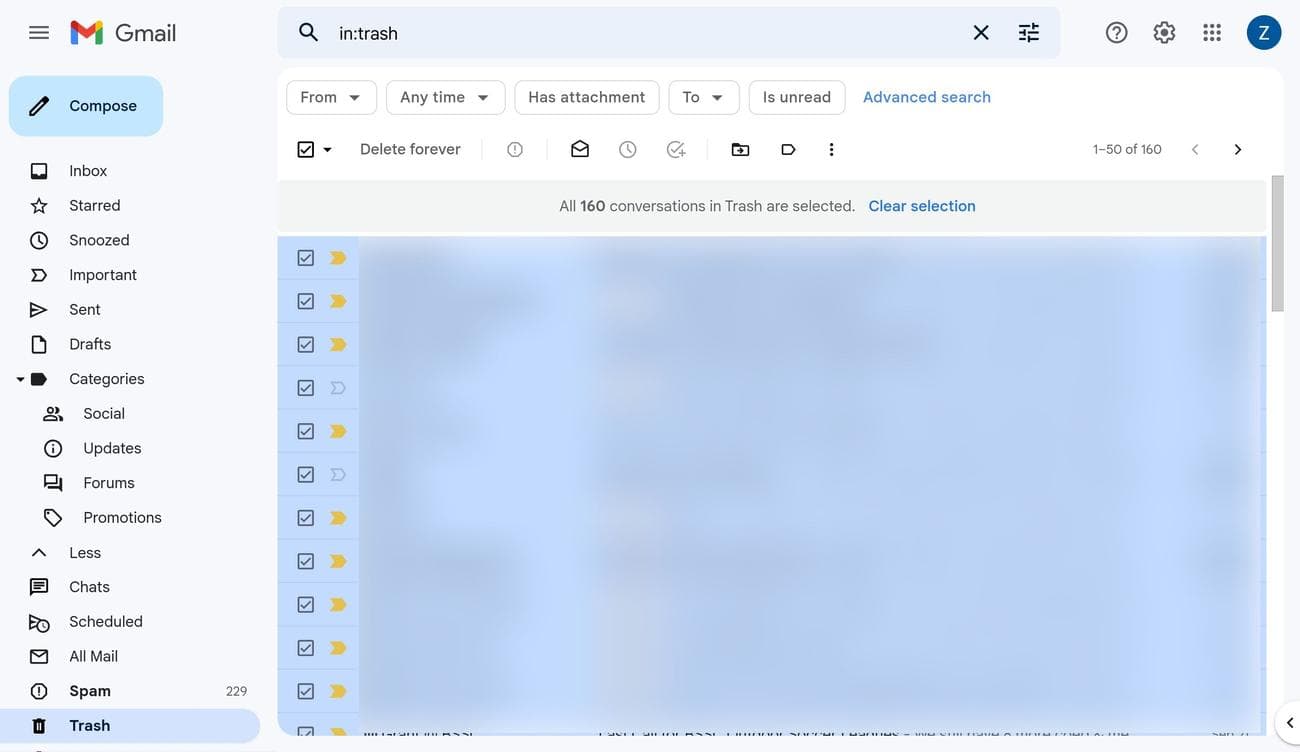
Κάθε email στο δικό σας
Σκουπίδια
Ο φάκελος έχει πλέον αφαιρεθεί οριστικά από τα εισερχόμενά σας. Δεν υπάρχει τρόπος να τα ανακτήσετε. Και αυτός είναι ο τρόπος με τον οποίο μπορείτε να αδειάσετε τον φάκελο του Κάδου απορριμμάτων εάν δεν θέλετε να περιμένετε πάνω από 30 ημέρες για να το κάνει αυτό αυτόματα το Gmail.
Πώς να διαγράψετε μαζικά μηνύματα ηλεκτρονικού ταχυδρομείου στην εφαρμογή Gmail
Η εφαρμογή Gmail για κινητά είναι λιγότερο ισχυρή από την εφαρμογή Ιστού, γεγονός που καθιστά τη μαζική διαγραφή μηνυμάτων ηλεκτρονικού ταχυδρομείου πιο δύσκολη. Μπορείτε ακόμα να διαγράψετε μηνύματα ηλεκτρονικού ταχυδρομείου, αλλά αυτή η μέθοδος συνιστάται μόνο εάν χρειάζεται να αφαιρέσετε μόνο μερικά κάθε φορά.
Για να διαγράψετε γρήγορα μηνύματα ηλεκτρονικού ταχυδρομείου στην έκδοση του Gmail για κινητά, κάντε τα εξής:
-
Ανοιξε το
Gmail
εφαρμογή για κινητά στο smartphone Android σας. -
Πατήστε το
εικόνα αποστολέα
(είτε ένας κύκλος με ένα γράμμα είτε η φωτογραφία του αποστολέα) στα αριστερά για να επιλέξετε ένα email. - Επιλέξτε όλα τα email που θέλετε να διαγράψετε τσεκάροντάς τα.
-
Πατήστε το
Διαγράφω
εικονίδιο που μοιάζει με κάδο απορριμμάτων στην επάνω δεξιά γωνία.
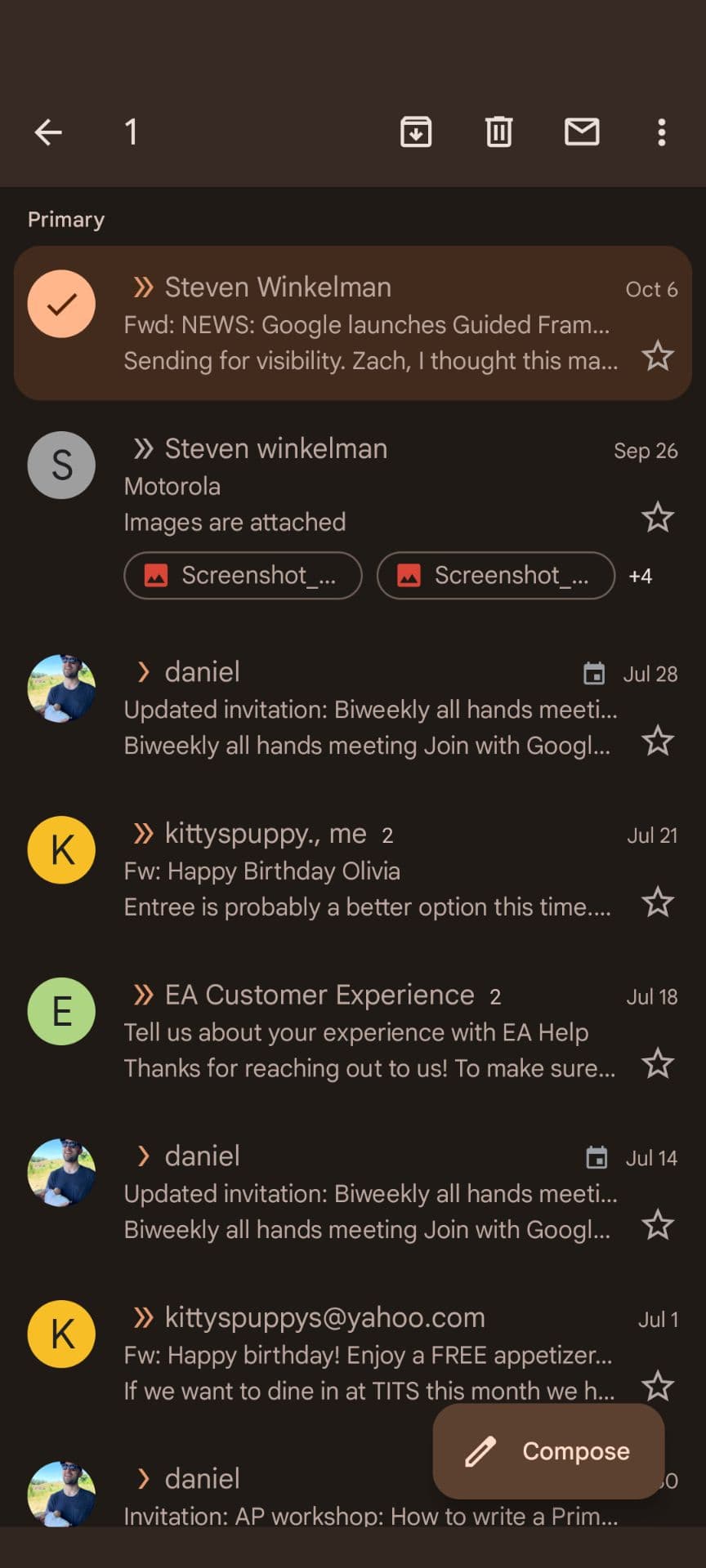
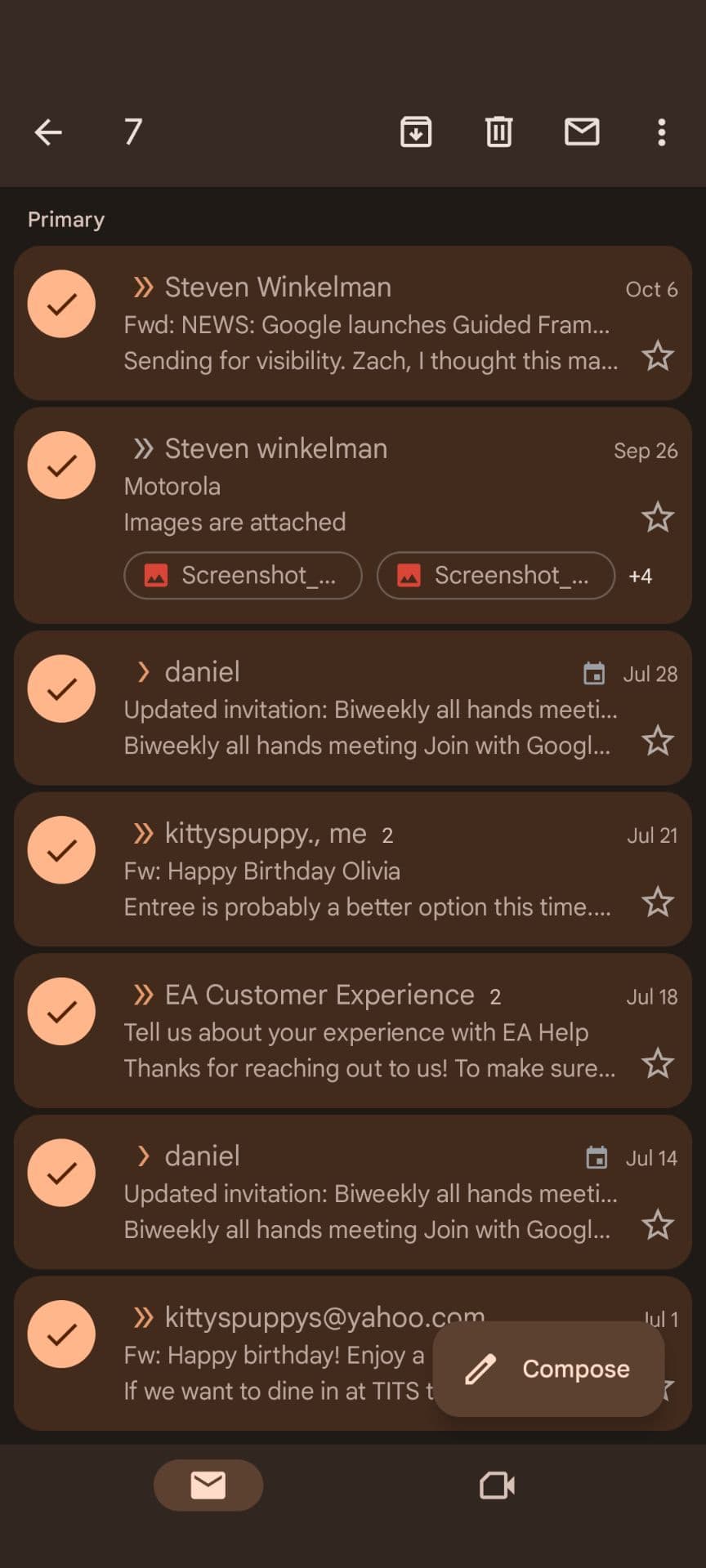
Αυτός είναι ο μόνος τρόπος για μαζική διαγραφή μηνυμάτων ηλεκτρονικού ταχυδρομείου στην εφαρμογή Gmail για κινητά. Θα χρειαστεί να χρησιμοποιήσετε τον ιστό του Gmail
εφαρμογή προγράμματος περιήγησης εάν θέλετε να καθαρίσετε περαιτέρω τα εισερχόμενά σας με περισσότερες διαθέσιμες επιλογές.
Χρησιμοποιούμε στιγμιότυπα οθόνης για τα παραπάνω βήματα σε ένα smartphone Android για να δείξουμε πώς μπορείτε να διαγράψετε μηνύματα ηλεκτρονικού ταχυδρομείου από τα εισερχόμενά σας. Αυτή η διαδικασία λειτουργεί το ίδιο στην εφαρμογή iOS για κινητά του Gmail για iPhone.
Ctrl, Alt, Διαγραφή
Εάν δεν προσέχετε, τα εισερχόμενά σας μπορεί γρήγορα να γεμίσουν με ανεπιθύμητα email κατά χιλιάδες. Είτε θέλετε να διαγράψετε όλα τα email σας, τα email σε μια συγκεκριμένη κατηγορία ή τα email με ένα συγκεκριμένο χαρακτηριστικό, το Gmail το κάνει εύκολο. Έχετε αρκετό έλεγχο στα εισερχόμενά σας, αλλά πρέπει να χρησιμοποιήσετε την εφαρμογή web για υπολογιστές για τις περισσότερες επιλογές. Το να διατηρείτε τα εισερχόμενά σας υπό έλεγχο απαιτεί πειθαρχία και χρόνο, αλλά θα σας χαρίσει ηρεμία.
Για να επιταχύνει την εμπειρία σας μέσω email, το Gmail διαθέτει πολλές συντομεύσεις πληκτρολογίου που επιταχύνουν τις εργασίες που σχετίζονται με τα εισερχόμενα. Καλύπτουμε πολλά από τα καλύτερα παραδείγματα που μπορείτε να χρησιμοποιήσετε ως μέρος της καθημερινής σας ρουτίνας.
