
10 λάθη που κάνουν οι νέοι χρήστες Android
Related Posts
Justin Duino / How-To Geek
Τα τηλέφωνα και τα tablet Android είναι γεμάτα εξαιρετικές δυνατότητες, αλλά αυτό είναι και ευλογία και κατάρα. Υπάρχουν πιθανώς πολλά πράγματα για τα οποία δεν γνωρίζετε, και ίσως ακόμη και κάποια πράγματα που κάνετε λάθος. Ας διορθώσουμε μερικά λάθη.
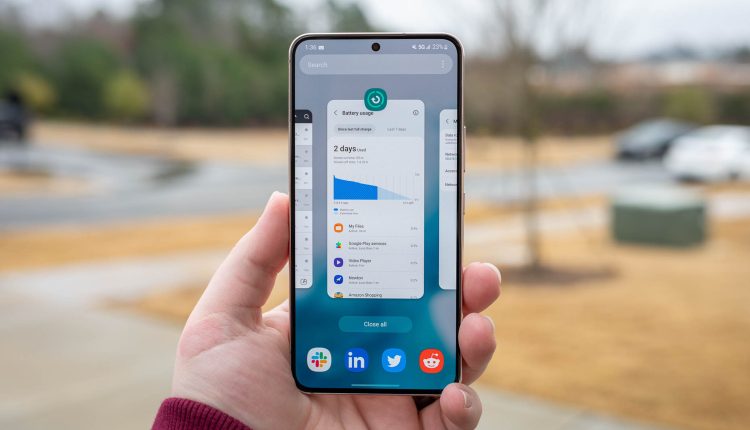
Κλείσιμο εφαρμογών πολύ συχνά
Το Android έχει σχεδιαστεί για να διαχειρίζεται τις εφαρμογές που εκτελούνται στο παρασκήνιο για εσάς. Όταν χρειάζονται πόροι, θα κλείσει αυτόματα εφαρμογές που δεν έχουν χρησιμοποιηθεί εδώ και καιρό. Εάν κλείσετε κάθε εφαρμογή όταν τελειώσετε με αυτήν, πρέπει πάντα να εκκινούνται από νέα, κάτι που απαιτεί περισσότερη ισχύ και πόρους.
Θα πρέπει να κλείνετε αναγκαστικά τις εφαρμογές Android μόνο εάν δεν συμπεριφέρονται σωστά. Διαφορετικά, είναι πολύ καλύτερη πρακτική να κρατάτε μακριά τα χέρια σας και να αφήνετε το Android να κάνει τη δουλειά του.
ΣΧΕΤΙΖΕΤΑΙ ΜΕ:
Σταματήστε να κλείνετε εφαρμογές στο τηλέφωνό σας Android
Το να είσαι πολύ γενναιόδωρος με τα δικαιώματα

Οι εφαρμογές Android μπορούν να ζητήσουν μια μεγάλη ποικιλία αδειών—τα πάντα από τοποθεσία έως σωματική δραστηριότητα. Είναι εύκολο να είσαι πολύ επιεικής με τις άδειες—οι εφαρμογές σίγουρα προσπαθούν πολύ σκληρά να αποκτήσουν πρόσβαση—αλλά είναι πάντα καλύτερο να είσαι προσεκτικός.
Για παράδειγμα, για πρόσβαση τοποθεσίας, έχετε την επιλογή να επιλέξετε μεταξύ
Τοποθεσία “Ακριβής” και “Προσέγγισης”. Θα πρέπει πάντα να χρησιμοποιείτε το “Precise” όποτε μπορείτε. Μια άλλη καλή πρακτική είναι να δίνετε στις εφαρμογές προσωρινές άδειες. Επιλέξτε «Μόνο αυτή τη φορά» εάν είναι κάτι που δεν πρόκειται να χρησιμοποιείτε συχνά.
Ευτυχώς, το Android διαθέτει ενσωματωμένες λειτουργίες για να σας προστατεύει από εφαρμογές που κάνουν κατάχρηση αδειών, αλλά μπορείτε επίσης να προστατεύσετε τον εαυτό σας. Είναι εύκολο να ελέγξετε ποιες εφαρμογές χρησιμοποιούν ποιες άδειες.
ΣΧΕΤΙΖΕΤΑΙ ΜΕ:
Πώς να διαχειριστείτε τα δικαιώματα εφαρμογών στο Android
Μη χρήση εκκίνησης αρχικής οθόνης τρίτου μέρους
Niagara Launcher
Σχεδόν τα πάντα στο Android μπορούν να αντικατασταθούν με μια εναλλακτική λύση τρίτου μέρους από το Google Play Store, ακόμη και την αρχική οθόνη. Οι εκκινητές αρχικής οθόνης τρίτων προσφέρουν πολύ περισσότερες επιλογές εξατομίκευσης από την προεπιλεγμένη εφαρμογή εκκίνησης από τον κατασκευαστή του τηλεφώνου σας.
Μερικά από τα προσωπικά μας αγαπημένα περιλαμβάνουν
Nova Launcher
και
Niagara Launcher
. Το Nova είναι υπέροχο αν θέλετε να έχετε πολλές εξατομικεύσεις και ρυθμίσεις για να παίξετε. Το Niagara διαθέτει μίνιμαλ σχεδιασμό που είναι ιδιαίτερα ωραίο σε μεγάλα τηλέφωνα.
Ανοίξτε το Play Store και κάντε αναζήτηση για “
εκκίνησης αρχικής οθόνης
.» Θα βρείτε έναν τόνο εφαρμογών για να διαλέξετε. Είναι εύκολο να αλλάξετε την προεπιλεγμένη εκκίνηση—συνήθως η εφαρμογή θα σας καθοδηγήσει σε αυτήν. Πηγαίνετε να εξερευνήσετε!
ΣΧΕΤΙΖΕΤΑΙ ΜΕ:
Πώς να ορίσετε τις προεπιλεγμένες εφαρμογές στο Android
Εγκατάσταση εφαρμογής προστασίας από ιούς
Ως το πιο δημοφιλές λειτουργικό σύστημα στον κόσμο, το Android—όπως τα Windows—είναι φυσικά μεγάλος στόχος για ιούς και κακόβουλο λογισμικό. Ίσως νομίζετε ότι αυτό σημαίνει ότι πρέπει να εγκαταστήσετε μια εφαρμογή προστασίας από ιούς στο τηλέφωνό σας Android.
Δεν το κάνεις.
Το Android διαθέτει πολλά επίπεδα ενσωματωμένης προστασίας για να προστατεύει τη συσκευή σας από κακόβουλες επιθέσεις. Πρώτα και κύρια, σε αντίθεση με έναν υπολογιστή, πιθανότατα κατεβάζετε εφαρμογές μόνο από ένα κεντρικό κατάστημα εφαρμογών — το Google Play Store.
Οι εφαρμογές που δημοσιεύονται στο Play Store σαρώνονται με σύνεση για κακόβουλο λογισμικό από το Google Play Protect, ώστε να αισθάνεστε ασφαλείς κατά τη λήψη τους. Στην πραγματικότητα, ακόμα κι αν φορτώσετε εφαρμογές Android εκτός του Play Store, εξακολουθούν να σαρώνονται για τον εντοπισμό κακόβουλου λογισμικού. Το Play Protect παρακολουθεί επίσης το πρόγραμμα περιήγησής σας.
Εν ολίγοις, η συντριπτική πλειοψηφία των ανθρώπων δεν χρειάζεται να ανησυχεί για τη χρήση μιας εφαρμογής προστασίας από ιούς. Απλώς μείνετε στο Play Store και ακούστε το πρόγραμμα περιήγησής σας όταν λέει ότι ένας ιστότοπος φαίνεται ύποπτος και θα είστε εντάξει.
ΣΧΕΤΙΖΕΤΑΙ ΜΕ:
Χρειάζεται το τηλέφωνό σας Android μια εφαρμογή προστασίας από ιούς;
Δεν γίνεται εξερεύνηση του μενού κρυφών επιλογών προγραμματιστή
Justin Duino / How-To Geek
Το Android έχει ένα κρυφό μενού που ονομάζεται “
Επιλογές ανάπτυξης.” Όπως υποδηλώνει το όνομα, τα περισσότερα από τα πράγματα σε αυτό το μενού είναι για προγραμματιστές, αλλά υπάρχουν ορισμένες λειτουργίες που μπορεί να φανούν χρήσιμες και στον μέσο άνθρωπο. Θα πρέπει να του ρίξετε μια ματιά.
Για παράδειγμα, μπορείτε να αναγκάσετε όλες τις εφαρμογές να χρησιμοποιούν τη σκοτεινή λειτουργία, να επιταχύνετε τις κινούμενες εικόνες για να κάνει το τηλέφωνό σας πιο γρήγορη αίσθηση, να ανοίξετε μια διαχείριση εργασιών παρόμοια με τα Windows, να απενεργοποιήσετε τα δεδομένα κινητής τηλεφωνίας όταν χρησιμοποιείτε Wi-Fi και πολλά άλλα. Ακόμα κι αν δεν βρείτε κάτι να χρησιμοποιήσετε, αξίζει να το εξερευνήσετε.
ΣΧΕΤΙΖΕΤΑΙ ΜΕ:
10 πράγματα που μπορείτε να κάνετε στις Επιλογές προγραμματιστή του Android
Διατήρηση του Bloatware στη Συσκευή σας
Η συσκευή σας Android πιθανότατα συνοδεύεται από ένα σωρό προεγκατεστημένες εφαρμογές. Ενώ ορισμένες από αυτές τις εφαρμογές μπορεί να είναι πραγματικά χρήσιμες ή εφαρμογές που θα είχατε εγκαταστήσει ούτως ή άλλως, ορισμένες συσκευές μαστίζονται με bloatware από την εταιρεία κινητής τηλεφωνίας και συμφωνίες χορηγίας. Δεν χρειάζεται να ζείτε με αυτές τις εφαρμογές
καταναλώνοντας χώρο στη συσκευή σας.
Το Android διευκολύνει την απεγκατάσταση της συντριπτικής πλειονότητας των εφαρμογών και παιχνιδιών—ακόμη και εκείνων που ήταν προεγκατεστημένα από τον κατασκευαστή του τηλεφώνου ή την εταιρεία κινητής τηλεφωνίας. Ακόμα κι αν μια εφαρμογή δεν μπορεί να απεγκατασταθεί με τον παραδοσιακό τρόπο, υπάρχει μεγάλη πιθανότητα να την «απενεργοποιήσετε», κάτι που την εμποδίζει να εμφανίζεται οπουδήποτε και να εκτελείται στο παρασκήνιο.
ΣΧΕΤΙΖΕΤΑΙ ΜΕ:
Πώς να απαλλαγείτε από το Bloatware στο τηλέφωνό σας Android
Δεν ελέγχεται τακτικά για ενημερώσεις εφαρμογών
Joe Fedewa / How-To Geek
Είναι σημαντικό να διατηρείτε ενημερωμένες τις εφαρμογές Android. Αυτό διασφαλίζει ότι λειτουργούν σωστά με τυχόν σφάλματα ή ελαττώματα ασφαλείας που έχουν καταστραφεί και διορθωθεί. Το Google Play Store προσφέρει μερικούς διαφορετικούς τρόπους για να βεβαιωθείτε ότι οι εφαρμογές παραμένουν ενημερωμένες.
ΣΧΕΤΙΖΕΤΑΙ ΜΕ:
Πώς να ενημερώσετε τις εφαρμογές στο Android
Δεν ενεργοποιεί την αυτόματη σκοτεινή λειτουργία και το νυχτερινό φως
Πρώτον, η σκοτεινή λειτουργία του Android σε όλο το σύστημα μπορεί να βάλει αμέσως ολόκληρο το περιβάλλον χρήστη και πολλές εφαρμογές σε ένα θέμα λευκό κείμενο σε μαύρο φόντο. Μπορείτε ακόμη και να ενεργοποιήσετε αυτόματα τη σκοτεινή λειτουργία κατά τη δύση του ηλίου, κάτι που συνιστούμε ανεπιφύλακτα.
Η Dark Mode αλλάζει το θέμα, αλλά δεν αντιμετωπίζει την κατάσταση του μπλε φωτός. Για αυτό, οι συσκευές Android διαθέτουν μια λειτουργία που ονομάζεται “Night Light” ή “Eye Conform Shield”. Αυτό αλλάζει τη θερμοκρασία χρώματος της οθόνης ώστε να είναι πιο πορτοκαλί, εξουδετερώνοντας το μπλε φως. Όπως και η σκοτεινή λειτουργία, μπορεί επίσης να ενεργοποιηθεί αυτόματα τη νύχτα.
ΣΧΕΤΙΖΕΤΑΙ ΜΕ:
Πώς να ενεργοποιήσετε τη νυχτερινή λειτουργία στο Android για να μειώσετε την καταπόνηση των ματιών
Δεν προγραμματίζεται η λειτουργία Μην ενοχλείτε για τη νύχτα
Δεν υπάρχει τίποτα πιο ενοχλητικό από μια ανεπιθύμητη ειδοποίηση που σας ξυπνά όταν κοιμάστε καλά—γι’ αυτό μην το αφήσετε να συμβεί. Κάθε συσκευή Android διαθέτει μια λειτουργία που ονομάζεται “Μην ενοχλείτε” και θα πρέπει να τη ρυθμίσετε ώστε να ενεργοποιείται αυτόματα όταν κοιμάστε.
Αυτό δεν σημαίνει ότι θα απομονωθείτε εντελώς από τον έξω κόσμο όταν κοιμάστε. Υπάρχουν πιθανώς ορισμένα άτομα και εφαρμογές που θέλετε να μπορείτε να επικοινωνείτε μαζί σας ανά πάσα στιγμή. Η λειτουργία “Μην ενοχλείτε” μπορεί να επιτρέψει στις εξαιρέσεις να ξεπεραστούν, ενώ κρατά τις ασήμαντες ειδοποιήσεις στο περιθώριο.
ΣΧΕΤΙΖΕΤΑΙ ΜΕ:
Πώς να ρυθμίσετε το Do Not Disturb σε τηλέφωνα Samsung Galaxy
Χρήση φθηνών, δυνητικά μη ασφαλών αξεσουάρ
Justin Duino / How-To Geek
Το τηλέφωνό σας Android πιθανότατα συνοδεύεται από τουλάχιστον μερικά αξεσουάρ—ένα καλώδιο φόρτισης και έναν προσαρμογέα τοίχου (αν είστε τυχεροί)—αλλά ίσως θέλετε να έχετε περισσότερα στο σπίτι. Με τόσα πολλά φθηνά αξεσουάρ στο Amazon, είναι πολύ εύκολο να αποκτήσεις ένα κακό.
Αυτό είναι κάτι που πρέπει να σκεφτείτε ιδιαίτερα όταν πρόκειται για καλώδια USB-C, τα οποία η συντριπτική πλειοψηφία των συσκευών Android χρησιμοποιεί για φόρτιση. Το USB-C υποτίθεται ότι ήταν υπέροχο—και συνήθως είναι—αλλά υπάρχουν
ακόμα κάποια προβλήματα με αυτό. Το λάθος καλώδιο USB-C θα μπορούσε να τηγανίσει τη συσκευή σας, γι’ αυτό είναι τόσο σημαντικό να αναζητήσετε αξεσουάρ με πιστοποίηση USB-IF.
Δεν είναι μόνο θέμα ασφάλειας. Το λάθος καλώδιο μπορεί να σημαίνει ότι χάνετε τα πλεονεκτήματα της Γρήγορης Φόρτισης της συσκευής σας. Η γρήγορη φόρτιση δεν λειτουργεί με οποιοδήποτε καλώδιο φόρτισης. Πρέπει να αποκτήσετε ένα που να υποστηρίζει τις δυνατότητες Γρήγορης Φόρτισης του τηλεφώνου σας. Βεβαιωθείτε ότι παίρνετε ένα καλό.
