

Το να μάθετε πώς να αποθηκεύετε αρχεία από το Chrome απευθείας στο Google Drive είναι πολύ χρήσιμο και θα σας εξοικονομήσει πολύ χρόνο εάν χρησιμοποιείτε τακτικά τόσο το Chrome όσο και το Drive.
Εάν αποθηκεύετε τακτικά εικόνες ή αρχεία από τον ιστό, τα οποία στη συνέχεια ανεβάζετε στο Google Drive για χρήση σε πολλές συσκευές, υπάρχει μια επέκταση που σας βοηθά να κόψετε εντελώς τα μεσαία βήματα — δηλαδή, αφαιρεί την ανάγκη αποθήκευσης αρχείων σε τον φυσικό χώρο αποθήκευσης της συσκευής σας και, στη συνέχεια, ανεβάστε τα στο Google Drive. Απλώς αποθηκεύετε την εικόνα ή το στιγμιότυπο οθόνης απευθείας σε έναν φάκελο στο Google Drive σας.
Αυτό είναι ιδιαίτερα χρήσιμο εάν χρησιμοποιείτε το Google Drive ως κύρια πλατφόρμα αποθήκευσης ή/και εάν θέλετε να εξοικονομήσετε φυσικό χώρο αποθήκευσης στον υπολογιστή που χρησιμοποιείτε. Προσωπικά, η δουλειά μου εδώ στο Tom’s Guide απαιτεί να αποθηκεύω τακτικά εικόνες για να παράγω μαθήματα και συχνά χρησιμοποιώ το Drive για να μεταφέρω αυτές τις εικόνες σε διαφορετικές συσκευές. Αυτή η επέκταση μου εξοικονομεί πολύ χρόνο — θα ήθελα απλώς να την είχα βρει νωρίτερα.
Δείτε πώς μπορείτε να αποθηκεύσετε αρχεία από το Chrome απευθείας στο Google Drive.
Πώς να αποθηκεύσετε αρχεία από το Chrome απευθείας στο Google Drive
Αυτός ο οδηγός θα σας δείξει πώς να αποθηκεύετε αρχεία από το Chrome απευθείας στο Google Drive. Θα σας δείξουμε επίσης πώς να αλλάξετε τη θέση του Drive στην οποία αποθηκεύονται τα αρχεία.
1. Προσθέστε την επέκταση Chrome Save to Google Drive
(Εικόνα: © Google / Tom’s Guide)
Πρώτα πάνω,
κατευθυνθείτε προς το
Αποθήκευση στη σελίδα επέκτασης Chrome στο Google Drive
στο Chrome Web Store.
Κάντε κλικ στην Προσθήκη στο Chrome
.
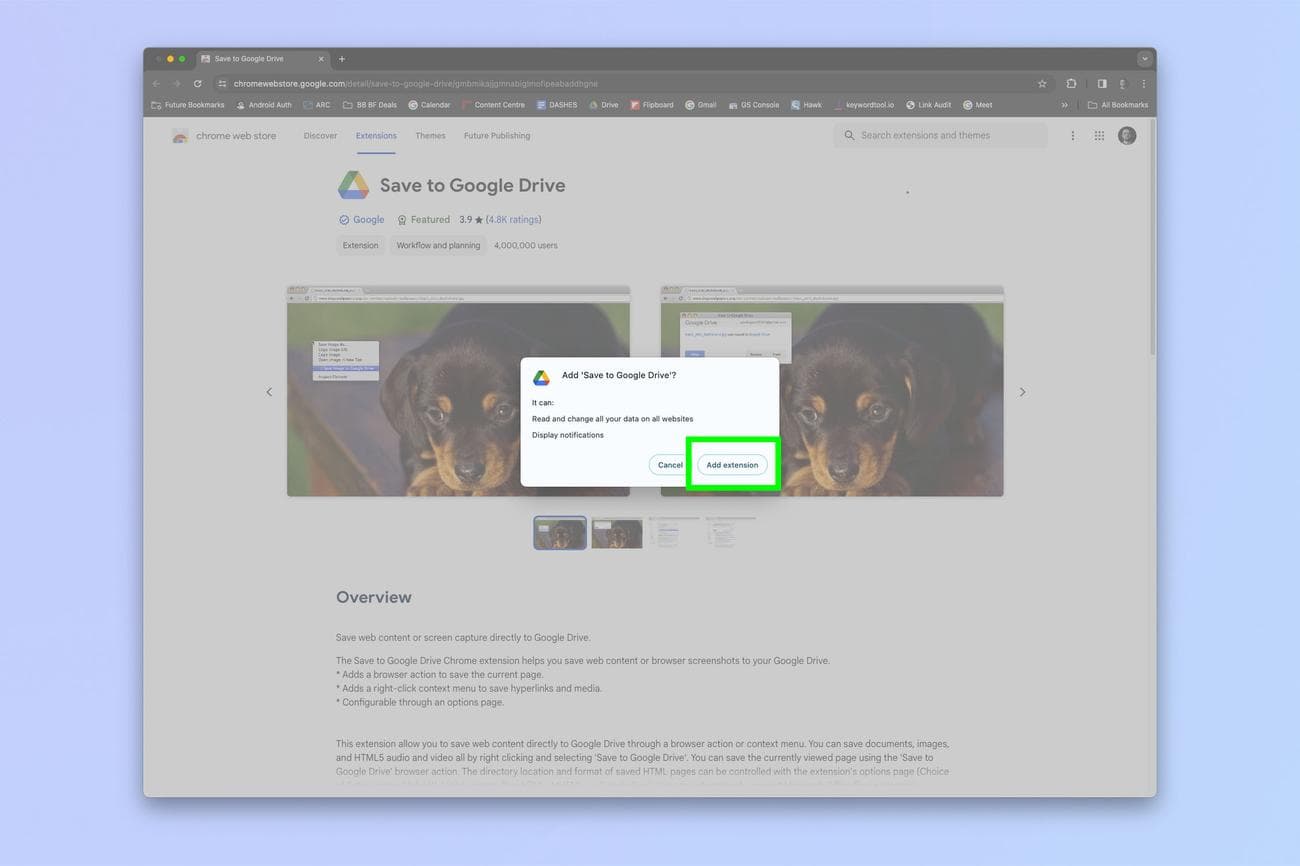
2. Κάντε κλικ στην Προσθήκη επέκτασης
(Εικόνα: © Google / Tom’s Guide)
Όταν σας ζητηθεί,
κάντε κλικ στην επιλογή Προσθήκη επέκτασης
.
3. Κάντε δεξί κλικ σε ένα αρχείο και επιλέξτε Αποθήκευση στο Google Drive
(Εικόνα: © Tom’s Guide)
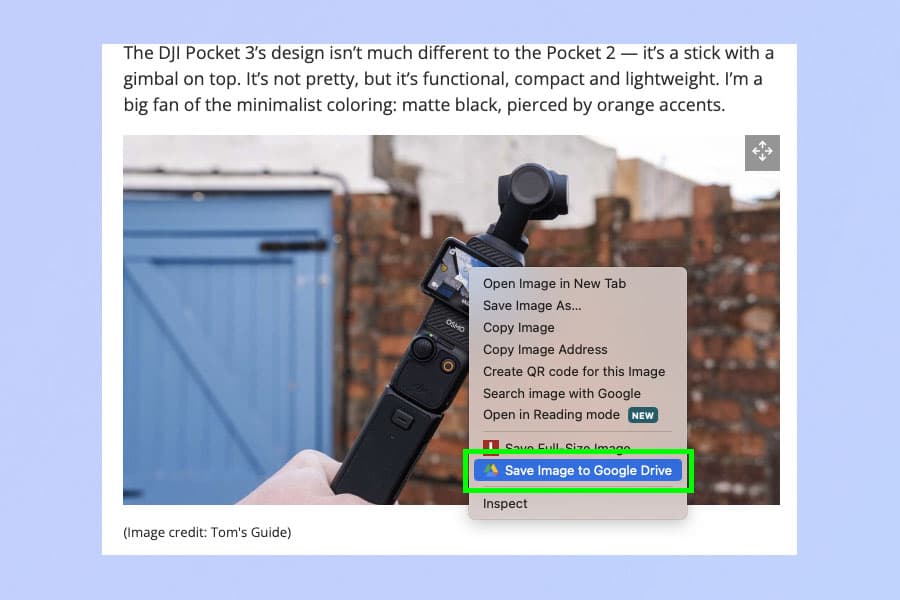
Όταν βρείτε ένα αρχείο ή έναν σύνδεσμο που θέλετε να αποθηκεύσετε,
κάντε δεξί κλικ σε αυτό
και
επιλέξτε Αποθήκευση στο Google Drive
.
4. Κάντε κλικ στον σύνδεσμο ή στο φάκελο στο αναδυόμενο πλαίσιο για να μεταβείτε στο αρχείο/φάκελο
(Εικόνα: © Google / Tom’s Guide)
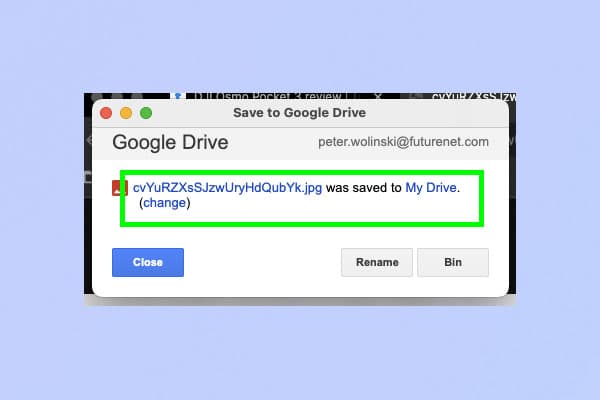
Θα εμφανιστεί ένα αναδυόμενο πλαίσιο για να δείξει την πρόοδο και να επιβεβαιώσει πότε έχει αποθηκευτεί το αρχείο.
Κάντε κλικ στον σύνδεσμο του αρχείου για να μεταβείτε κατευθείαν στο αρχείο
ή
κάντε κλικ στον κατάλογο φακέλου για να μεταβείτε στον φάκελο στον οποίο βρίσκεται το αρχείο
. Από προεπιλογή, τα αρχεία αποθηκεύονται στο My Drive.
Κάντε κλικ στην αλλαγή
για να επιλέξετε νέο φάκελο.
5. (Αλλαγή τοποθεσίας αποθήκευσης) Κάντε κλικ στις Επεκτάσεις > τρεις τελείες > Επιλογές
(Εικόνα: © Google / Tom’s Guide)
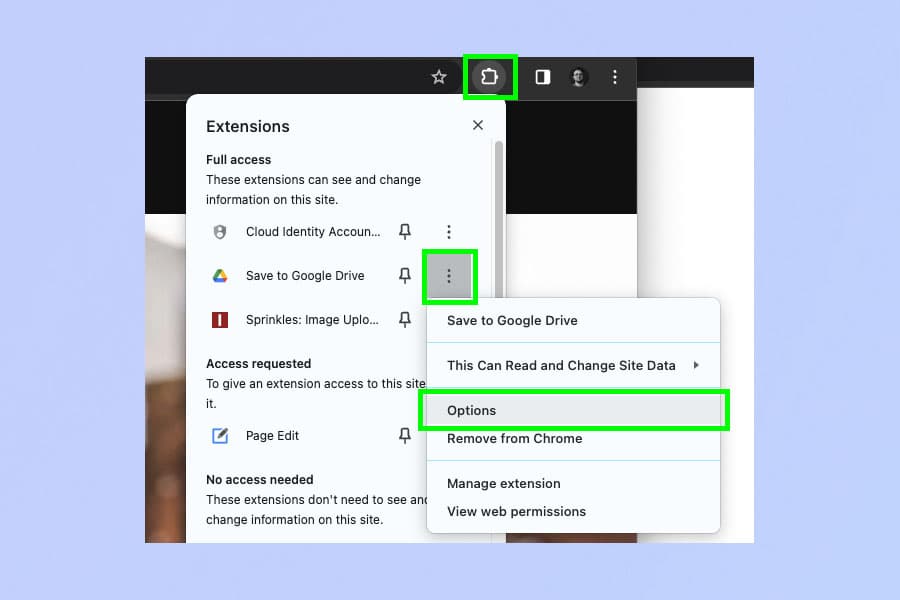
Ένας άλλος τρόπος για να αλλάξετε τη θέση αποθήκευσης είναι να
κάντε κλικ στο εικονίδιο επεκτάσεων
πάνω δεξιά, τότε
κάντε κλικ στις τρεις τελείες δίπλα στην επιλογή Αποθήκευση στο Google Drive
. Επειτα
επιλέξτε Επιλογές
. Αυτό είναι χρήσιμο εάν θέλετε να αλλάξετε τη θέση αποθήκευσης προτού αποθηκεύσετε οτιδήποτε.
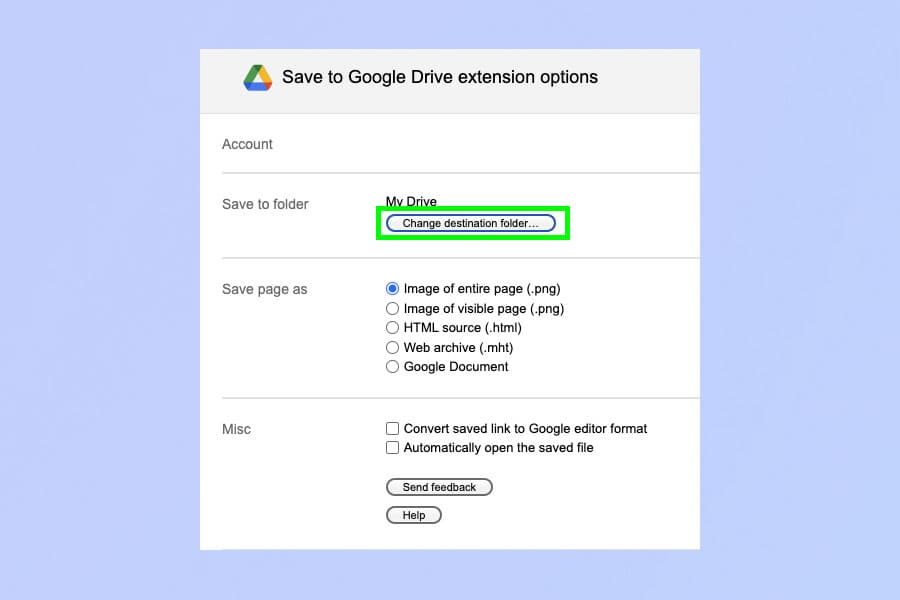
6. Επιλέξτε έναν νέο προορισμό αποθήκευσης
(Εικόνα: © Google / Tom’s Guide)
Τώρα κάντε κλικ στην Αλλαγή φακέλου προορισμού
και
επιλέξτε νέο φάκελο
να αποθηκεύσετε σε.
Αυτό είναι το μόνο που υπάρχει σε αυτό. Για περισσότερα μαθήματα για το Chrome, ρίξτε μια ματιά στους οδηγούς μας σχετικά με το πώς να χακάρετε το παιχνίδι Chrome dinosaur, πώς να ορίσετε σημαίες Chrome, πώς να ενεργοποιήσετε την επιτάχυνση υλικού στο Chrome και πώς να διαγράψετε την προσωρινή μνήμη στο Chrome.
VIA:
TomsGuide.com

