

Καθώς απομακρύνουμε από την τελευταία έκδοση iOS 17, οι χρήστες iPhone διαμαρτύρονται για μια ποικιλία για σφάλματα και θέματα απόδοσης.
Ο τρέχων κατάλογος των προβλημάτων iOS 17 περιλαμβάνει μη φυσιολογική αποστράγγιση μπαταριών, προβλήματα
Wi-Fi
, καθυστέρηση UI, συντριβές και θέματα εγκατάστασης. Πολλά από αυτά τα προβλήματα είναι ολοκαίνουργια, άλλα έχουν μεταφερθεί από προηγούμενες εκδόσεις του iOS.
Ενώ ορισμένα από αυτά τα ζητήματα θα απαιτήσουν επιδιόρθωση από την Apple σε μια νέα έκδοση του iOS 17 ή ίσως μια επίσκεψη στο τοπικό σας Apple Store, ορισμένα προβλήματα μπορούν να επιλυθούν σε λίγα λεπτά από την άνεση του σπιτιού σας.
Εάν παρατηρείτε περίεργη εξάντληση της
μπαταρία
ς, προβλήματα με τη συνδεσιμότητα Wi-Fi ή Bluetooth του iPhone σας ή εάν αντιμετωπίζετε προβλήματα με την εγκατάσταση μιας ενημέρωσης iOS 17, ρίξτε μια ματιά σε αυτές τις επιδιορθώσεις προτού επικοινωνήσετε με την υποστήριξη πελατών ή βάλετε το iPhone σας σε κατάστημα.
Πώς να διορθώσετε προβλήματα εγκατάστασης του iOS 17
Εάν αντιμετωπίζετε προβλήματα στην εγκατάσταση της τελευταίας έκδοσης του iOS 17, υπάρχουν μερικά βήματα που μπορείτε να λάβετε.
Πρώτον, βεβαιωθείτε ότι το iPhone σας είναι επιλέξιμο για αναβάθμιση. Εδώ είναι τα μοντέλα iPhone που είναι συμβατά με το iOS 17:
- iPhone 14
- iPhone 14 Plus
- iPhone 14 Pro
- iPhone 14 Pro Max
- iPhone 13
- iPhone 13 mini
- iPhone 13 Pro
- iPhone 13 Pro Max
- iPhone 12
- iPhone 12 mini
- iPhone 12 Pro
- iPhone 12 Pro Max
- iPhone 11
- iPhone 11 Pro
- iPhone 11 Pro Max
-
iPhone X
μικρό
-
iPhone X
μικρό
Μέγιστη -
iPhone X
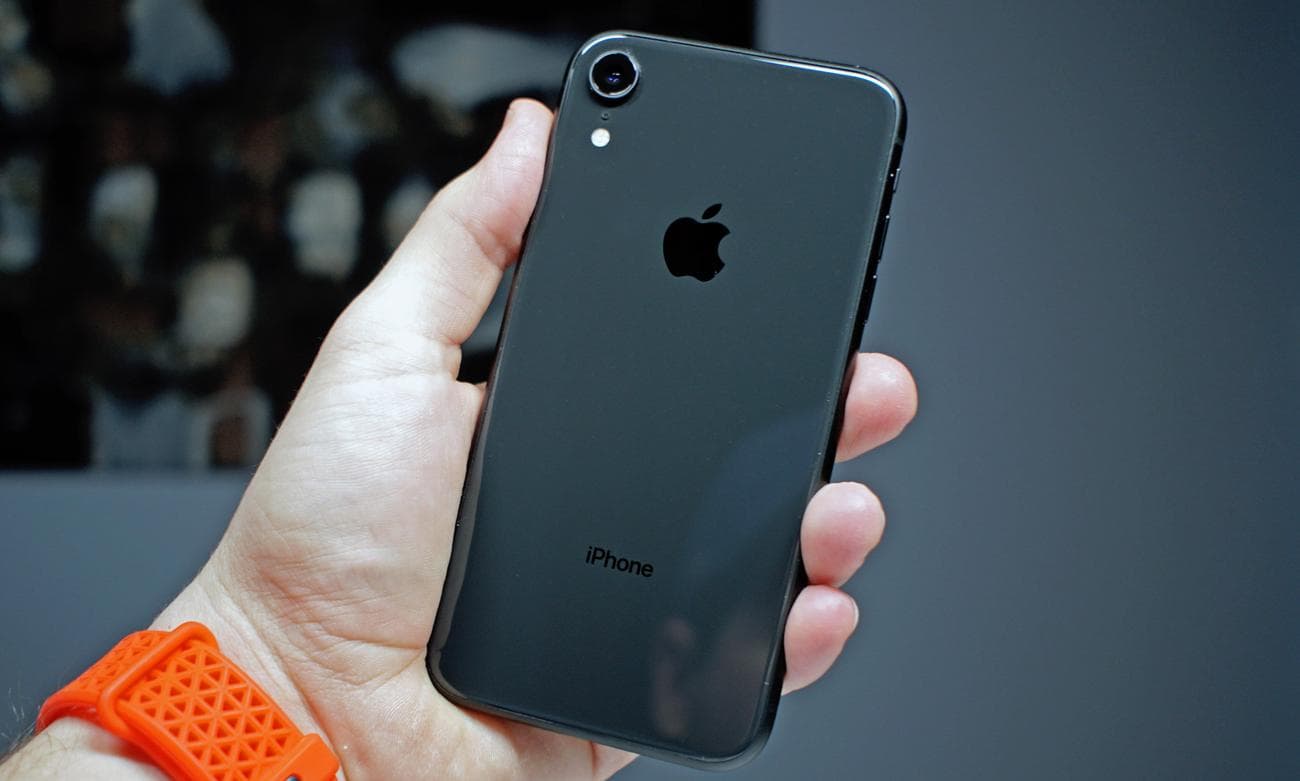
R
- iPhone SE 2
- iPhone SE 3
Εάν το τηλέφωνό σας είναι εδώ και έχετε ένα πρόβλημα εγκατάστασης του λειτουργικού συστήματος, εδώ είναι μερικές άλλες λύσεις.
Εάν λάβετε ένα “Δεν είναι δυνατός ο έλεγχος για ενημέρωση. Παρουσιάστηκε σφάλμα κατά τον έλεγχο για μια ενημερωμένη έκδοση λογισμικού “προειδοποίηση ή” Δεν είναι δυνατή η εγκατάσταση της ενημέρωσης. Η ενημέρωση του iOS 17 απαιτεί σύνδεση δικτύου», δοκιμάστε να ενημερώσετε ξανά. Μπορείτε επίσης να δοκιμάσετε να κάνετε ενημέρωση χρησιμοποιώντας διαφορετικό δίκτυο ή τον υπολογιστή σας.
Εάν η εγκατάσταση αποτύχει να ολοκληρωθεί, δοκιμάστε να συνδέσετε το iPhone σας με πηγή
ενέργεια
ς.
Πώς να διορθώσετε τα παγώματα του iOS 17
Εάν το iPhone σας κλειδώσει και σταματήσει να ανταποκρίνεται, εδώ είναι πώς να το ξεπεράσετε.
Για να ξεκολλήσετε το iPhone σας, εκτελέστε μια σκληρή επαναφορά. Δείτε πώς μπορείτε να το κάνετε αυτό εάν διαθέτετε iPhone 14, iPhone 13, iPhone 12, iPhone 11, iPhone XS, iPhone XR, iPhone X,
iPhone 8
, iPhone 7, iPhone 6s, iPhone SE 2 ή iPhone SE.
Για περισσότερες διορθώσεις απόδοσης iOS 17, δείτε τον οδηγό μας.
Πώς να διορθώσετε προβλήματα διάρκειας μπαταρίας iOS 17
Εάν αντιμετωπίζετε προβλήματα με τη διάρκεια ζωής της μπαταρίας στο iOS 17, ρίξτε μια ματιά στη λίστα επιδιορθώσεων.
Εάν τίποτα σε αυτόν τον οδηγό δεν λειτουργεί, υπάρχει πιθανότητα να έχετε κακή μπαταρία. Εάν διαπιστώσετε ότι αυτό μπορεί να συμβαίνει, θα πρέπει να επικοινωνήσετε με την Apple σχετικά με μια αντικατάσταση.
Εάν μένετε κοντά σε ένα Apple Store, κλείστε ένα ραντεβού στο Genius Bar. Θα πρέπει να είναι σε θέση να διαγνώσουν το πρόβλημά σας μέσα σε λίγα λεπτά.
Εάν δεν έχετε Apple Store κοντά σας, θα θελήσετε να επικοινωνήσετε μαζί του
Εξυπηρέτηση πελατών Apple
.
Πώς να διορθώσετε προβλήματα Bluetooth στο iOS 17
Εάν δεν μπορείτε να συνδέσετε το iPhone σας σε μια συσκευή Bluetooth, ακολουθούν μερικές λύσεις που έχουν λειτουργήσει για εμάς στο παρελθόν.
Πρώτα, δοκιμάστε να ξεχάσετε τη σύνδεση Bluetooth με προβλήματα στο iPhone σας. Δείτε πώς να το κάνετε αυτό:
- Μεταβείτε στις Ρυθμίσεις σας
- Πατήστε Bluetooth
- Επιλέξτε τη σύνδεση χρησιμοποιώντας το “i” στον κύκλο
- Πατήστε “Ξεχάστε αυτήν τη συσκευή”
- Δοκιμάστε να επανασυνδεθείτε
Εάν αυτό δεν λειτουργεί, δοκιμάστε να επαναφέρετε τις ρυθμίσεις δικτύου του iPhone σας:
- Μεταβείτε στις Ρυθμίσεις σας
- Πατήστε Γενικά
- Πατήστε Μεταφορά ή Επαναφορά iPhone
- Πατήστε Επαναφορά
- Πατήστε Επαναφορά ρυθμίσεων δικτύου
Αυτή η διαδικασία θα διαρκέσει μερικά δευτερόλεπτα για να ολοκληρωθεί. Θα κάνει επίσης το iPhone σας να ξεχάσει τα γνωστά δίκτυα Wi-Fi, επομένως βεβαιωθείτε ότι έχετε πρόχειρο τον κωδικό πρόσβασης.
Μπορείτε επίσης να δοκιμάσετε να επαναφέρετε τις ρυθμίσεις του iPhone σας στις εργοστασιακές τους προεπιλογές. Δείτε πώς να το κάνετε αυτό:
- Μεταβείτε στις Ρυθμίσεις
- Πατήστε Γενικά
- Πατήστε Επαναφορά
- Πατήστε Επαναφορά μεταφοράς ή Επαναφορά iPhone
- Πατήστε Επαναφορά
- Πατήστε Επαναφορά όλων των ρυθμίσεων
- Εισαγάγετε τον κωδικό πρόσβασής σας εάν έχετε ενεργοποιημένο
Τα προβλήματα Bluetooth μπορεί να είναι δύσκολο να επιλυθούν, επομένως εάν καμία από αυτές τις λύσεις δεν λειτουργεί, ίσως χρειαστεί να επικοινωνήσετε με την εξυπηρέτηση πελατών της Apple ή την εταιρεία που κατασκευάζει το προϊόν με το οποίο προσπαθείτε να συνδεθείτε.
Πώς να διορθώσετε προβλήματα Wi-Fi στο iOS 17
Εάν παρατηρείτε χαμηλές ταχύτητες Wi-Fi ή/και η σύνδεσή σας μειώνεται συνεχώς, ακολουθούν μερικές λύσεις.
Εάν χρησιμοποιείτε το οικιακό σας δίκτυο Wi-Fi, δοκιμάστε να αποσυνδέσετε το δρομολογητή ή/και το μόντεμ για ένα λεπτό πριν το συνδέσετε ξανά.
Εάν δεν μπορείτε να αποκτήσετε πρόσβαση στο δρομολογητή ή/και το μόντεμ στο οποίο είστε συνδεδεμένοι ή εάν είστε βέβαιοι ότι το πρόβλημα δεν έχει καμία σχέση με το δρομολογητή/μόντεμ σας, μεταβείτε στην εφαρμογή Ρυθμίσεις του iPhone σας.
Πρώτα, δοκιμάστε να ξεχάσετε το δίκτυο Wi-Fi. Δείτε πώς να το κάνετε αυτό:
- Στην εφαρμογή Ρυθμίσεις, πατήστε Wi-Fi
- Επιλέξτε τη σύνδεσή σας πατώντας το “i” στον κύκλο
- Πατήστε Ξεχάστε αυτό το δίκτυο στο επάνω μέρος της οθόνης
Εάν αυτό δεν λειτουργεί, δοκιμάστε να επαναφέρετε τις ρυθμίσεις δικτύου του τηλεφώνου σας:
- Μεταβείτε στην εφαρμογή Ρυθμίσεις
- Πατήστε Γενικά
- Πατήστε Μεταφορά ή Επαναφορά iPhone
- Πατήστε Επαναφορά
- Πατήστε Επαναφορά ρυθμίσεων δικτύου
Εάν κανένα από αυτά δεν βοηθήσει, θα θελήσετε να το ελέγξετε
Οδηγός της Apple για προβλήματα Wi-Fi
.
Πώς να διορθώσετε προβλήματα δεδομένων κινητής τηλεφωνίας iOS 17
Εάν βλέπετε το σύμβολο “Χωρίς υπηρεσία” ή/και το iPhone σας δεν μπορεί να συνδεθεί στο δίκτυο κινητής τηλεφωνίας σας, ακολουθούν μερικά βήματα.
Πρώτα, βεβαιωθείτε ότι δεν υπάρχει διακοπή κινητής τηλεφωνίας στην περιοχή σας. Ελέγξτε τα μέσα κοινωνικής δικτύωσης για αναφορές ή/και επικοινωνήστε με τον πάροχο υπηρεσιών σας στα μέσα κοινωνικής δικτύωσης. Συνιστούμε τον έλεγχο
Down Detector
για να δείτε εάν άλλοι στην περιοχή σας αντιμετωπίζουν παρόμοια προβλήματα.
Εάν διαπιστώσετε ότι το ζήτημα δεν σχετίζεται με διακοπή δικτύου, θα πρέπει να επανεκκινήσετε το iPhone σας και να δείτε εάν αυτό διορθώνει τα πράγματα.
Εάν εξακολουθείτε να μην μπορείτε να το κάνετε να λειτουργήσει, δοκιμάστε να απενεργοποιήσετε και να ενεργοποιήσετε τα δεδομένα κινητής τηλεφωνίας. Δείτε πώς να το κάνετε αυτό:
- Μεταβείτε στις Ρυθμίσεις
- Πατήστε Κινητό
- Απενεργοποιήστε τα δεδομένα κινητής τηλεφωνίας
- Αφήστε το για ένα λεπτό και ενεργοποιήστε το ξανά
Εάν τίποτα εδώ δεν λειτουργεί, μπορεί να έχει να κάνει με τον λογαριασμό σας. Εάν πιστεύετε ότι αυτό μπορεί να συμβαίνει, επικοινωνήστε με τον πάροχο υπηρεσιών σας.
Πώς να διορθώσετε προβλήματα FaceTime στο iOS 17
Εάν αντιμετωπίζετε προβλήματα με την πραγματοποίηση ή τη λήψη κλήσεων FaceTime, θα το θελήσετε
βεβαιωθείτε ότι η Apple δεν έχει προβλήματα
με την υπηρεσία. Εάν το FaceTime έχει ένα πράσινο σύμβολο δίπλα του, τα προβλήματα είναι στο τέλος σας.

Αρχικά, βεβαιωθείτε ότι το iPhone σας είναι σωστά συνδεδεμένο σε Wi-Fi ή σε δίκτυο κινητής τηλεφωνίας. Εάν είναι, βεβαιωθείτε ότι το FaceTime είναι ενεργοποιημένο:
- Μεταβείτε στις Ρυθμίσεις
- Πατήστε FaceTime
- Εάν παρατηρήσετε ένα μήνυμα που λέει “Αναμονή για ενεργοποίηση”, απενεργοποιήστε το FaceTime και μετά ενεργοποιήστε το ξανά
Εάν το FaceTime είναι ενεργοποιημένο και είστε συνδεδεμένοι σε Wi-Fi ή σε δίκτυο κινητής τηλεφωνίας, δοκιμάστε να επανεκκινήσετε το iPhone σας.
Εάν αντιμετωπίζετε προβλήματα με τη σύνδεση μέσω FaceTime μέσω δικτύου κινητής τηλεφωνίας, βεβαιωθείτε ότι τα δεδομένα κινητής τηλεφωνίας είναι ενεργοποιημένα αυτήν τη στιγμή για το FaceTime. Δείτε πώς μπορείτε να το ελέγξετε:
- Μεταβείτε στις Ρυθμίσεις
- Πατήστε Κινητό
- Κάντε κύλιση προς τα κάτω και βεβαιωθείτε ότι το FaceTime είναι ενεργοποιημένο
Πώς να διορθώσετε προβλήματα GPS στο iOS 17
Εάν το GPS αρχίσει να λειτουργεί στο iOS 17, δοκιμάστε να επανεκκινήσετε το τηλέφωνό σας πριν κάνετε οτιδήποτε άλλο.
Εάν αυτό δεν λειτουργήσει, θα θέλετε να δοκιμάσετε να ενεργοποιήσετε και να απενεργοποιήσετε τη Λειτουργία πτήσης. Εάν εξακολουθεί να λειτουργεί, μεταβείτε στις άδειες τοποθεσίας σας και βεβαιωθείτε ότι επιτρέπετε στην εφαρμογή ή τις εφαρμογές να χρησιμοποιούν GPS:
- Μεταβείτε στις Ρυθμίσεις
- Πατήστε Απόρρητο
- Πατήστε Υπηρεσίες τοποθεσιών στο επάνω μέρος
- Πατήστε στην εν λόγω εφαρμογή και βεβαιωθείτε ότι χρησιμοποιείτε κάτι διαφορετικό από το “Ποτέ”. Εάν έχετε επιλέξει Ποτέ, το GPS δεν θα λειτουργήσει
Μπορείτε επίσης να δοκιμάσετε να απενεργοποιήσετε και να ενεργοποιήσετε τις Υπηρεσίες τοποθεσίας. Δείτε πώς να το κάνετε αυτό:
- Μεταβείτε στις Ρυθμίσεις
- Πατήστε Απόρρητο
- Πατήστε Υπηρεσίες τοποθεσιών στο επάνω μέρος
- Απενεργοποιήστε τις Υπηρεσίες τοποθεσίας, περιμένετε μερικά δευτερόλεπτα και ενεργοποιήστε τις ξανά
Εάν εξακολουθείτε να μην μπορείτε να βάλετε το GPS να λειτουργεί σωστά, δοκιμάστε να επαναφέρετε τις ρυθμίσεις δικτύου της συσκευής σας:
- Μεταβείτε στις Ρυθμίσεις σας
- Πατήστε Γενικά
- Πατήστε Μεταφορά ή Επαναφορά iPhone
- Πατήστε Επαναφορά
- Πατήστε Επαναφορά ρυθμίσεων δικτύου
Πώς να διορθώσετε προβλήματα εφαρμογής iOS 17
Εάν αντιμετωπίζετε προβλήματα με μία ή περισσότερες από τις εφαρμογές σας, ακολουθούν μερικά πράγματα που μπορείτε να δοκιμάσετε πριν έρθετε σε επαφή με τον προγραμματιστή.
Πρώτα, δοκιμάστε να επανεκκινήσετε το iPhone σας. Εάν αυτό δεν βελτιώνει την απόδοση της εφαρμογής, θα πρέπει να ελέγξετε το App Store για ενημέρωση. Οι προγραμματιστές εξακολουθούν να προωθούν ενημερώσεις υποστήριξης και η λήψη της πιο πρόσφατης έκδοσης της εφαρμογής θα μπορούσε να βοηθήσει.
Μπορείτε επίσης να δοκιμάσετε να διαγράψετε την εφαρμογή και να την κατεβάσετε ξανά.
Εάν δεν μπορείτε να διορθώσετε το πρόβλημα μόνοι σας, επικοινωνήστε με τον προγραμματιστή της εφαρμογής και δείτε εάν γνωρίζει το πρόβλημα. Εάν το κάνει, μπορεί να έχει μια μη αυτόματη επιδιόρθωση ή μια ETA σε μια ενημέρωση που θα αντιμετωπίσει το πρόβλημα.
Πώς να διορθώσετε τυχαίες επανεκκινήσεις iOS 17
Εάν το iPhone σας αρχίσει να επανεκκινείται τυχαία, ακολουθούν μερικές διορθώσεις που πρέπει να δοκιμάσετε πριν έρθετε σε επαφή με την Apple.
Πρώτα, επανεκκινήστε το τηλέφωνό σας. Εάν δεν έχετε απενεργοποιήσει τη συσκευή σας εδώ και αρκετό καιρό, αυτό θα μπορούσε να λύσει το πρόβλημα.
Εάν εξακολουθείτε να βλέπετε τυχαίες επανεκκινήσεις, ενημερώστε όλες τις εφαρμογές σας και δείτε εάν αυτό λύνει το πρόβλημα. Εάν δεν το κάνει, ίσως χρειαστεί να συνομιλήσετε με την εξυπηρέτηση πελατών της Apple.
Εάν χρειάζεστε περισσότερη βοήθεια, ρίξτε μια ματιά στον οδηγό μας που καλύπτει επιδιορθώσεις για ζητήματα απόδοσης iOS 17.
Κατηφορικός
Εάν φαίνεται ότι δεν μπορείτε να διορθώσετε ένα πρόβλημα και δεν μπορείτε να περιμένετε για την επόμενη έκδοση του iOS 17, μπορείτε να δοκιμάσετε να κάνετε υποβάθμιση σε προηγούμενη έκδοση, εάν η επιλογή είναι διαθέσιμη. Αυτό θα μπορούσε να βοηθήσει στη βελτίωση της απόδοσης του τηλεφώνου σας.
Εάν δεν ξέρετε πώς να υποβαθμίσετε το λογισμικό του iPhone σας, ρίξτε μια ματιά στην περιγραφή μας.
Επαναφορά ως νέο
Εάν το τηλέφωνό σας δυσκολεύεται πραγματικά με το iOS 17, μπορείτε να δοκιμάσετε να επαναφέρετε το iPhone σας ως νέο. Μπορείτε να το κάνετε αυτό μέσω
Finder, iTunes ή iCloud
. Αυτό θα πρέπει να χρησιμοποιείται μόνο ως έσχατη λύση.
Εγκαταστήστε το iOS 17.2.1 για καλύτερη ασφάλεια
|
|
 |
|
|
Εάν η ασφάλεια είναι σημαντική για εσάς και χάσατε παλαιότερες εκδόσεις του iOS 17, σκεφτείτε να εγκαταστήσετε αμέσως την ενημέρωση iOS 17.2.1 της Apple. Το iOS 17.2.1 δεν διαθέτει ενημερωμένες εκδόσεις κώδικα ασφαλείας, αλλά και πάλι, θα λάβετε τις διορθώσεις και τις δυνατότητες από τις ενημερώσεις που χάσατε κατά την αναβάθμιση.
Το iOS 17.2 παρέδωσε 10 νέες ενημερώσεις κώδικα ασφαλείας στο iPhone. Αυτά θα σας βοηθήσουν να διατηρήσετε τη συσκευή σας και τα δεδομένα της προστατευμένα από βλάβες. Εάν θέλετε να μάθετε περισσότερα, μπορείτε
Περιλαμβάνεται επίσης το iOS 17.2
Το iOS 17.1.2 είχε δύο ενημερώσεις κώδικα ασφαλείας. Και οι δύο σχετίζονται με το WebKit. Εάν θέλετε να μάθετε περισσότερα, μπορείτε να το κάνετε
Το iOS 17.1 έφερε 18 επιδιορθώσεις ασφαλείας στο iPhone. Το
Το iOS 17.0.3 έφερε δύο ενημερώσεις κώδικα για δύο ζητήματα ασφαλείας που εντόπισε η Apple στο λογισμικό. Αν θέλετε να διαβάσετε για τα patches,
Το iOS 17.0.1 παρέδωσε τρεις σημαντικές ενημερώσεις κώδικα στο iPhone. Εάν ενδιαφέρεστε για την ακριβή φύση αυτών των βελτιώσεων, μπορείτε να διαβάσετε σχετικά
Όσο για το ίδιο το iOS 17, έφερε μαζί του 40+ νέες ενημερώσεις κώδικα ασφαλείας. Το λιγότερο συγκλονιστικό νούμερο. Αν θέλετε να μάθετε περισσότερα για αυτούς, Εκτός από αυτές τις ενημερώσεις κώδικα, το iOS 17 φέρνει ορισμένες πρόσθετες βελτιώσεις στο απόρρητο και την ασφάλεια, συμπεριλαμβανομένων βελτιώσεων στην Ασφάλεια Επικοινωνίας πέρα από τα Μηνύματα. Περιλαμβάνει πλέον περιεχόμενο που αποστέλλεται από το AirDrop, Αφίσες Επαφών στην εφαρμογή Τηλέφωνο, FaceTime και το εργαλείο επιλογής φωτογραφιών σε όλο το σύστημα. Έχετε πλέον την επιλογή να θολώνετε ευαίσθητες φωτογραφίες και βίντεο προτού επιλέξετε να τα προβάλετε. Υπάρχει επίσης μια διευρυμένη λειτουργία κλειδώματος που θα σας βοηθήσει να προστατεύσετε από επιθέσεις στον κυβερνοχώρο. Η Apple έχει επίσης βελτιωμένα δικαιώματα κοινής χρήσης και πλέον έχετε περισσότερο έλεγχο σε αυτά που μοιράζεστε με τις εφαρμογές στη συσκευή σας.
Η εταιρία Εάν παραλείψατε παλαιότερες εκδόσεις του iOS, θα λάβετε τις ενημερώσεις κώδικα ασφαλείας από αυτές τις ενημερώσεις και με την ενημέρωση iOS 17.2.1. |
|
VIA:
Gottabemobile.com

