

Το iPhone σας θα μπορούσε να έχει μια κρυφή κάμερα AI ενσωματωμένη στην εφαρμογή Μεγεθυντικός φακός — πώς να το μάθετε και να το χρησιμοποιήσετε
Το iPhone σας διαθέτει ένα εργαλείο ανίχνευσης θέματος AI ενσωματωμένο στην εφαρμογή
Μεγεθυντικός φακός
. Μην ανησυχείς αν είναι νέα για σένα, γιατί ήταν νέα και για μένα. Με όλο τον θόρυβο γύρω από τα μεγάλα ονόματα των εργαλείων
τεχν
ητής νοημοσύνης, όπως το ChatGPT και το Google Bard, το ταπεινό εργαλείο Μεγεθυντικός φακός έχει πετάξει λίγο κάτω από το ραντάρ.
Χρησιμοποιώντας AI, η εφαρμογή Μεγεθυντικός φακός iOS είναι σε θέση να ανιχνεύει και να αναγνωρίζει θέματα χρησιμοποιώντας την κάμερα και, στη συνέχεια, να σας τα περιγράφει μέσω κειμένου στην οθόνη και προφορικών περιγραφών. Η εφαρμογή μπορεί επίσης να χρησιμοποιήσει το ίδιο σύστημα ανίχνευσης για την αναγνώριση θυρών και ανθρώπων. Είναι
μι
α εκπληκτική δυνατότητα προσβασιμότητας που μπορεί να περιγράψει το περιβάλλον σε άτομα που μπορεί να μην μπορούν να το δουν μόνοι τους.
Ενώ η εφαρμογή Μεγεθυντικός φακός είναι διαθέσιμη στα περισσότερα iPhone, η ανίχνευση θέματος εξαρτάται από το ότι το iPhone σας διαθέτει σαρωτή LiDAR, ο οποίος περιορίζεται στα μοντέλα Pro και Pro Max από το iPhone 12 Pro και μετά. Αυτό σημαίνει ότι εάν έχετε ένα τυπικό μοντέλο iPhone, δεν θα μπορείτε να χρησιμοποιήσετε την ανίχνευση θέματος AI.
Εάν διαθέτετε iPhone 12 Pro ή μεταγενέστερο, το εργαλείο Μεγεθυντικός φακός με
τεχνητή νοημοσύνη
είναι εύκολο στη χρήση και αυτός ο οδηγός είναι εδώ για να σας δείξει πώς.
Πώς να χρησιμοποιήσετε την εφαρμογή Μεγεθυντικός φακός iOS που λειτουργεί με AI για να εντοπίσετε το περιβάλλον σας
Τα παρακάτω στιγμιότυπα οθόνης τραβήχτηκαν σε ένα
iPhone 15 Pro
. Ο εντοπισμός θέματος με χρήση της εφαρμογής Μεγεθυντικός φακός είναι διαθέσιμος μόνο σε μοντέλα iPhone Pro, από το iPhone 12 Pro και μετά. Πρέπει να εκτελείτε τουλάχιστον το iOS 16.
1. Ανοίξτε την εφαρμογή Μεγεθυντικός φακός, σύρετε προς τα επάνω και πατήστε το εικονίδιο πλαισίου
(Εικόνα: © Future)
Πρώτα πάνω,
ανοίξτε την εφαρμογή Μεγεθυντικός φακός
έπειτα
σύρετε προς τα πάνω στο κάτω πλαίσιο
και
πατήστε το εικονίδιο του πλαισίου
στη δεξιά πλευρά.
2. Επιλέξτε μια Λειτουργία ανίχνευσης και στρέψτε την κάμερά σας σε ένα θέμα
(Εικόνα: © Future)
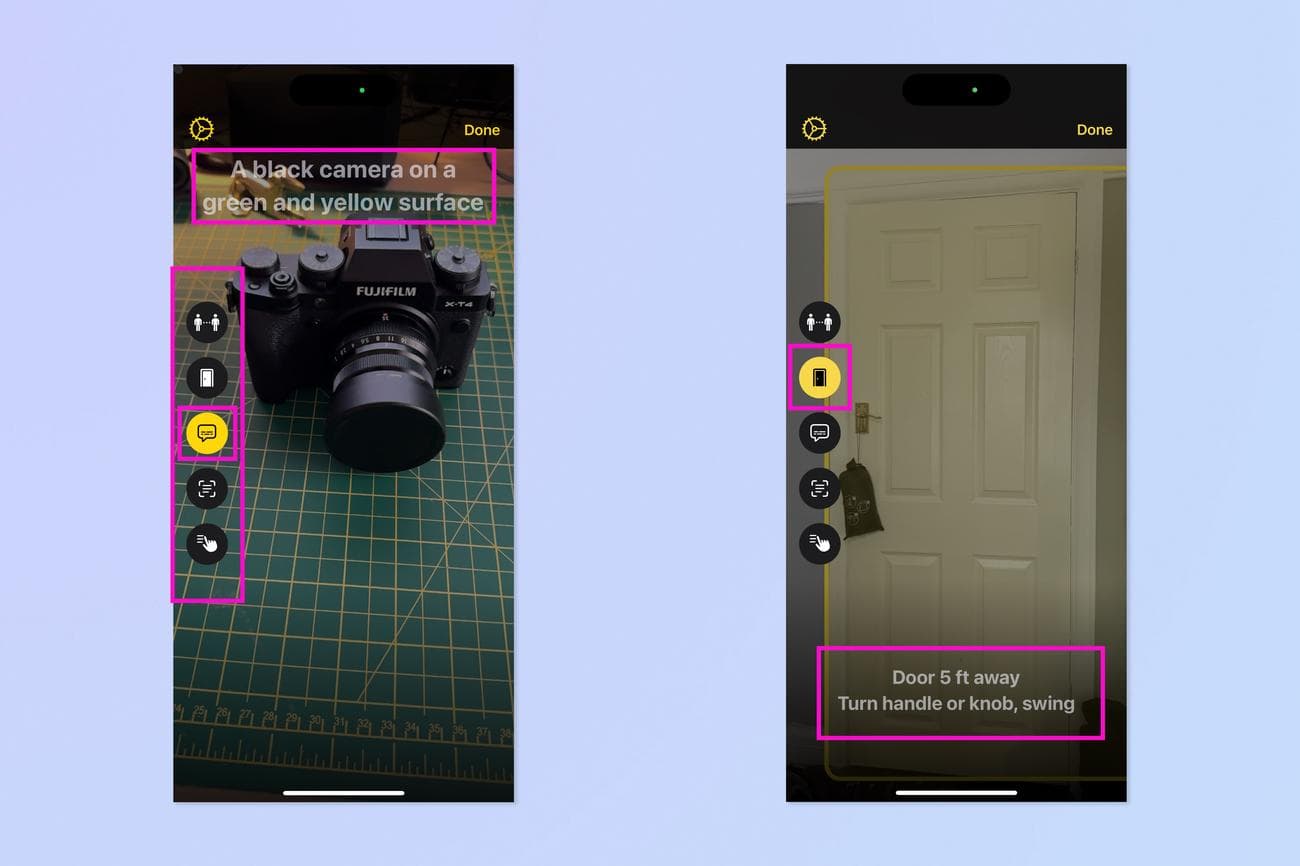
Οι λειτουργίες ανίχνευσης θα εμφανιστούν στα αριστερά.
Πατήστε ένα
και μετά
στρέψτε την κάμερα σε ένα θέμα
. Το iPhone σας θα αναγνωρίσει αυτό το θέμα και θα σας πει τι βλέπει. Το εικονίδιο με το μεσαίο συννεφάκι ομιλίας παρέχει περιγραφές εικόνων του περιβάλλοντός σας και λειτουργεί σαν ένα εργαλείο αναγνώρισης γενικού σκοπού — απλώς θα προσπαθήσει να αναγνωρίσει ό,τι υπάρχει στην οθόνη (εδώ, μια μαύρη κάμερα στο στιγμιότυπο οθόνης στα αριστερά). Από προεπιλογή, το iPhone σας εμφανίζει μόνο μια περιγραφή κειμένου (θα σας δείξουμε πώς να την αλλάξετε αργότερα). Το εικονίδιο της πόρτας θα ανιχνεύσει τις πόρτες και θα σας πει πόσο μακριά βρίσκονται και τον τύπο λαβής τους (όπως φαίνεται στο στιγμιότυπο οθόνης στα δεξιά).
Οι διαθέσιμες λειτουργίες ανίχνευσης είναι:
-
Ανίχνευση ατόμων (σας λέει την απόσταση των κοντινών ατόμων)
-
Ανίχνευση πόρτας (σας λέει την απόσταση και τον τύπο των κοντινών θυρών)
-
Περιγραφές εικόνων του περιβάλλοντος χώρου
-
Ανίχνευση κειμένου (μεταδίδει οποιοδήποτε κείμενο που ανιχνεύεται στην οθόνη)
-
Δείξτε και μιλήστε (περιγράφει τι δείχνει το δάχτυλό σας)
3. Δείξτε και μιλήστε
(Εικόνα: © Future)
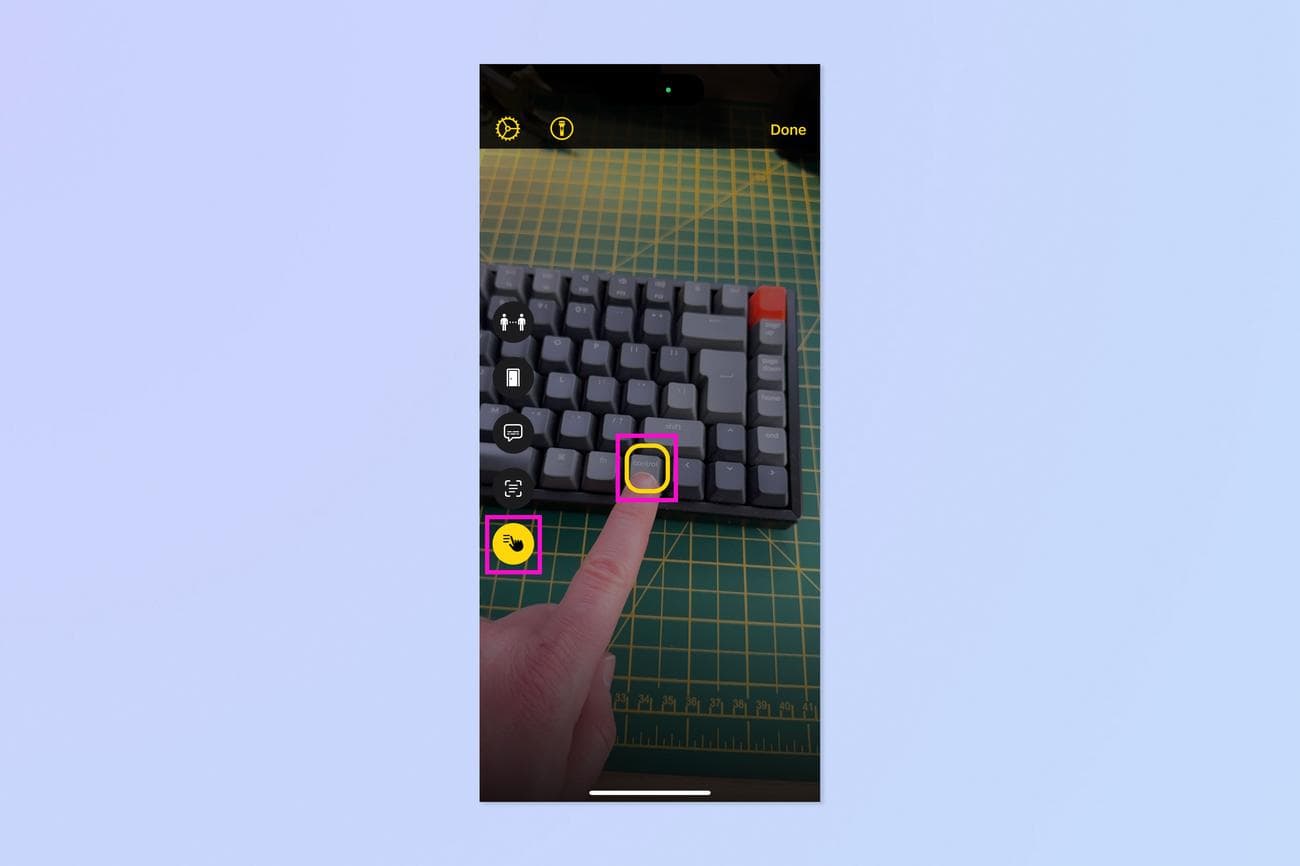
Όλες οι λειτουργίες ανίχνευσης λειτουργούν παρόμοια, εκτός από το σημείο και την ομιλία.
Πατήστε το κάτω εικονίδιο
στα αριστερά για να εισαγάγετε το σημείο και να μιλήσετε. Αυτή η λειτουργία ανιχνεύει το δάχτυλό σας στο πλαίσιο και θα εκφωνήσει αυτό που ανιχνεύεται.
Δείξτε κάπου στο πλαίσιο
μέχρι να εμφανιστεί ένα κίτρινο πλαίσιο και το τηλέφωνό σας να περιγράψει τι βλέπει. Από προεπιλογή, αυτή η λειτουργία μιλάει και δεν παρέχει περιγραφές κειμένου (θα σας δείξουμε πώς να το τροποποιήσετε στη συνέχεια).
4. (Προαιρετικό) Πατήστε το γρανάζι ρυθμίσεων για να αλλάξετε τις ρυθμίσεις
(Εικόνα: © Future)
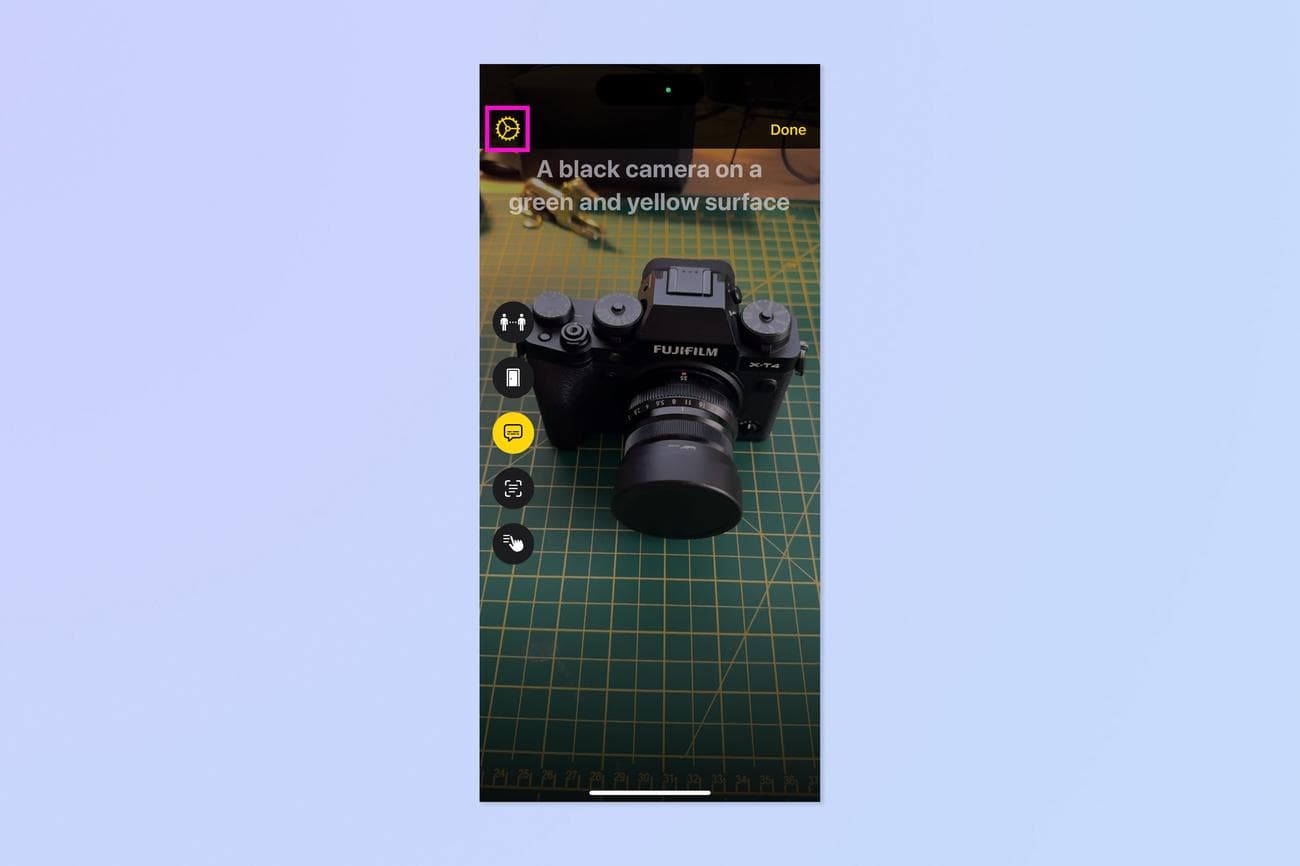
Εάν θέλετε να αλλάξετε τις ρυθμίσεις για μία ή περισσότερες λειτουργίες ανίχνευσης,
πατήστε το γρανάζι ρυθμίσεων
πάνω αριστερά.
5. Επιλέξτε μια Λειτουργία ανίχνευσης για προσαρμογή
(Εικόνα: © Future)
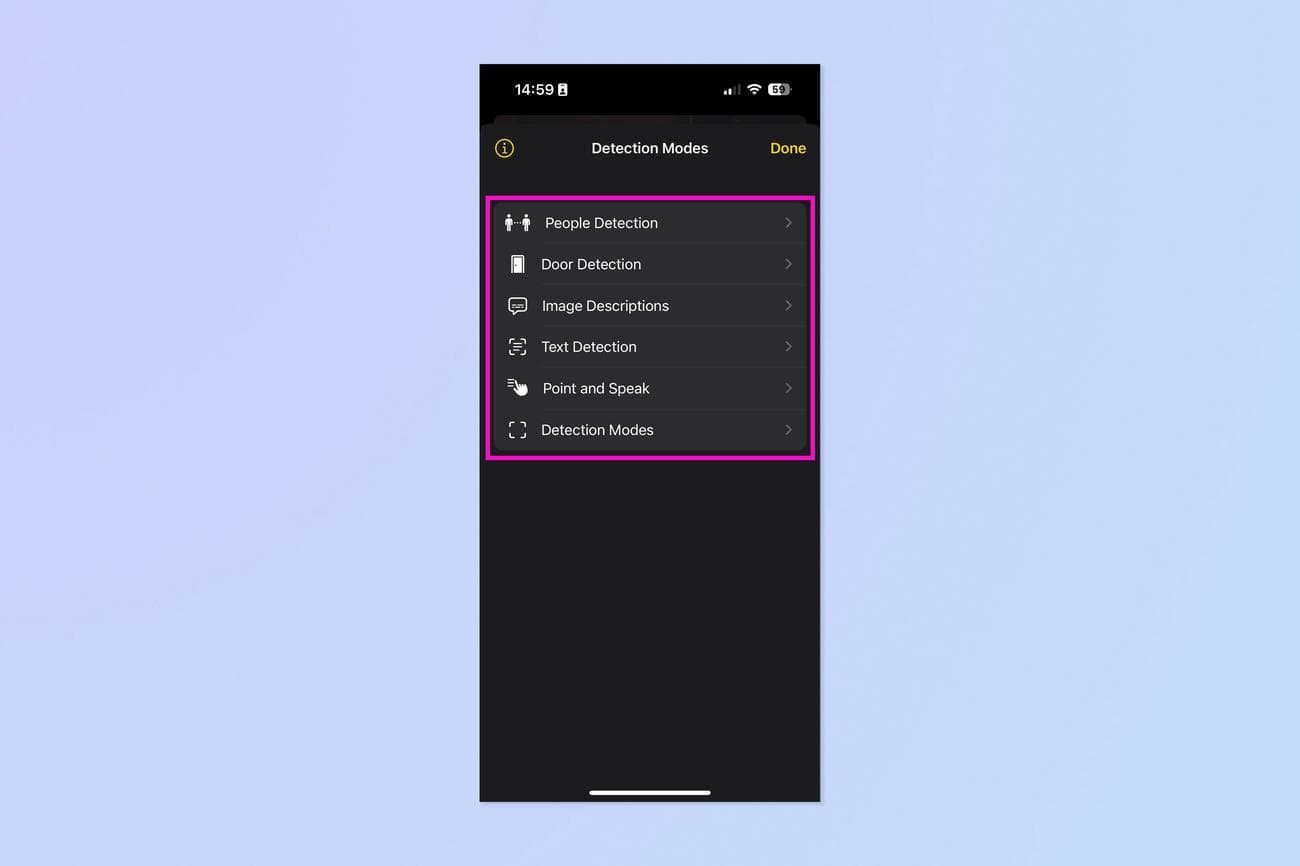
Επιλέξτε μια λειτουργία ανίχνευσης
.
6. Εφαρμόστε προσαρμοσμένες ρυθμίσεις
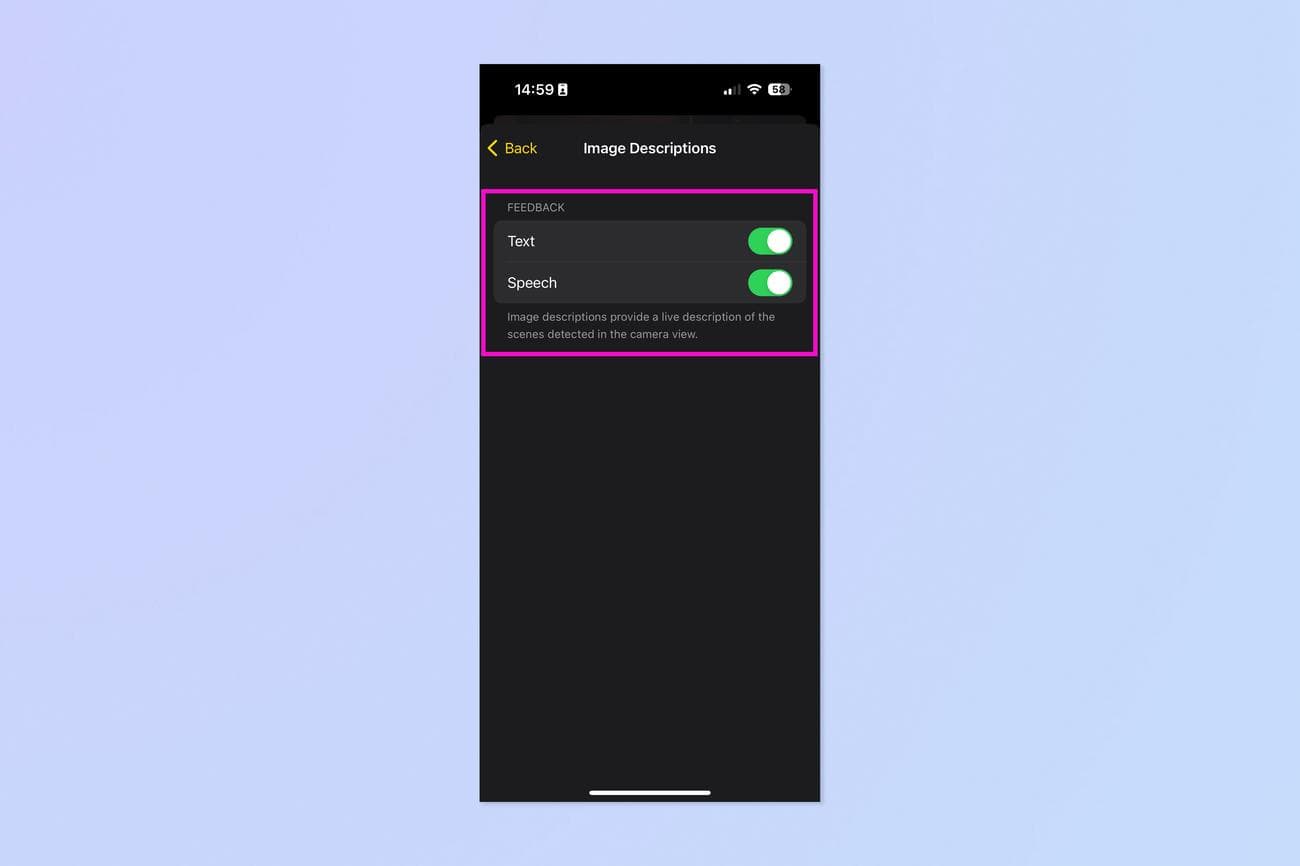
(Εικόνα: © Future)
Τώρα
κάντε όποιες αλλαγές θέλετε χρησιμοποιώντας τις εναλλαγές
. Οι ρυθμίσεις δεν είναι ίδιες για όλες τις λειτουργίες ανίχνευσης. Εδώ θα μπορούσατε να κάνετε εναλλαγή μεταξύ των εκφωνημένων αποτελεσμάτων ή των αποτελεσμάτων μόνο κειμένου, για παράδειγμα.
Εάν θέλετε να μάθετε περισσότερους τρόπους χρήσης του iPhone σας, ρίξτε μια ματιά στους άλλους οδηγούς μας, όπως πώς να εκκαθαρίσετε τη μνήμη RAM στο iPhone, πώς να μεταφέρετε δεδομένα από το iPhone στο iPhone και πώς να διαγράψετε πολλές επαφές στο iPhone.
VIA:
TomsGuide.com

