
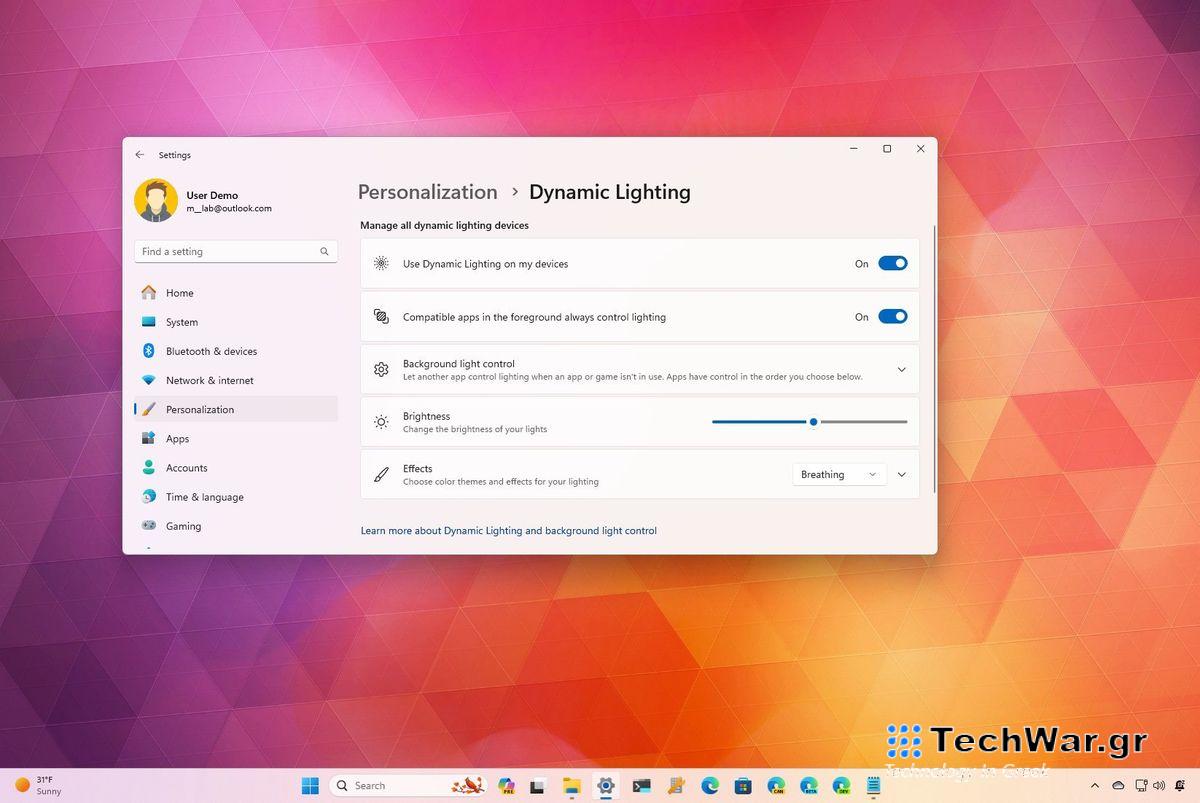
Πώς να ξεκινήσετε τη ρύθμιση των Windows 11 Dynamic Lighting
Στα Windows 11, το “Dynamic Lighting” είναι μια δυνατότητα διαθέσιμη από την έκδοση 23H2 που σας επιτρέπει να ελέγχετε συσκευές που τροφοδοτούνται με LED, όπως ποντίκια, πληκτρολόγια και άλλα
αξεσουάρ
με φωτισμό που συνδέονται στον υπολογιστή σας.
Το Dynamic Lighting είναι μια δυνατότητα που αποφάσισε να δημιουργήσει η Microsoft αφού παρατήρησε έναν αυξανόμενο αριθμό αποκλειστικών λύσεων για τη διαχείριση του φωτισμού RGB. Η ιδέα ήταν να χρησιμοποιήσετε το ανοιχτό
HID LampArray
πρότυπο που μπορούν να υιοθετήσουν οι κατασκευαστές στις συσκευές για τον έλεγχο του φωτισμού μέσω μιας μοναδικής εμπειρίας, καταργώντας την ανάγκη για τον τελικό χρήστη να εγκαταστήσει διαφορετική εφαρμογή για κάθε αξεσουάρ.
Προς το παρόν, η δυνατότητα περιορίζεται σε ορισμένες συσκευές και προσφέρει τη δυνατότητα αλλαγής της φωτεινότητας και των εφέ φωτισμού, ενώ μπορείτε ακόμη και να τη ρυθμίσετε ώστε να ταιριάζει με τον χρωματικό τόνο του συστήματος. Είναι επίσης δυνατός ο έλεγχος των ρυθμίσεων ανά
συσκευή
ή καθολικά.
Σε αυτόν τον οδηγό, θα σας καθοδηγήσω στα βήματα για να αρχίσετε να χρησιμοποιείτε το Dynamic Lighting στον υπολογιστή σας.
Πώς να ρυθμίσετε το Dynamic Lighting στα Windows 11
Στα Windows 11, για να διαμορφώσετε το Dynamic Lighting, πρέπει πρώτα να επιβεβαιώσετε ότι η δυνατότητα είναι ενεργοποιημένη και, στη συνέχεια, μπορείτε να προχωρήσετε στη ρύθμιση.
Ενεργοποίηση δυναμικού φωτισμού
Για να ενεργοποιήσετε τη λειτουργία φωτισμού στον υπολογιστή σας, ακολουθήστε αυτά τα βήματα:
-
Ανοιξε
Ρυθμίσεις
. -
Κάντε κλικ στο
Εξατομίκευση
. -
Κάντε κλικ στο
Δυναμικός φωτισμός
σελίδα στη δεξιά πλευρά. -
Αναψε το
“Χρήση δυναμικού φωτισμού στις συσκευές μου”
διακόπτης εναλλαγής.
(Εικόνα: Mauro Huculak)
-
Γρήγορη συμβουλή:
ο
“Οι συμβατές εφαρμογές στο προσκήνιο ελέγχουν πάντα τον φωτισμό”
Η επιλογή επιτρέπει επίσης σε εφαρμογές τρίτων να ελέγχουν τα εφέ φωτισμού. Εάν απενεργοποιήσετε την επιλογή, θα μπορείτε να ελέγξετε τον φωτισμό μόνο μέσω αυτών των ρυθμίσεων.
Μόλις ολοκληρώσετε τα βήματα, η δυνατότητα θα ενεργοποιηθεί και τα συμβατά αξεσουάρ (ποντίκια, πληκτρολόγιο κ.λπ.) θα πρέπει να εμφανίζονται στο επάνω μέρος της σελίδας.
Ρυθμίστε το Dynamic Lighting
Για να ρυθμίσετε τη λειτουργία φωτισμού, ακολουθήστε αυτά τα βήματα:
-
Ανοιξε
Ρυθμίσεις
. -
Κάντε κλικ στο
Εξατομίκευση
. -
Κάντε κλικ στο
Δυναμικός φωτισμός
σελίδα στη δεξιά πλευρά. -
Χρησιμοποιήστε το
Λάμψη
ρυθμιστικό για να ρυθμίσετε την ένταση φωτός των συσκευών RGB που είναι συνδεδεμένες στον υπολογιστή. - Επιλέξτε ένα από τα έξι εφέ φωτισμού από τη ρύθμιση “Εφέ”, συμπεριλαμβανομένου του συμπαγούς χρώματος, της αναπνοής, του ουράνιου τόξου, του κύματος, του τροχού ή της κλίσης.

(Εικόνα: Mauro Huculak)
-
Κάντε κλικ στο
Αποτέλεσμα
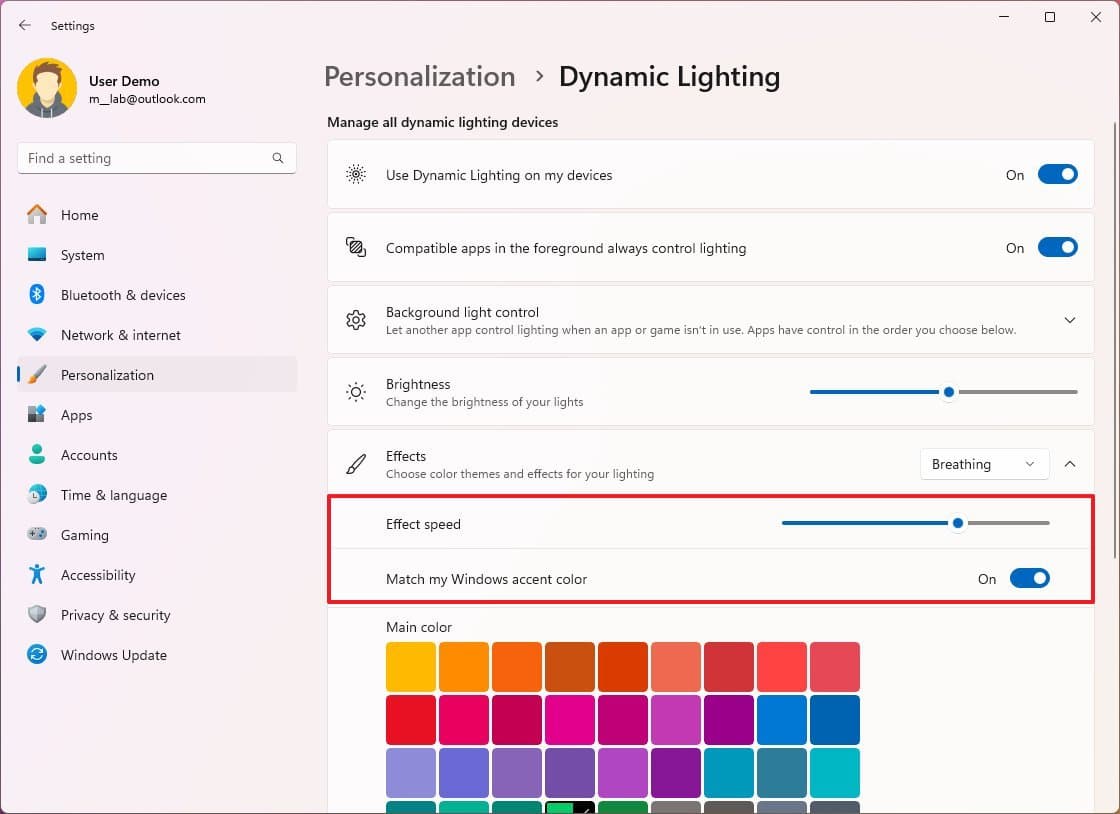
ρύθμιση για την εμφάνιση των πρόσθετων επιλογών διαμόρφωσης.
-
Γρήγορη σημείωση:
Οι διαθέσιμες επιλογές θα εξαρτηθούν από το εφέ που έχετε επιλέξει.
- Επιλέξτε το χρώμα που θα εμφανίζεται ως μέρος των εφέ φωτισμού στις συσκευές σας.
-
(Προαιρετικό) Ενεργοποιήστε το
“Ταίριασμα με το χρώμα προφοράς των Windows”
εναλλάξτε τον διακόπτη για να αλλάξετε το χρώμα των συσκευών RGB ανάλογα με το χρώμα έμφασης που έχει διαμορφωθεί στις ρυθμίσεις του συστήματος τονισμού από τη σελίδα ρυθμίσεων “
Χρώμα
τα”. Γρήγορη σημείωση: Αυτή η ρύθμιση υπερισχύει της ρύθμισης “Κύριο χρώμα”.
(Εικόνα: Mauro Huculak)
-
(Προαιρετικό) Κάντε κλικ στο
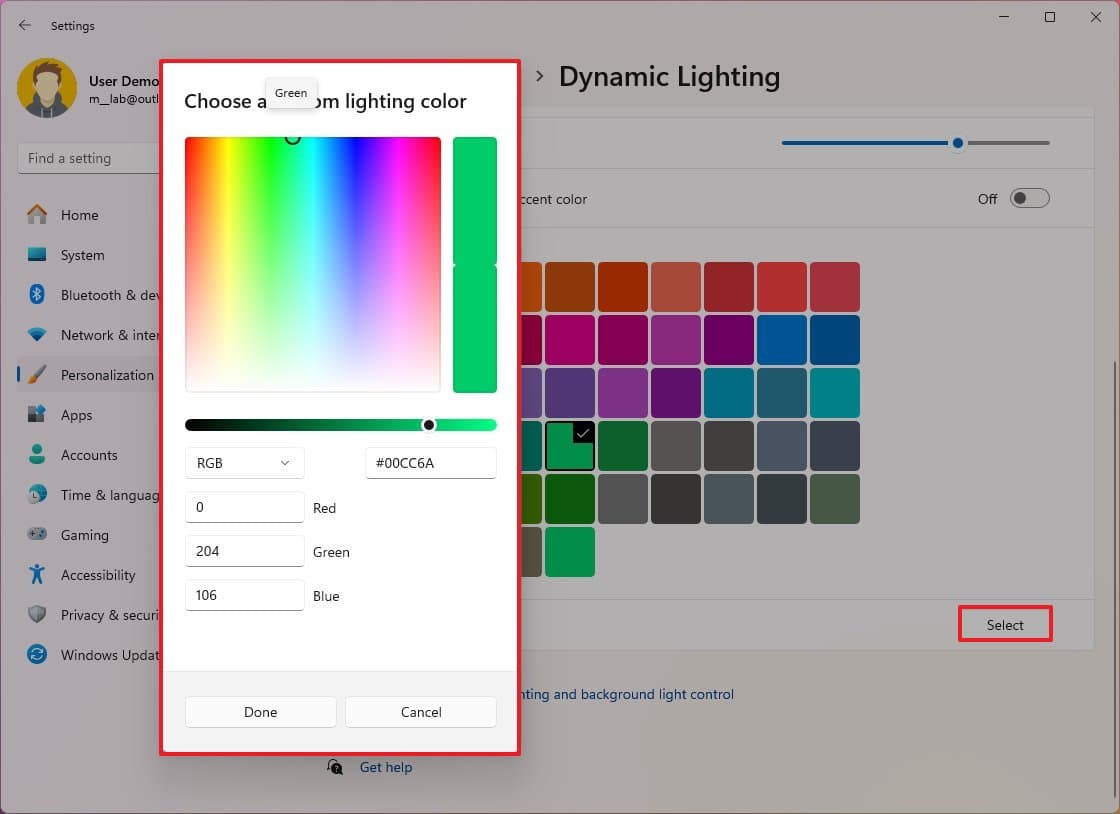
Επιλέγω
κουμπί στη ρύθμιση “Προσαρμοσμένα χρώματα” για να δημιουργήσετε ένα προσαρμοσμένο χρώμα RGB ή HSV.
(Εικόνα: Mauro Huculak)
Αφού ολοκληρώσετε τα βήματα, τα εφέ φωτισμού θα ισχύουν για τις συμβατές συσκευές.
Το Breathing, το Rainbow, το Wave και το Wheel περιλαμβάνουν επίσης ένα ρυθμιστικό για τον έλεγχο της ταχύτητας του εφέ. Τα εφέ Rainbow, Wave, Wheel και Gradient έχουν μια πρόσθετη ρύθμιση “κατεύθυνσης”, ενώ τα εφέ Wheel και Gradient σάς επιτρέπουν επίσης να επιλέξετε πολλά χρώματα.
Αυτές οι ρυθμίσεις θα διαμορφώσουν το Dynamic Lighting παγκοσμίως για όλες τις συσκευές. Εάν θέλετε να ελέγξετε τις ρυθμίσεις για μια συγκεκριμένη συσκευή, πρέπει να κάνετε κλικ στη συσκευή στο επάνω μέρος της σελίδας.
Προσωπικά, έχω διαφορετικά αξεσουάρ φωτισμού RGB, όπως ποντίκι, πληκτρολόγιο, θήκη και μητρική πλακέτα, αλλά προφανώς κανένα δεν είναι συμβατό με αυτήν τη δυνατότητα. Επομένως, εάν δεν μπορείτε να χρησιμοποιήσετε αυτήν τη δυνατότητα, μην αισθάνεστε απογοητευμένοι, καθώς πολλοί χρήστες βιώνουν το ίδιο. Στο μέλλον, αναμένεται ότι η Microsoft θα επεκτείνει τη συμβατότητα.
Συμβατότητα δυναμικού φωτισμού
Η μόνη προειδοποίηση σχετικά με αυτήν τη δυνατότητα είναι ότι είναι συμβατή μόνο με συσκευές που χρησιμοποιούν το ανοιχτό πρότυπο HID LampArray, το οποίο μόνο λίγες συσκευές χρησιμοποιούν σήμερα.
Επί του παρόντος, η Microsoft έχει αρκετούς συνεργάτες που συμμετέχουν στη λειτουργία Dynamic Lighting, συμπεριλαμβανομένων των Acer, Asus, HP,
Logitech
, Razer, SteelSeries και Twinkly. Ορισμένες από αυτές τις εταιρείες εφαρμόζουν ήδη αυτήν την τεχνολογία και άλλες σχεδιάζουν να προσφέρουν την υποστήριξη αργότερα.
Συμβατές συσκευές
-
Φορητοί υπολογιστές:
MSI CreatorPro Z16 και Z17. -
Πληκτρολόγια:
Πληκτρολόγιο παιχνιδιών ASUS ROG Scope II Wireless 96. Οι σειρές HyperX Alloy Origins Core, 60 και ROG FALCHION λαμβάνουν υποστήριξη σύντομα. -
Ποντίκια:
Ποντίκι παιχνιδιών ASUS ROG Harpe Ace AimLab Edition.
Επιπλέον, ορισμένες συσκευές έχουν κάποια γενική υποστήριξη με το Dynamic Lighting, που σημαίνει ότι αυτές οι συσκευές λειτουργούν με τη δυνατότητα, αλλά δεν έχουν επικυρωθεί και μπορεί να αντιμετωπίσετε προβλήματα.
-
Πληκτρολόγια:
Razer Basilisk V3 Pro, BlackWidow V3, Cobra Pro, Huntsman Mini Analog, Huntsman Tournament Edition, Huntsman V3 Pro, Huntsman V3 Pro Mini, Huntsman V3 Pro Tenkeyless και Turret Keyboard Xbox One Edition. Όλες οι συσκευές Logitech G Lightsync RGB (προσεχώς). -
Ποντίκια:
Microsoft Pro IntelliMouse και Razer Turret Mouse Xbox One. Όλες οι συσκευές Logitech G Lightsync RGB (προσεχώς).
Περισσότεροι πόροι
Για περισσότερα χρήσιμα άρθρα, κάλυψη και απαντήσεις σε συνήθεις ερωτήσεις σχετικά με τα Windows 10 και τα Windows 11, επισκεφτείτε τους ακόλουθους πόρους:
VIA:
WindowsCentral

