

Πώς να κατεβάσετε ταινίες και εκπομπές Netflix
Related Posts
Το Netflix είναι μια από τις καλύτερες υπηρεσίες ροής, αλλά θα θέλετε να μάθετε πώς να κατεβάζετε ταινίες και εκπομπές για να έχετε τη μεγαλύτερη αξία. Αυτή η λύση είναι ιδανική για ταξίδια. Επιπλέον, όταν το περιεχόμενό σας αποθηκεύεται συνεχώς στην προσωρινή μνήμη, η λήψη περιεχομένου έχει ως αποτέλεσμα μια πιο συνεπή εμπειρία προβολής.
Σας δείχνουμε πώς να κατεβάζετε ταινίες Netflix στην εφαρμογή Netflix για κινητά ή σε υπολογιστές με Windows. Συνιστούμε να αγοράσετε ένα Chromebook για κάθε προϋπολογισμό εάν ταξιδεύετε πολύ. Αυτές οι συσκευές προσφέρουν μεγάλη αξία και είναι ιδανικές για παρακολούθηση Netflix εν κινήσει.
Πώς να κατεβάσετε ταινίες από το Netflix
Τα βήματα για τη λήψη ταινιών από το Netflix είναι τα ίδια για Android, iPhone και iPad. Η διαδικασία λήψης για συσκευές Windows είναι ελαφρώς διαφορετική, καθώς δεν είναι διαθέσιμοι όλοι οι τίτλοι για λήψη σε φορητούς και επιτραπέζιους υπολογιστές Windows.
Εάν χρησιμοποιείτε Chromebook, ακολουθήστε τα βήματα για Android, καθώς θα χρησιμοποιήσετε την ίδια εφαρμογή για να παρακολουθήσετε και να κατεβάσετε ταινίες.
Λήψη ταινιών από το Netflix σε Android, iPhone και iPad
Ακολουθήστε τα παρακάτω βήματα για να κατεβάσετε ταινίες Netflix σε συσκευές Android και iOS. Απλώς βεβαιωθείτε ότι έχετε συνδεθεί στον λογαριασμό σας στο Netflix πρώτα.
-
Ανοιξε το
Εφαρμογή Netflix
στο τηλέφωνό σας και ανοίξτε τον τίτλο που θέλετε να κατεβάσετε. -
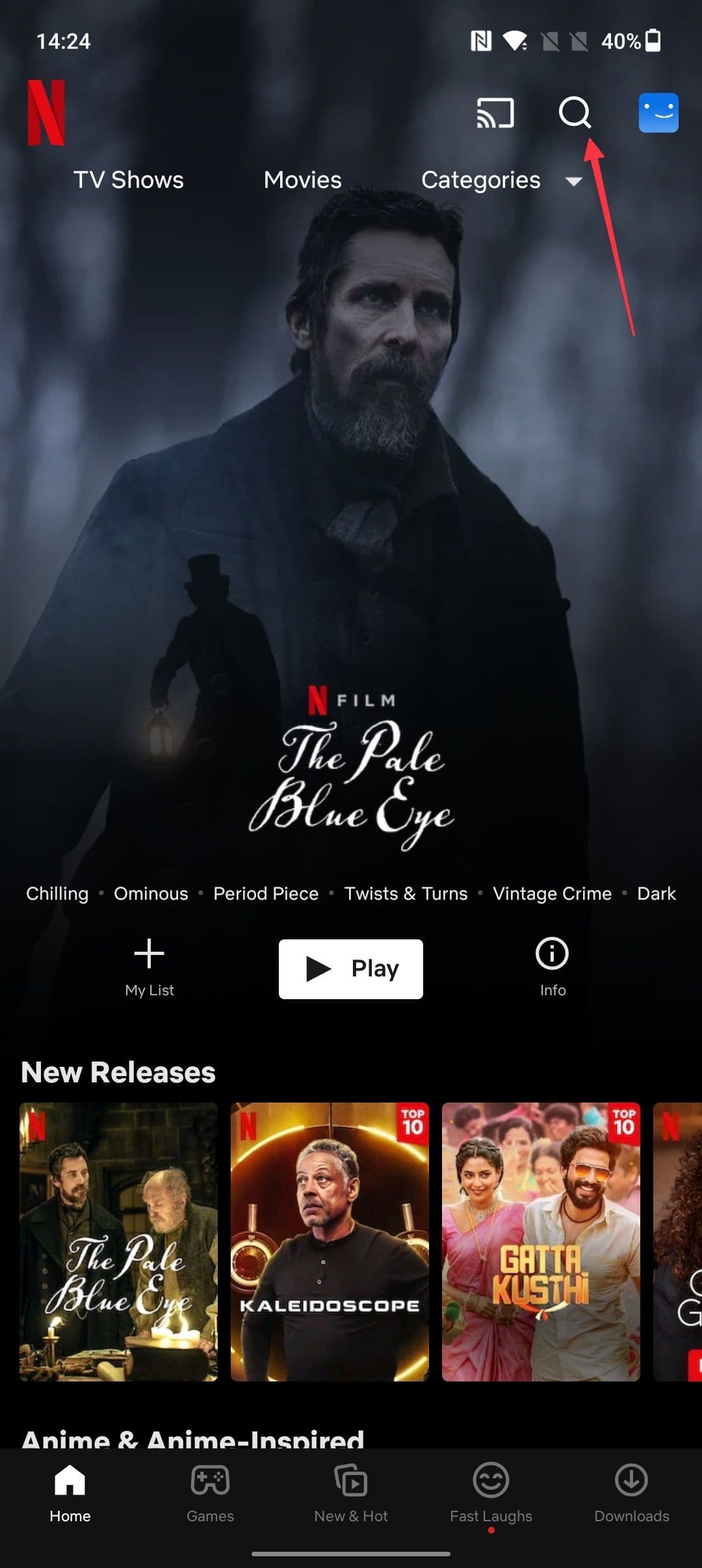
Πατήστε το
Κουμπί αναζήτησης
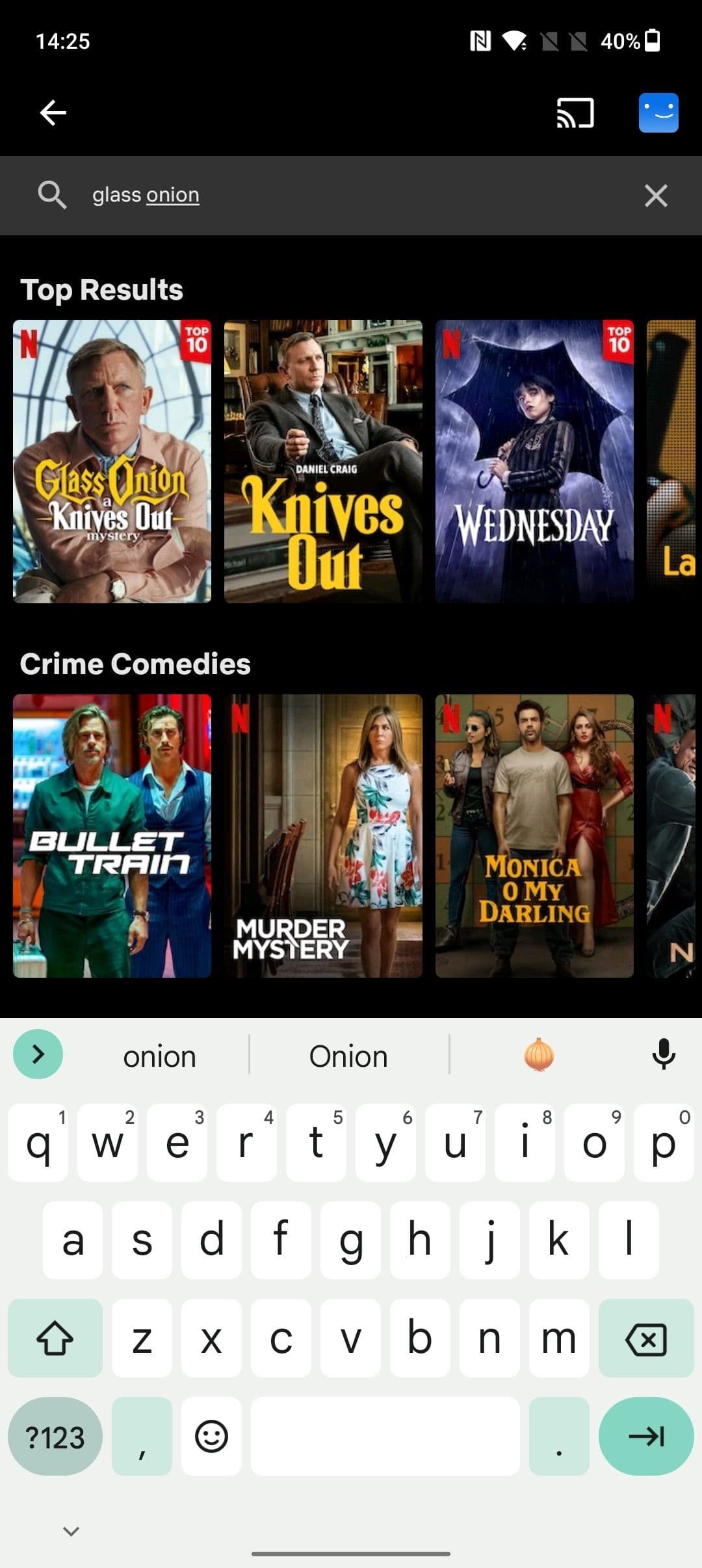
στην επάνω δεξιά γωνία για γρήγορη αναζήτηση της ταινίας που θέλετε να κατεβάσετε.
-
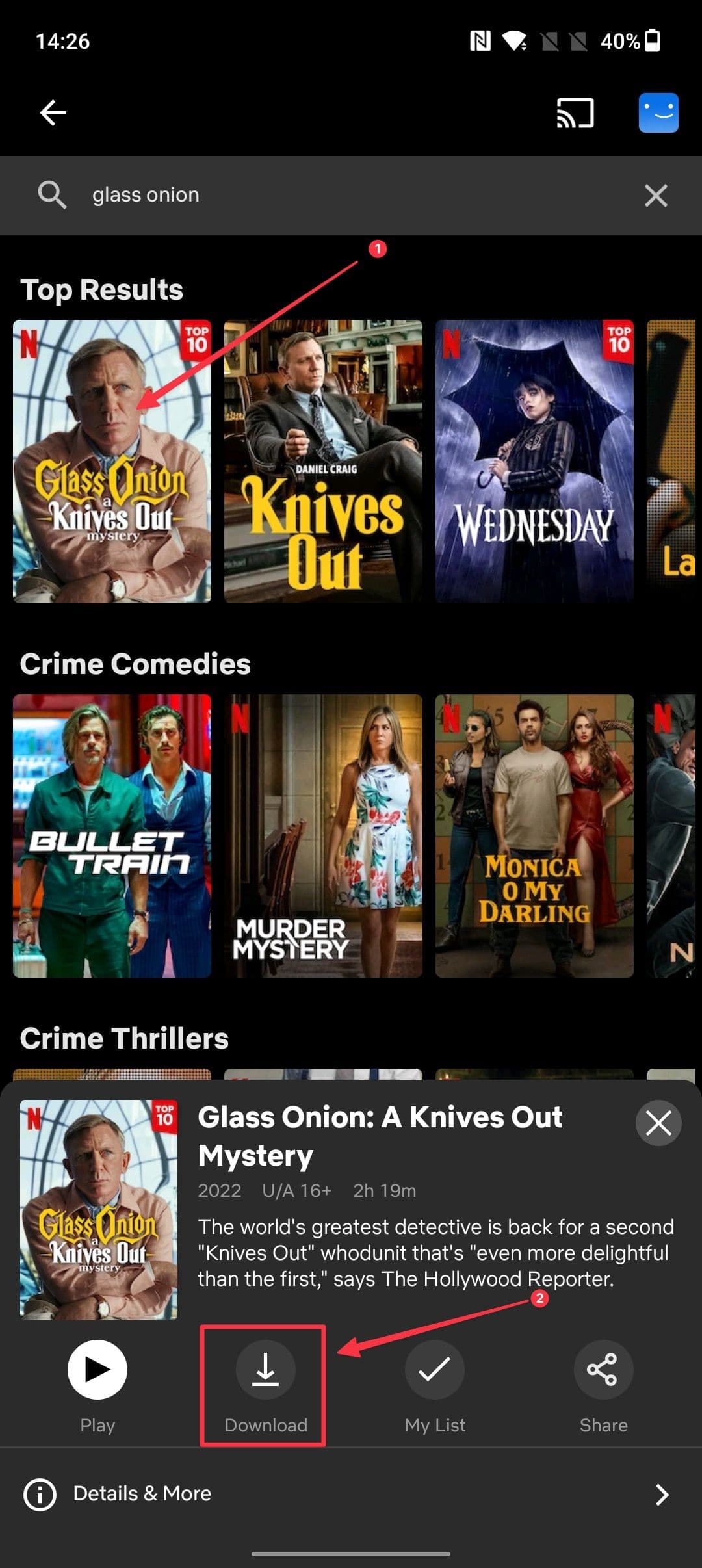
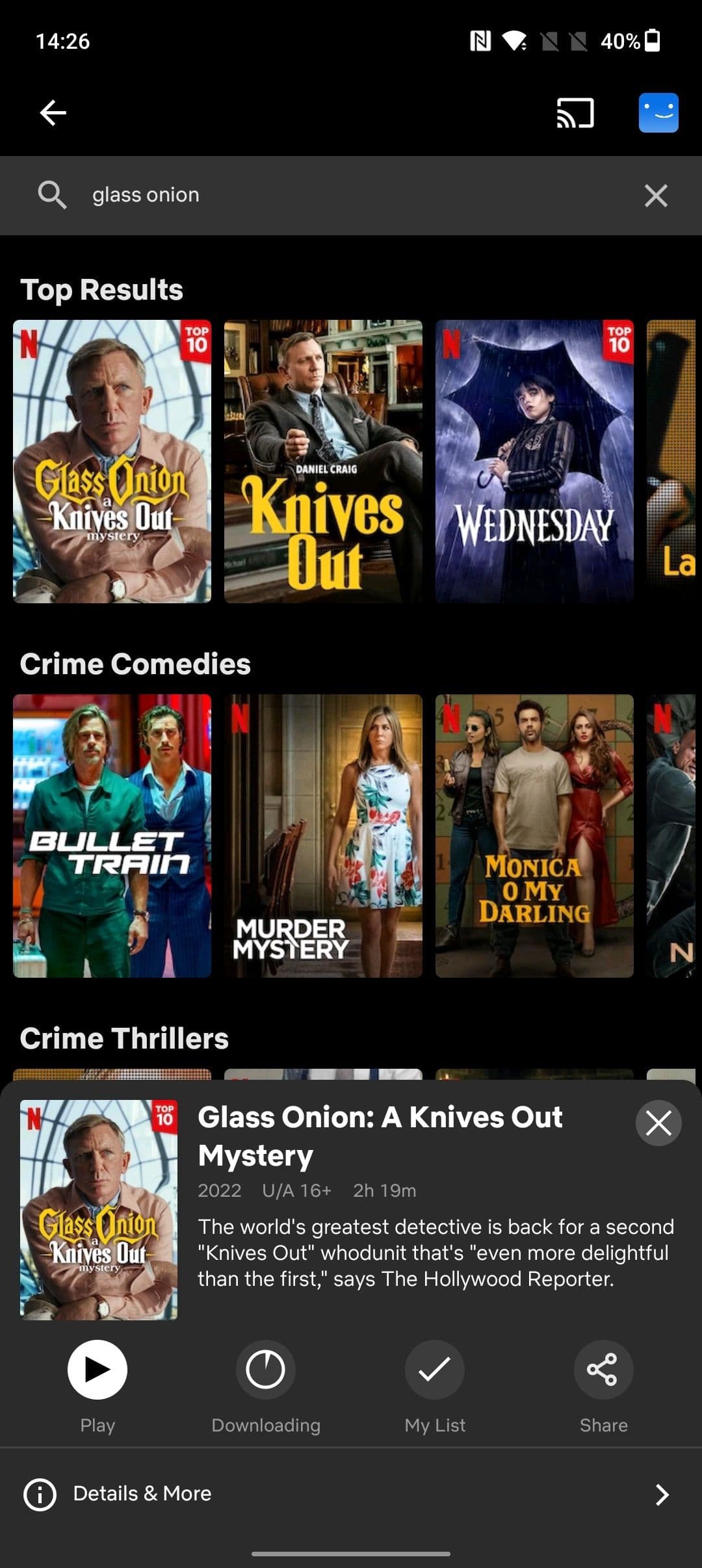
Πατήστε το
Λήψη εικονίδιο
για να κατεβάσετε τον τίτλο.
-
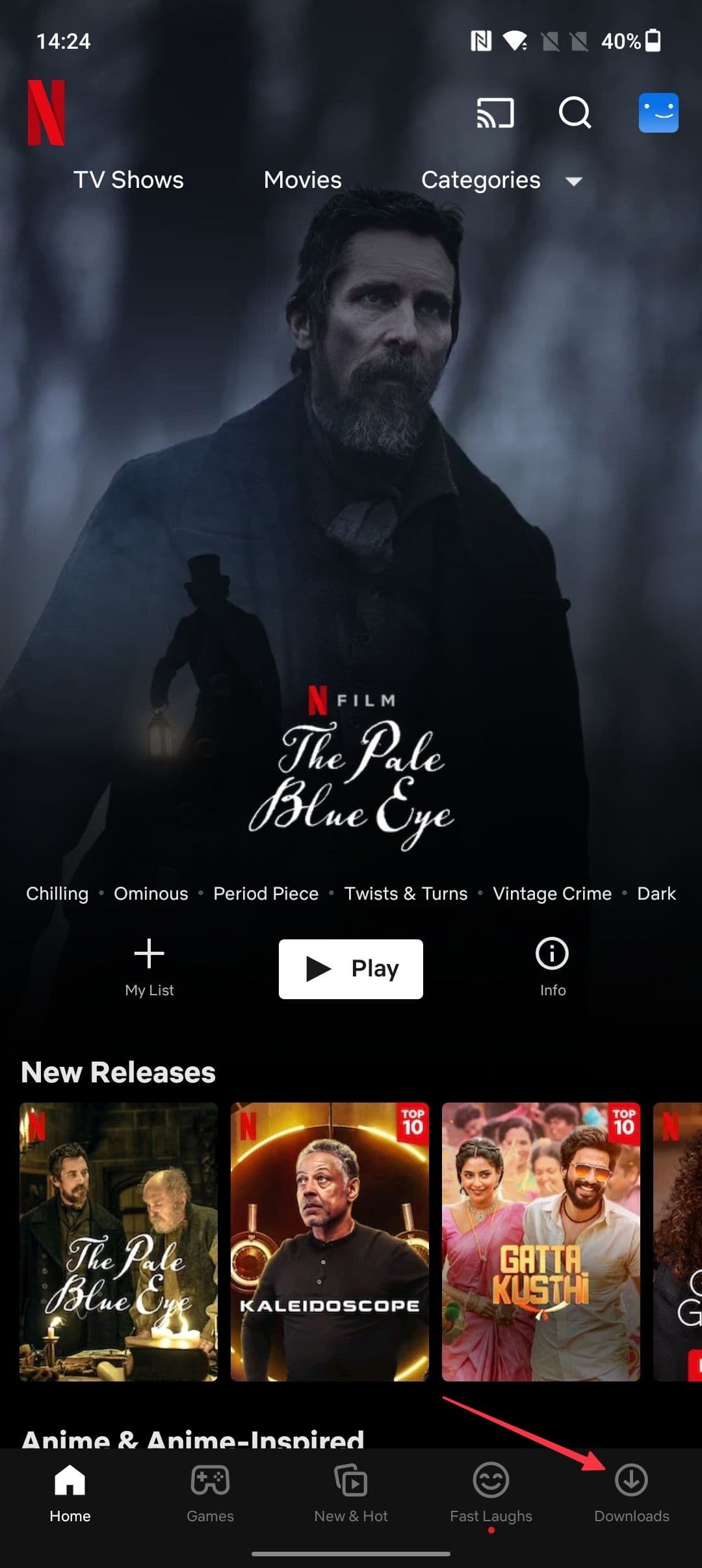
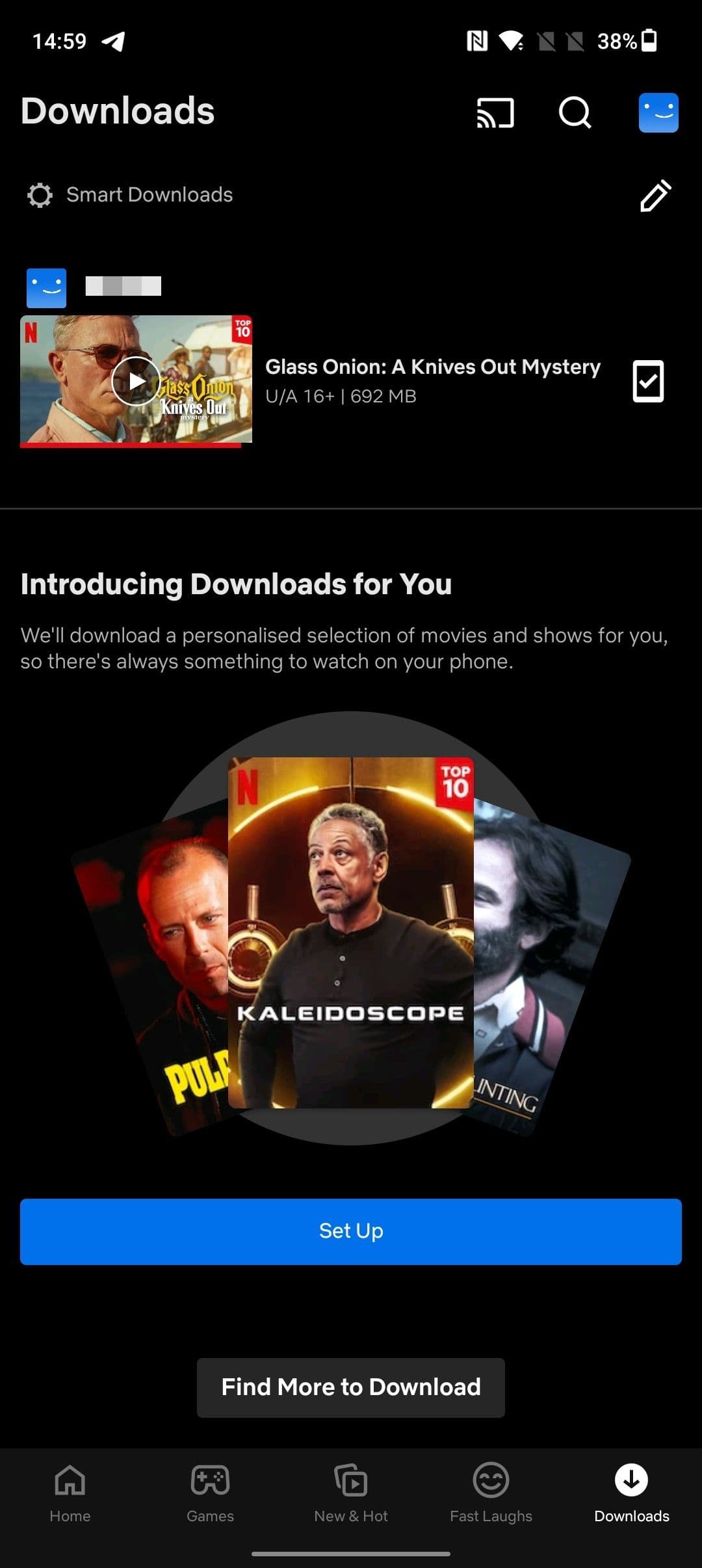
Πατήστε το
Κουμπί “Λήψεις”.
στην κάτω δεξιά γωνία για να δείτε το περιεχόμενο που έχετε λάβει.
Λήψη ταινιών Netflix σε συσκευές Windows
Πρέπει να εγκαταστήσετε την εφαρμογή Netflix από το Microsoft Store για να κατεβάσετε ταινίες. Κατεβάστε την εφαρμογή και συνδεθείτε στον λογαριασμό σας στο Netflix.
-
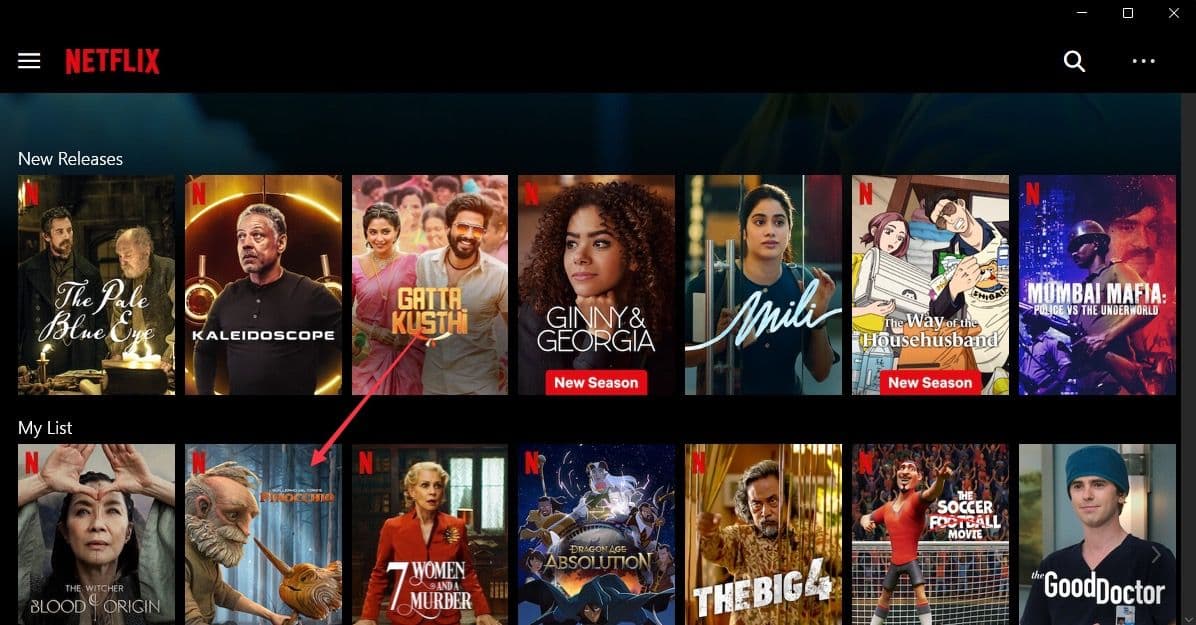
Εκκινήστε το
Εφαρμογή Netflix
στον φορητό υπολογιστή σας με Windows και επιλέξτε τον τίτλο που θέλετε να κατεβάσετε.
-
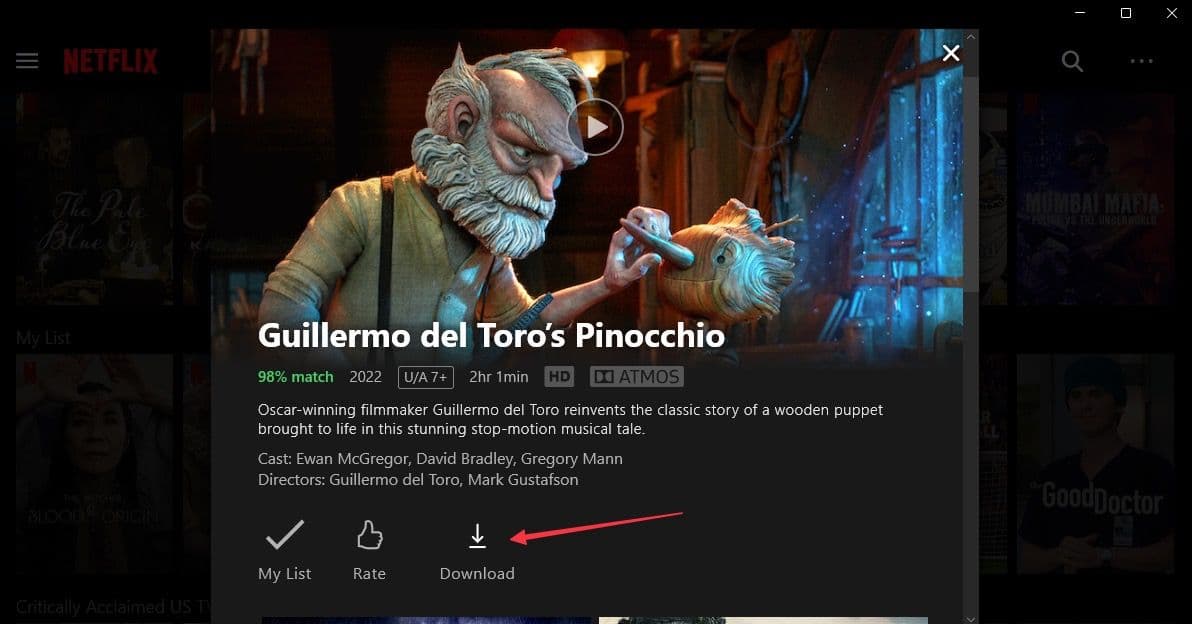
Κάντε κλικ στο
Κατεβάστε
κουμπί για λήψη του τίτλου.
-
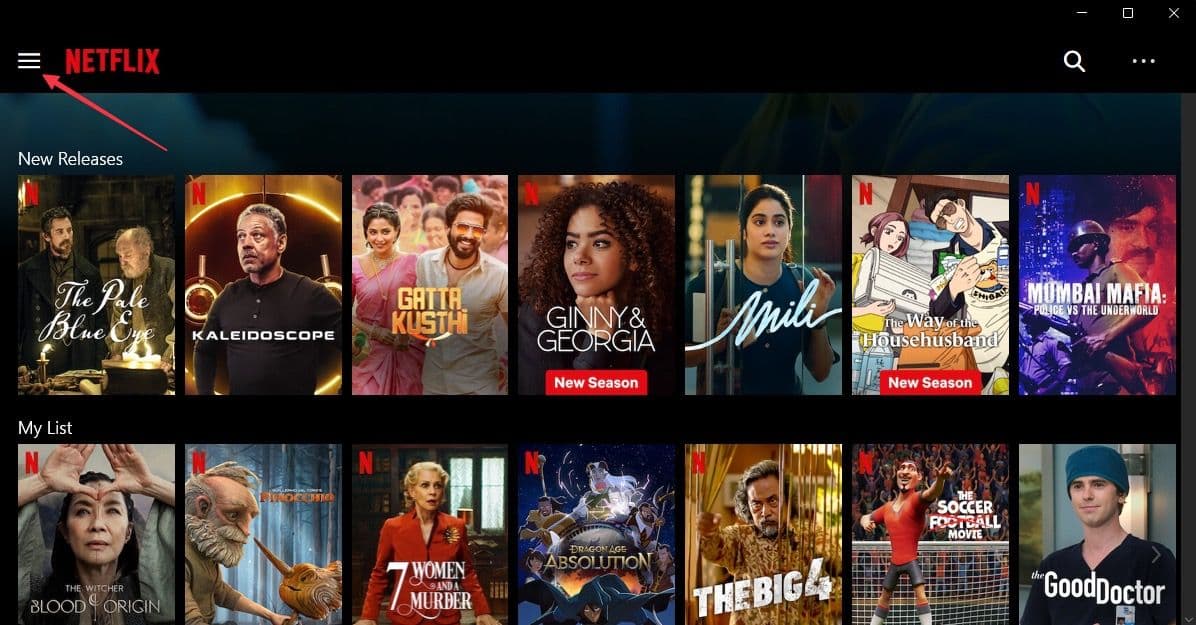
Δεν είναι διαθέσιμοι όλοι οι τίτλοι για λήψη στο Netflix. Για να ελέγξετε όλους τους διαθέσιμους τίτλους, κάντε κλικ στο
μενού χάμπουργκερ
στην επάνω αριστερή γωνία της εφαρμογής.
-
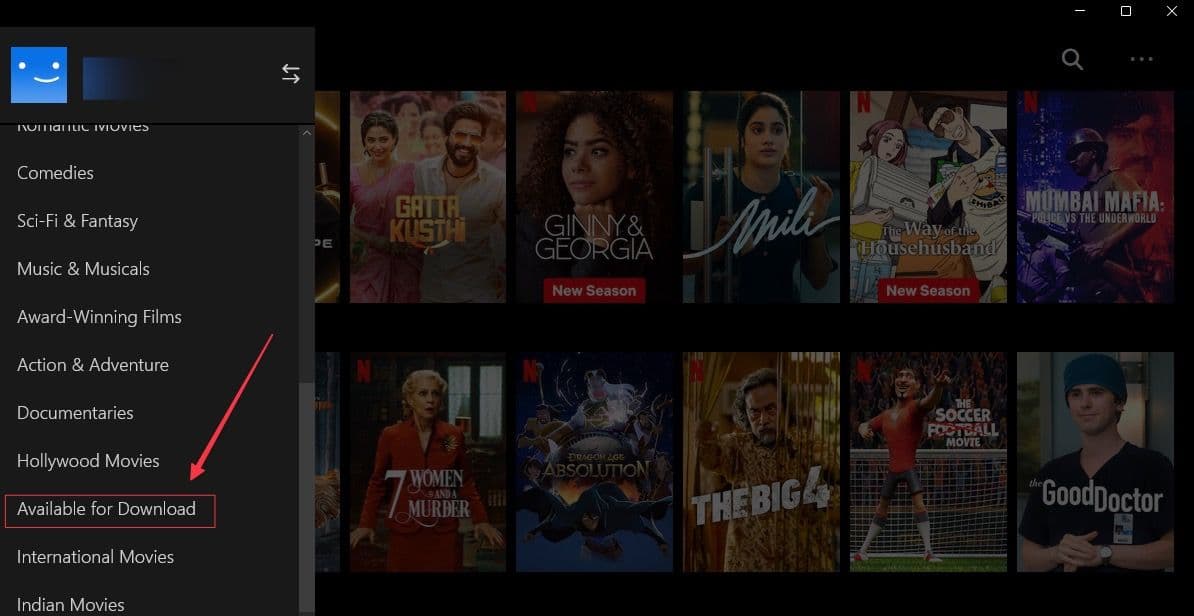
Κάντε κύλιση προς τα κάτω προς τα κάτω και κάντε κλικ
Διαθέσιμο για λήψη
.
-
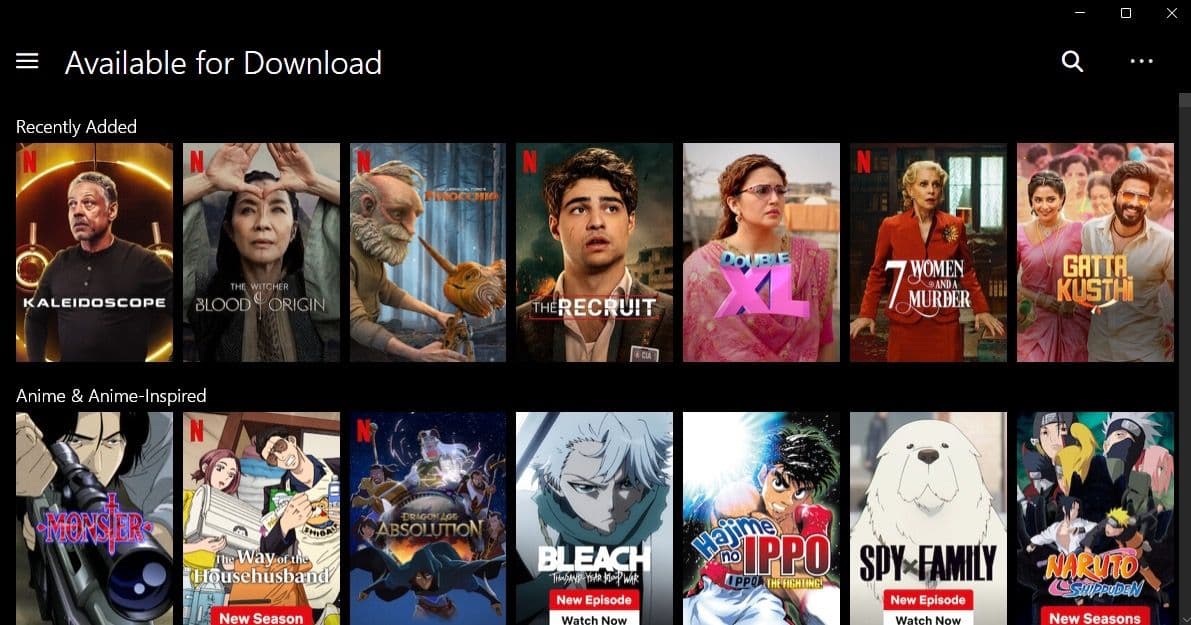
Περιηγηθείτε σε ολόκληρη τη λίστα που είναι διαθέσιμη για λήψη.
-
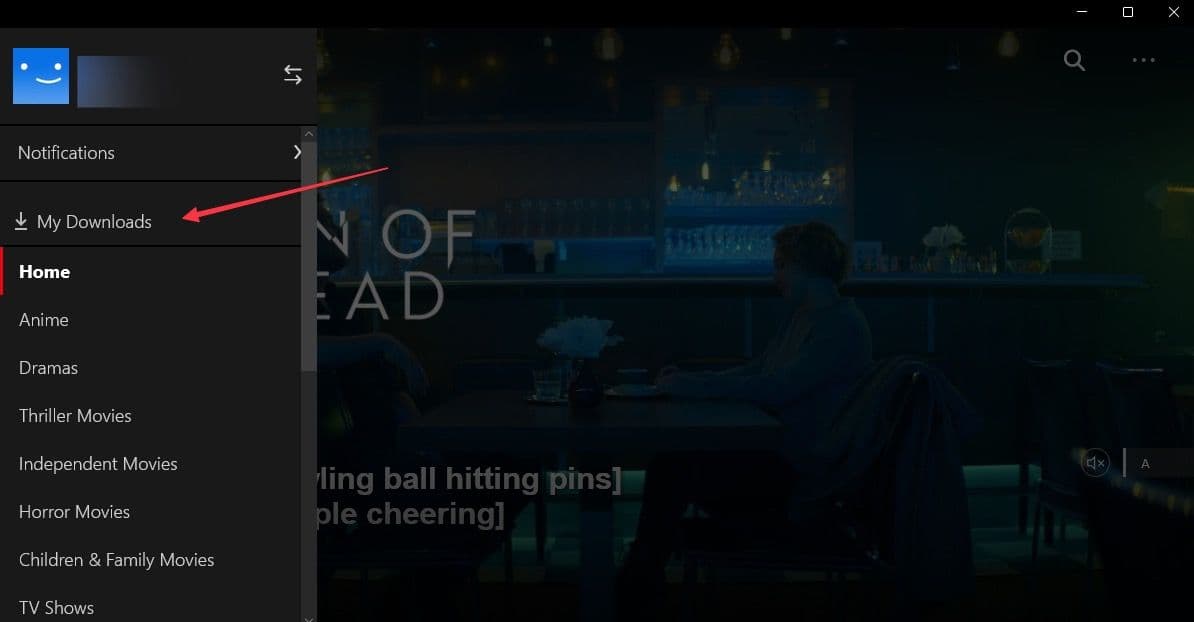
Για να ελέγξετε όλες τις λήψεις σας, κάντε κλικ στο
μενού χάμπουργκερ
και ανοιχτό
Οι λήψεις μου
.
Πώς να αλλάξετε την ποιότητα λήψης στο Netflix
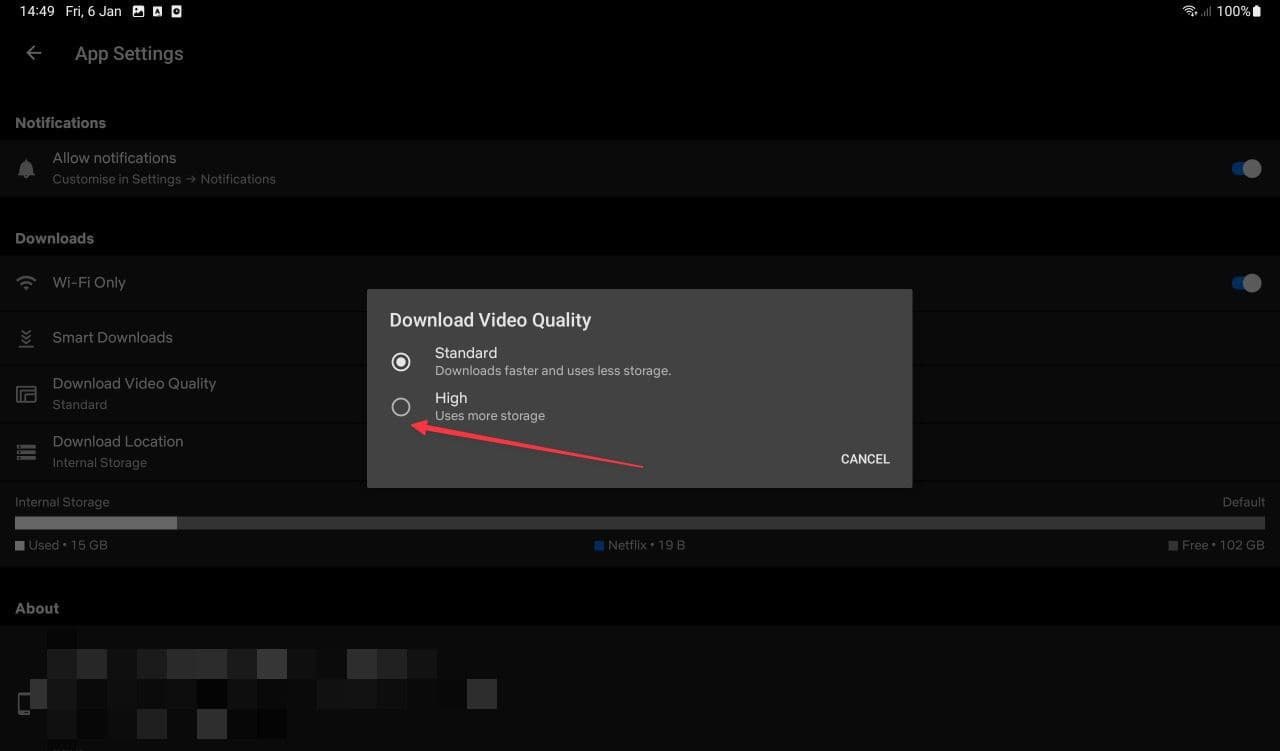
Η αλλαγή της ποιότητας λήψης μπορεί να σας βοηθήσει αν χρειαστεί να ελευθερώσετε χώρο αποθήκευσης στη συσκευή σας Android. Αξίζει να το κάνετε σε μικρότερες οθόνες, καθώς δεν θα παρατηρήσετε μεγάλη διαφορά μεταξύ Standard και High-Quality. Ωστόσο, συνιστούμε να επιλέξετε Υψηλή ποιότητα σε tablet Android, iPad, υπολογιστές με Windows και Chromebook.
Πώς να αλλάξετε την ποιότητα λήψης στη συσκευή σας Android ή iOS
-
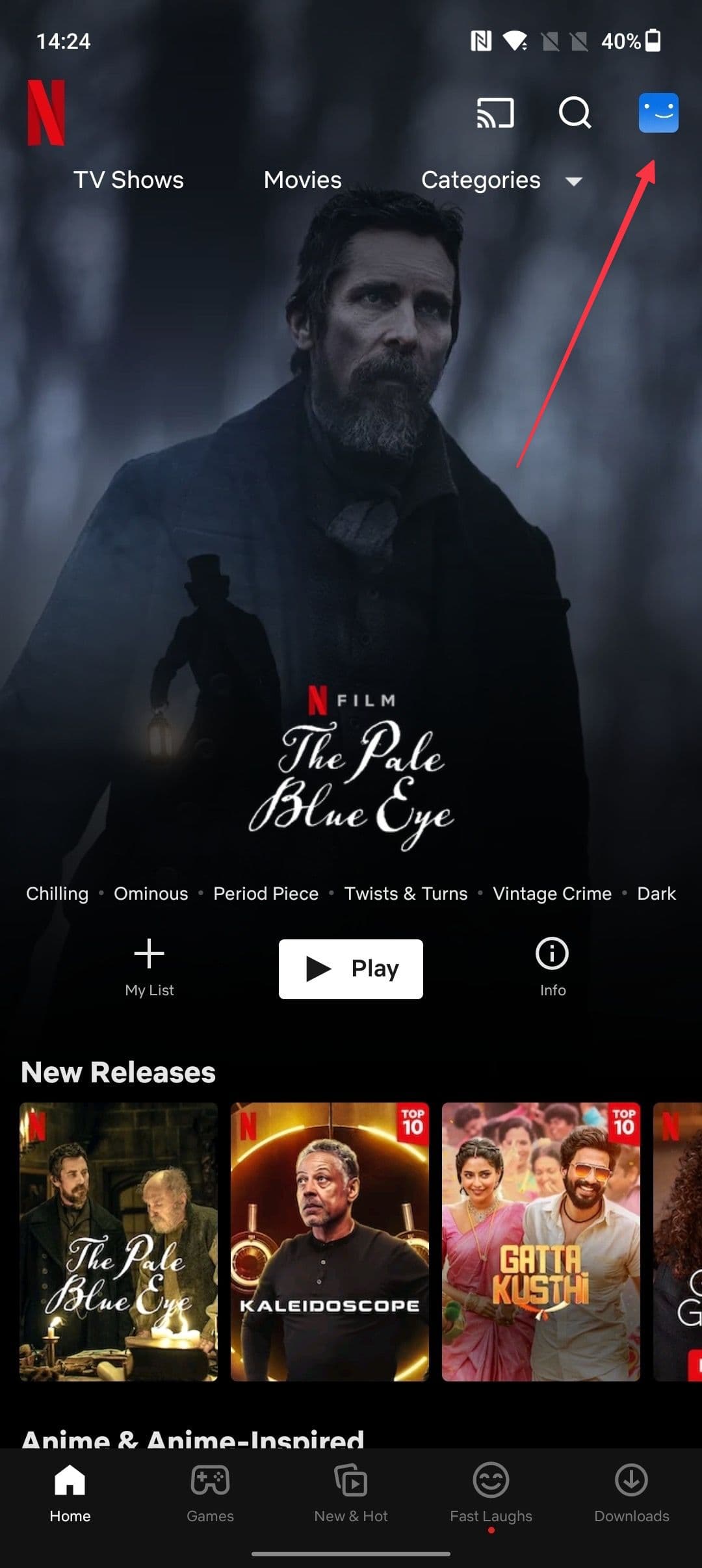
Ανοιξε το
Εφαρμογή Netflix
στη συσκευή σας και κάντε κλικ στο δικό σας
εικονίδιο προφίλ
. -
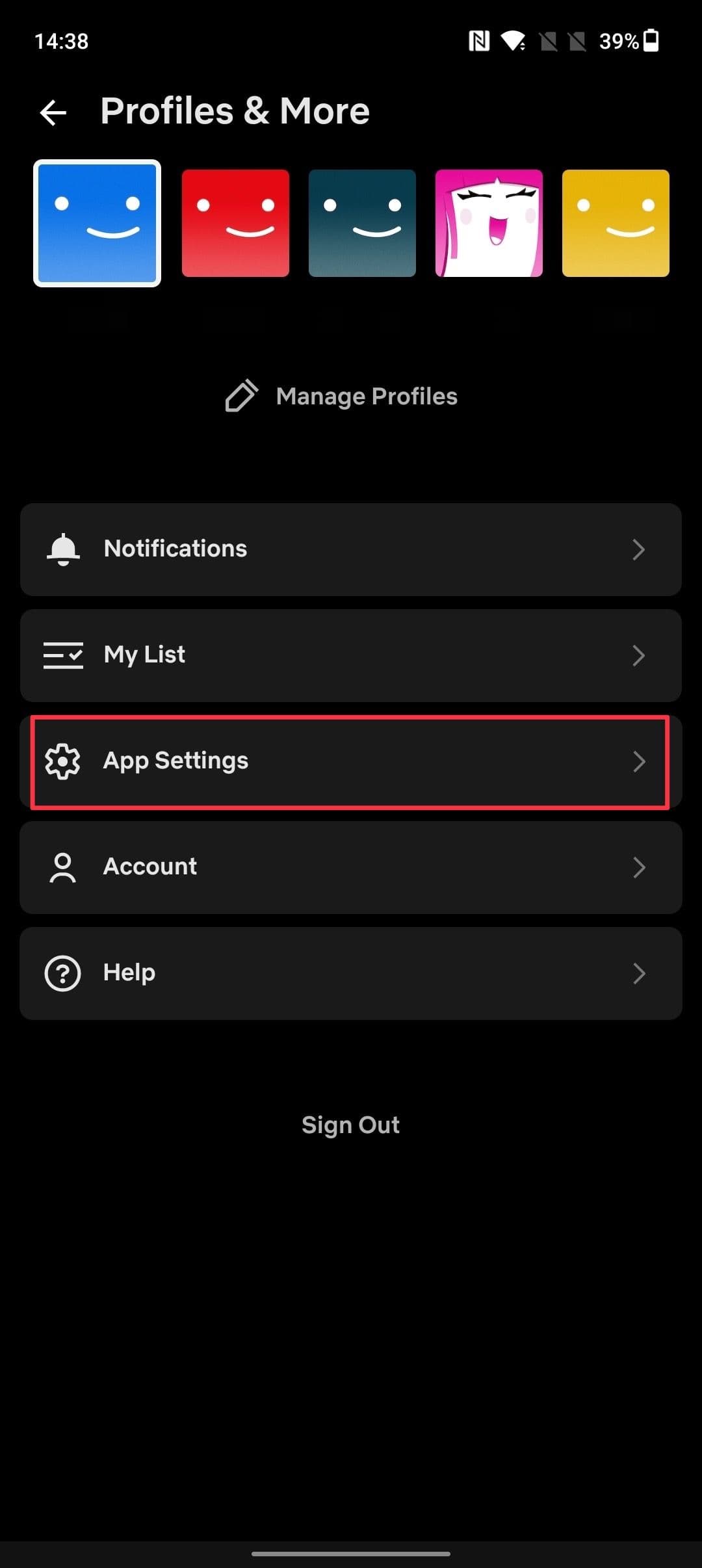
Παρακέντηση
Ρυθμίσεις εφαρμογής
.
-
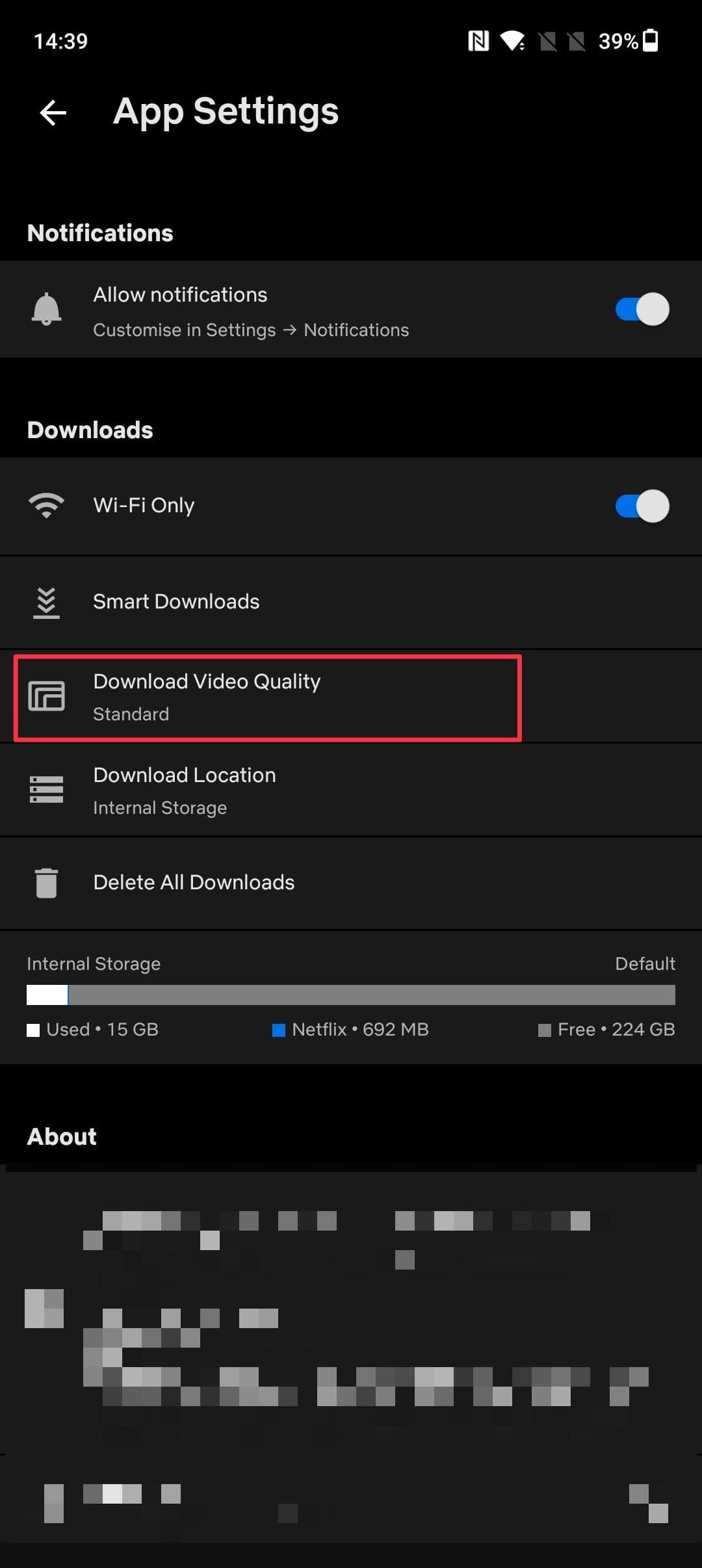
Πατήστε το
Λήψη ποιότητας βίντεο
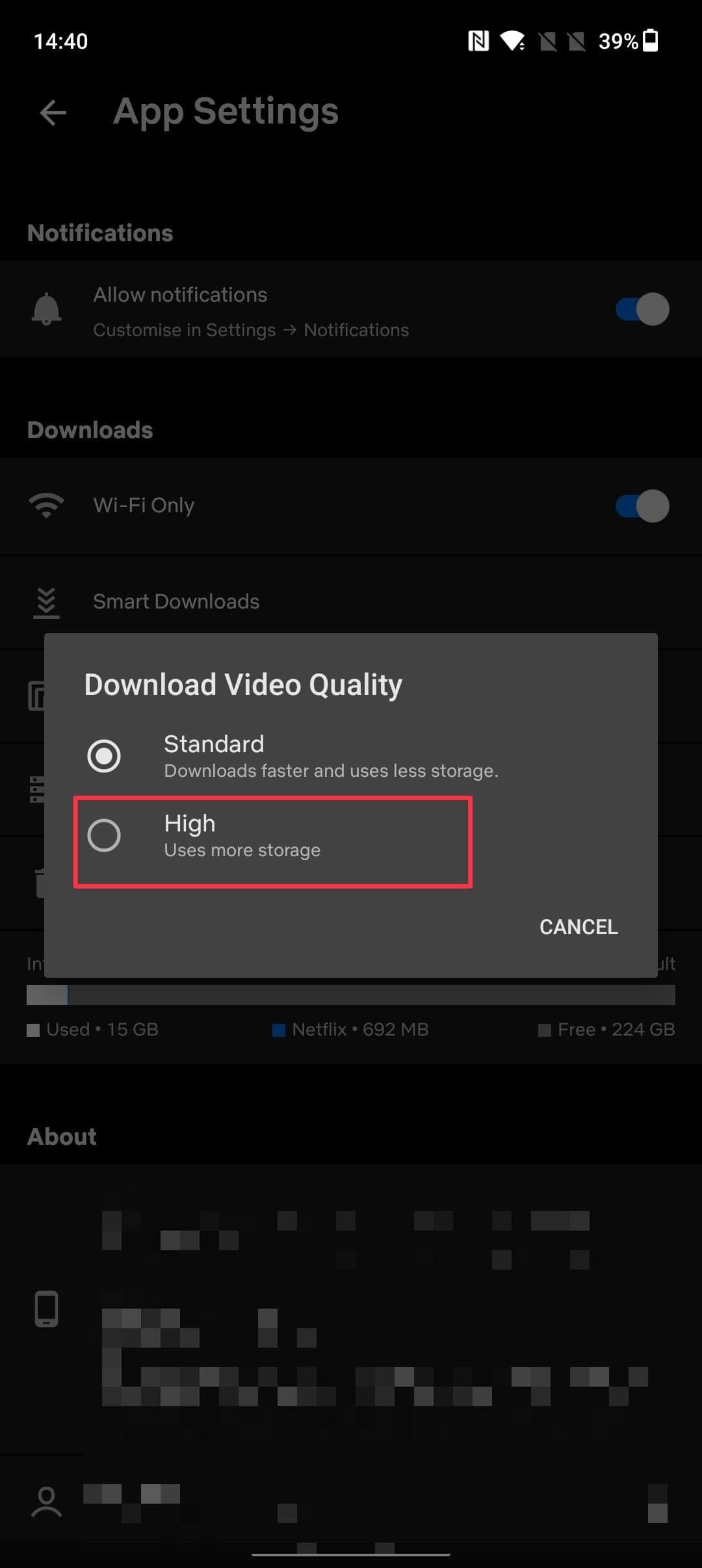
επιλογή και επιλέξτε το
Υψηλός
επιλογή.
Αλλάξτε την ποιότητα λήψης στο tablet ή το iPad σας Android
-
Ανοιξε το
Εφαρμογή Netflix
. -
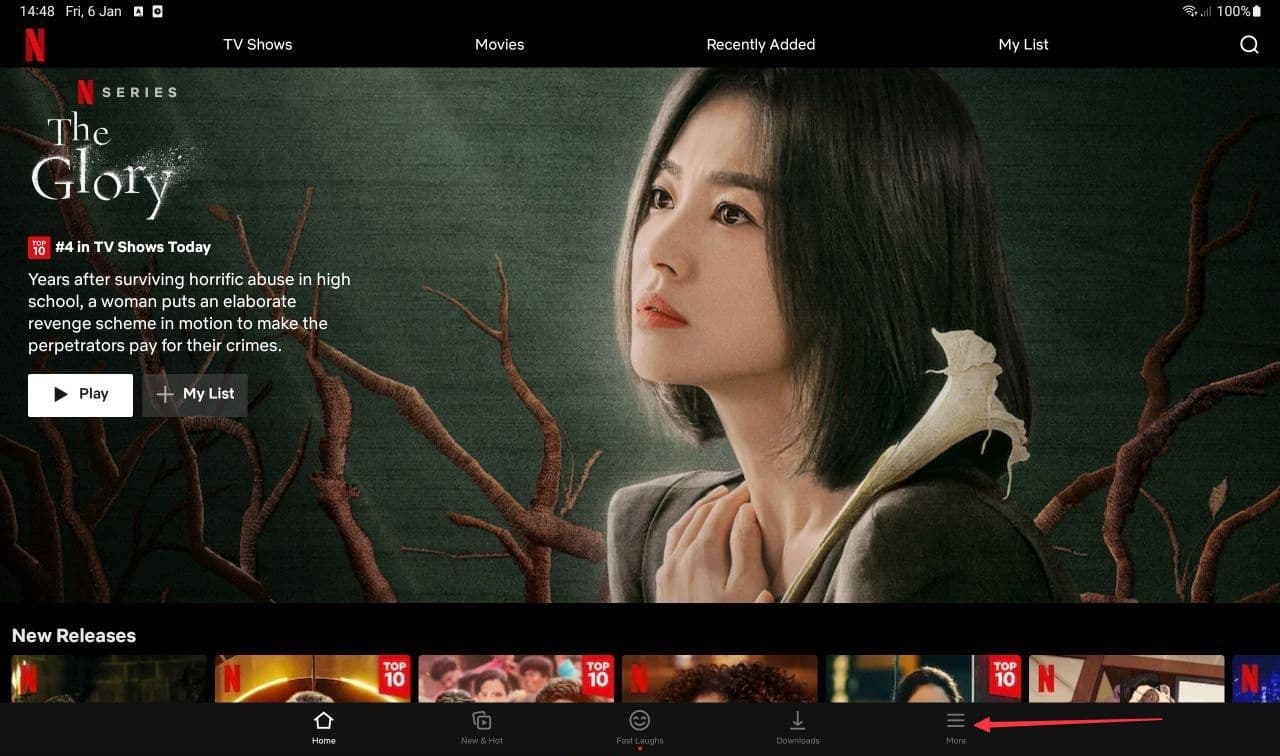
Πατήστε το
Κουμπί Περισσότερα
.
-
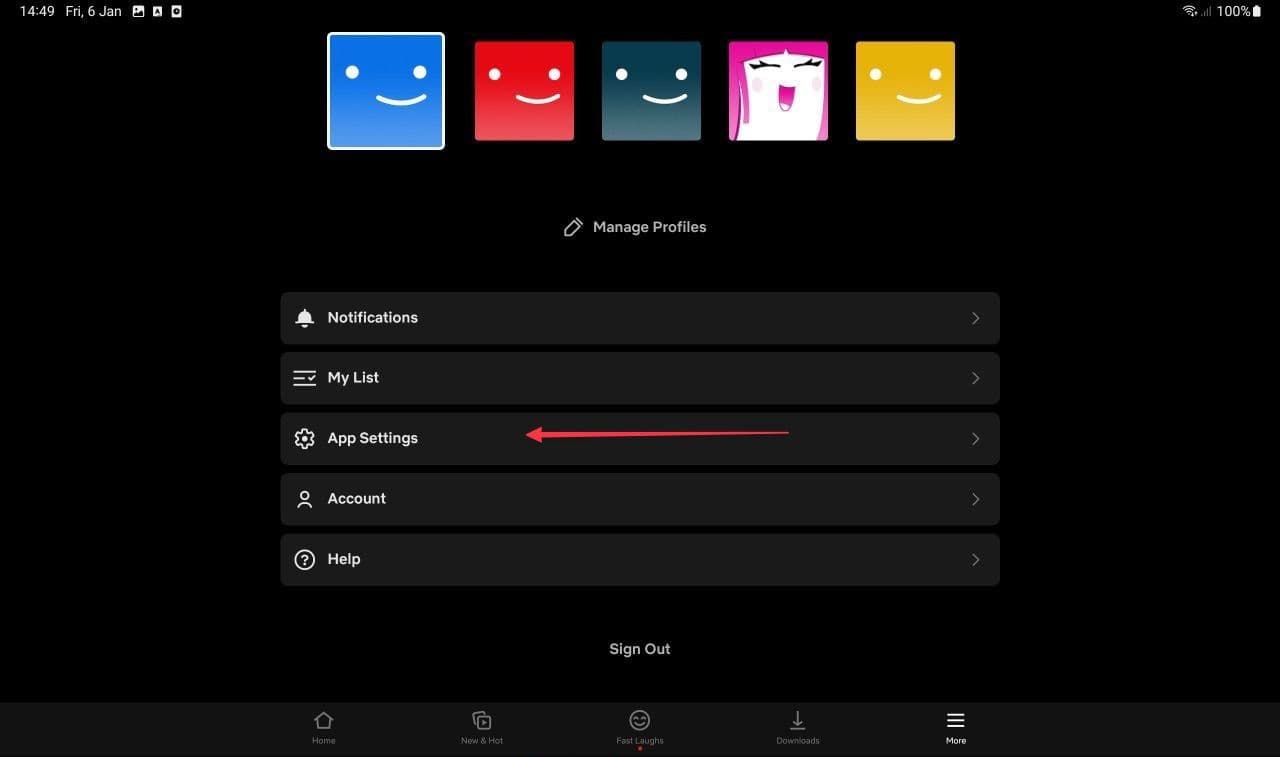
Παρακέντηση
Ρυθμίσεις εφαρμογής
.
-
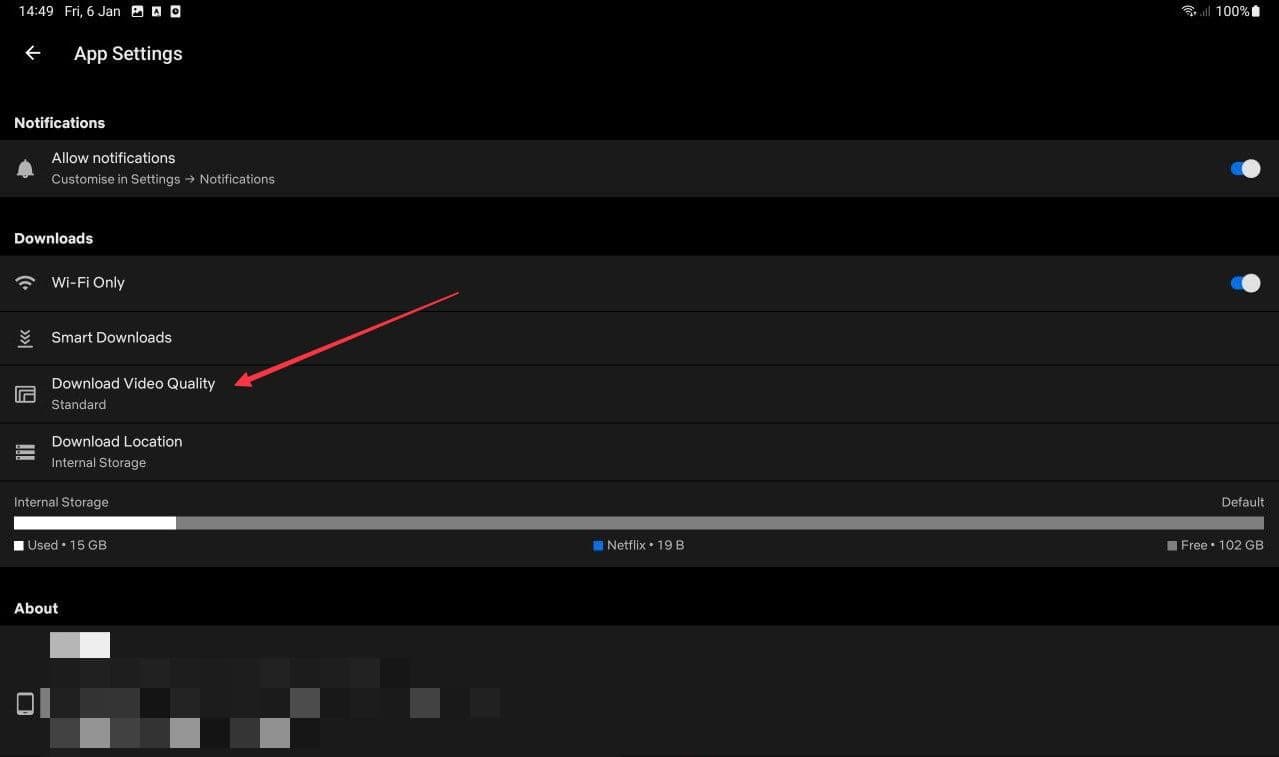
Επίλεξε το
Λήψη ποιότητας βίντεο
επιλογή.
-
Αλλάξτε την ποιότητα λήψης.
Πώς να ενεργοποιήσετε τις Έξυπνες Λήψεις στο Netflix
Μπορείτε να χρησιμοποιήσετε τις λειτουργίες Έξυπνες λήψεις εάν δεν θέλετε να κάνετε λήψη ταινιών και τηλεοπτικών εκπομπών στο Netflix με μη αυτόματο τρόπο, αλλά εξακολουθείτε να θέλετε το περιεχόμενο να είναι διαθέσιμο για προβολή εκτός σύνδεσης.
-
Εκκινήστε το
Εφαρμογή Netflix
. -
Επίλεξε το
εικονίδιο προφίλ
.
-
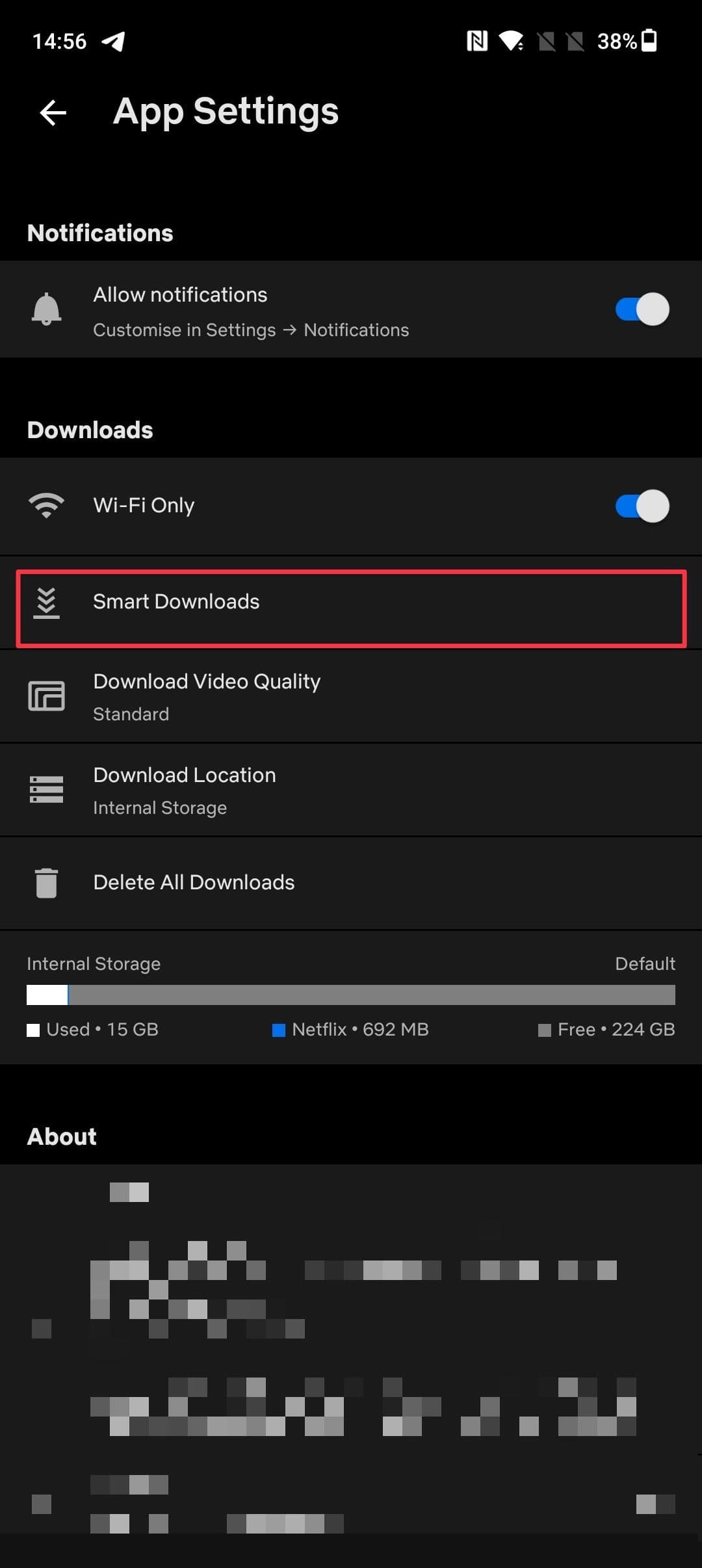
Παρακέντηση
Ρυθμίσεις εφαρμογής
. -
Παρακέντηση
Έξυπνες λήψεις
.
-
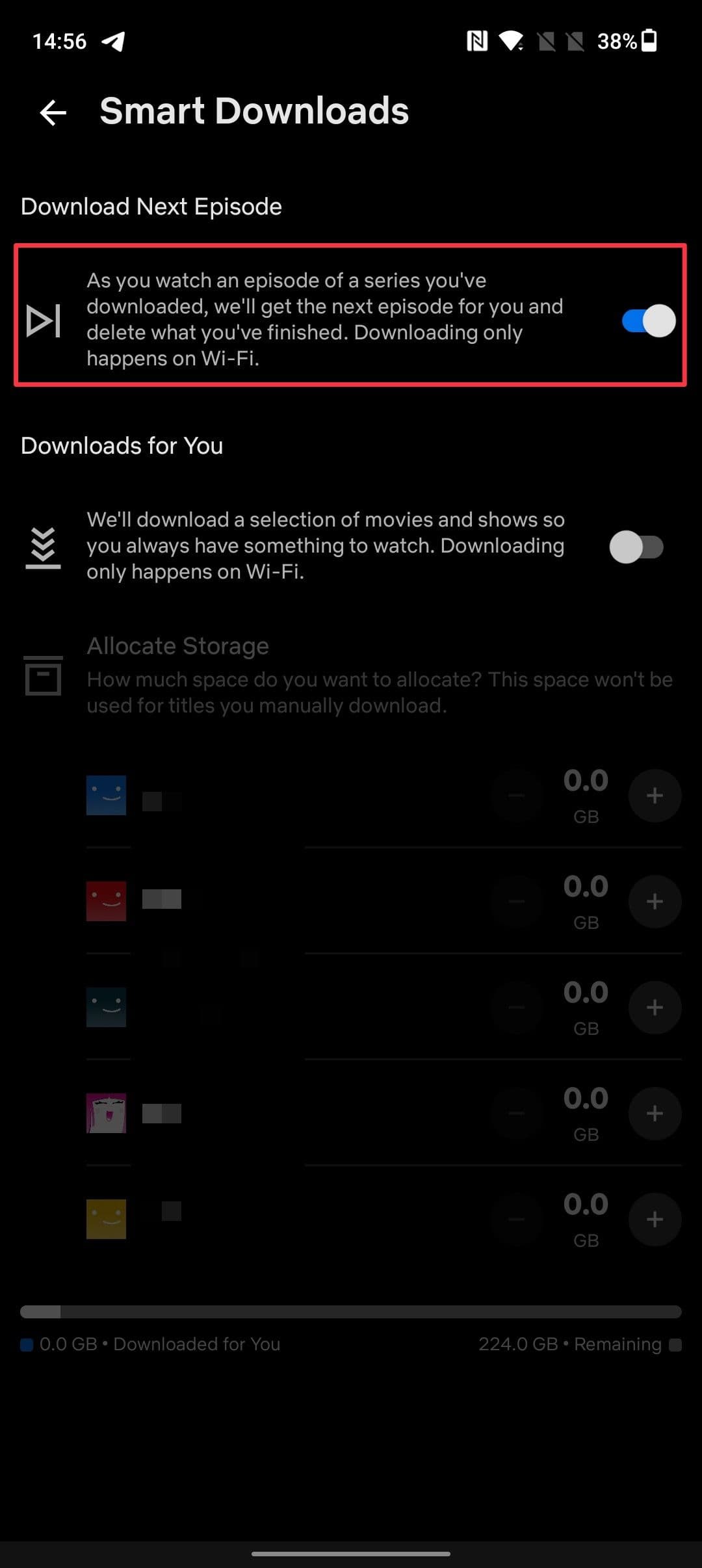
Εάν θέλετε το Netflix να κατεβάζει αυτόματα το επόμενο επεισόδιο μιας σειράς που κατεβάσατε, ενεργοποιήστε την εναλλαγή για το
Κατεβάστε το Επόμενο Επεισόδιο
επιλογή.
-
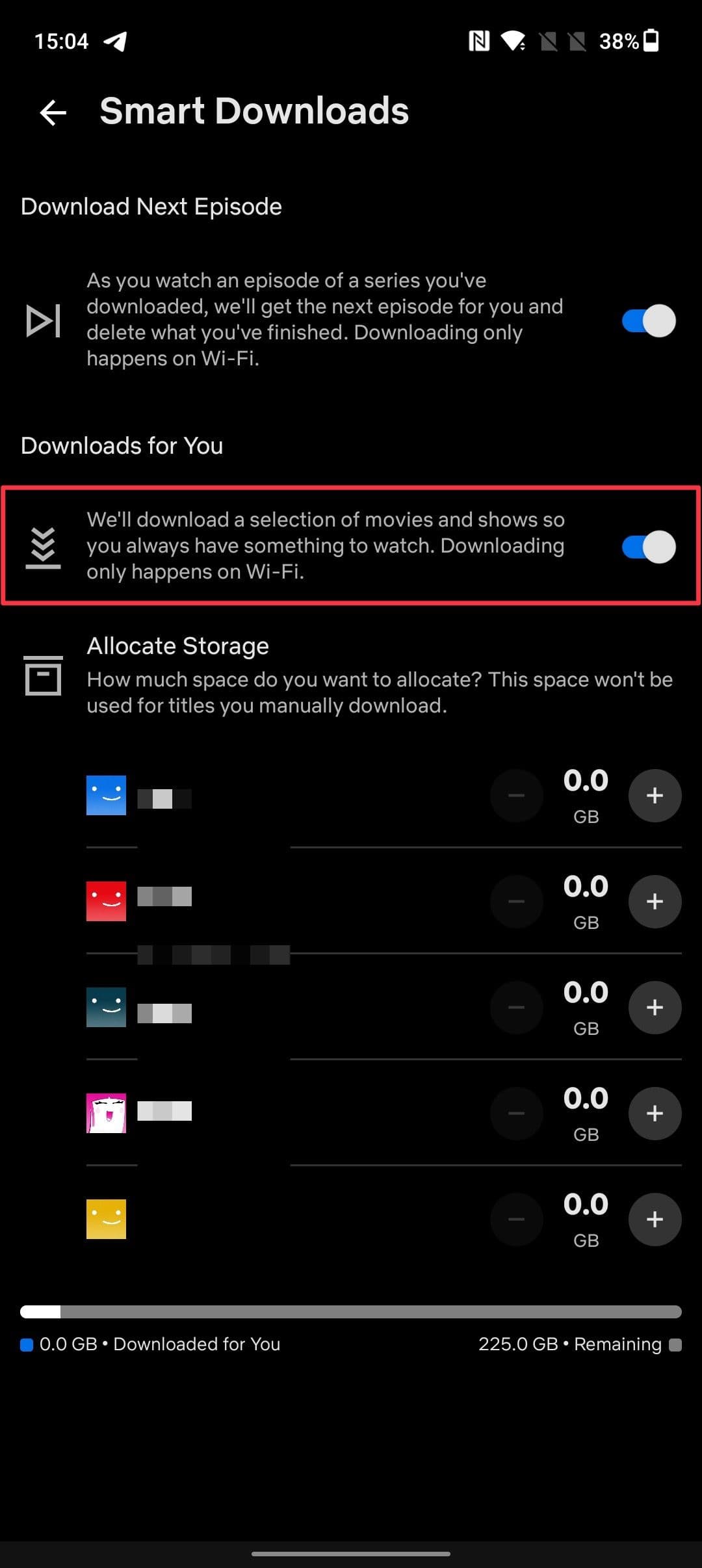
Ενεργοποιήστε την εναλλαγή κάτω από το
Λήψεις για εσάς
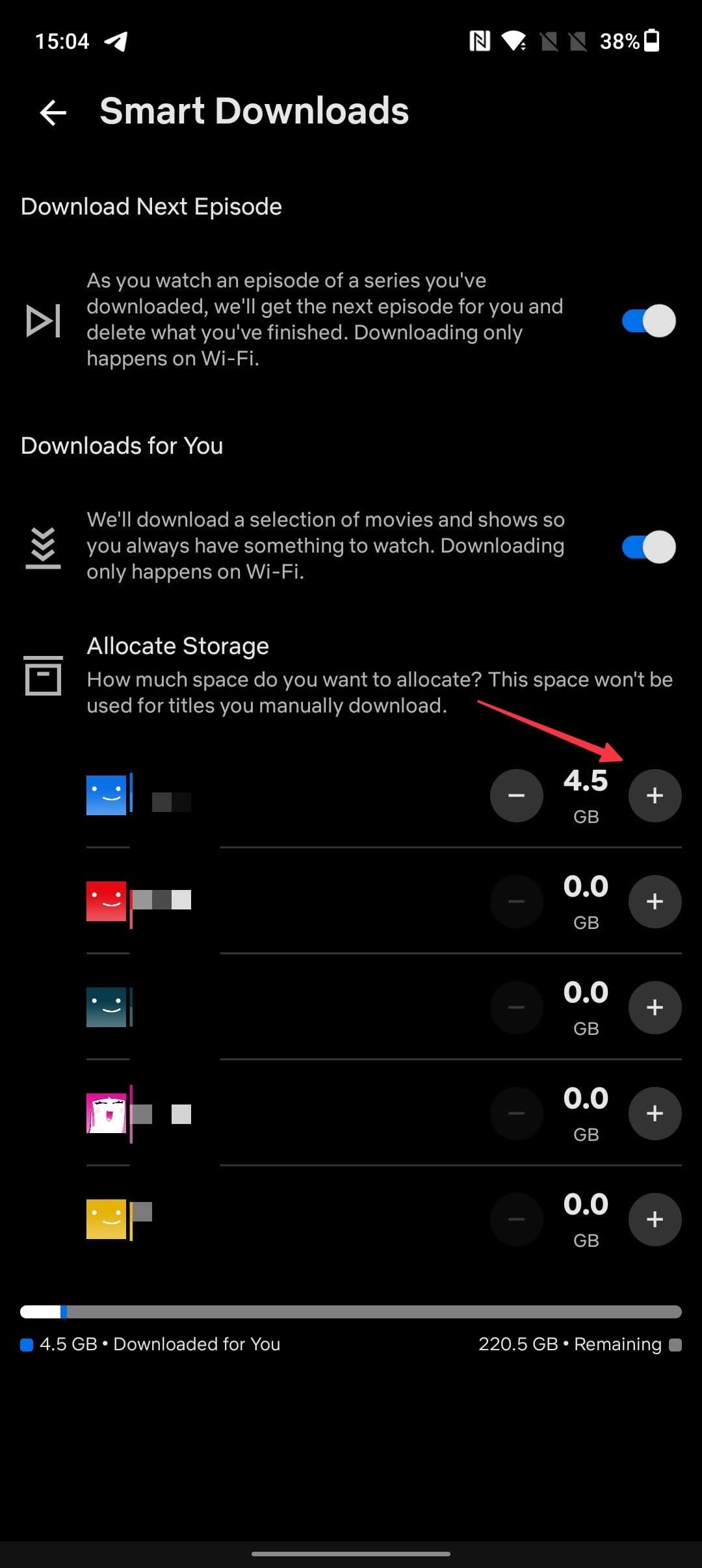
ενότητα που επιτρέπει στο Netflix να κατεβάζει αυτόματα τους τίτλους που θεωρεί σχετικούς για εσάς. -
Πατήστε το
+
κουμπί
για να εκχωρήσετε χώρο για ταινίες που λαμβάνονται αυτόματα. Εάν χρησιμοποιείτε πολλά προφίλ, μπορείτε να διαθέσετε χώρο για όλα τα προφίλ.
Πώς να διαγράψετε ταινίες που έχετε κατεβάσει στο Netflix
Μόλις παρακολουθήσετε μια ταινία στο Netflix, ίσως θελήσετε να τη διαγράψετε για να ελευθερώσετε χώρο. Δείτε πώς μπορείτε να διαγράψετε τις ταινίες που έχετε κατεβάσει στο Netflix και να απελευθερώσετε χώρο αποθήκευσης στο τηλέφωνό σας.
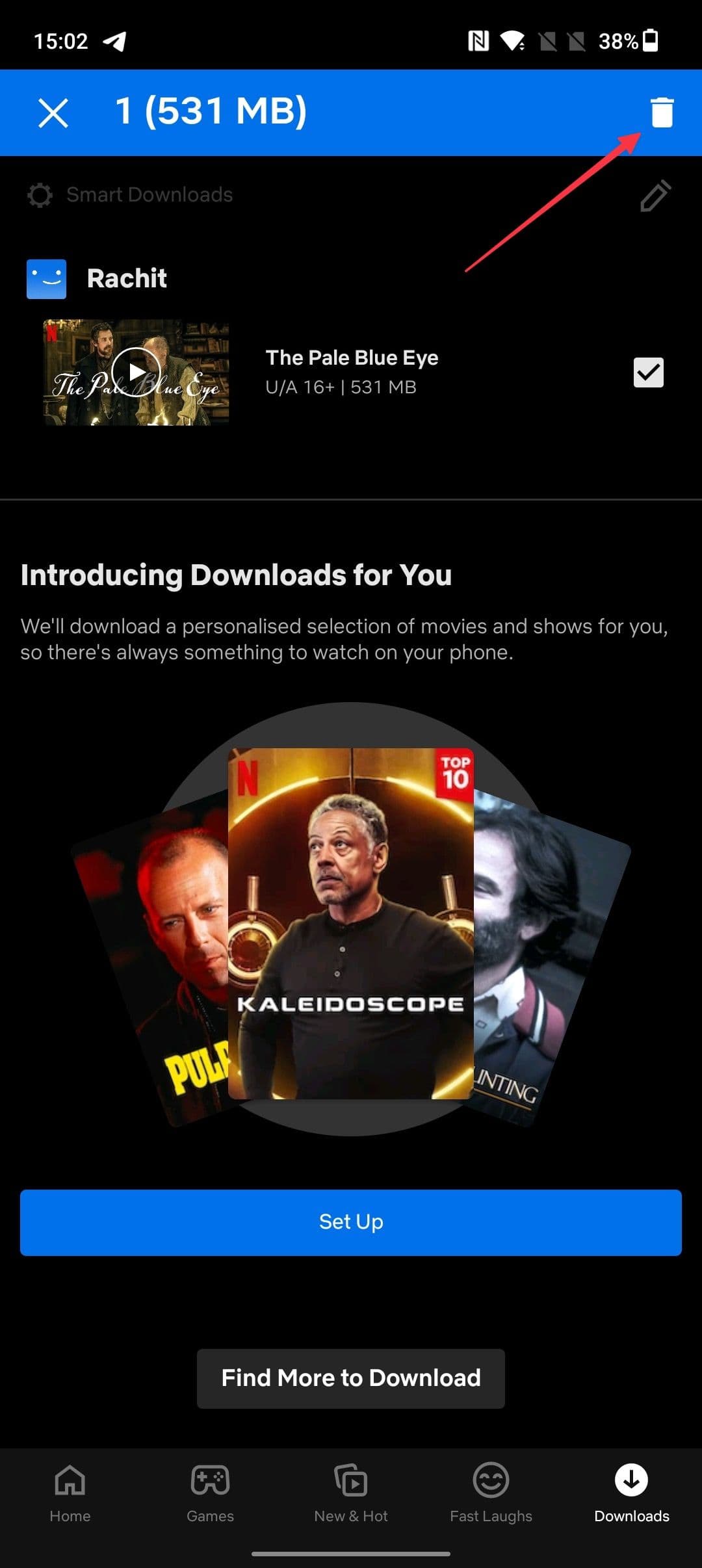
-
Ανοιξε το
Λήψεις
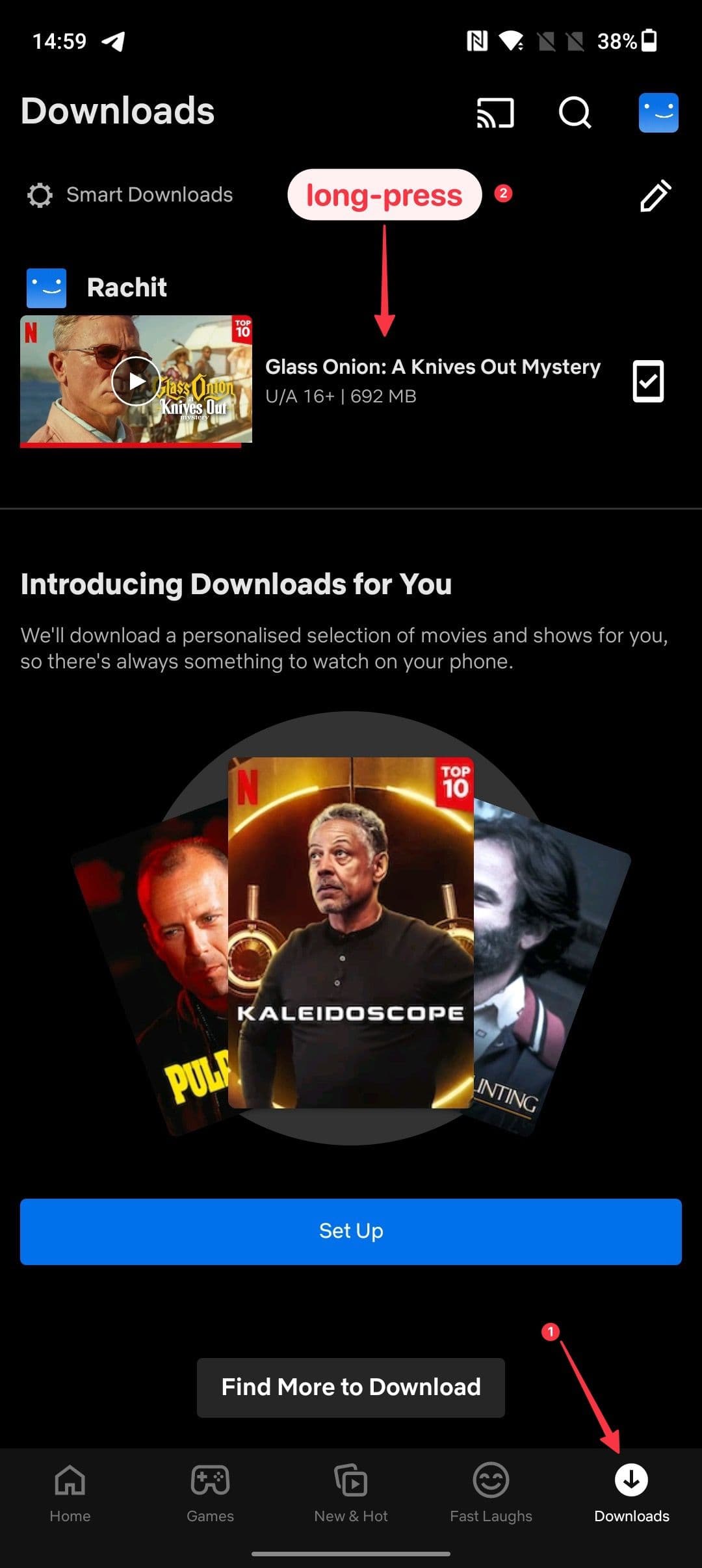
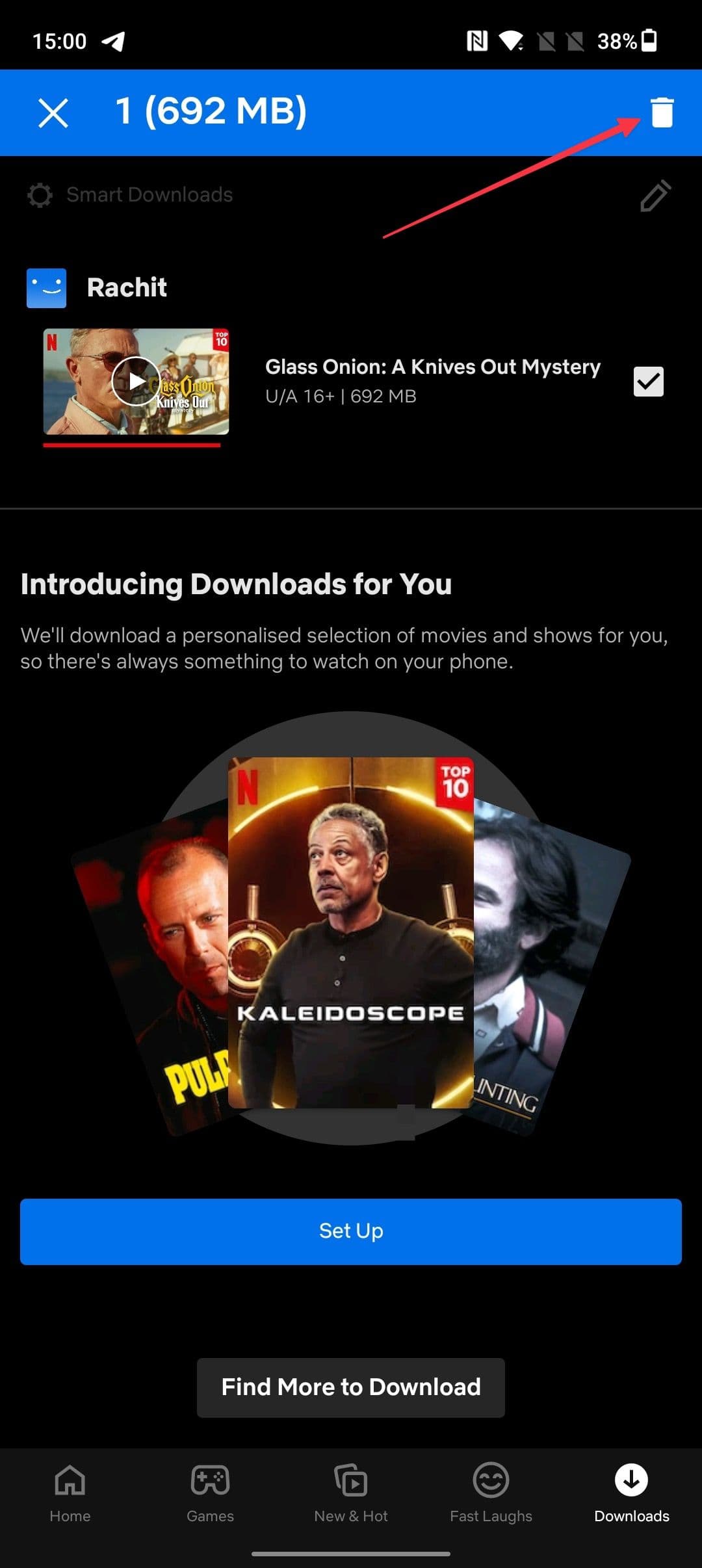
ενότητα στην εφαρμογή Netflix και πατήστε παρατεταμένα έναν τίτλο. -
Πατήστε το
Σκουπίδια
εικόνισμα
να το διαγράψετε.
-
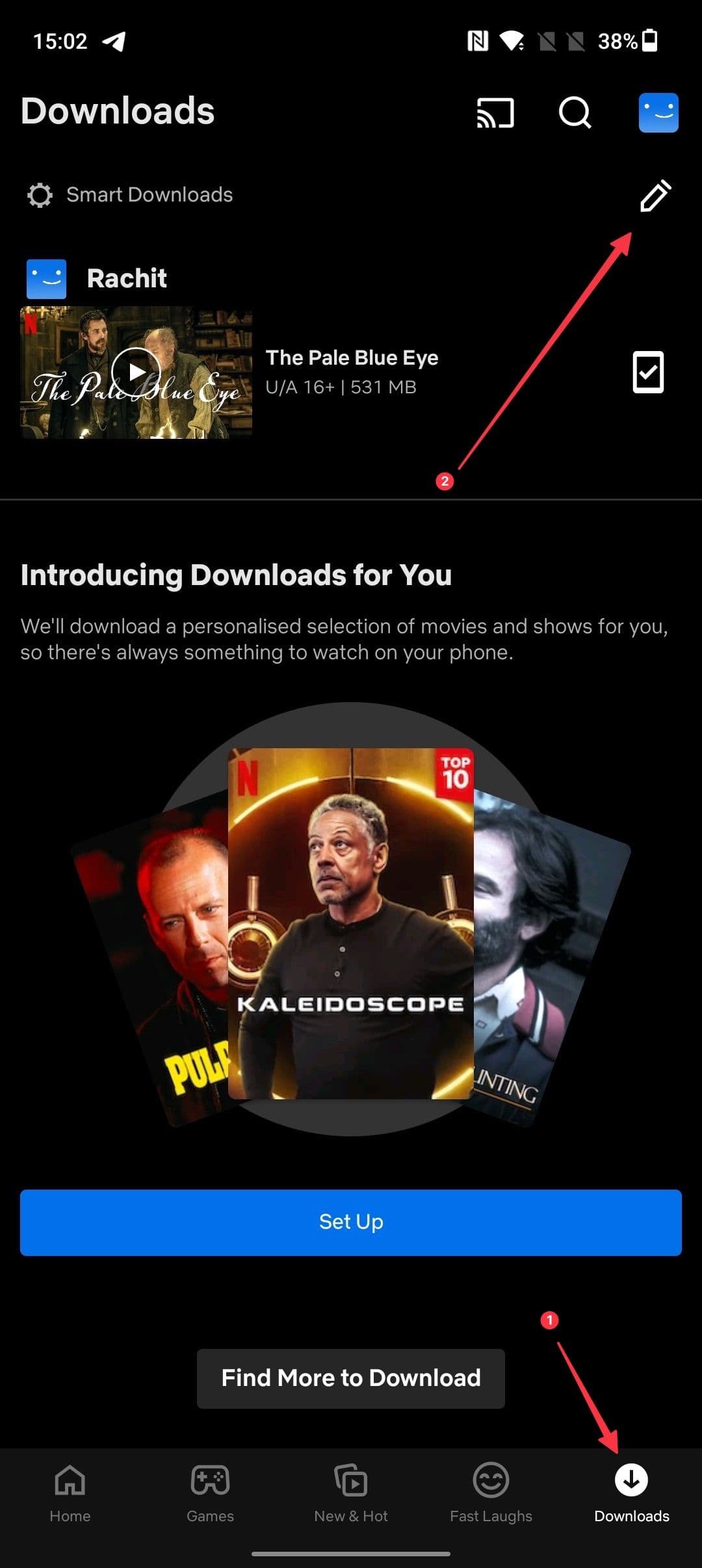
Εναλλακτικά, ανοίξτε το
Κατεβάστε
ενότητα και πατήστε το
επεξεργασία
εικόνισμα
.
-
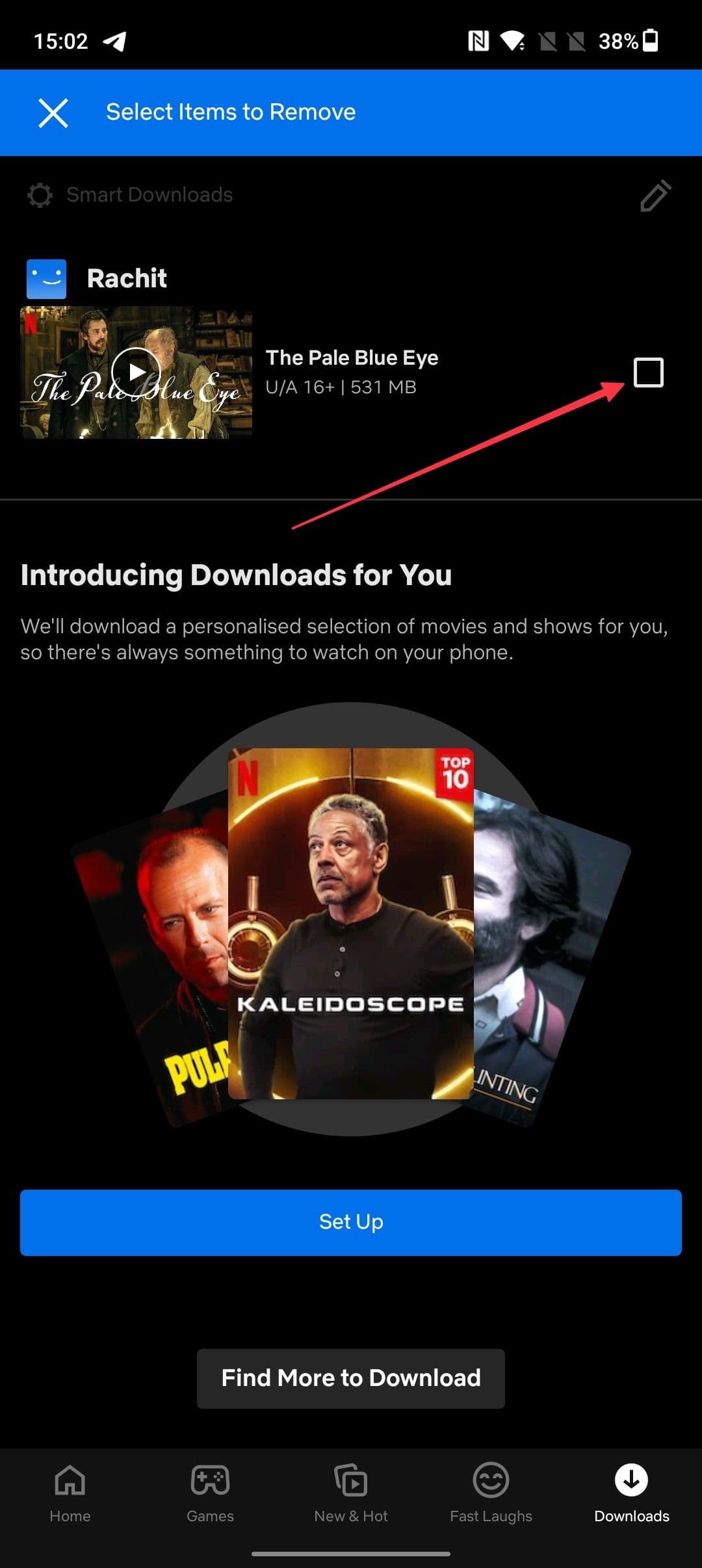
Πατήστε για να επιλέξετε τους τίτλους που θέλετε να διαγράψετε και πατήστε το
Σκουπίδια
κουμπί
να τα διαγράψετε.
-
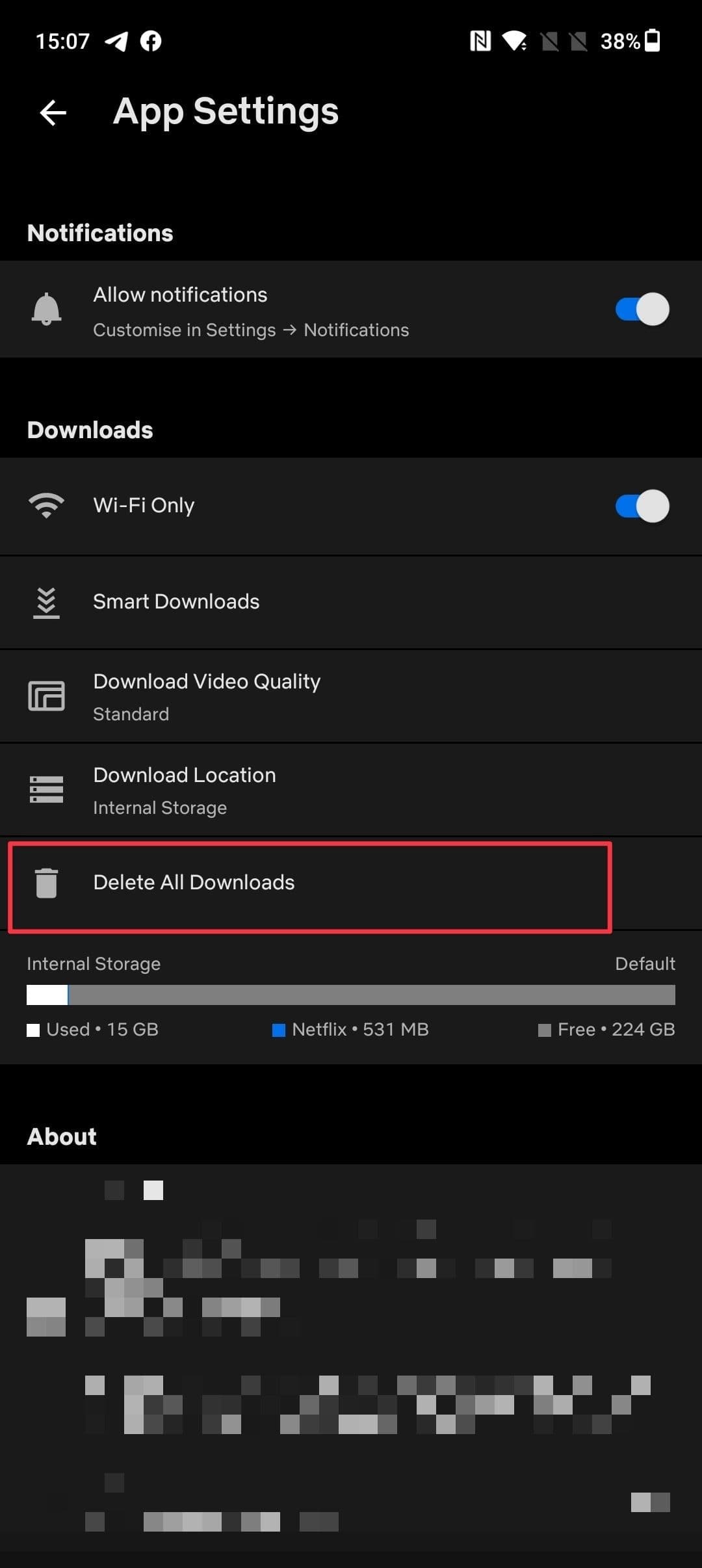
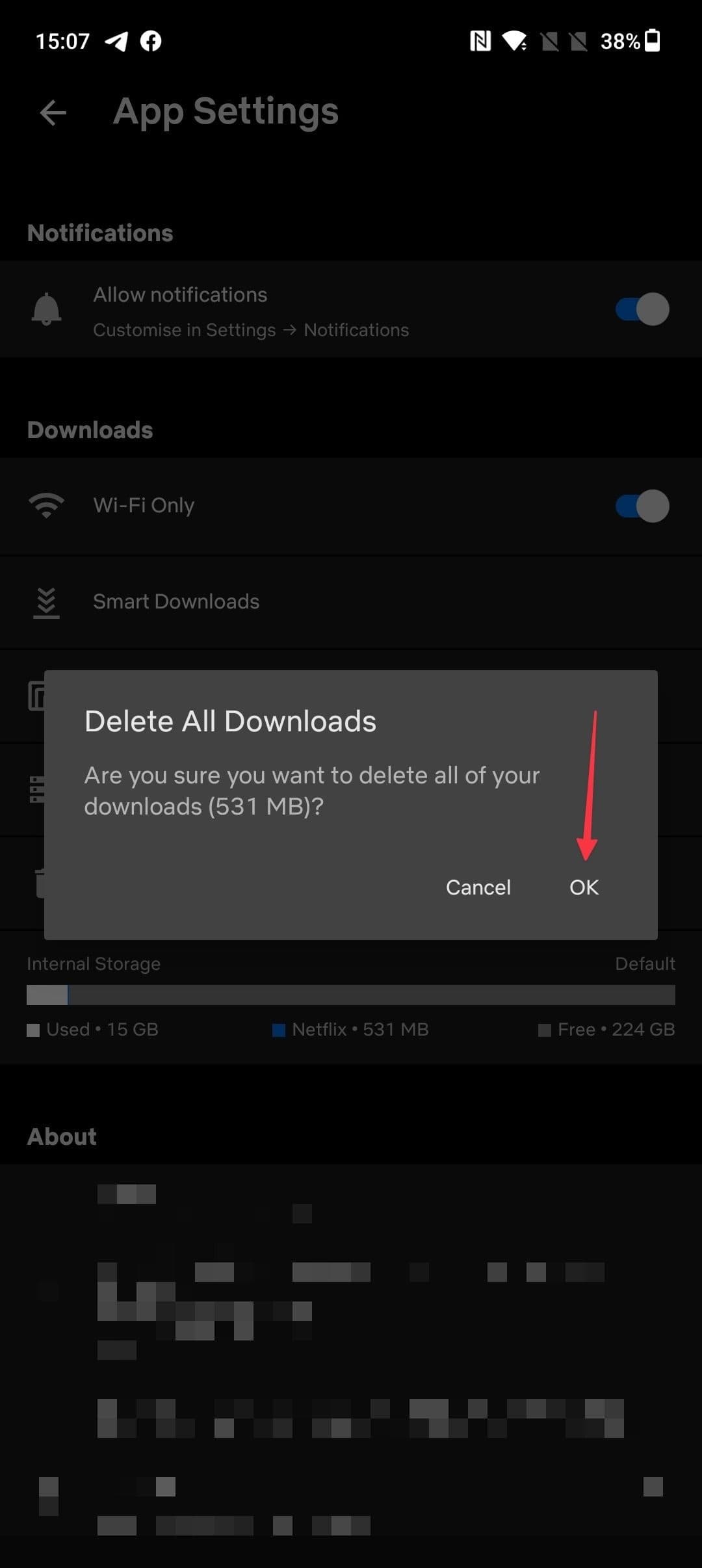
Για να διαγράψετε όλα τα ληφθέντα στοιχεία ταυτόχρονα, ανοίξτε
Ρυθμίσεις εφαρμογής
και χρησιμοποιήστε το
Διαγραφή όλων των λήψεων
επιλογή.
Συχνές ερωτήσεις (FAQ) σχετικά με τις λήψεις από το Netflix
Ακολουθούν ορισμένες συχνές ερωτήσεις σχετικά με τις λήψεις στο Netflix. Ελπίζουμε ότι αυτά απαντούν σε τυχόν ερωτήσεις που μπορεί να έχετε σχετικά με τις λήψεις στο Netflix.
Ε. Υποστηρίζει η συσκευή μου λήψεις στο Netflix;
Ακολουθεί μια λίστα με τις υποστηριζόμενες συσκευές, όπως αναφέρεται στο Κέντρο βοήθειας του Netflix:
- iPhone, iPad και iPod με iOS 9.0 αργότερα
- Τηλέφωνα και tablet Android με Android 4.4.2 ή νεότερη έκδοση
- Tablet Amazon Fire με Fire OS 4.0 ή νεότερη έκδοση
- Ταμπλέτες και υπολογιστές με Windows με Windows 10 (έκδοση 1709 ή μεταγενέστερη) και Windows 11
- Chromebook και Chromebox που υποστηρίζουν επίσημα το Google Play Store
Ε. Πόσες ταινίες μπορείτε να κατεβάσετε στο Netflix;
Ανά πάσα στιγμή, μπορείτε να έχετε 100 ενεργές λήψεις σε μια συσκευή. Μπορείτε να κάνετε λήψη τίτλων σε πολλές συσκευές, εάν το πρόγραμμα Netflix το υποστηρίζει.
Ε. Γιατί λήγουν αυτόματα οι λήψεις;
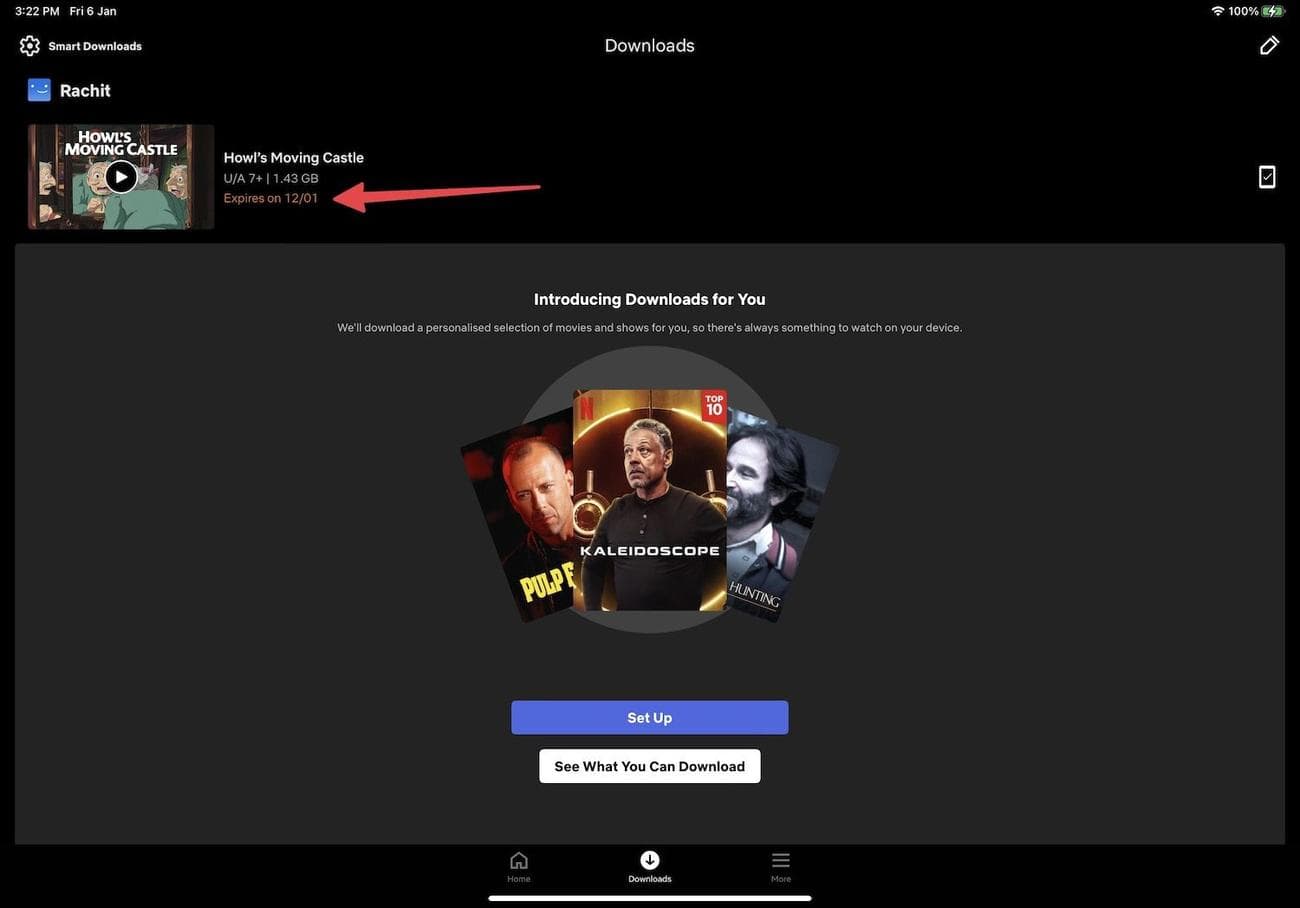
Οι λήψεις του Netflix λήγουν αυτόματα ανάλογα με τις ατομικές άδειες τίτλων της εταιρείας με τους παραγωγούς περιεχομένου. Κάθε τίτλος που λήγει εντός των επόμενων επτά ημερών εμφανίζει έναν μετρητή τρέχουσας κάτω από το όνομά του.
Ε. Μπορείτε να κατεβάσετε ταινίες Netflix σε Mac;
Επειδή η εφαρμογή Netflix δεν είναι διαθέσιμη στο Mac App Store και δεν μπορείτε να κάνετε λήψη ταινιών από πρόγραμμα περιήγησης, δεν μπορείτε να κάνετε λήψη ταινιών Netflix σε Mac.
Ε. Μπορώ να παρακολουθήσω ταινίες που έχω κατεβάσει στο εξωτερικό;
Οι ταινίες που έχετε κατεβάσει υπόκεινται σε κλειδώματα περιοχής. Αν και δεν θα διαγραφούν από τη συσκευή σας, θα γίνουν απρόσιτα εάν μεταβείτε σε μια χώρα όπου αυτό το περιεχόμενο δεν είναι διαθέσιμο. Εάν σκοπεύετε να χρησιμοποιήσετε το Netflix στο εξωτερικό, συνιστούμε να κάνετε λήψη ενός VPN.
Παρακολουθήστε ταινίες εκτός σύνδεσης στο Netflix
Η λήψη ταινιών εκτός σύνδεσης είναι η τέλεια λύση για ταξίδια και με την ενεργοποίηση των αυτόματων λήψεων, δεν θα σας προλάβουν ποτέ.
Σήμερα, η συνδρομή σας στο Netflix δεν αφορά μόνο ταινίες και εκπομπές. Το Netflix Games προσθέτει τακτικά εξαιρετικούς τίτλους στη βιβλιοθήκη του και δεν χρειάζεται να πληρώσετε επιπλέον.
