
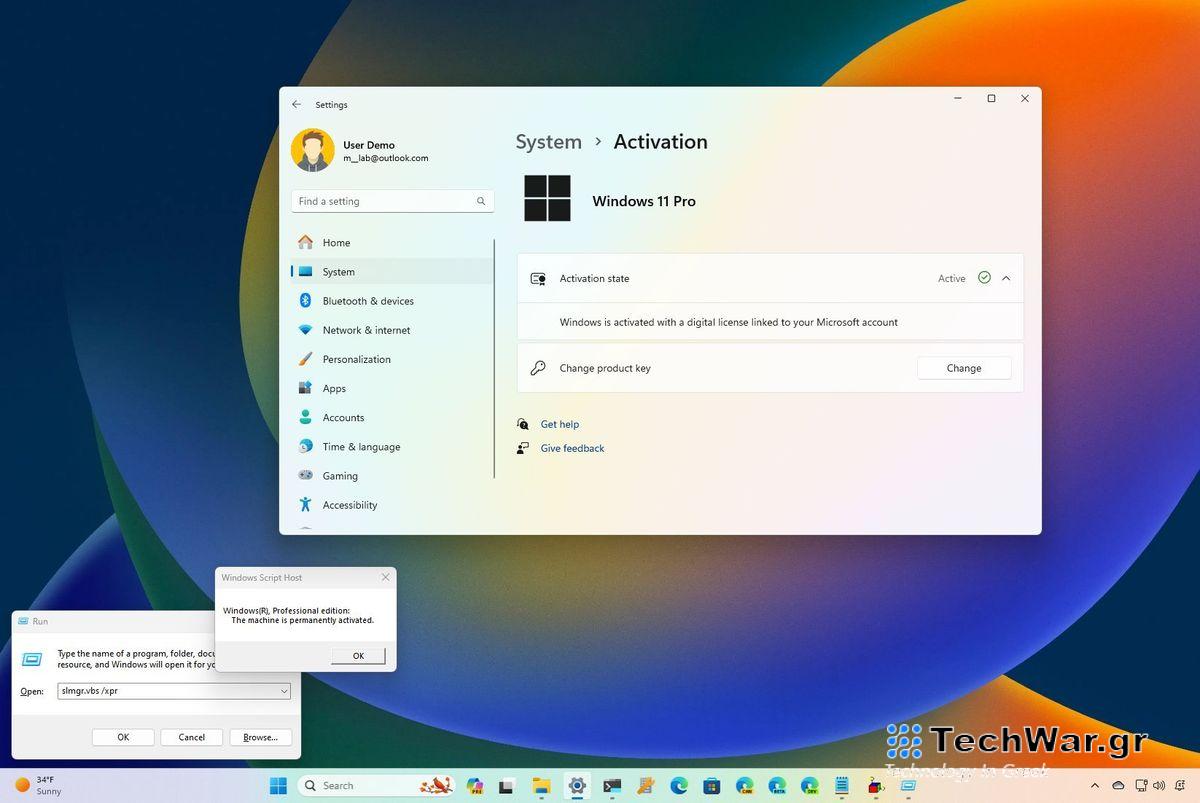
Πώς να προσδιορίσετε την κατάσταση ενεργοποίησης στα Windows 11
Στα Windows 11, είτε χρησιμοποιείτε την έκδοση “Home” ή “Pro”, η εγκατάσταση πρέπει να περάσει από τη διαδικασία ενεργοποίησης πριν αποκτήσετε πρόσβαση σε όλες τις λειτουργίες, όπως η αλλαγή της ταπετσαρίας της επιφάνειας εργασίας.
Η διαδικασία ενεργοποίησης συνήθως συμβαίνει αυτόματα μόλις η συσκευή συνδεθεί στο διαδίκτυο και αυτό ισχύει για τις νέες συσκευές που είναι προεγκατεστημένες με το λειτουργικό σύστημα και μετά την
επα
νεγκατάσταση των Windows 11 σε μια προηγουμένως ενεργοποιημένη συσκευή. Ωστόσο, εάν δεν είστε βέβαιοι εάν το μηχάνημά σας έχει ενεργοποιηθεί, τα Windows 11 περιλαμβάνουν αρκετούς εύκολους τρόπους ελέγχου της κατάστασης ενεργοποίησης από την εφαρμογή Ρυθμίσεις, Γραμμή εντολών, PowerShell και Εκτέλεση.
Σε αυτόν τον οδηγό, θα σας καθοδηγήσω στα βήματα για να μάθετε την κατάσταση ενεργοποίησης των Windows 11.
Πώς να ελέγξετε την κατάσταση ενεργοποίησης των Windows 11 από τις ρυθμίσεις
Για να ελέγξετε αν τα Windows 11 είναι ενεργοποιημένα ή όχι, χρησιμοποιήστε αυτά τα βήματα:
-
Ανοιξε
Ρυθμίσεις
. -
Κάντε κλικ στο
Σύστημα
. -
Κάντε κλικ στο
Δραστηριοποίηση
σελίδα στη δεξιά πλευρά. - Επιβεβαιώστε τη ρύθμιση “Κατάσταση ενεργοποίησης”:
-
Ενεργός:
Δεν χρειάζεται καμία ενέργεια. Η ρύθμιση είναι πλήρως ενεργοποιημένη. -
Χωρίς ενεργό:
Το
σύστημα δεν είναι ενεργοποιημένο. Θα πρέπει να αναλάβετε δράση.
(Εικόνα: Mauro Huculak)
-
(Προαιρετικό) Κάντε κλικ στο
“Κατάσταση ενεργοποίησης”
Ρύθμιση (εάν ενεργοποιηθεί) για να επιβεβαιώσετε εάν η ρύθμιση χρησιμοποιεί ψηφιακή άδεια ή κλειδί προϊόντος.
-
Γρήγορη σημείωση:
Εάν είστε συνδεδεμένοι με λογαριασμό της
Microsoft
, το σύστημα πιθανότατα θα χρησιμοποιήσει μια ψηφιακή άδεια.
Μόλις ολοκληρώσετε τα βήματα, εάν η σελίδα ρυθμίσεων διαβάζει “ενεργή”, η συσκευή είναι πλήρως ενεργοποιημένη.
Πώς να ελέγξετε την κατάσταση ενεργοποίησης των Windows 11 από τη γραμμή εντολών
Για να ελέγξετε την κατάσταση ενεργοποίησης των Windows 11 μέσω της γραμμής εντολών (ή PowerShell), χρησιμοποιήστε αυτά τα βήματα:
-
Ανοιξε
Αρχή
. -
Ψάχνω για
Γραμμή εντολών
(ή
PowerShell
) και κάντε κλικ στο επάνω αποτέλεσμα για να ανοίξετε την εφαρμογή. -
Πληκτρολογήστε την παρακάτω εντολή και πατήστε
Εισαγω
:
slmgr /xpr
- Επιβεβαιώστε εάν τα Windows 11 είναι ενεργοποιημένα:

(Εικόνα: Mauro Huculak)
-
Αυτό το μηχάνημα είναι μόνιμα ενεργοποιημένο:
Δεν χρειάζεται καμία ενέργεια. Η ρύθμιση είναι πλήρως ενεργοποιημένη. -
Τα Windows είναι σε λειτουργία ειδοποίησης:
Το σύστημα δεν είναι ενεργοποιημένο. Θα πρέπει να αναλάβετε δράση.
Αφού ολοκληρώσετε τα βήματα, η εντολή θα επιστρέψει ένα παράθυρο διαλόγου “Windows Script Host”, που θα σας ενημερώνει για την κατάσταση ενεργοποίησης.
Πώς να ελέγξετε την κατάσταση ενεργοποίησης των Windows 11 από το Run
Για να προσδιορίσετε την κατάσταση ενεργοποίησης των Windows με την εντολή Εκτέλεση, ακολουθήστε αυτά τα βήματα:
-
Ανοιξε
Αρχή
. -
Ψάχνω για
Τρέξιμο
και κάντε κλικ στο κορυφαίο αποτέλεσμα για να ανοίξετε την εφαρμογή. -
Πληκτρολογήστε την παρακάτω εντολή και πατήστε το
Κουμπί ΟΚ:
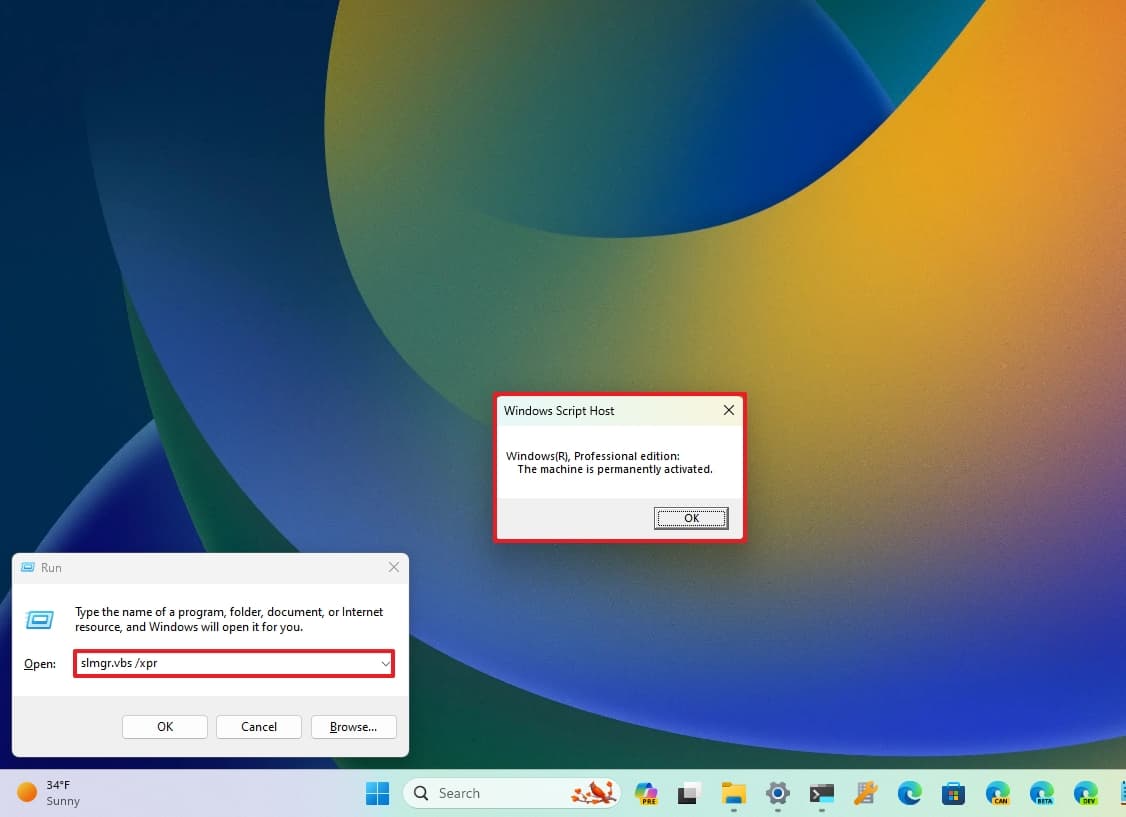
slmgr.vbs /xpr
- Επιβεβαιώστε εάν τα Windows 11 είναι ενεργοποιημένα:
(Εικόνα: Mauro Huculak)
-
Αυτό το μηχάνημα είναι μόνιμα ενεργοποιημένο:
Δεν χρειάζεται καμία ενέργεια. Η ρύθμιση είναι πλήρως ενεργοποιημένη. -
Τα Windows είναι σε λειτουργία ειδοποίησης:
Το σύστημα δεν είναι ενεργοποιημένο. Θα πρέπει να αναλάβετε δράση.
Μόλις ολοκληρώσετε τα βήματα, παρόμοια με τη μέθοδο εντολής, θα λάβετε ένα παράθυρο διαλόγου “Windows Script Host” με τις πληροφορίες ενεργοποίησης.
Εκτός από αυτές τις μεθόδους, εάν η συσκευή σας δεν είναι ενεργοποιημένη, η αρχική σελίδα της εφαρμογής Ρυθμίσεις θα εμφανίζει συνήθως το
“Πρέπει να ενεργοποιήσετε τα Windows για να μπορέσετε να εξατομικεύσετε τον υπολογιστή σας”
μήνυμα
ή η επιφάνεια εργασίας μπορεί επίσης να εμφανίσει το
“Ενεργοποίηση Windows”
υδατογράφημα στην κάτω δεξιά γωνία της οθόνης.
Περισσότεροι πόροι
Για περισσότερα χρήσιμα άρθρα, κάλυψη και απαντήσεις σε συνήθεις ερωτήσεις σχετικά με τα Windows 10 και τα Windows 11, επισκεφτείτε τους ακόλουθους πόρους:
VIA:
WindowsCentral

