

Πώς να αναβαθμίσετε τον υπολογιστή σας με Windows 11 Home σε Windows 11 Pro
Αν και τα Windows 11 Home πρέπει να είναι υπεραρκετά για τους περισσότερους ανθρώ
που
ς, μερικές φορές, μπορείτε να επωφεληθείτε από τις πρόσθετες δυνατότητες που είναι διαθέσιμες στα Windows 11 Pro και σε αυτόν τον οδηγό, θα περιγράψω τα βήματα για την αναβάθμιση χρησιμοποιώντας τις δύο διαθέσιμες μεθόδους.
Η Microsoft
προσφέρει πολλές διαφορετικές εκδόσεις των Windows 11, αλλά υπάρχουν δύο εκδόσεις ειδικά για τους καταναλωτές, συμπεριλαμβανομένων των “Home” και “Pro”, και μπορούμε επίσης να κάνουμε το επιχείρημα για το Windows 11 Pro για σταθμούς εργασίας ως την τρίτη έκδοση. (Οι οργανισμοί έχουν πρόσβαση σε άλλες εκδόσεις, όπως “Pro”, “Enterprise” και “Education.”)
Συνήθως, η έκδοση “Home” έχει σχεδιαστεί για τους περισσότερους ανθρώπους και παίκτες. Αντίθετα, η έκδοση “Pro” περιλαμβάνει πρόσθετες λειτουργίες που απευθύνονται σε επαγγελματίες, καθώς ξεκλειδώνει λειτουργίες όπως το BitLocker, το Hyper-V, το Remote Desktop και το Windows Sandbox και αποτελείται από τα στοιχεία για τη σύνδεση της
συσκευή
ς με την υπηρεσία καταλόγου Active Directory.
Εάν ο επιτραπέζιος υπολογιστής ή ο φορητός σας υπολογιστής ήταν προεγκατεστημένος με την αρχική έκδοση, είναι δυνατή η αναβάθμιση του συστήματος χωρίς επανεγκατάσταση μέσω της εφαρμογής Ρυθμίσεις χρησιμοποιώντας έναν υπάρχοντα αριθμό-κλειδί προϊόντος των Windows 11 Pro ή μέσω του Microsoft Store.
Σε αυτόν τον οδηγό τρόπου χρήσης, θα σας καθοδηγήσω στα βήματα για την αναβάθμιση στις καλύτερες εκδόσεις των Windows 11.
Πώς να κάνετε αναβάθμιση σε Windows 11 Pro από το σπίτι αγοράζοντας
νέο
κλειδί
Για αναβάθμιση από Home σε Pro μέσω του Microsoft Store, ακολουθήστε αυτά τα βήματα:
-
Ανοιξε
Ρυθμίσεις
. -
Κάντε κλικ στο
Σύστημα
. -
Κάντε κλικ στο
Δραστηριοποίηση
σελίδα στη δεξιά πλευρά.
(Εικόνα: Mauro Huculak)
-
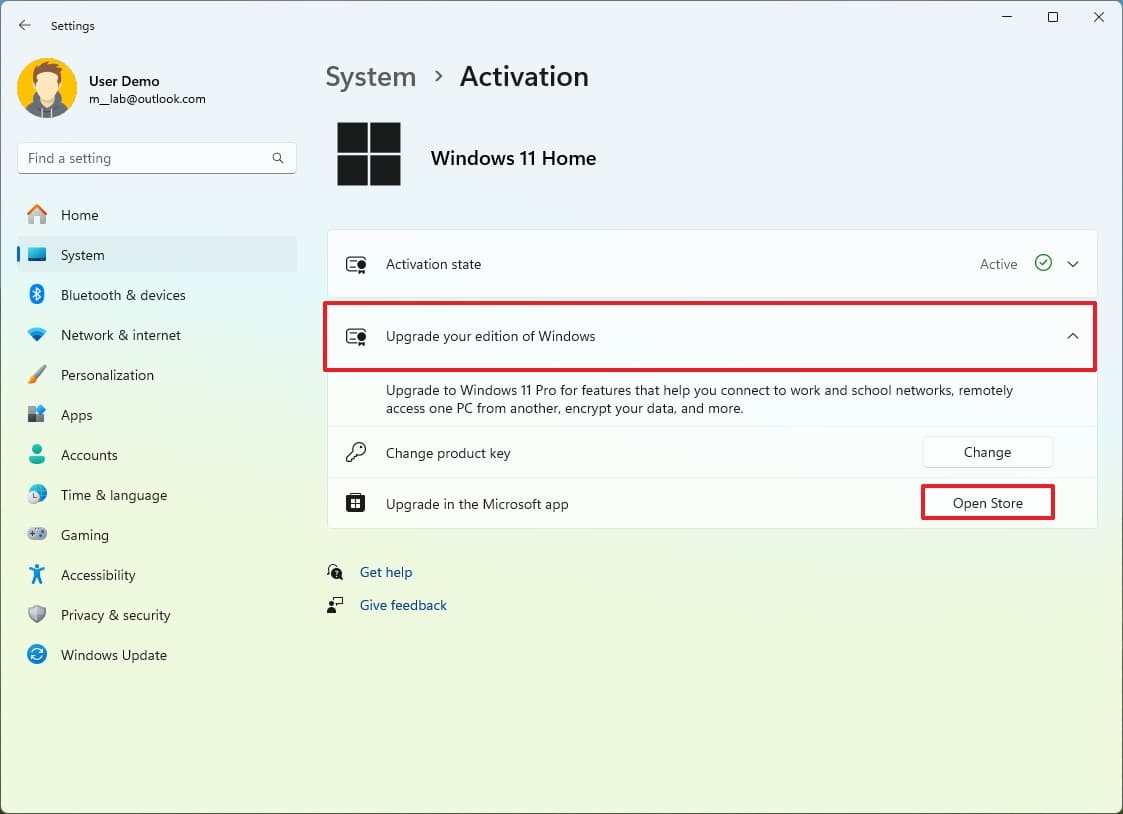
Κάντε κλικ στο
“Αναβάθμιση της έκδοσης των Windows”
σύνθεση. -
Κάντε κλικ στο
“Ανοιχτό κατάστημα”
κουμπί από την επιλογή “Αναβάθμιση στην εφαρμογή Microsoft”.
(Εικόνα: Mauro Huculak)
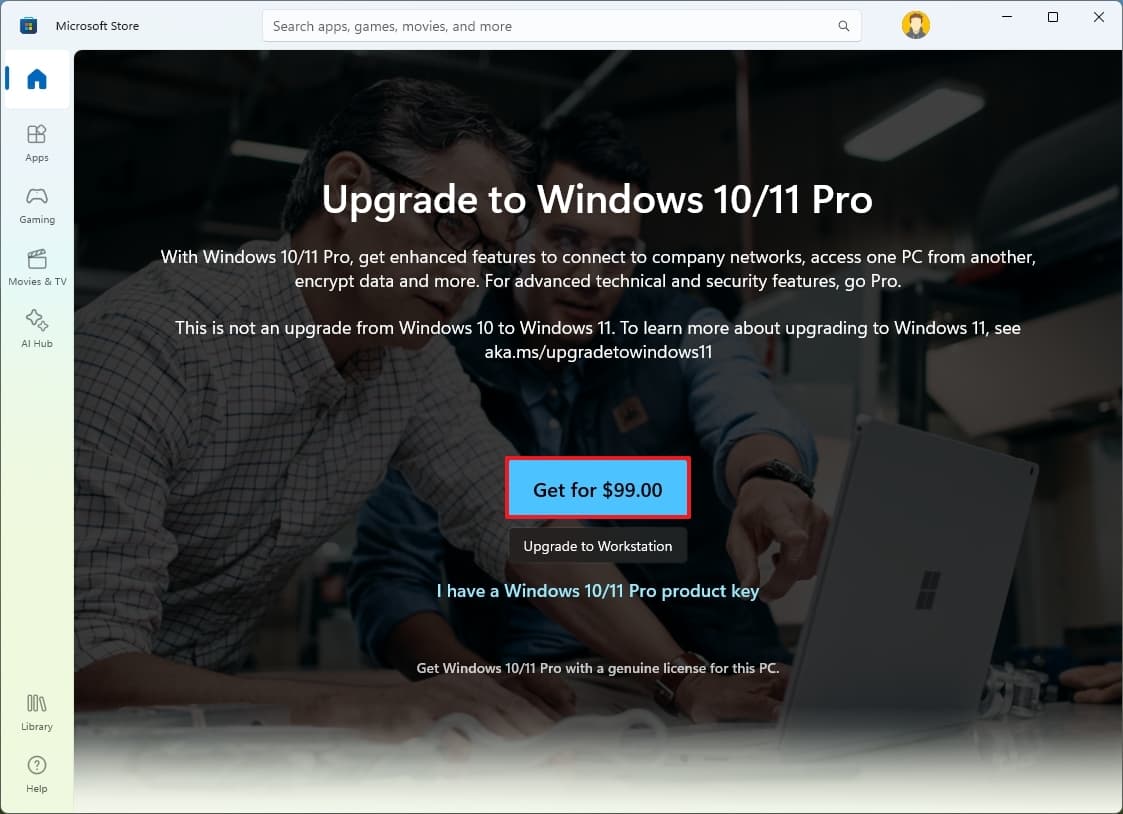
- (Προαιρετικό) Ελέγξτε την προσφορά και τη δυνατότητα που ξεκλειδώνει η έκδοση Pro.
-
Κάντε κλικ στο
“Λάβετε για 99,00 $”
κουμπί.
(Εικόνα: Mauro Huculak)
-
Γρήγορη σημείωση:
Η Microsoft προσφέρει επίσης το “Windows 11 Pro για σταθμούς εργασίας”. Ωστόσο, η επιλογή είναι διαθέσιμη μόνο για συσκευές που εκτελούν ήδη Windows 11 Pro. Η τιμή είναι 205 $, αλλά μπορεί να διαφέρει ανάλογα με την τοποθεσία σας.
- Επιβεβαιώστε τα διαπιστευτήρια του λογαριασμού σας Microsoft.
-
Κάντε κλικ στο
Επόμενο
κουμπί. - Συνεχίστε με τις οδηγίες στην οθόνη για αναβάθμιση.
Μόλις ολοκληρώσετε τα βήματα, το σύστημα θα αναβαθμιστεί αυτόματα στην έκδοση Pro των Windows 11 μετά την αγορά.
Πώς να κάνετε αναβάθμιση σε Windows 11 Pro από το σπίτι χρησιμοποιώντας το υπάρχον κλειδί
Για να αναβαθμίσετε μια συσκευή με Windows 11 Home στην έκδοση Pro με έναν υπάρχοντα αριθμό-κλειδί προϊόντος, ακολουθήστε αυτά τα βήματα:
-
Ανοιξε
Ρυθμίσεις
. -
Κάντε κλικ στο
Σύστημα
. -
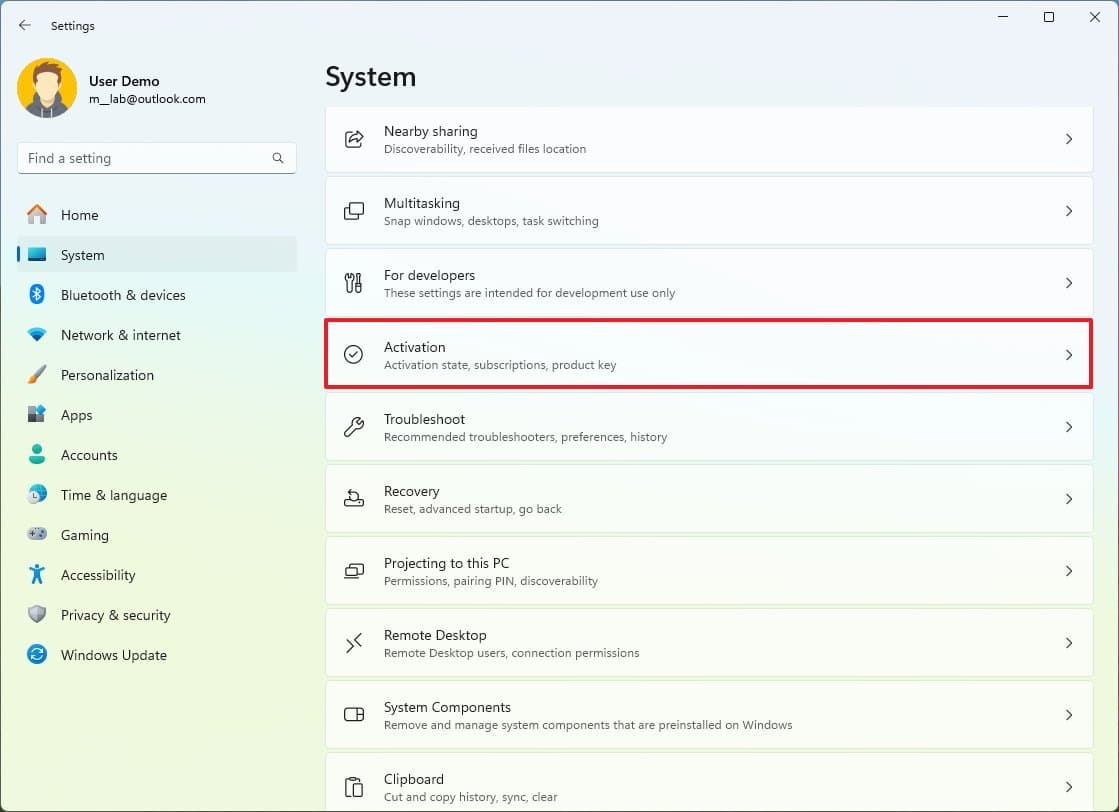
Κάντε κλικ στο
Δραστηριοποίηση
σελίδα στη δεξιά πλευρά.
(Εικόνα: Mauro Huculak)
-
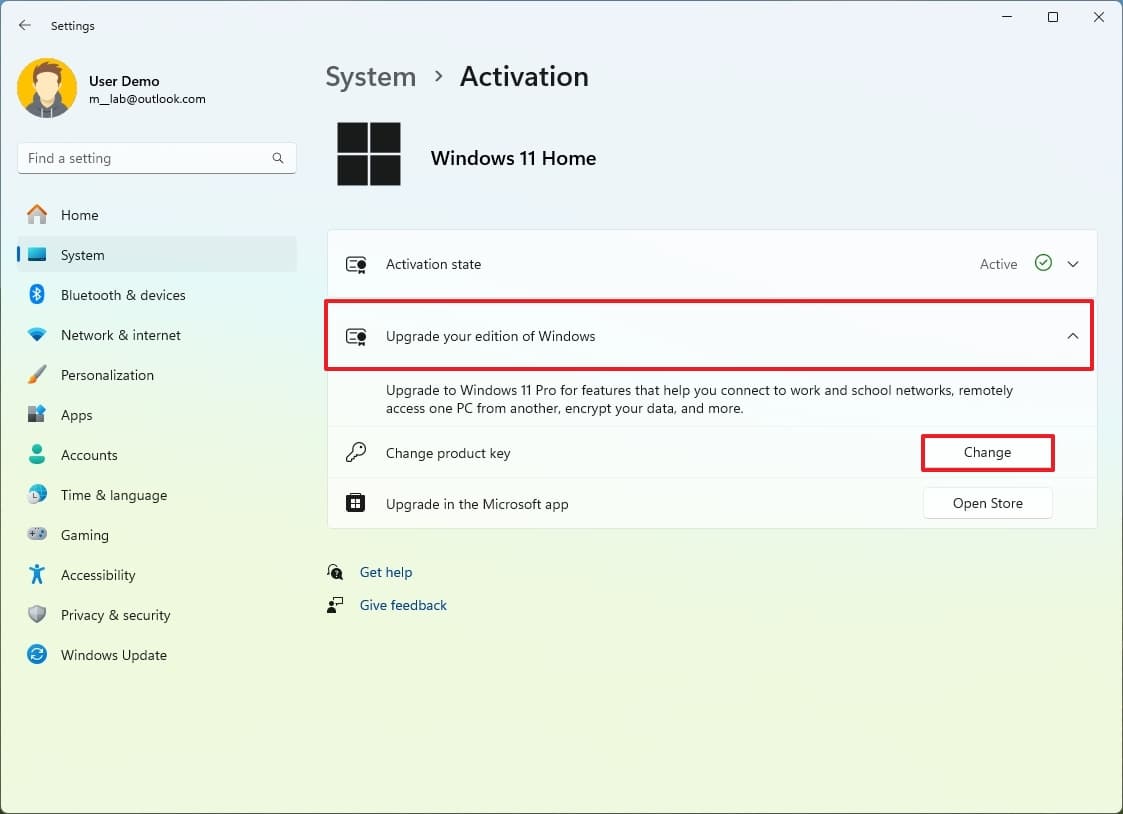
Κάντε κλικ στο
“Αναβάθμιση της έκδοσης των Windows”
σύνθεση. -
Κάντε κλικ στο
“
Αλλαγή
”
κουμπί από την επιλογή “Αλλαγή κλειδιού προϊόντος”.
(Εικόνα: Mauro Huculak)
- Πληκτρολογήστε τον αριθμό-κλειδί προϊόντος που ενεργοποιεί την έκδοση Pro των Windows 11.
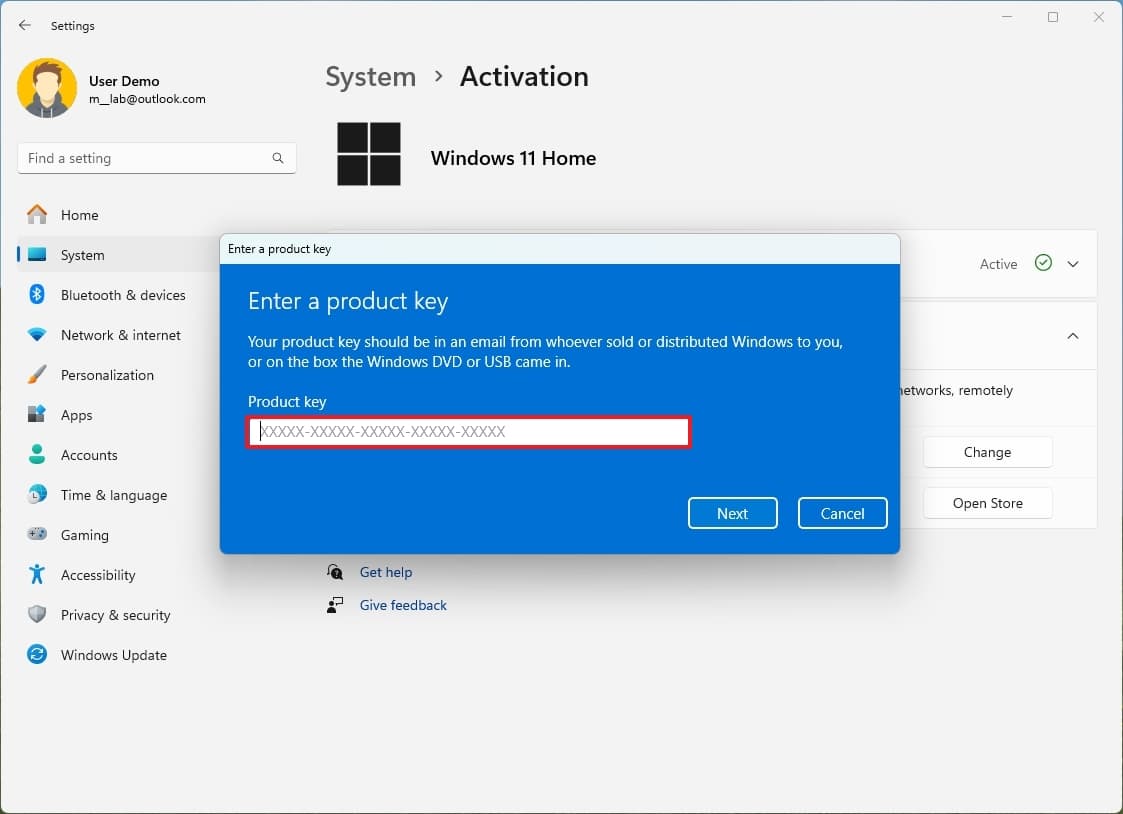
(Εικόνα: Mauro Huculak)
-
Κάντε κλικ στο
Επόμενο
κουμπί. -
Κάντε κλικ στο
Αρχή
κουμπί για αναβάθμιση.
Αφού ολοκληρώσετε τα βήματα, ο υπολογιστής θα επανεκκινηθεί και θα προχωρήσει η αναβάθμιση.
Είναι σημαντικό να σημειωθεί ότι δεδομένου ότι τα Windows 11 και 10 μοιράζονται πολλές ομοιότητες, επιτρέπεται να χρησιμοποιείτε ένα κλειδί Windows 10 Pro για αναβάθμιση σε Windows 11 Pro.
Η διαδικασία αναβάθμισης στην πιο προηγμένη έκδοση του λειτουργικού συστήματος θα διαρκέσει μόνο λίγα λεπτά, καθώς το σύστημα χρειάζεται μόνο να ενεργοποιήσει το υπόλοιπο σύνολο λειτουργιών για να φέρει το “Home” στο “Pro”. Αυτή η διαδικασία δεν απαιτεί πλήρη επανεγκατάσταση.
Περισσότεροι πόροι
Για περισσότερα χρήσιμα άρθρα, κάλυψη και απαντήσεις σε συνήθεις ερωτήσεις σχετικά με τα Windows 10 και τα Windows 11, επισκεφτείτε τους ακόλουθους πόρους:
VIA:
WindowsCentral

