

Πώς να ρίξετε μια καρφίτσα στους Χάρτες Google στην εφαρμογή και στην επιφάνεια εργασίας σας
Related Posts
Ξεκλειδώστε έναν ακόμα πιο εύχρηστο κόσμο εύρεσης δρόμου με αυτές τις κορυφαίες συμβουλές
Οι Χάρτες Google είναι ένα από τα καλύτερα εργαλεία της Google. Η εφαρμογή χρησιμοποιείται κυρίως για πλοήγηση, εξερεύνηση και ανακάλυψη. Οι Χάρτες Google συχνά ονομάζονται μεταξύ των καλύτερων εφαρμογών που είναι διαθέσιμες στο Android λόγω της απλής διεπαφής και των διαφορετικών χαρακτηριστικών τους. Είναι μάλιστα μια εφαρμογή με υψηλή βαθμολογία στο iOS App Store της Apple, όπου πολλοί χρήστες iPhone την επιλέγουν από την εφαρμογή Apple Maps της Apple.
Οι Χάρτες Google υποστηρίζονται σε πολλές πλατφόρμες. Είτε χρησιμοποιείτε το smartphone σας είτε ένα από τα καλύτερα νέα Chromebook, είναι ένα εξαιρετικά χρήσιμο εργαλείο. Ένα από τα καλύτερα χαρακτηριστικά των Χαρτών είναι η ικανότητά του να σημειώνει σελιδοδείκτη σε μια σημαντική τοποθεσία ρίχνοντας μια καρφίτσα. Είναι μια απλή διαδικασία να ρίχνετε μια καρφίτσα όταν χρησιμοποιείτε τους Χάρτες Google, ανεξάρτητα από την πλατφόρμα στην οποία βρίσκεστε.
Πώς να ρίξετε μια καρφίτσα στους Χάρτες Google στον υπολογιστή ή στο Mac σας
Είναι εύκολο να ρίξετε μια καρφίτσα όταν ερευνάτε τοποθεσίες στον υπολογιστή σας Windows ή Mac. Ακολουθήστε αυτά τα βήματα για να το κάνετε.
-
Ανοιξε το
Ιστοσελίδα Χαρτών Google
στον υπολογιστή σας, όπου θα δείτε την κατά προσέγγιση τοποθεσία σας.
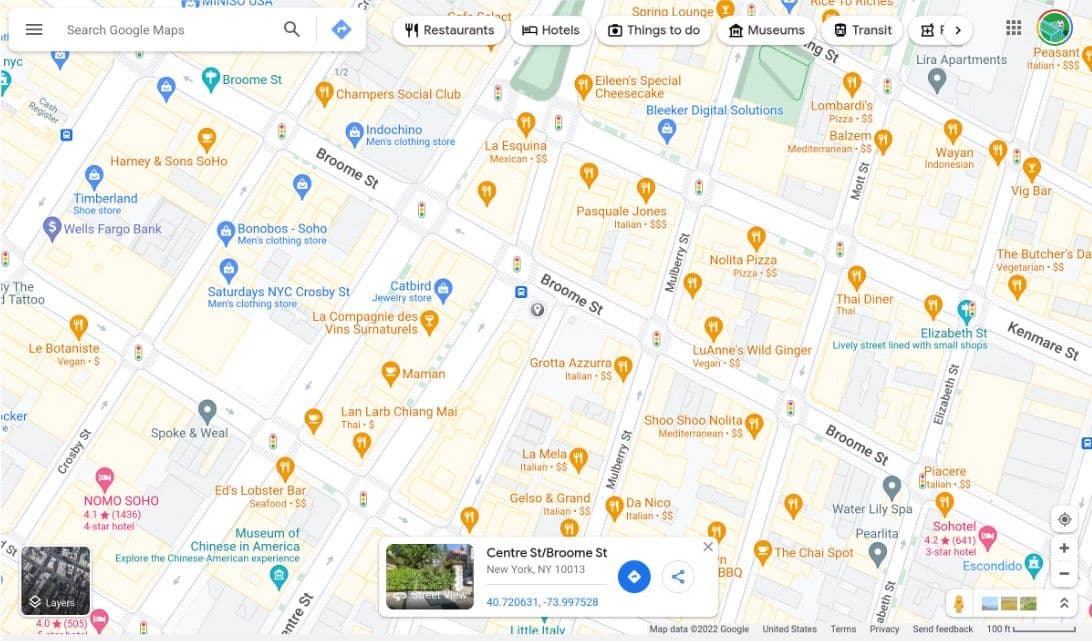
-
Συνδεθείτε στο δικό σας
Λογαριασμός Google
. -
Κάντε κλικ
ένα
τοποθεσία
στην οθόνη σας για να το καρφιτσώσετε. Ανάλογα με το αν είναι μια τοποθεσία που είναι αποθηκευμένη στους Χάρτες Google, ίσως χρειαστεί να κάνετε κλικ στο αναδυόμενο παράθυρο στο κάτω μέρος της οθόνης σας για να την καρφιτσώσετε.
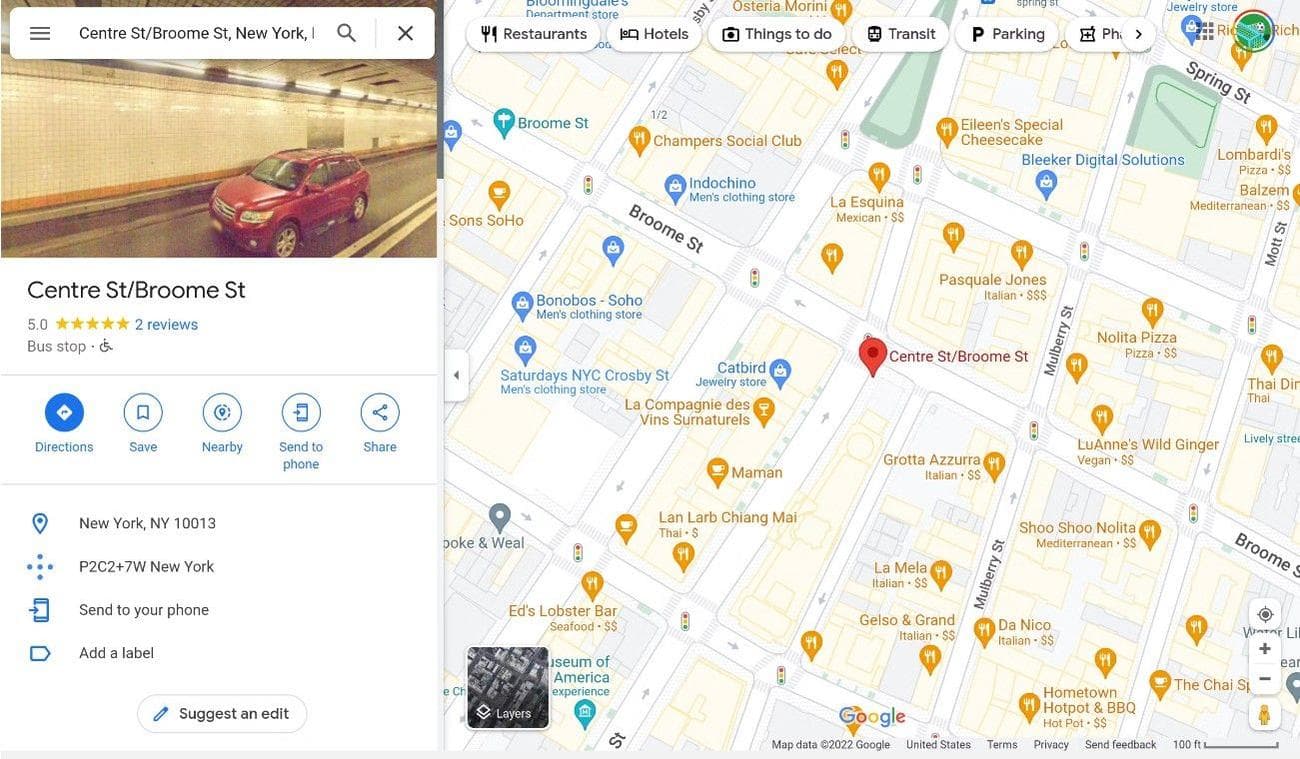
-
Εάν θέλετε να ρίξετε μια καρφίτσα κάπου που δεν βρίσκεται στην οθόνη σας, έχετε δύο επιλογές:
- Πληκτρολογήστε τη διεύθυνση στη γραμμή διευθύνσεων και θα καρφιτσωθεί αυτόματα.
- Κάντε κλικ και σύρετε τον χάρτη μέχρι να βρείτε την επιθυμητή τοποθεσία και, στη συνέχεια, κάντε κλικ στην τοποθεσία για να τον καρφιτσώσετε.
-
Κάντε κλικ στο
τρεις γραμμές
εικονίδιο στην επάνω αριστερή γωνία για να αποθηκεύσετε την καρφίτσα.
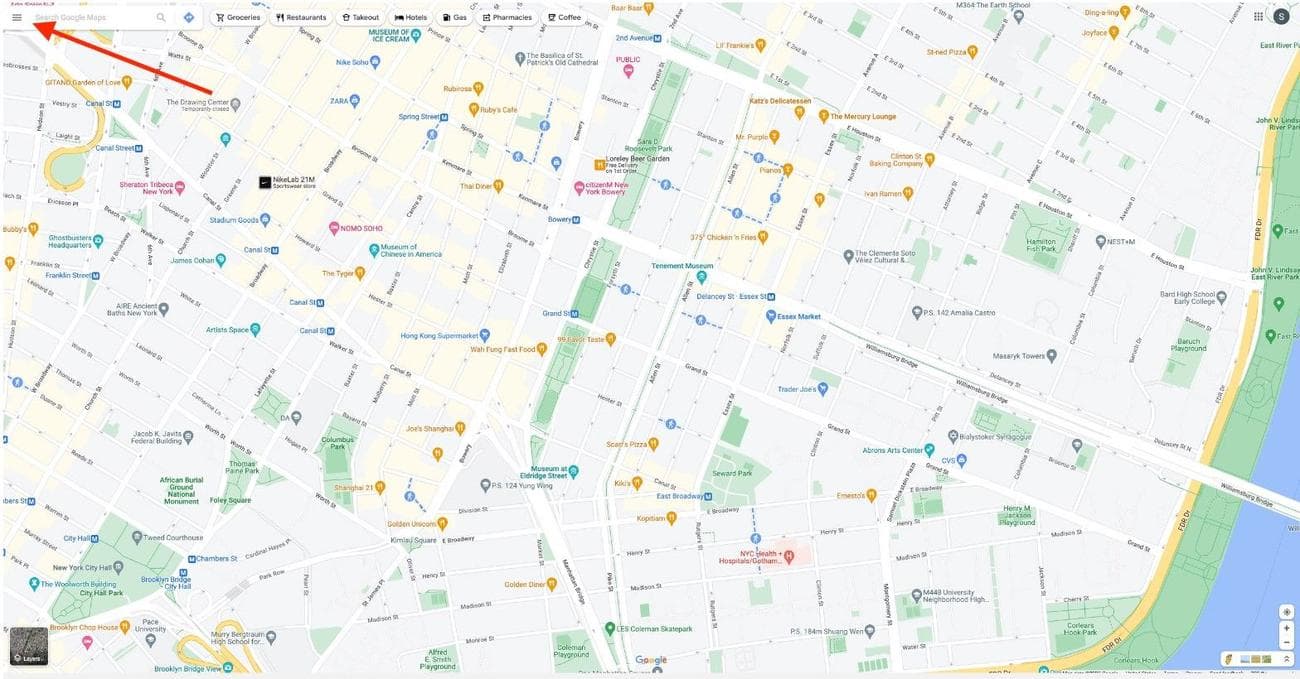
-
Κάντε κλικ στο
Αποθηκεύσετε
κουμπί.
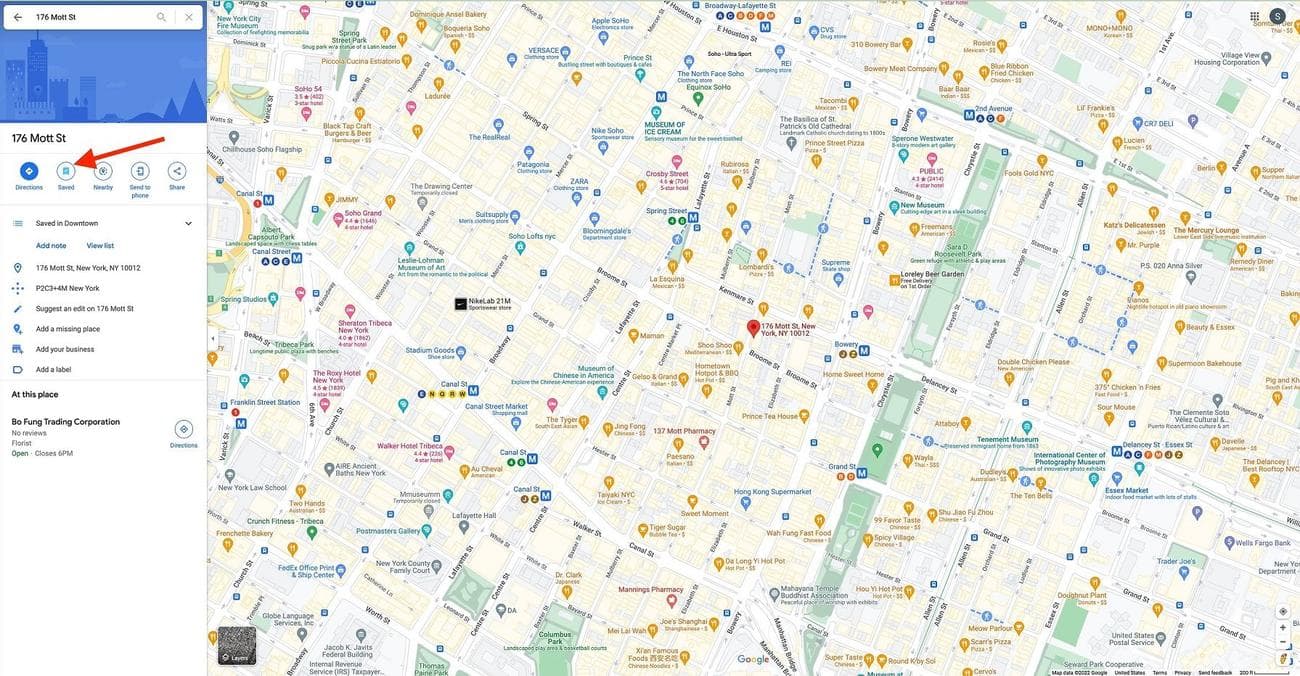
-
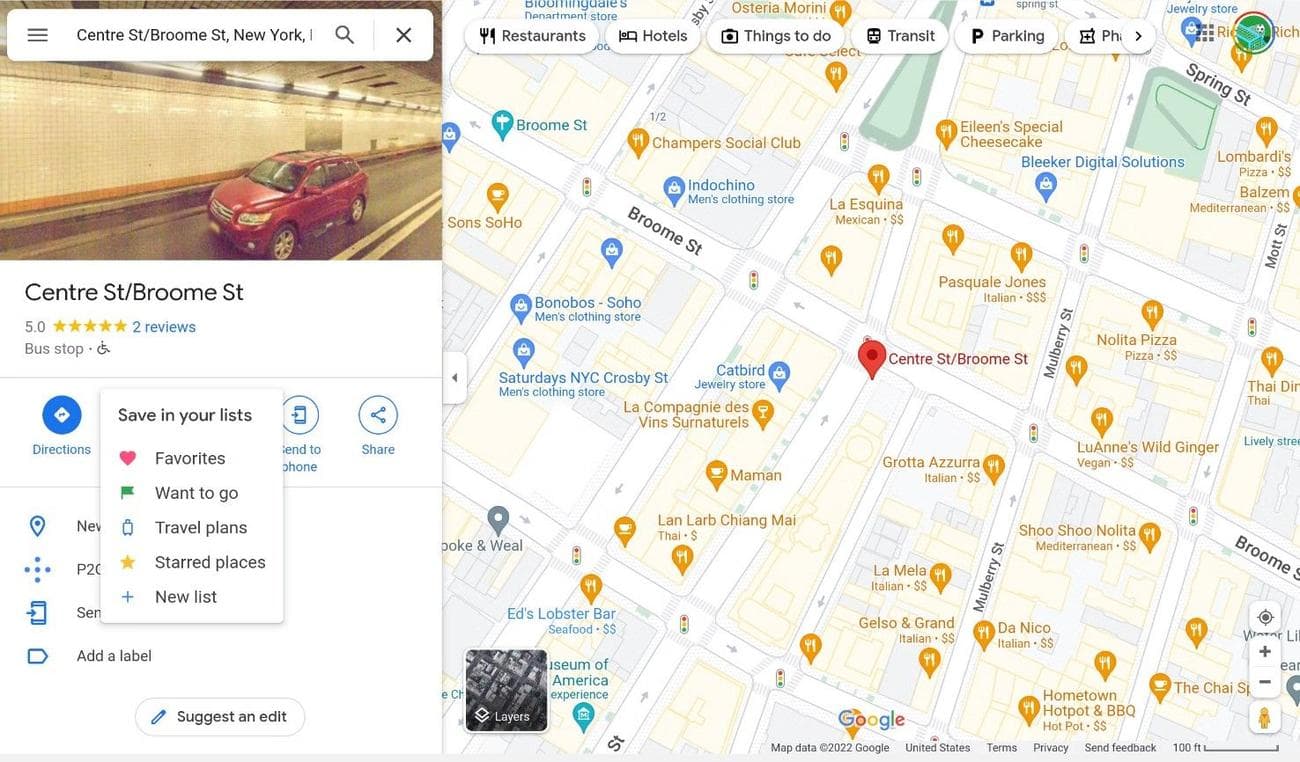
Επιλέξτε σε ποια λίστα θέλετε να προσθέσετε την καρφίτσα.
-
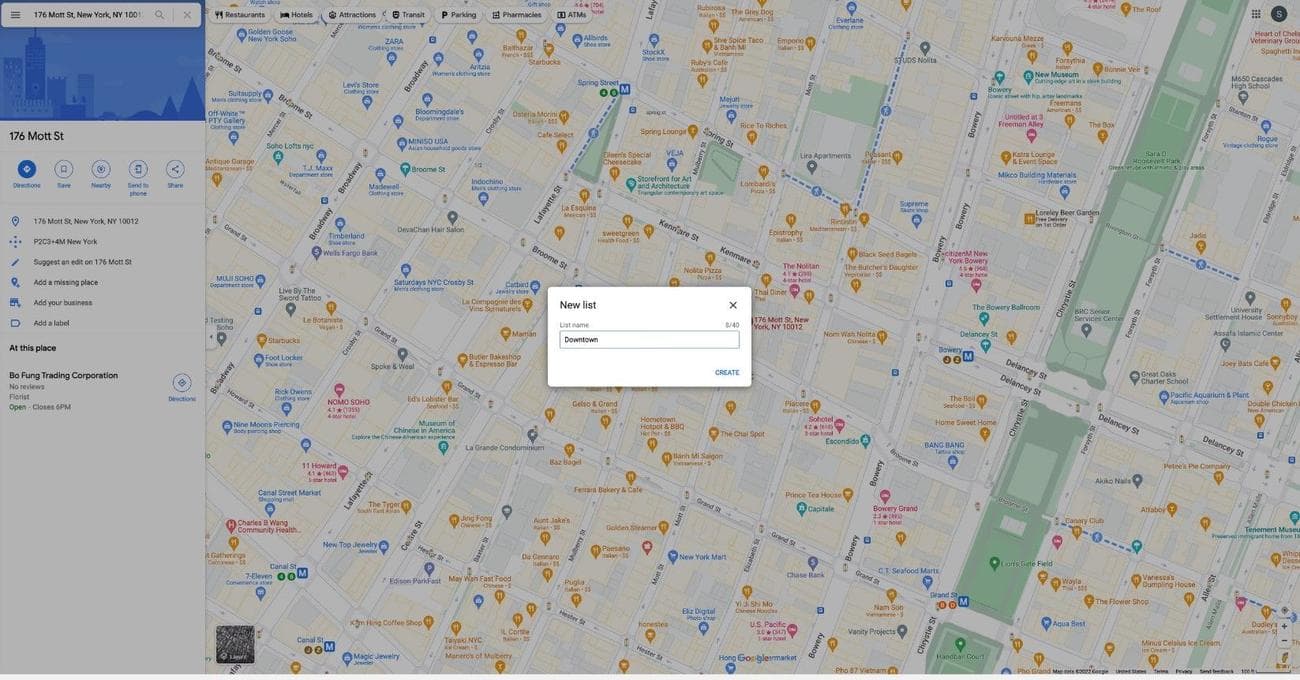
Για να δημιουργήσετε μια νέα λίστα, πατήστε
Νέα λίστα
.
Την επόμενη φορά που θα κάνετε κάποια έρευνα στους Χάρτες Google στον υπολογιστή σας, μπορείτε να αφήσετε καρφίτσες και να αφήσετε σημειώσεις για μελλοντική χρήση.
Πώς να δημιουργήσετε έναν προσαρμοσμένο χάρτη και να αφήσετε μια καρφίτσα στο Google My Maps
Οι Χάρτες μου είναι ένα εργαλείο που μπορεί να σας βοηθήσει να δημιουργήσετε έναν συλλογικό χάρτη για την οικογένεια ή τους φίλους σας για κοινή χρήση τοποθεσιών. Δείτε πώς να το χρησιμοποιήσετε.
-
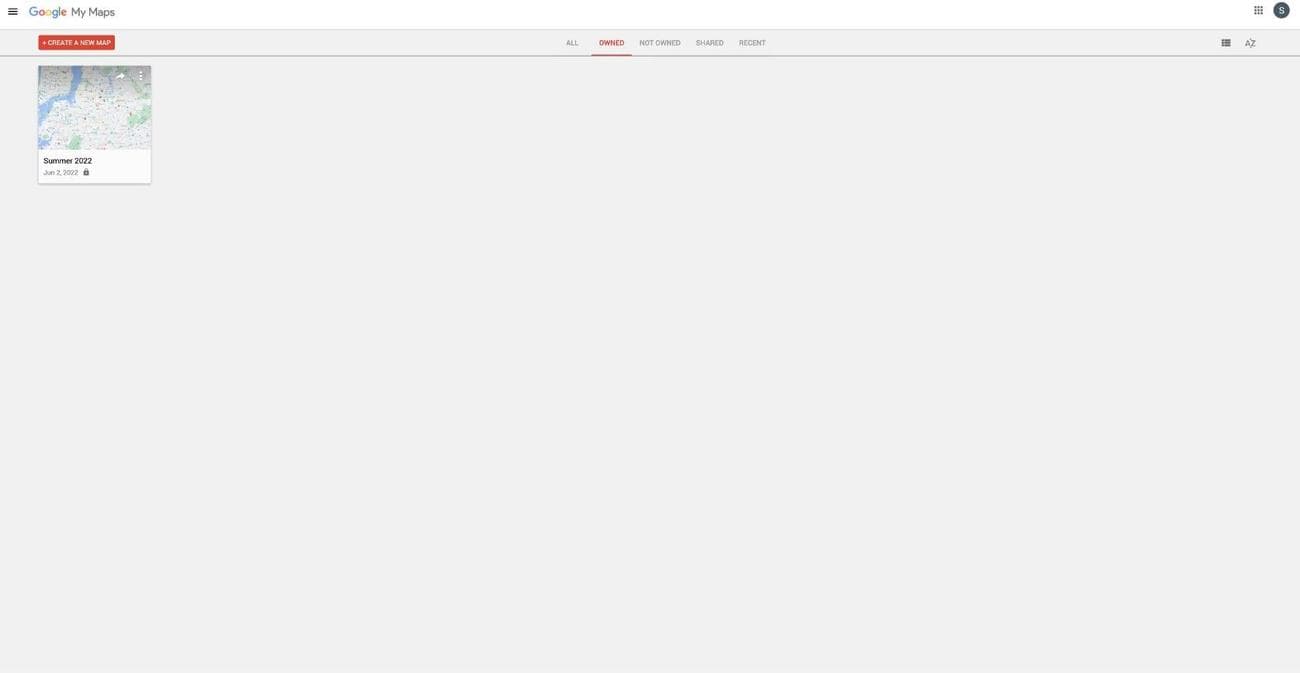
Ανοίξτε το Google My Maps
στο πρόγραμμα περιήγησής σας.
-
Κάντε κλικ στο
Δημιουργία νέου χάρτη
κουμπί στην επάνω αριστερή γωνία, το οποίο εμφανίζει έναν χάρτη της τρέχουσας χώρας σας.
-
Κάντε κλικ
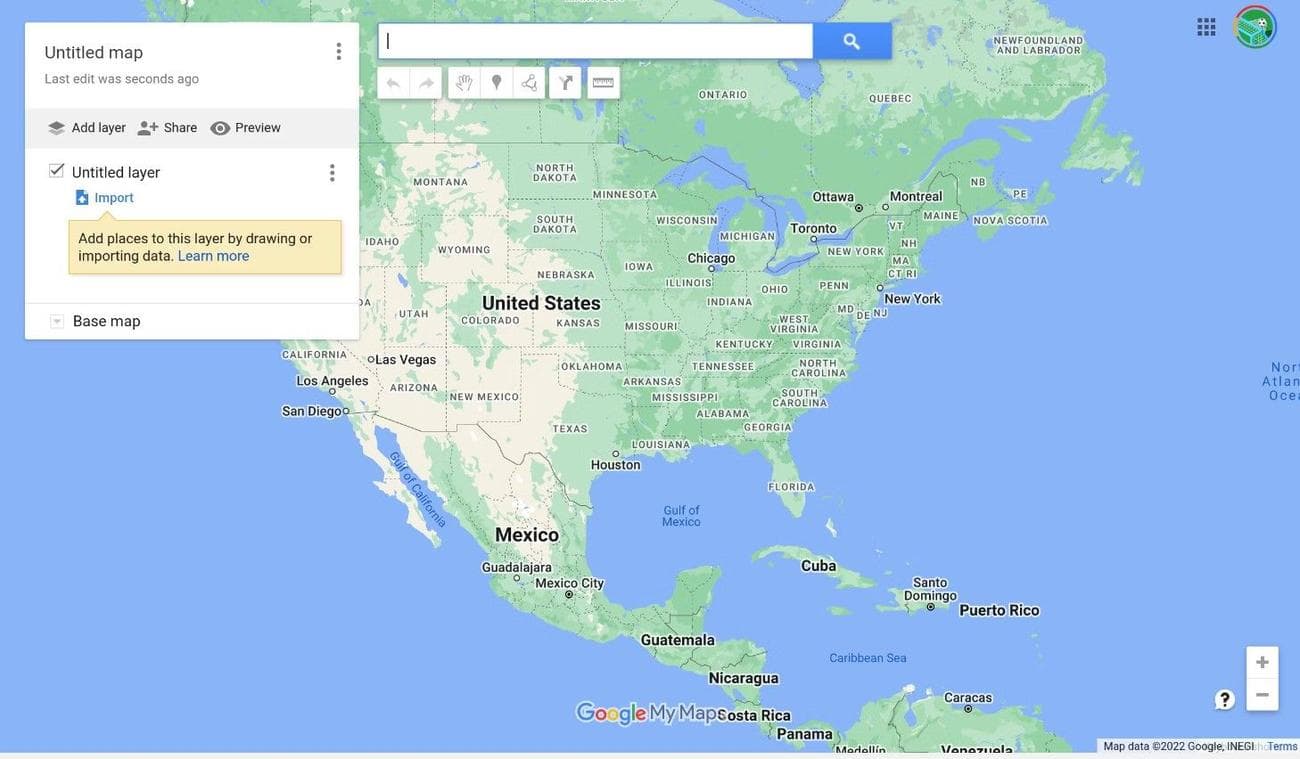
Χάρτης χωρίς τίτλο
στην επάνω αριστερή γωνία για να αλλάξετε το όνομα του χάρτη και να προσθέσετε μια περιγραφή. -
Πληκτρολογήστε μια διεύθυνση ή ένα όνομα τοποθεσίας στη γραμμή αναζήτησης για να βρείτε την τοποθεσία που θέλετε να προσθέσετε στον χάρτη.
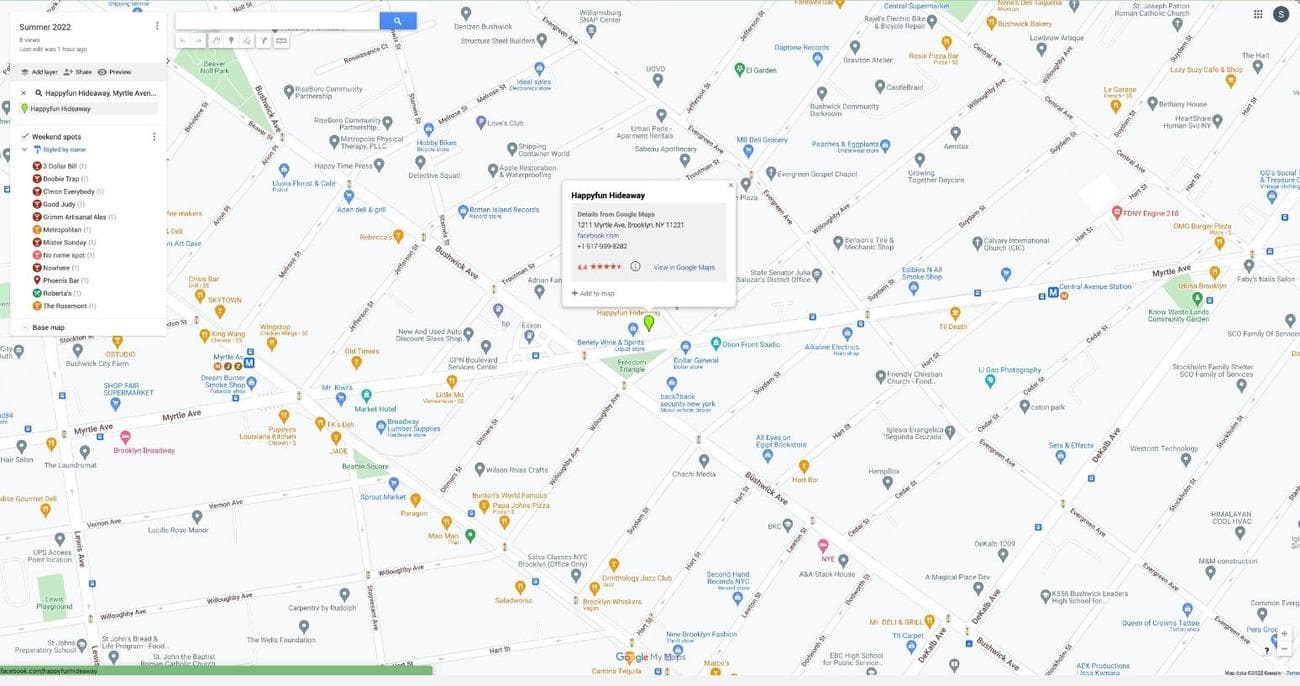
-
Κάντε κλικ στο
Προσθήκη στον χάρτη
κουμπί στο αναδυόμενο παράθυρο για να καρφιτσώσετε την τοποθεσία.
-
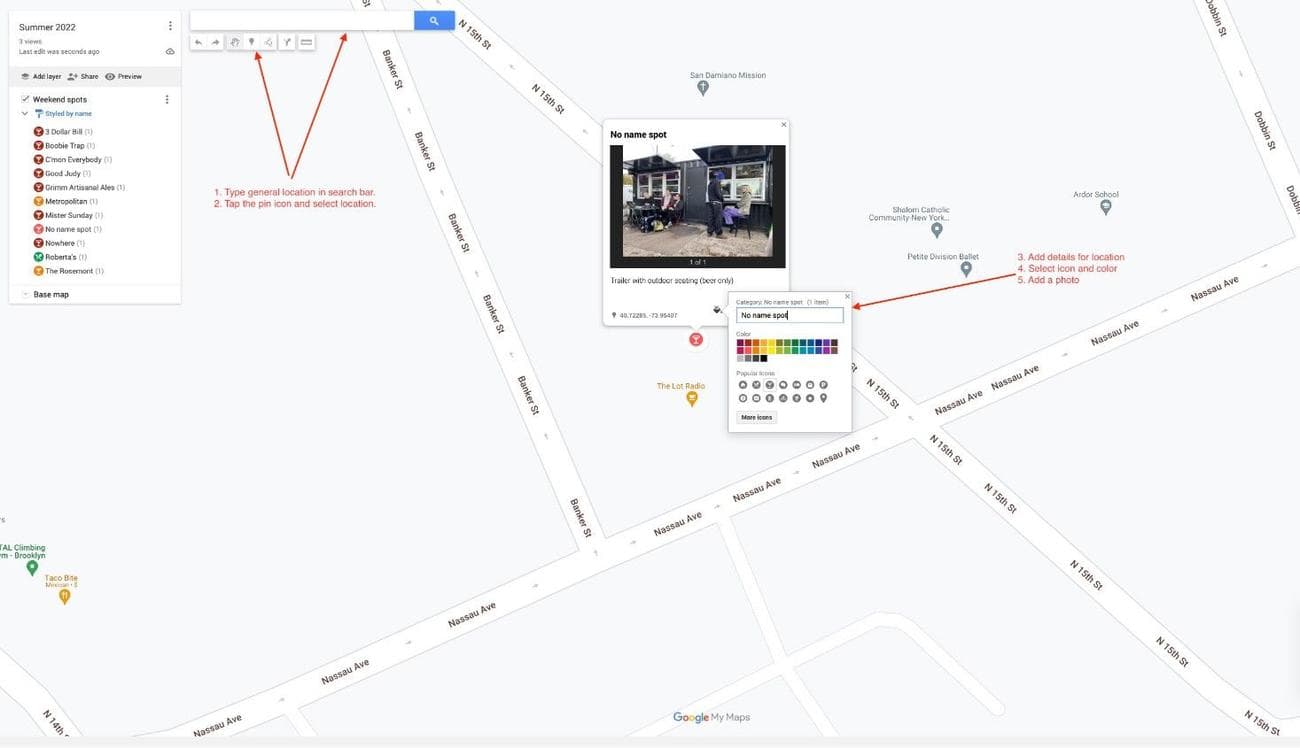
Εάν δεν μπορείτε να βρείτε την ακριβή τοποθεσία σας μέσω μιας αναζήτησης, εισαγάγετε τη γενική τοποθεσία στη γραμμή αναζήτησης και βρείτε την επιθυμητή τοποθεσία. Στη συνέχεια, κάντε κλικ στο
καρφίτσα
εικονίδιο κάτω από τη γραμμή αναζήτησης. -
Κάντε κλικ σε οποιαδήποτε πινέζα για να προσθέσετε λεπτομέρειες, όπως φωτογραφίες, σημειώσεις ή για να προσαρμόσετε το χρώμα της καρφίτσας.
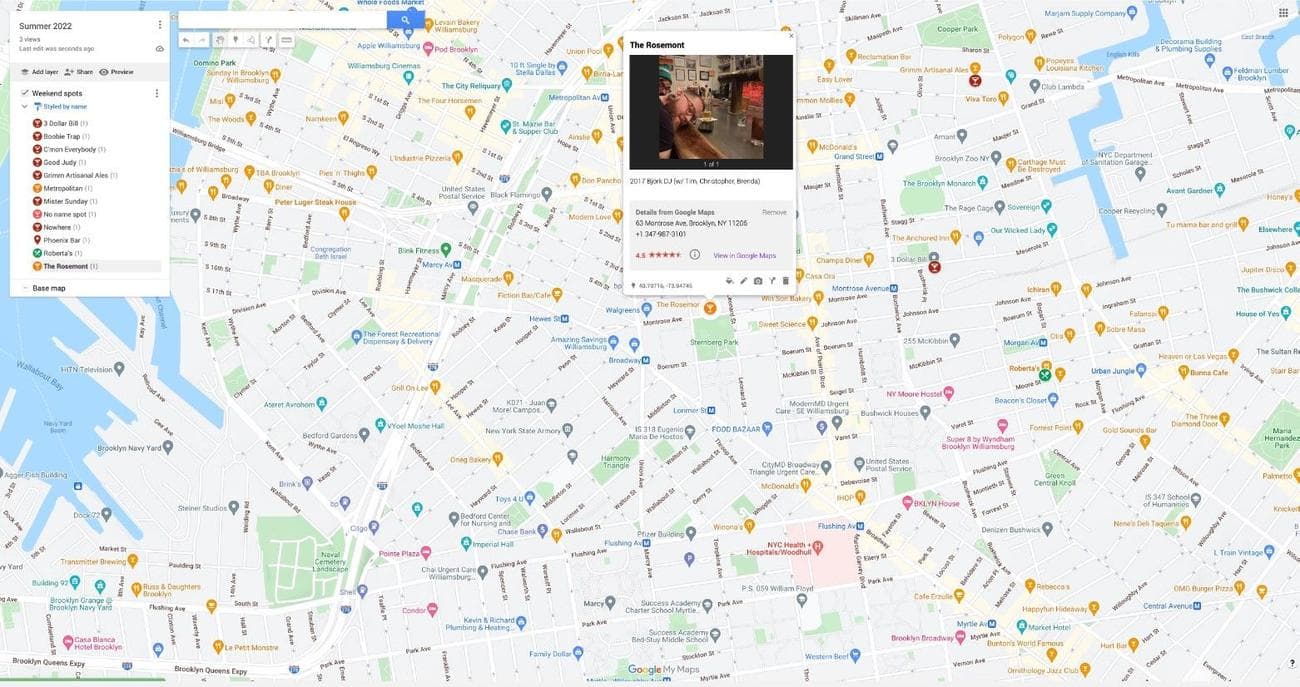
-
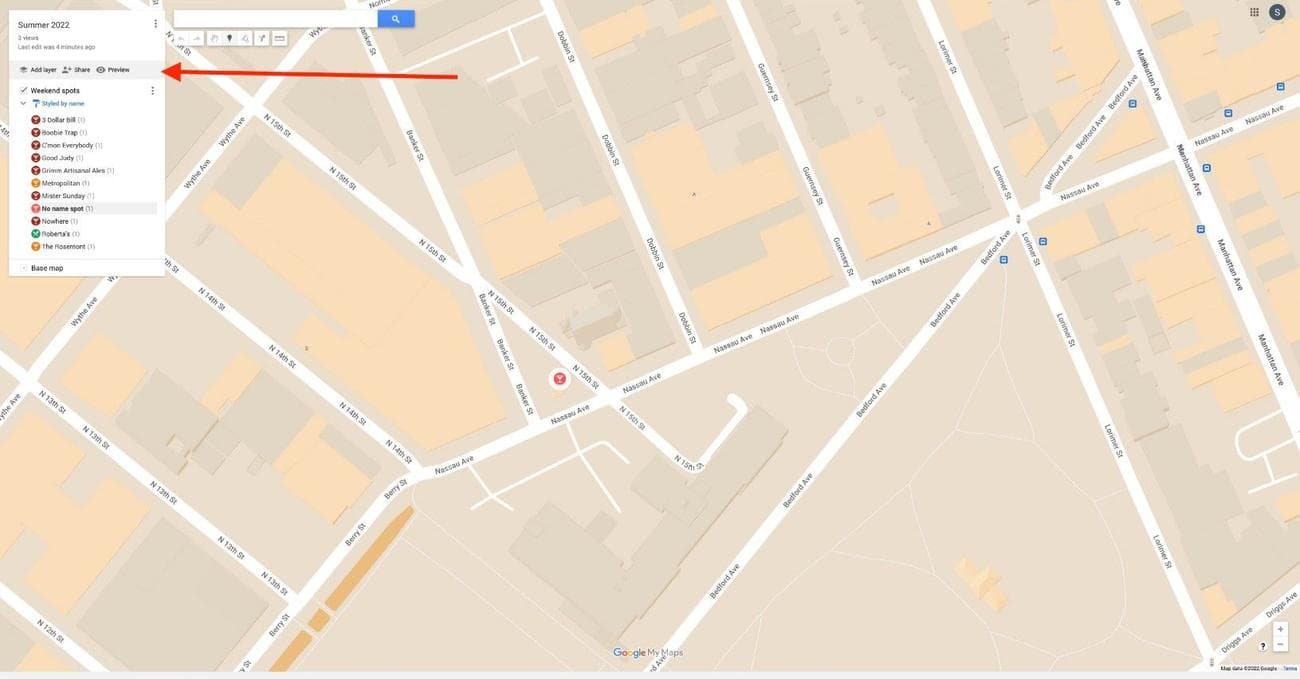
Εάν θέλετε να δημιουργήσετε λίστες για τις καρφίτσες σας, κάντε κλικ στο
Προσθήκη επιπέδου
κουμπί στην επάνω αριστερή γωνία. Τα κουμπιά στα δεξιά του
Προσθήκη επιπέδου
σας επιτρέπει να κάνετε προεπισκόπηση του χάρτη σας και να τον μοιραστείτε με φίλους.
-
Για να επεξεργαστείτε μια καρφίτσα, κάντε κλικ στο αντίστοιχο όνομα στη λίστα στα αριστερά και τροποποιήστε τις λεπτομέρειες. Μπορείτε επίσης να αλλάξετε τον τρόπο απόδοσης του χάρτη σας επεκτείνοντας το
Χάρτης βάσης
μενού και επιλέγοντας την αγαπημένη σας επιλογή.
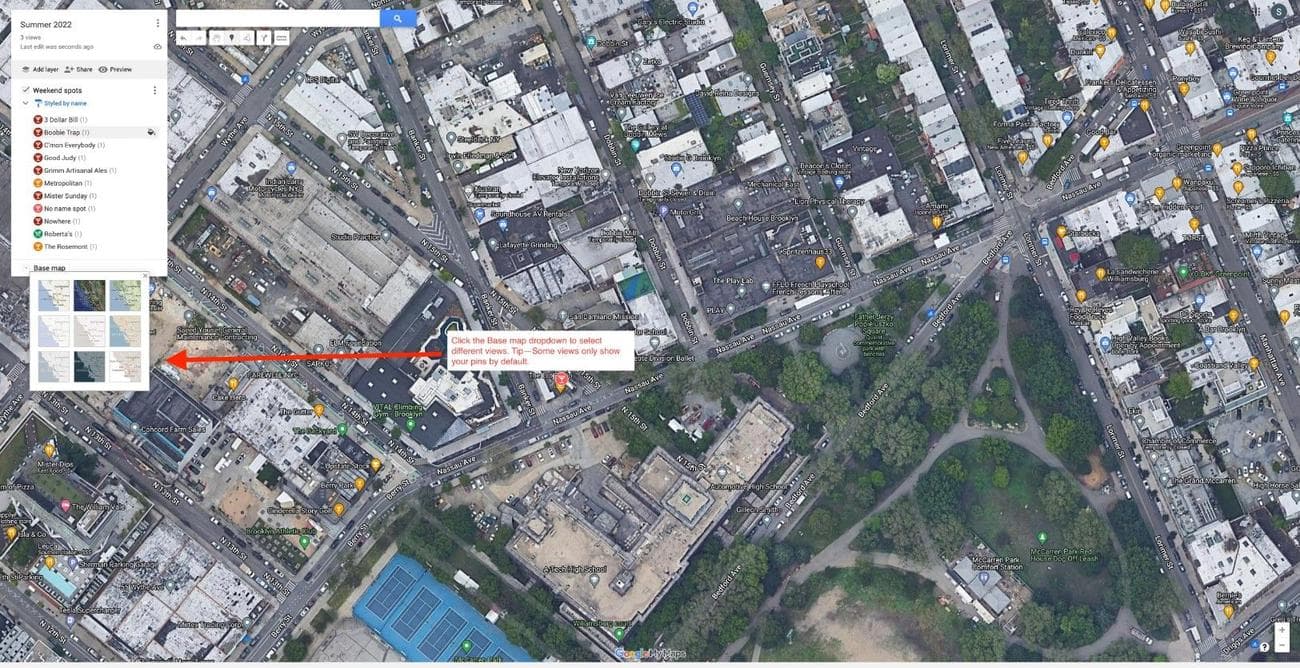
Παίξτε με αυτές τις επιλογές όταν χρησιμοποιείτε το Google My Maps. Μπορεί να είναι ένα χρήσιμο εργαλείο κατά τη συνεργασία σε ταξιδιωτικά σχέδια με φίλους και οικογένεια.
Πώς να ρίξετε μια καρφίτσα στην εφαρμογή Χάρτες Google σε Android και iOS
Τα smartphone είναι ίσως ο πιο συνηθισμένος τρόπος χρήσης των Χαρτών Google. Χρησιμοποιήστε αυτά τα βήματα για να παρακολουθείτε τα ταξίδια και τις τοποθεσίες σας.
-
Ανοιξε το
Χάρτες Google
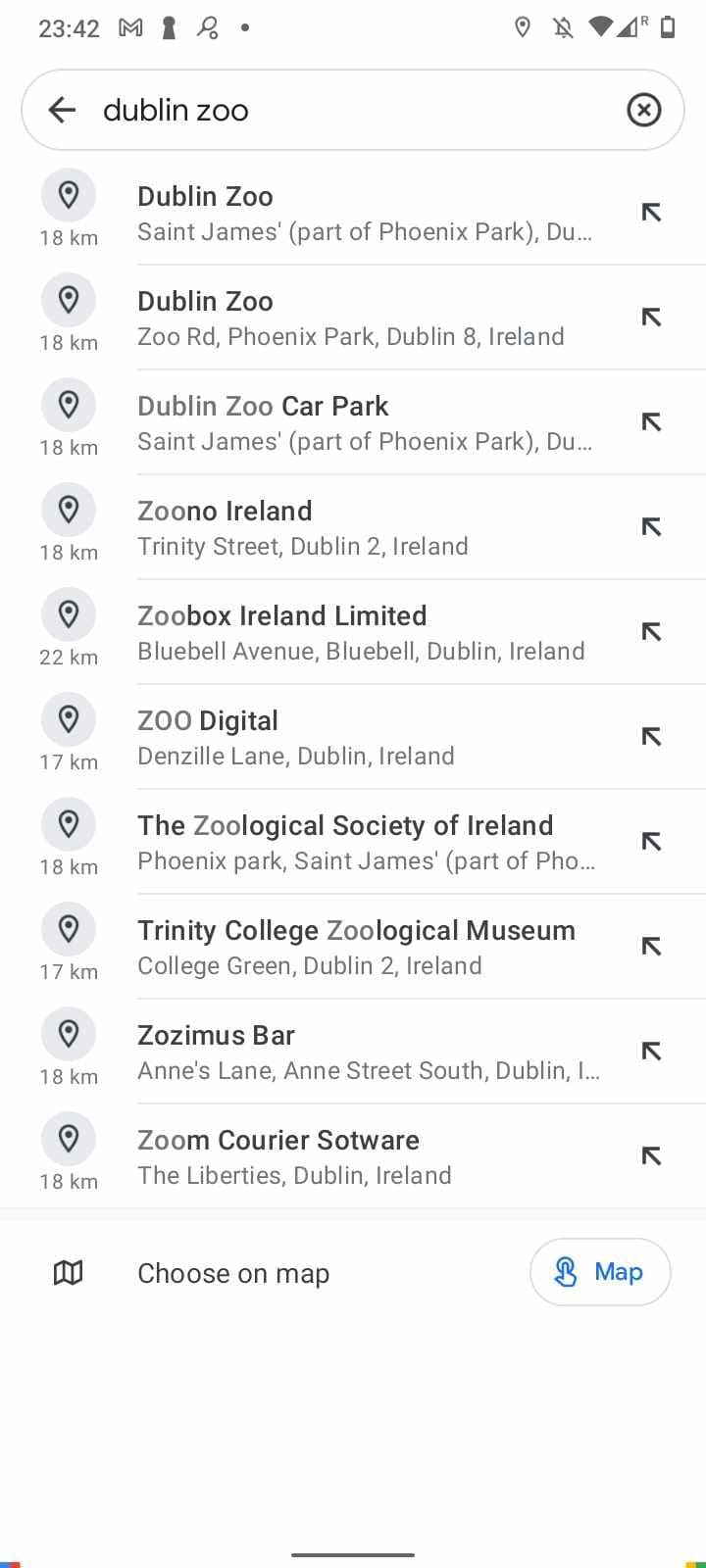
εφαρμογή. - Βρείτε την τοποθεσία που θέλετε να τοποθετήσετε μια καρφίτσα αναζητώντας τη διεύθυνση στη γραμμή αναζήτησης στο επάνω μέρος της οθόνης ή πατώντας και σύροντας τον χάρτη.
-
Πατήστε παρατεταμένα το σημείο που θέλετε να ρίξετε μια καρφίτσα. Η γραμμή αναζήτησης εμφανίζει τις συντεταγμένες ή τη διεύθυνση του pin. Στο κάτω μέρος της οθόνης σας εμφανίζεται ένα αναδυόμενο μενού με όνομα ή περιγραφή για την τοποθεσία.
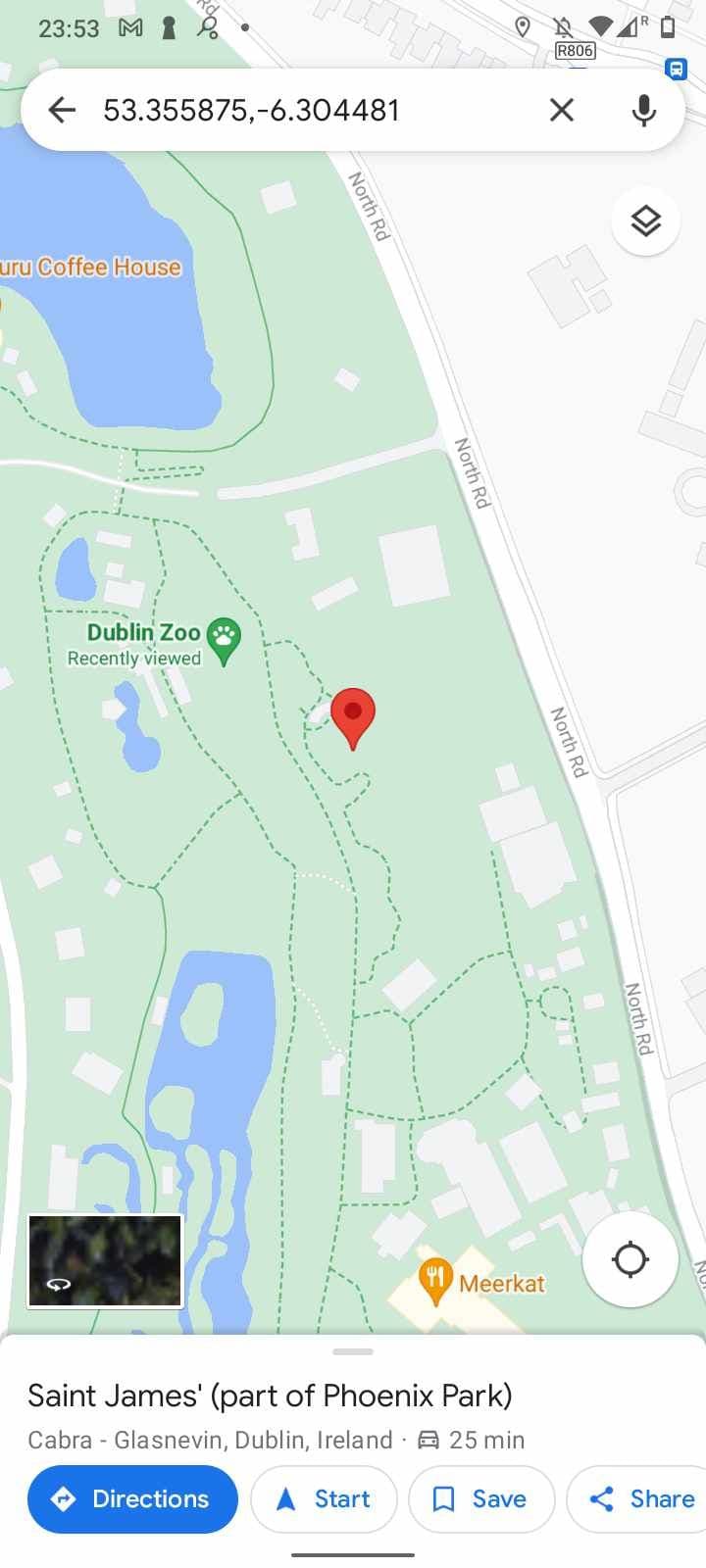
- Για να προσαρμόσετε το σημείο όπου βρίσκεται η καρφίτσα, πατήστε παρατεταμένα τη νέα θέση όπου θέλετε να βρίσκεται η καρφίτσα.
-
Πατήστε το
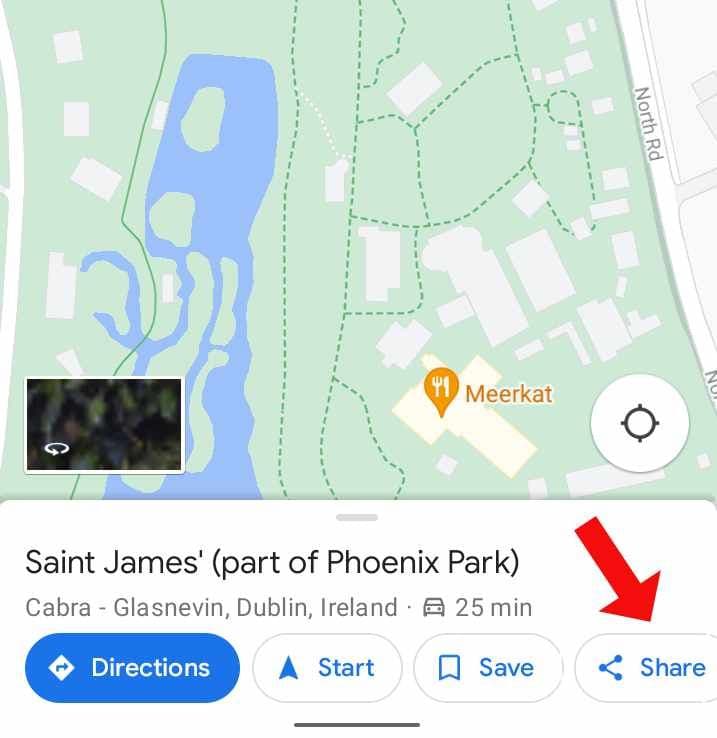
Μερίδιο
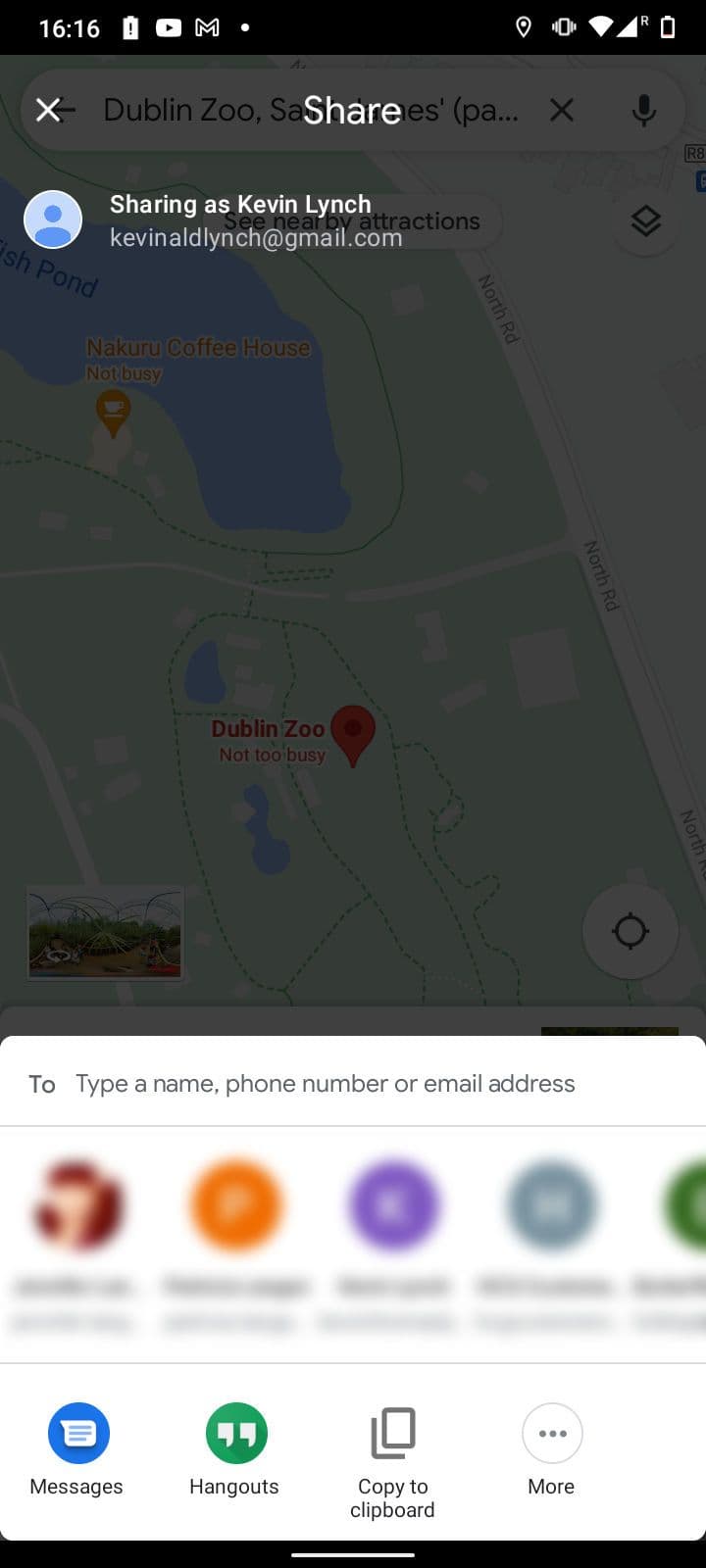
εικονίδιο στο κάτω μέρος της οθόνης για να μοιραστείτε την καρφίτσα σε μια από τις πρόσφατες εφαρμογές σας ή με μια πρόσφατη επαφή. Κάντε κλικ στο
Περισσότερο
για να βρείτε άλλους τρόπους αποστολής της καρφίτσας, συμπεριλαμβανομένων των εφαρμογών επικοινωνίας όπως τα Μηνύματα ή το WhatsApp. Πατήστε το
Αντιγραφή στο πρόχειρο
εικονίδιο στο κάτω μέρος του
Επιλογές κοινής χρήσης
οθόνη για να αντιγράψετε μια διεύθυνση URL για την καρφίτσα.
-
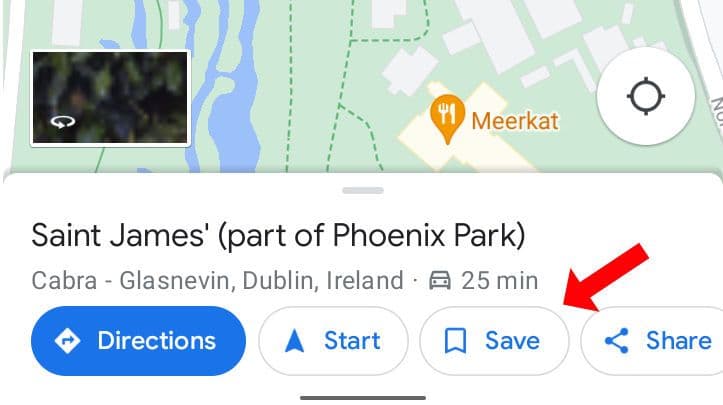
Για να αποθηκεύσετε την καρφίτσα για αργότερα, πατήστε το
Αποθηκεύσετε
εικονίδιο στο κάτω μέρος της οθόνης σας.
-
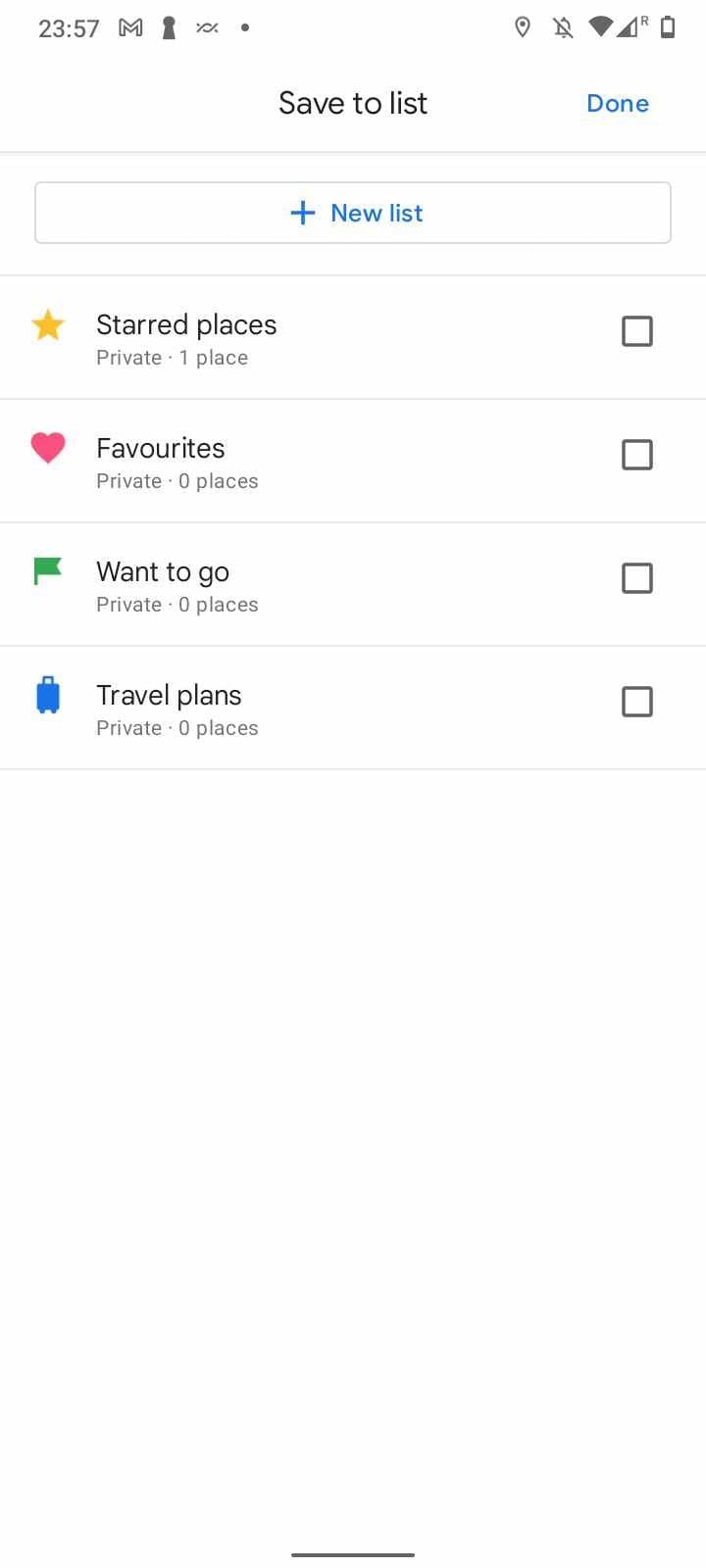
Σας παρουσιάζονται επιλογές για να αποθηκεύσετε την τοποθεσία σε μια λίστα, όπως οι τέσσερις προεπιλεγμένες επιλογές λίστας:
Μέρη με αστέρι
,
Αγαπημένα
,
Θέλω να πάω
και
Σχέδια ταξιδιού
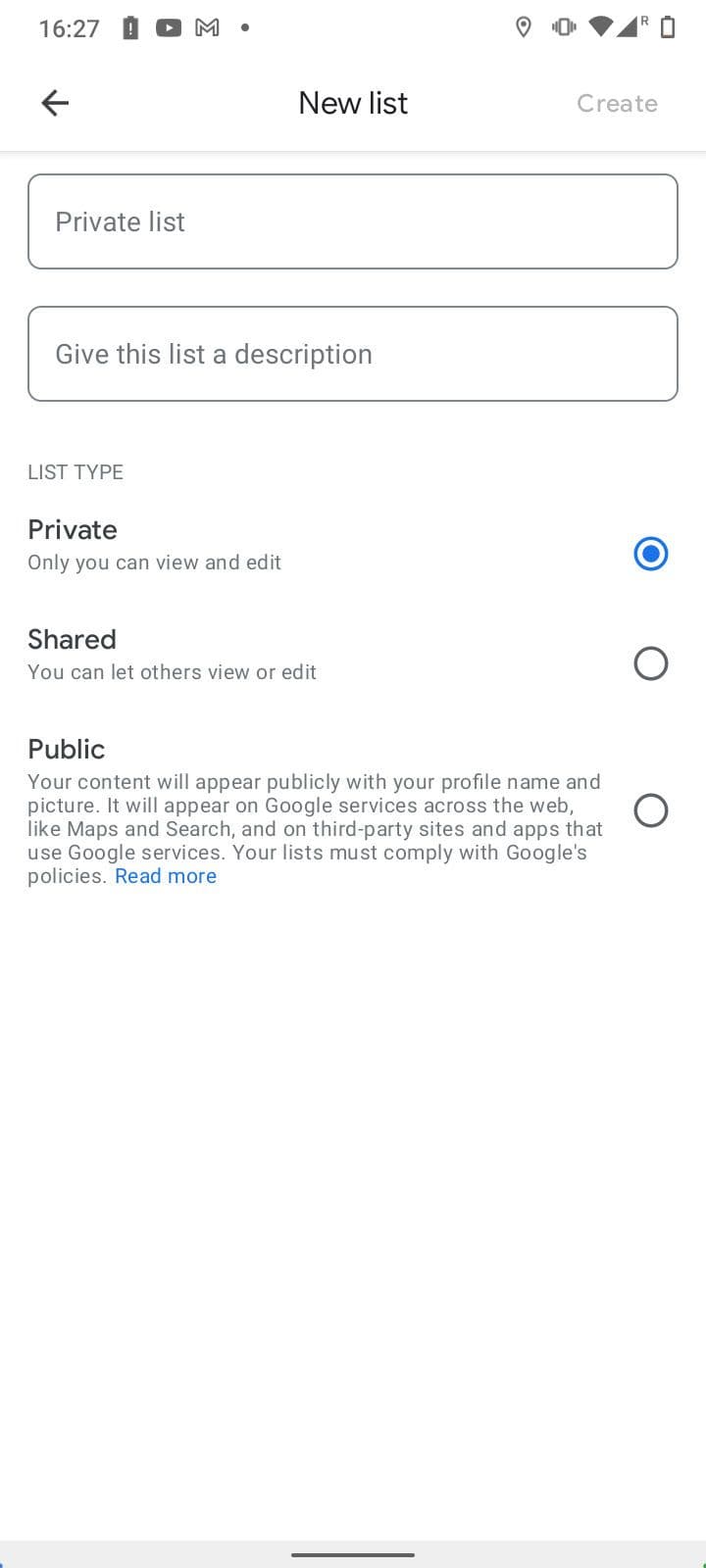
. Για να δημιουργήσετε μια νέα λίστα, πατήστε
Νέα λίστα
στο επάνω μέρος της οθόνης, όπου εισάγετε το όνομα και επιλέγετε ποιος μπορεί να προβάλει και να επεξεργαστεί τη λίστα. Οι επιλογές σας είναι
Ιδιωτικός
,
Κοινή χρήση
ή
Δημόσιο
.
Τώρα είστε έτοιμοι να ρίξετε καρφίτσες οπουδήποτε και παντού. Η χρήση αυτής της λειτουργίας στους Χάρτες Google στο smartphone σας μπορεί να είναι χρήσιμη όταν βρίσκεστε εν κινήσει.
Βάλτε μια καρφίτσα σε αυτό
Η απόθεση μιας καρφίτσας στους Χάρτες Google είναι χρήσιμη όταν θέλετε να αποθηκεύσετε ένα συγκεκριμένο μέρος για πλοήγηση. Μην ξεχνάτε ότι μπορείτε να ταξινομήσετε καρφίτσες σε λίστες για κοινή χρήση με φίλους και συγγενείς. Μπορεί να διευκολύνει την πλοήγηση για όλους. Υπάρχουν πολλές γρήγορες και εύκολες συμβουλές και κόλπα για να γίνετε επαγγελματίας με τους Χάρτες Google. Μην διστάσετε να χρησιμοποιήσετε αυτό το εξαιρετικό εργαλείο την επόμενη φορά που θα προγραμματίσετε ένα ταξίδι.
