
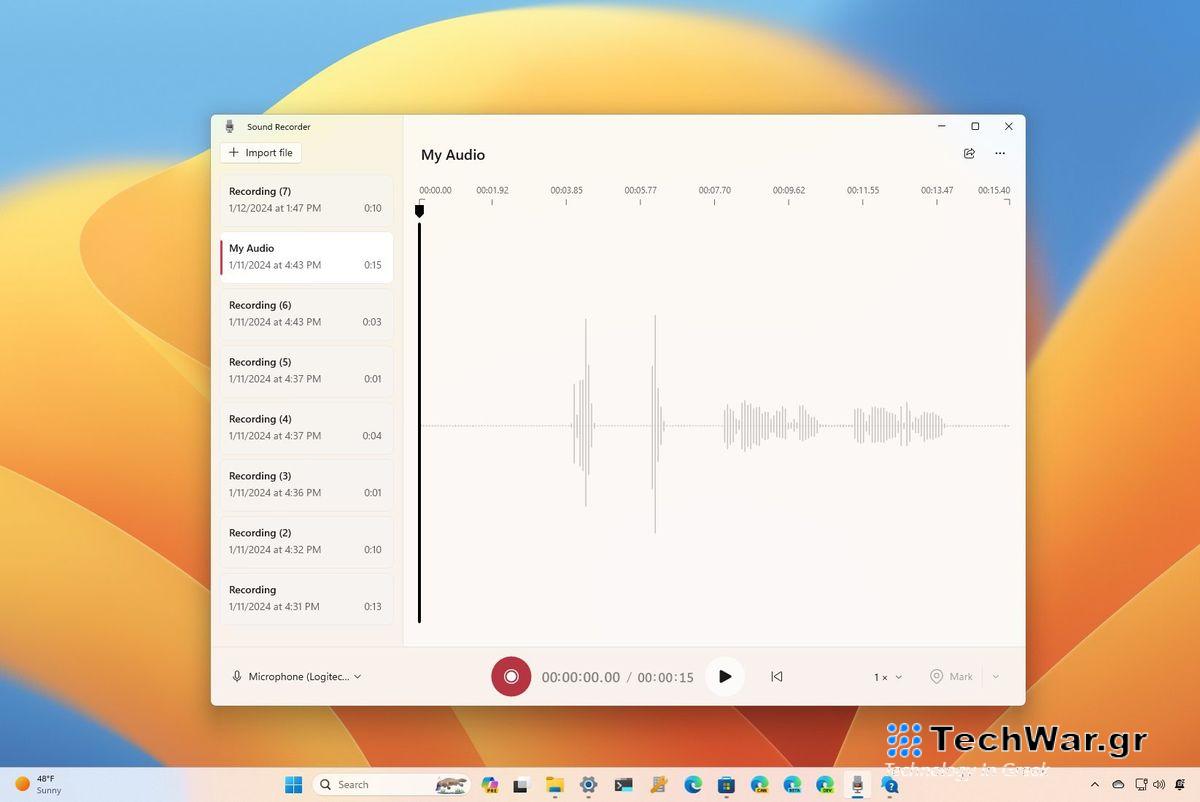
Πώς να ξεκινήσετε να χρησιμοποιείτε την εφαρμογή Sound Recorder στα Windows 11
Στα
Windows
11, μπορείτε να χρησιμοποιήσετε την
εφαρμογή
Sound Recorder για γρήγορη εγγραφή ήχου σε οποιαδήποτε κατάσταση, όπως συνομιλίες, συνεντεύξεις, διαλέξεις και podcast.
Στο Microsoft Store και στον ιστό, μπορείτε να βρείτε πολλές διαφορετικές εφαρμογές εγγραφής ήχου, αλλά η εφαρμογή Sound Recorder είναι εύκολη στη χρήση με τις βασικές λειτουργίες που μπορεί να χρειαστείτε και είναι ήδη ενσωματωμένη στο λειτουργικό σύστημα.
Σε αυτόν τον οδηγό, θα περιγράψω τα βήματα για τη χρήση της εφαρμογής Sound Recorder στα Windows 11.
Η εφαρμογή Sound Recorder θα πρέπει να είναι εγκατεστημένη στον υπολογιστή σας, αλλά εάν όχι, μπορείτε να την κατεβάσετε απευθείας από αυτήν τη σελίδα του Microsoft Store κάνοντας κλικ στο κουμπί “Λήψη (ή Εγκατάσταση)”.
Πώς να χρησιμοποιήσετε τη
συσκευή
εγγραφής ήχου στα Windows 11
Αφού συνδέσετε ένα μικρόφωνο, μπορείτε να συνεχίσετε με τις οδηγίες για να ξεκινήσετε την εγγραφή ήχου στα Windows 11 χωρίς εργαλεία τρίτων.
Εγγραφή ήχου
Για εγγραφή ήχου στα Windows 11, ακολουθήστε αυτά τα βήματα:
-
Ανοιξε
Αρχή
. -
Ψάχνω για
Ηχογράφηση
και κάντε κλικ στο κορυφαίο αποτέλεσμα για να ανοίξετε την εφαρμογή. -
(Προαιρετικό) Κάντε κλικ στο
μικρόφωνο
πατήστε στην κάτω αριστερή γωνία και επιλέξτε τη συσκευή εγγραφής που θέλετε να χρησιμοποιήσετε εάν έχετε πολλά μικρόφωνα. -
Κάντε κλικ στο
Ρεκόρ
κουμπί (“Ctrl + R”).
(Εικόνα: Mauro Huculak)
-
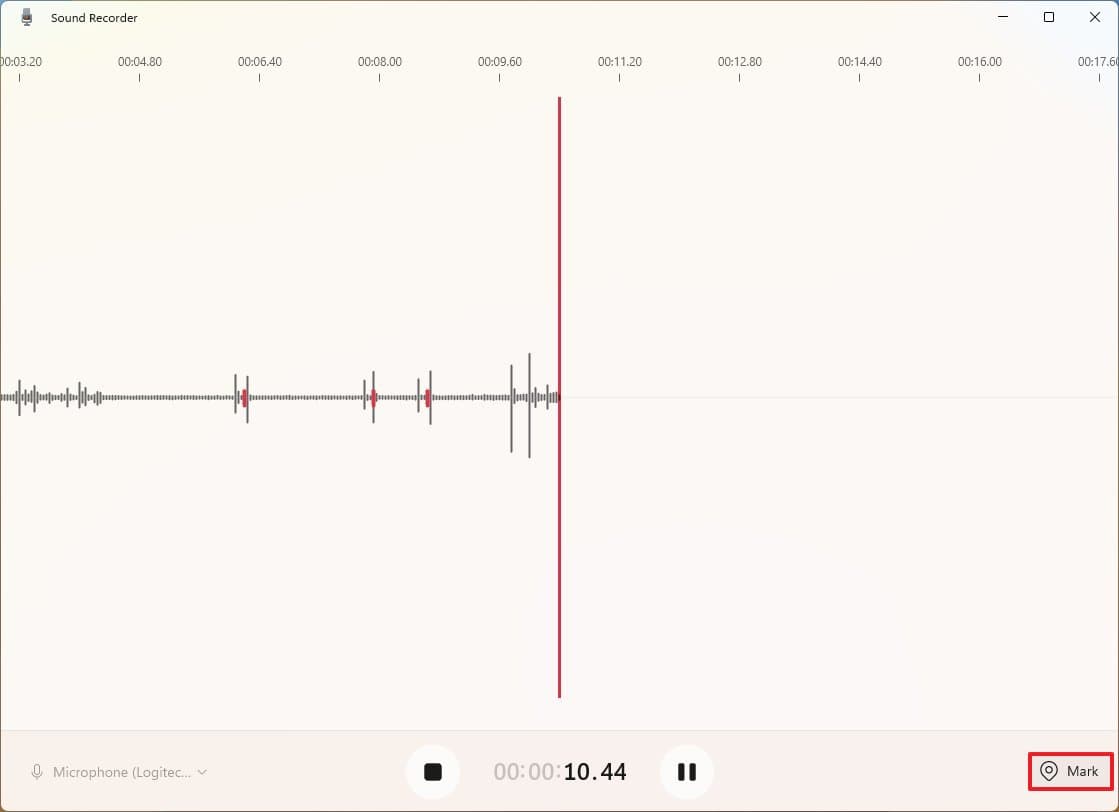
Κάντε κλικ στο
Σημάδι
κουμπί (“Ctrl + M”) για να επισημάνετε ένα σημείο στην εγγραφή.
(Εικόνα: Mauro Huculak)
-
Γρήγορη σημείωση:
Αυτή η επιλογή δεν θα διακόψει την εγγραφή, αλλά μπορείτε να μεταβείτε γρήγορα σε σημαντικά μέρη του αρχείου όταν ακούτε το κομμάτι. Η ρύθμιση είναι διαθέσιμη κατά την εγγραφή ή την ακρόαση του αρχείου ήχου.
-
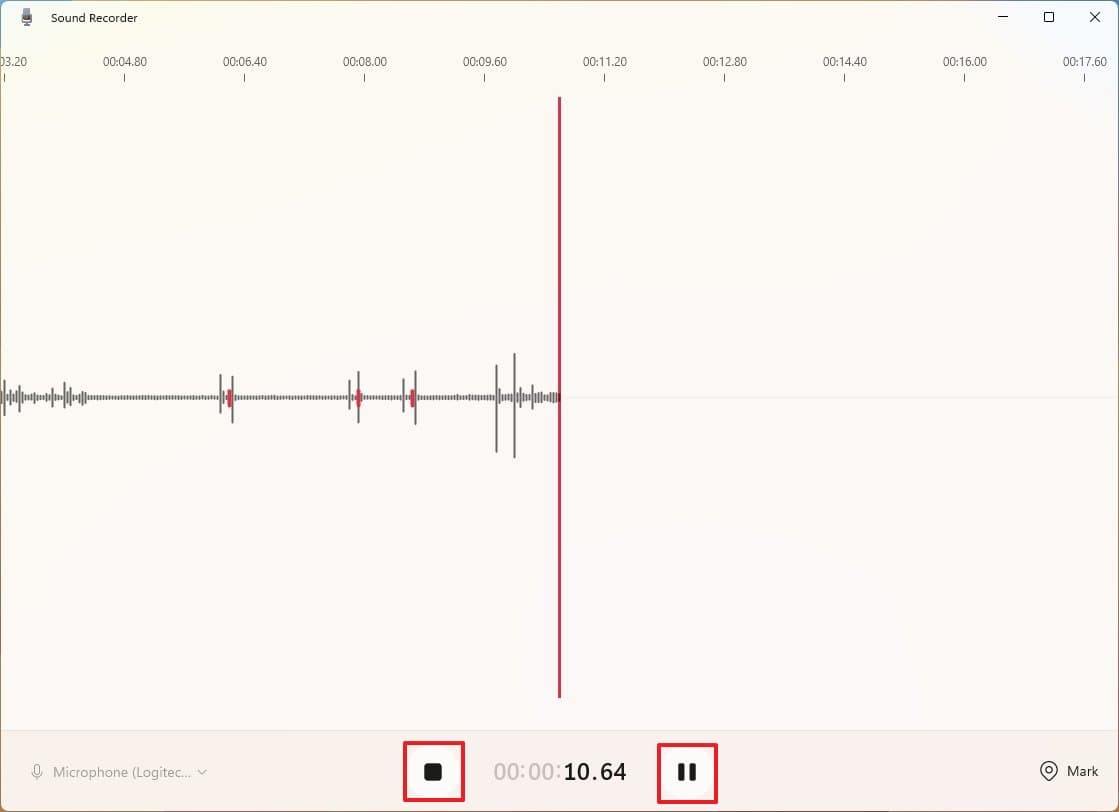
Κάντε κλικ στο
Παύση
κουμπί (“Alt + P” ή “Πλήκτρο διαστήματος”) για να σταματήσετε την εγγραφή χωρίς να διαχωρίσετε το κομμάτι για να κρατήσετε τα πάντα σε ένα αρχείο. -
Κάντε κλικ στο
Να σταματήσει
κουμπί (“Escape” ή “Enter key”) για να ολοκληρώσετε την εγγραφή.
(Εικόνα: Mauro Huculak)
Αφού ολοκληρώσετε τα βήματα, το αρχείο με τον ήχο θα αποθηκευτεί στον φάκελο “Ηχογραφήσεις” που είναι διαθέσιμος μέσω του φακέλου “Έγγραφα”.
Αναπαραγωγή ήχου
Για αναπαραγωγή ήχου από τη συσκευή εγγραφής ήχου, ακολουθήστε τα εξής βήματα:
-
Ανοιξε
Αρχή
. -
Ψάχνω για
Ηχογράφηση
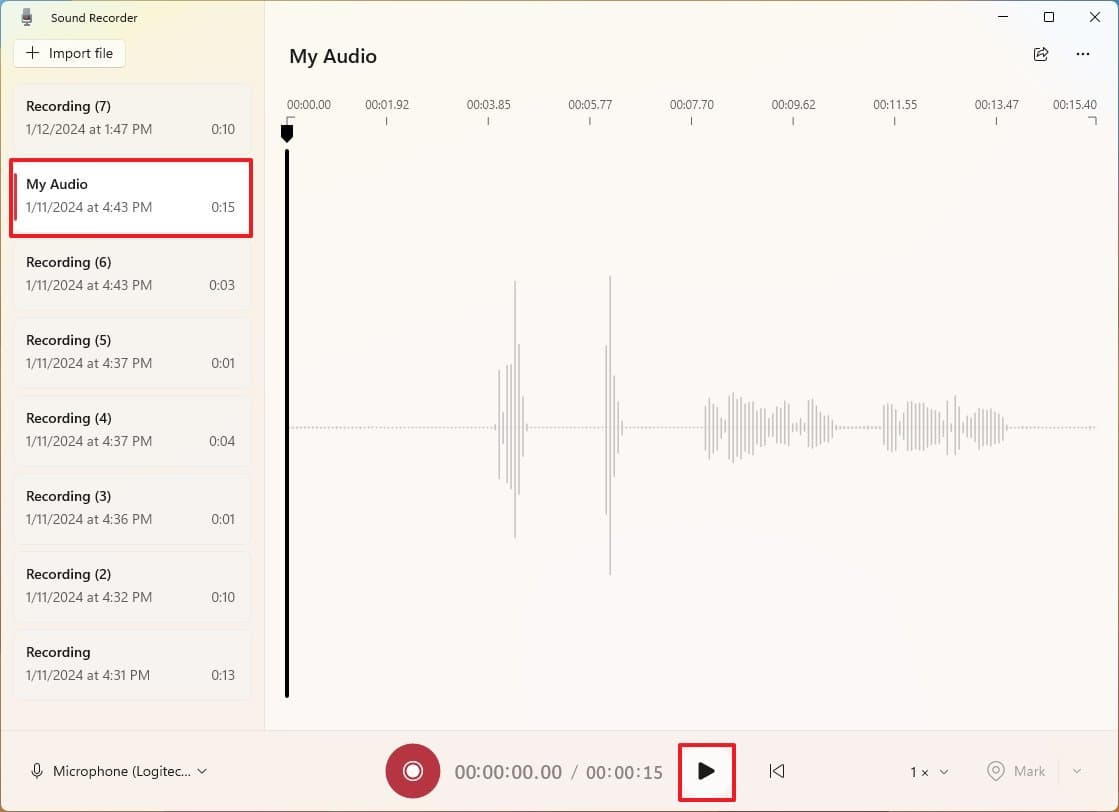
και κάντε κλικ στο κορυφαίο αποτέλεσμα για να ανοίξετε την εφαρμογή. - Επιλέξτε το αρχείο από το αριστερό παράθυρο.
-
Κάντε κλικ στο
Παίζω
κουμπί (“Κλειδί διαστήματος”).
(Εικόνα: Mauro Huculak)
Μόλις ολοκληρώσετε τα βήματα, η εγγραφή θα παίξει και μπορείτε να κάνετε κλικ στο κουμπί “Παύση” για να ελέγξετε τον ήχο.
Μετονομασία ήχου
Για να αλλάξετε το όνομα ενός αρχείου ήχου, ακολουθήστε τα εξής βήματα:
-
Ανοιξε
Αρχή
. -
Ψάχνω για
Ηχογράφηση
και κάντε κλικ στο κορυφαίο αποτέλεσμα για να ανοίξετε την εφαρμογή. -
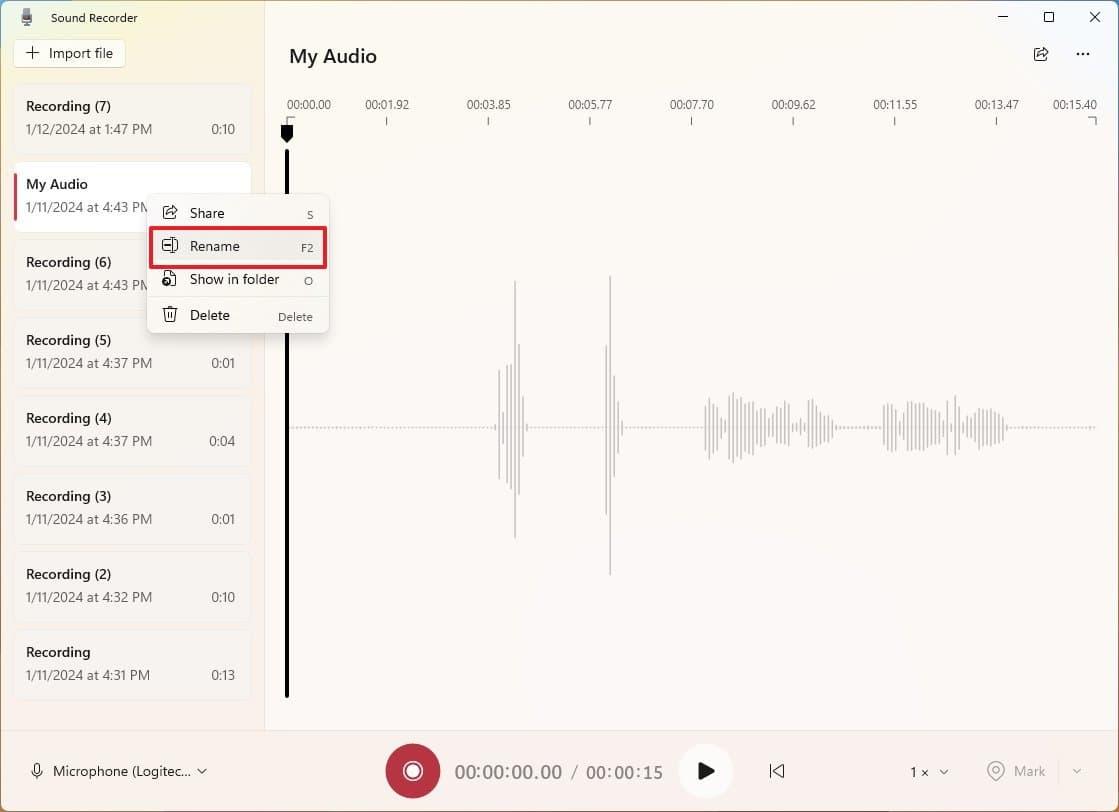
Κάντε δεξί κλικ στο αρχείο και επιλέξτε το
Μετονομάζω
επιλογή.
(Εικόνα: Mauro Huculak)
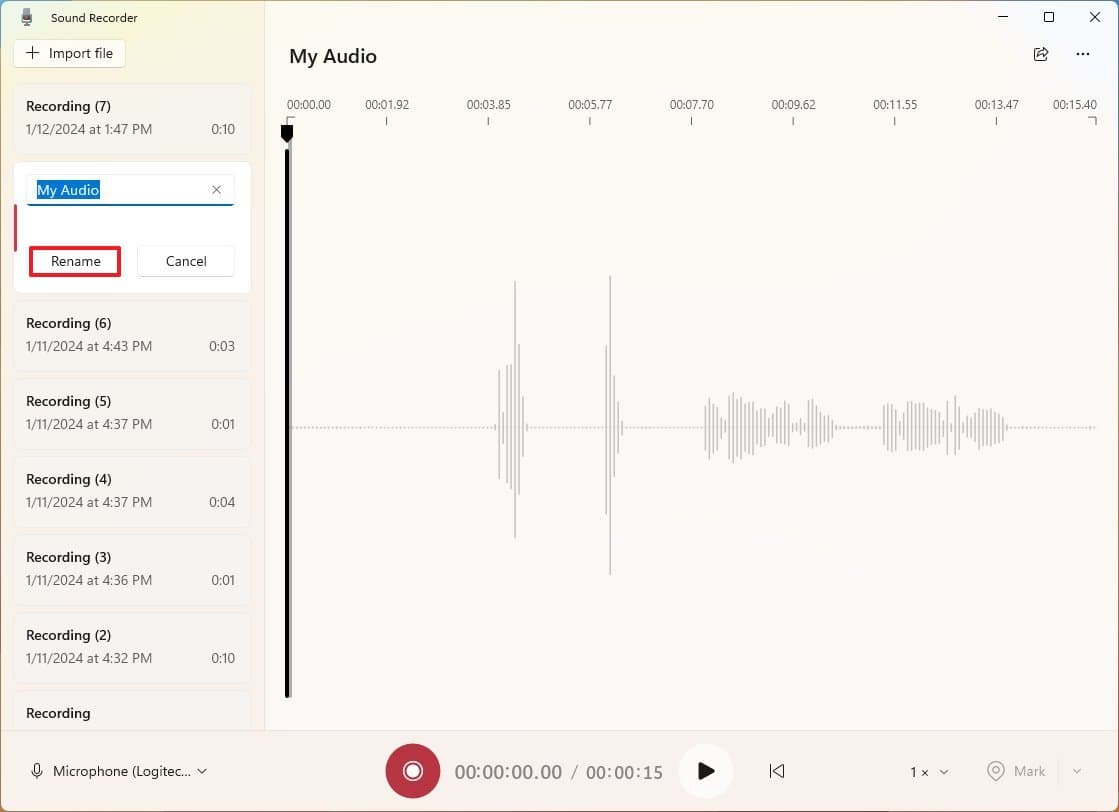
- Επιβεβαιώστε το νέο όνομα.
-
Κάντε κλικ στο
Μετονομάζω
κουμπί.
(Εικόνα: Mauro Huculak)
Αφού ολοκληρώσετε τα βήματα, το νέο όνομα θα εφαρμοστεί στην εφαρμογή και στο αρχείο. Εάν το αρχείο είναι επιλεγμένο, μπορείτε επίσης να αποκτήσετε πρόσβαση στην επιλογή αλλαγής του ονόματος από το
“Περισσότερες επιλογές για ηχογραφήσεις”
μενού στην επάνω δεξιά γωνία.
Εάν θέλετε να διαγράψετε ένα αρχείο, κάντε δεξί κλικ στο στοιχείο από την αριστερή πλευρά και επιλέξτε το
“Διαγράφω”
επιλογή.
Κοινή χρήση ήχου
Για να μοιραστείτε ένα αρχείο ήχου με άλλα άτομα από την εφαρμογή Sound Recorder, ακολουθήστε αυτά τα βήματα:
-
Ανοιξε
Αρχή
. -
Ψάχνω για
Ηχογράφηση
και κάντε κλικ στο κορυφαίο αποτέλεσμα για να ανοίξετε την εφαρμογή. -
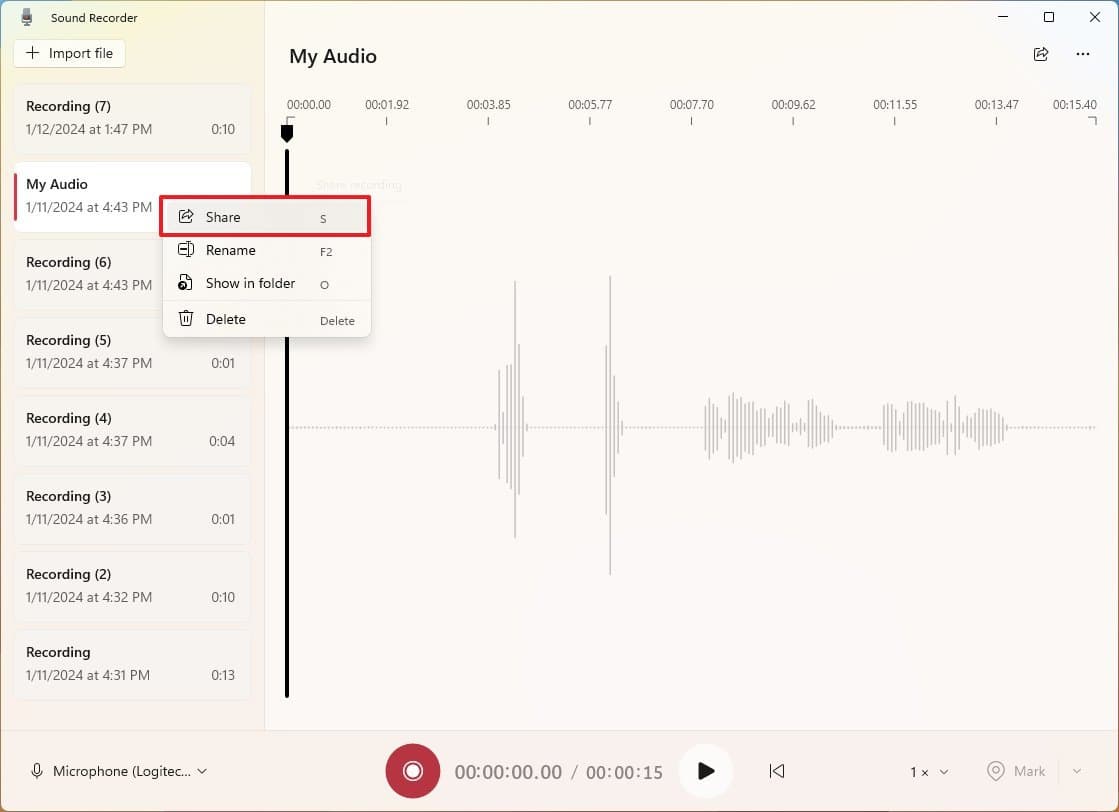
Κάντε δεξί κλικ στο αρχείο και επιλέξτε το
Μερίδιο
επιλογή.
(Εικόνα: Mauro Huculak)
- Επιλέξτε τη μέθοδο κοινής χρήσης, συμπεριλαμβανομένου του email, της εφαρμογής ή μέσω της λειτουργίας Κοινή χρήση κοντά.
- Συνεχίστε με την κατεύθυνση στην οθόνη για να ολοκληρώσετε τη διαδικασία.
Εναλλακτικά, μπορείτε πάντα να χρησιμοποιείτε το
“Εμφάνιση στον φάκελο”
επιλογή από το μενού περιβάλλοντος της Ηχογράφησης για πρόσβαση στο φάκελο που περιέχει τις ηχογραφήσεις σας για να πάρετε το αρχείο με μη αυτόματο τρόπο για κοινή χρήση.
Αλλαξε ρυθμίσεις
Για να αλλάξετε τη μορφή ήχου ή την ποιότητα εγγραφής στα Windows 11, ακολουθήστε αυτά τα βήματα:
-
Ανοιξε
Αρχή
. -
Ψάχνω για
Ηχογράφηση
και κάντε κλικ στο κορυφαίο αποτέλεσμα για να ανοίξετε την εφαρμογή. -
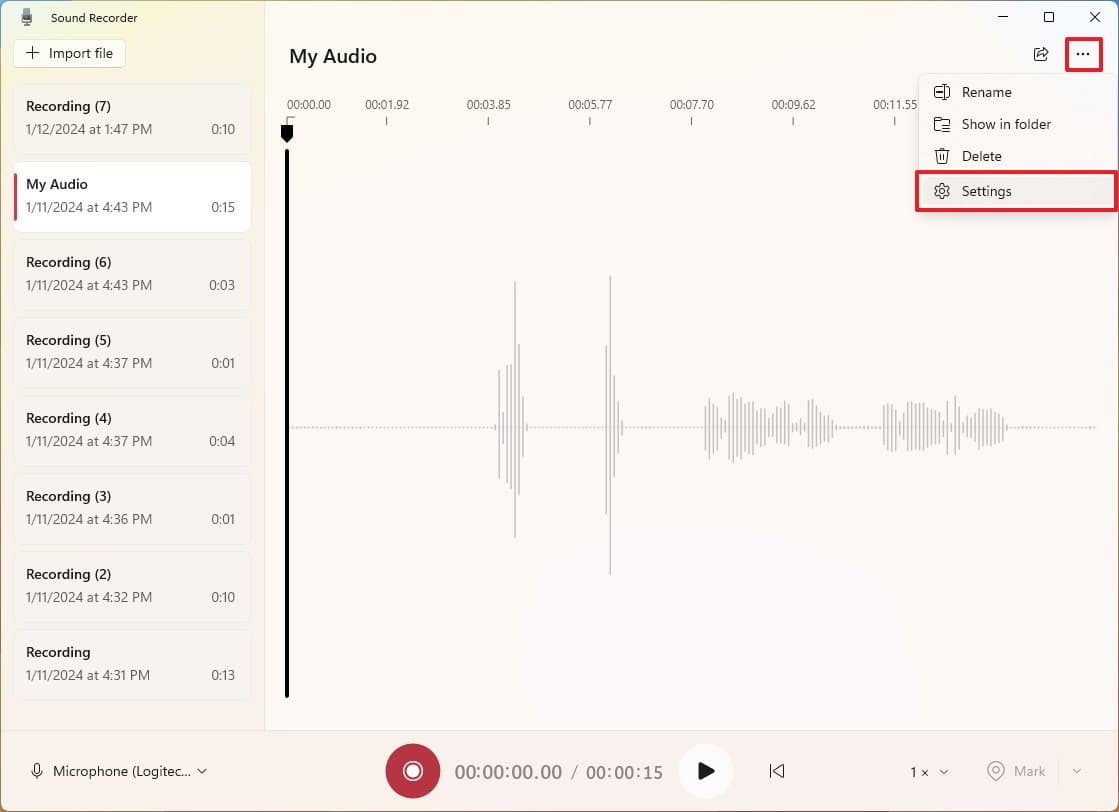
Κάντε κλικ στο
“Περισσότερες επιλογές για ηχογραφήσεις”
μενού από την επάνω δεξιά γωνία και επιλέξτε το
Ρυθμίσεις
επιλογή.
(Εικόνα: Mauro Huculak)
-
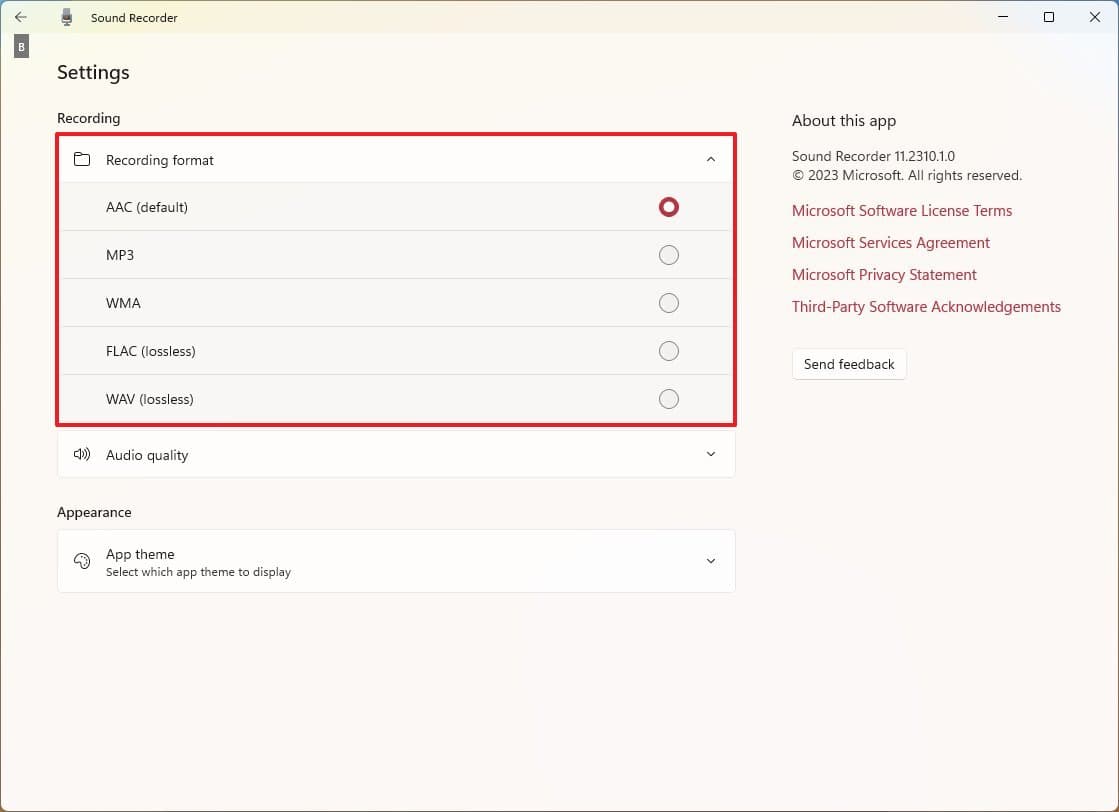
Κάντε κλικ στο
Μορφή εγγραφής
σύνθεση. -
Επιλέξτε τη μορφή ήχου που θέλετε να χρησιμοποιήσετε, συμπεριλαμβανομένων
AAC, MP3, MWA, FLAC,
ή
WAV
.
(Εικόνα: Mauro Huculak)
-
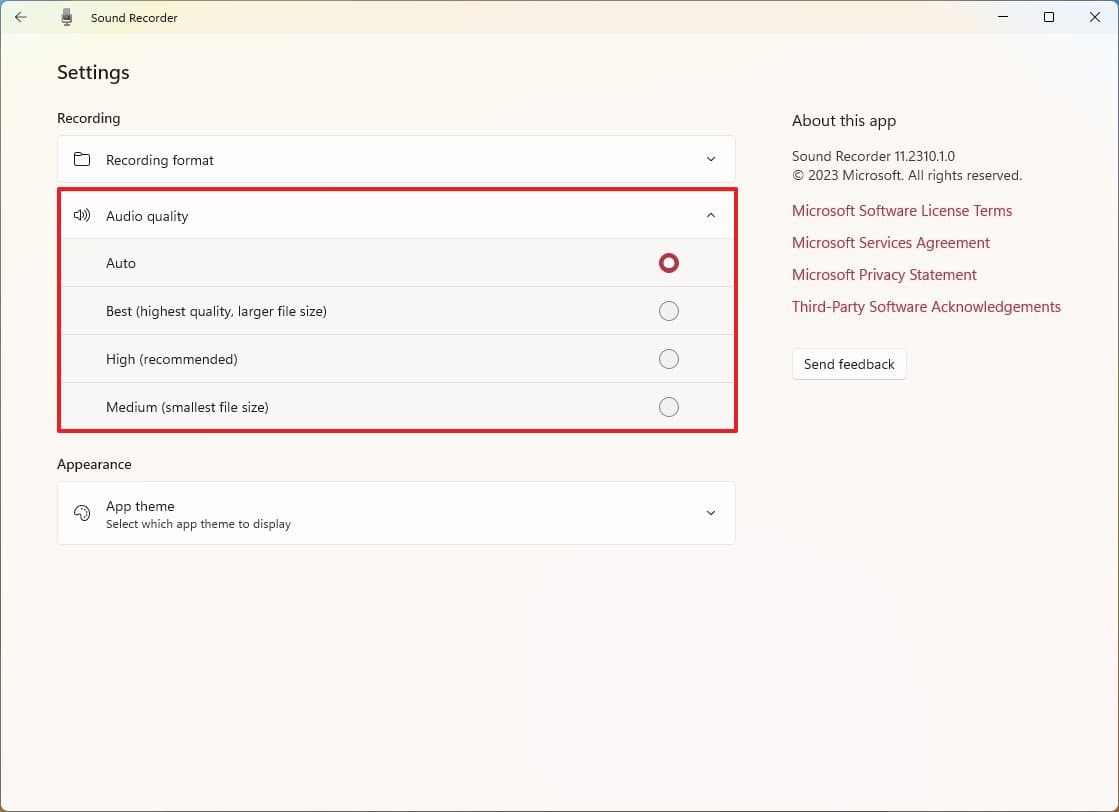
Κάντε κλικ στο
Ποιότητα ήχου
σύνθεση. -
Επιλέξτε την επιλογή ποιότητας για την εγγραφή σας, συμπεριλαμβανομένων
Auto, Best, High,
ή
Μεσαίο
.
(Εικόνα: Mauro Huculak)
Μόλις ολοκληρώσετε τα βήματα, θα εφαρμοστεί η νέα διαμόρφωση και η εφαρμογή θα χρησιμοποιήσει αυτές τις ρυθμίσεις στην επόμενη εγγραφή σας.
Εισαγωγή ήχου
Για να εισαγάγετε ένα αρχείο ήχου στην εφαρμογή Sound Recorder, ακολουθήστε αυτά τα βήματα:
-
Ανοιξε
Αρχή
. -
Ψάχνω για
Ηχογράφηση
και κάντε κλικ στο κορυφαίο αποτέλεσμα για να ανοίξετε την εφαρμογή. -
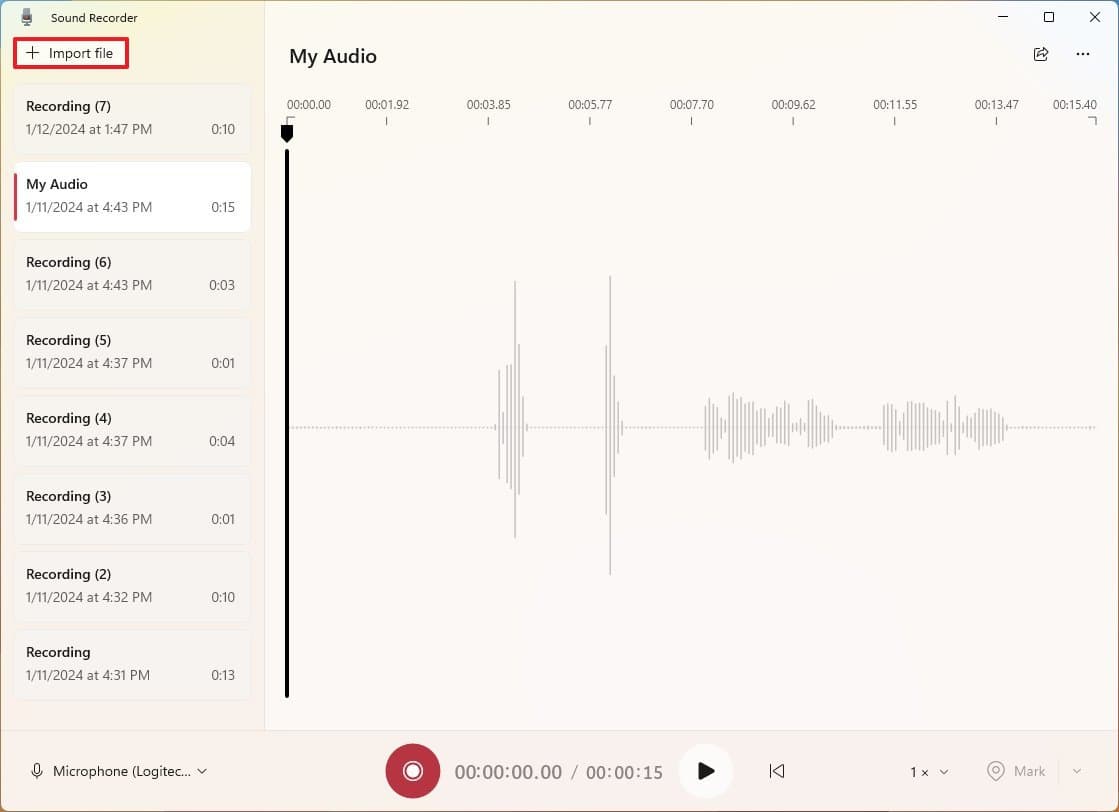
Κάντε κλικ στο
Εισαγωγή αρχείου
κουμπί.
(Εικόνα: Mauro Huculak)
- Επιλέξτε το αρχείο ήχου.
-
Κάντε κλικ στο
Ανοιξε
κουμπί.
Αφού ολοκληρώσετε τα βήματα, το αρχείο θα εμφανιστεί στο αριστερό παράθυρο πλοήγησης, έτοιμο για αναπαραγωγή.
Πώς να διορθώσετε τη συσκευή εγγραφής ήχου στα Windows 11
Εάν η εφαρμογή δεν φαίνεται να λειτουργεί, το πρόβλημα μπορεί να σχετίζεται με το μικρόφωνο ή τις ρυθμίσεις απορρήτου.
Διορθώστε την πρόσβαση στο μικρόφωνο
Για να διορθώσετε την πρόσβαση της εφαρμογής στο μικρόφωνο στα Windows 11, ακολουθήστε αυτά τα βήματα:
-
Ανοιξε
Ρυθμίσεις
. -
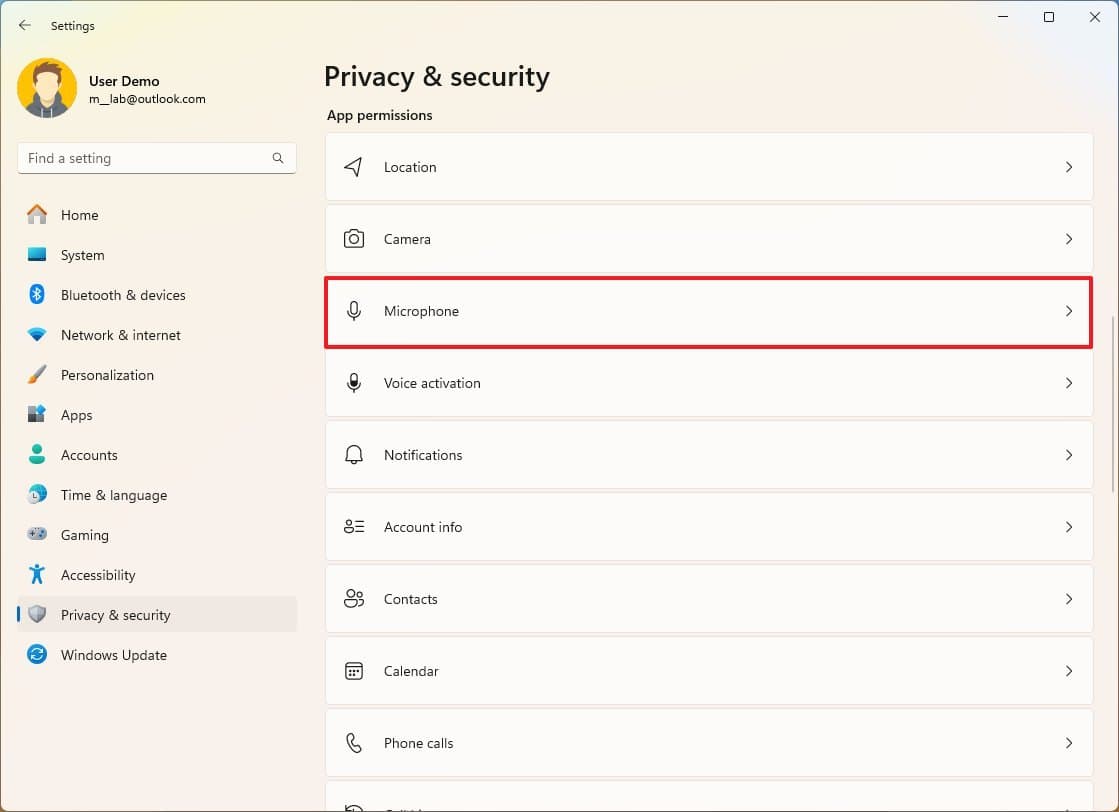
Κάντε κλικ στο
Απόρρητο και ασφάλεια
. -
Κάντε κλικ στο
Μικρόφωνο
σελίδα στη δεξιά πλευρά.
(Εικόνα: Mauro Huculak)
-
Αναψε το
Πρόσβαση στο μικρόφωνο
διακόπτης εναλλαγής (εάν υπάρχει). -
Αναψε το
Ηχογράφηση
διακόπτης εναλλαγής.
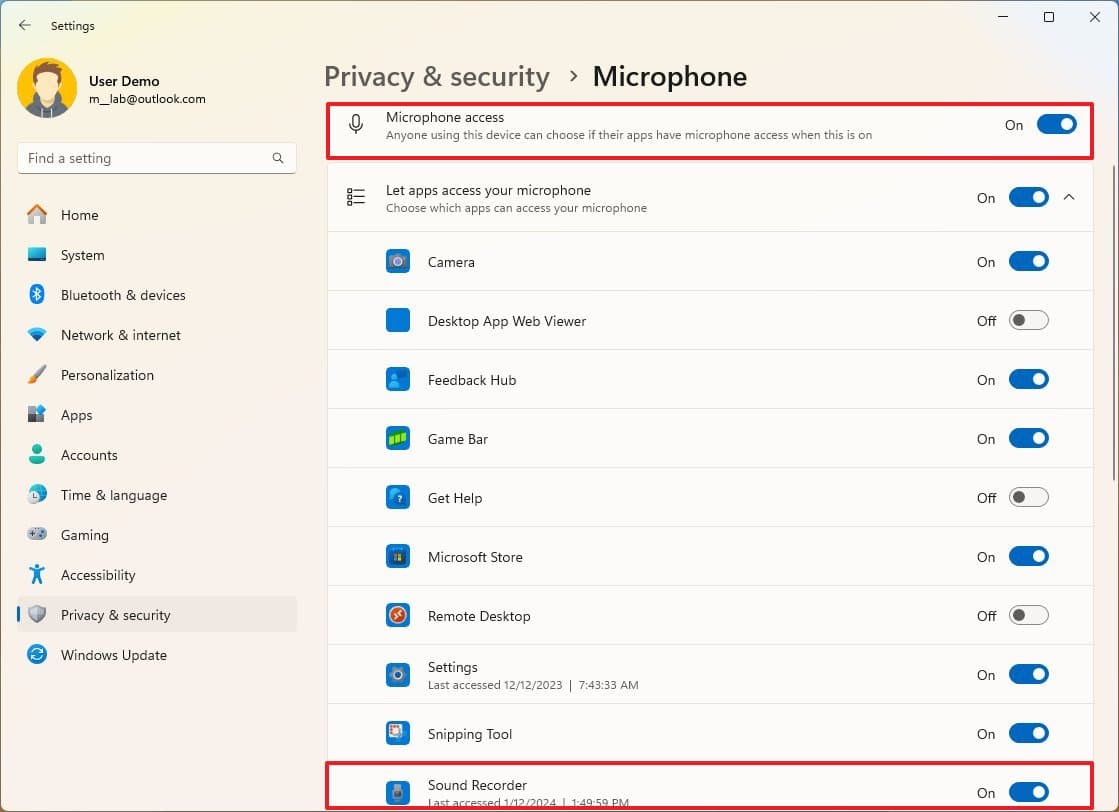
(Εικόνα: Mauro Huculak)
Μόλις ολοκληρώσετε τα βήματα, θα πρέπει να μπορείτε να χρησιμοποιήσετε το μικρόφωνο με την εφαρμογή Sound Recorder.
Διορθώστε προβλήματα μικροφώνου
Για να αντιμετωπίσετε και να επιλύσετε προβλήματα με το μικρόφωνο, ακολουθήστε αυτά τα βήματα:
-
Ανοιξε
Ρυθμίσεις
. -
Κάντε κλικ στο
Σύστημα
. -
Κάντε κλικ στο
Αντιμετώπιση προβλημάτων
σελίδα στη δεξιά πλευρά. -
Κάντε κλικ στο
Άλλα εργαλεία αντιμετώπισης προβλημάτων
σύνθεση.
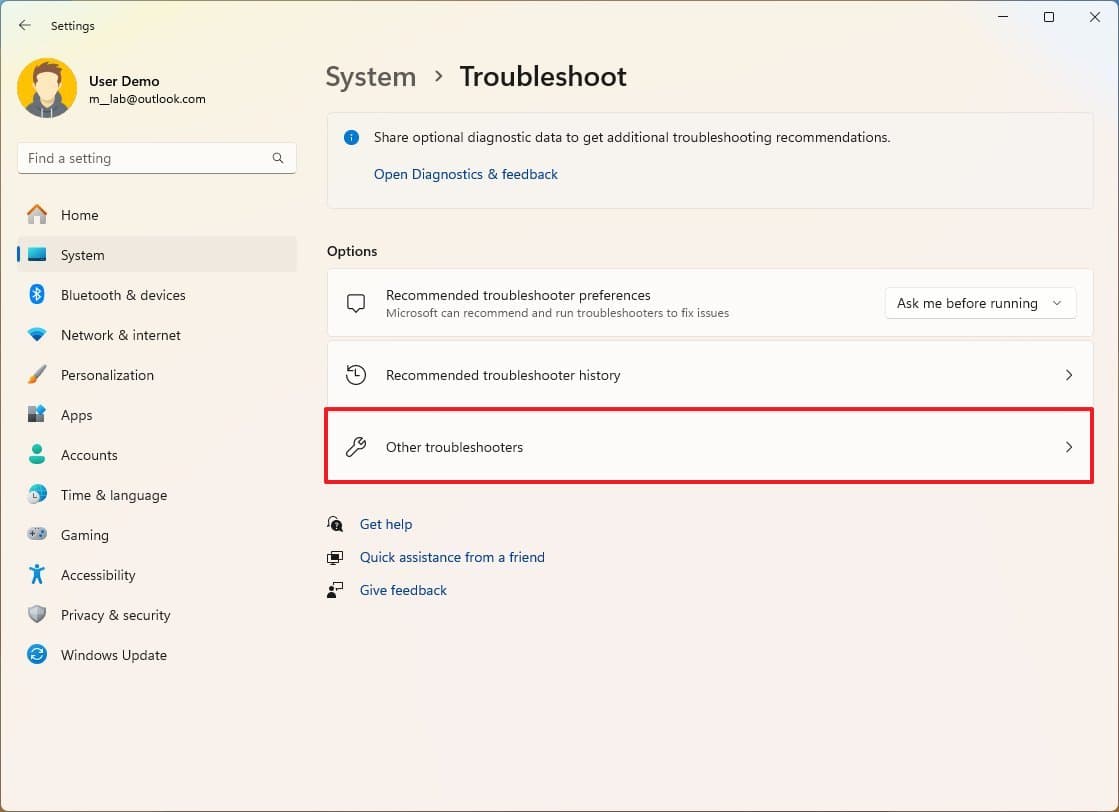
(Εικόνα: Mauro Huculak)
-
Κάντε κλικ στο
Τρέξιμο
κουμπί για την αντιμετώπιση προβλημάτων ήχου.
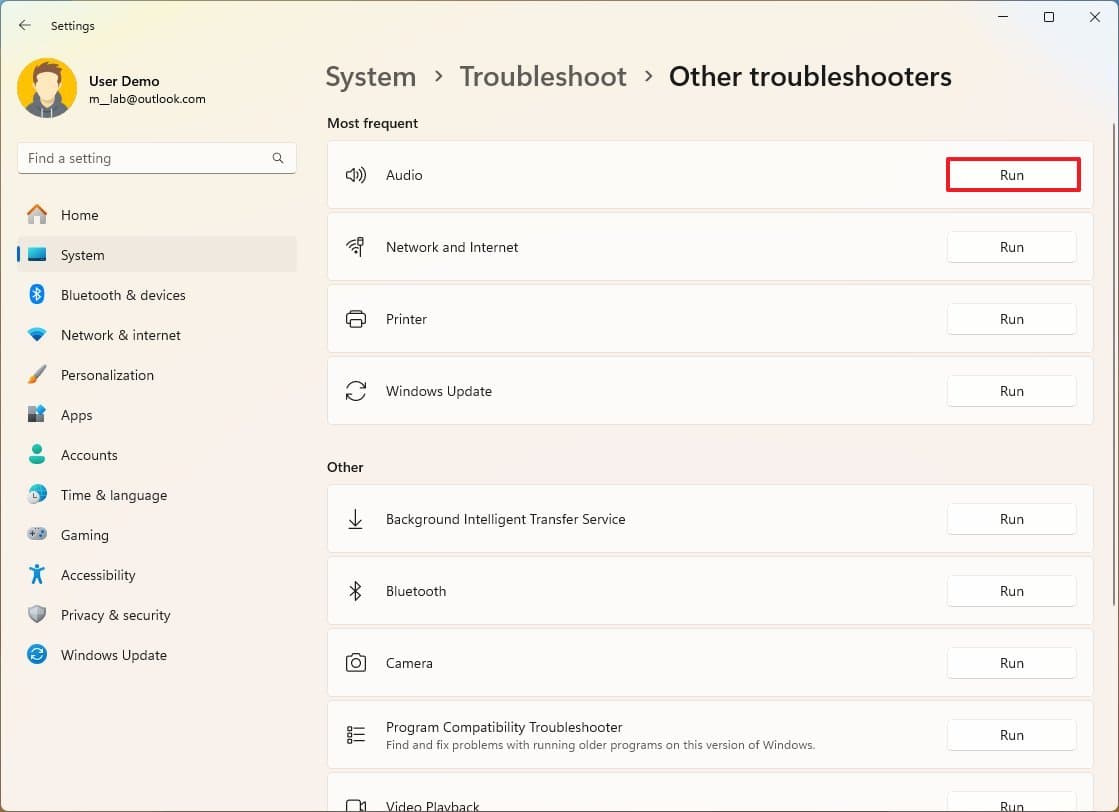
(Εικόνα: Mauro Huculak)
-
Κάντε κλικ στο
Ναί
κουμπί στην εφαρμογή Λήψη βοήθειας.
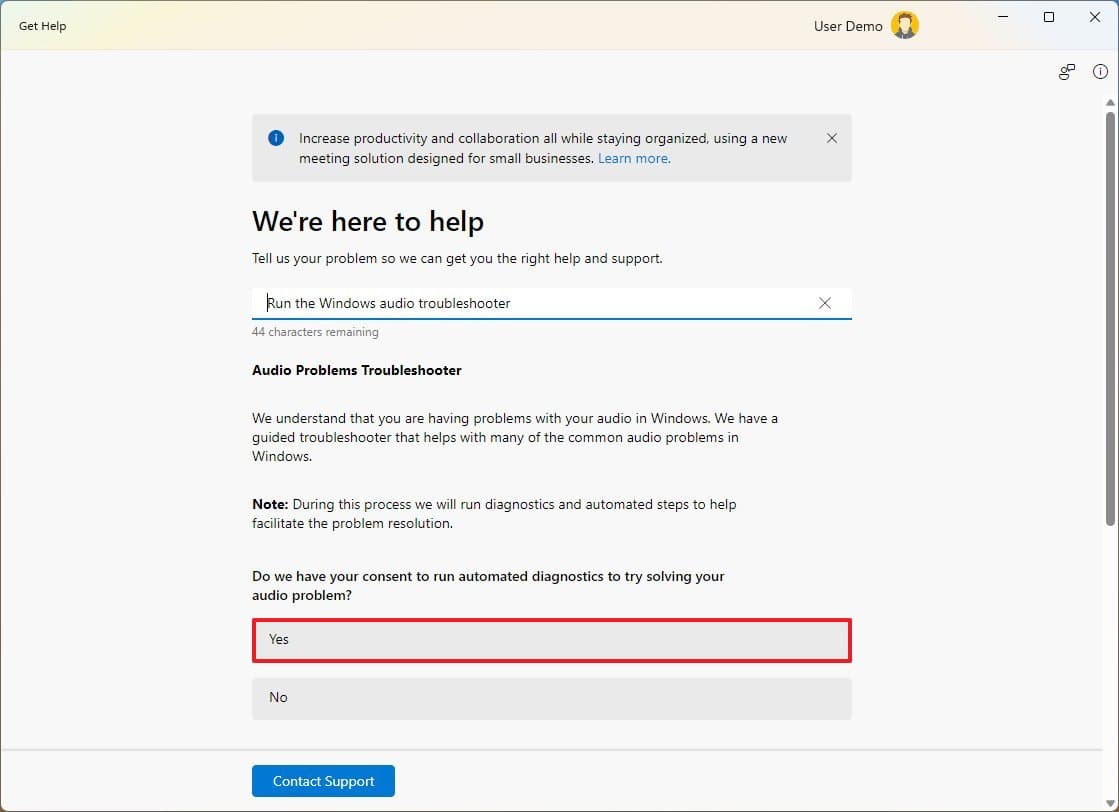
(Εικόνα: Mauro Huculak)
- Συνεχίστε με τις οδηγίες στην οθόνη για να ολοκληρώσετε τη διαδικασία.
Αφού ολοκληρώσετε τα βήματα, το σύστημα θα σαρώσει και θα διορθώσει το πρόβλημα με το μικρόφωνο και θα πρέπει τώρα να λειτουργεί με την εφαρμογή Sound Recorder.
Διορθώστε προβλήματα με τη συσκευή εγγραφής ήχου
Για να διορθώσετε προβλήματα με την εφαρμογή Sound Recorder στα Windows 11, ακολουθήστε αυτά τα βήματα:
-
Ανοιξε
Ρυθμίσεις
. -
Κάντε κλικ στο
Εφαρμογές
. -
Κάντε κλικ στο
Εγκατεστημένες εφαρμογές
σελίδα στη δεξιά πλευρά. -
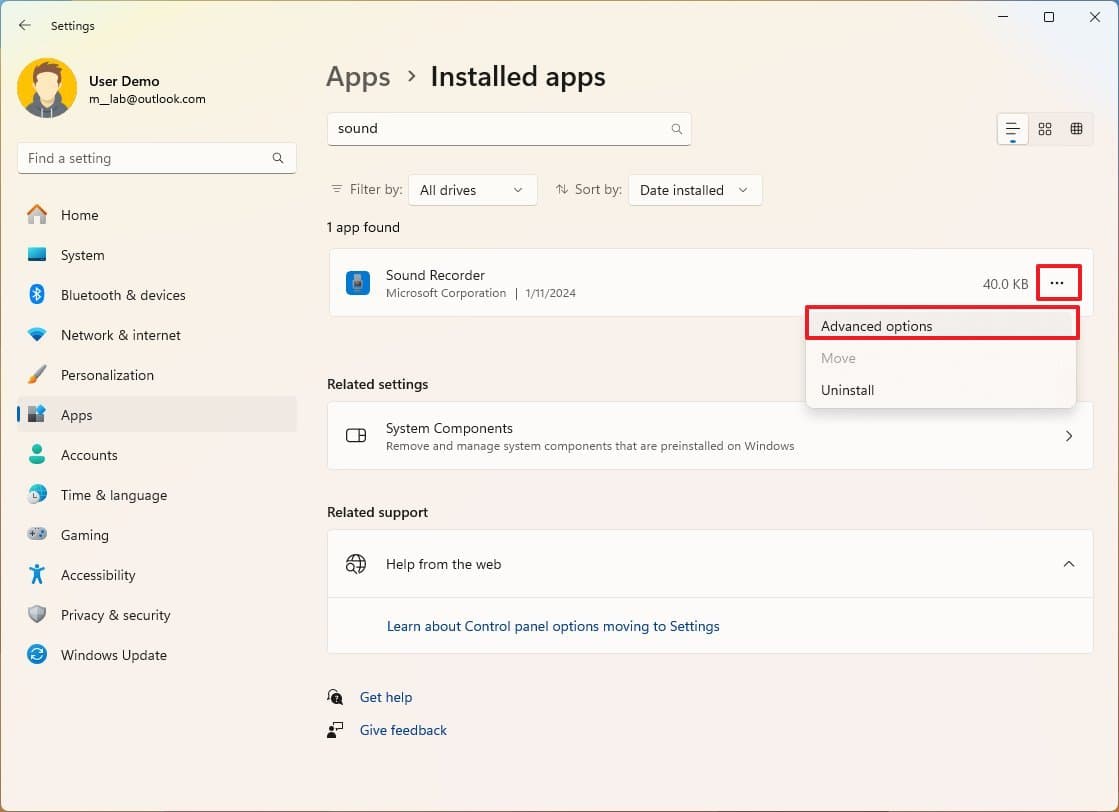
Κάντε κλικ στο
μενού
κουμπί (τρεις κουκκίδες) στη δεξιά πλευρά για
Ηχογράφηση
και κάντε κλικ στο
Προχωρημένες επιλογές
.
(Εικόνα: Mauro Huculak)
-
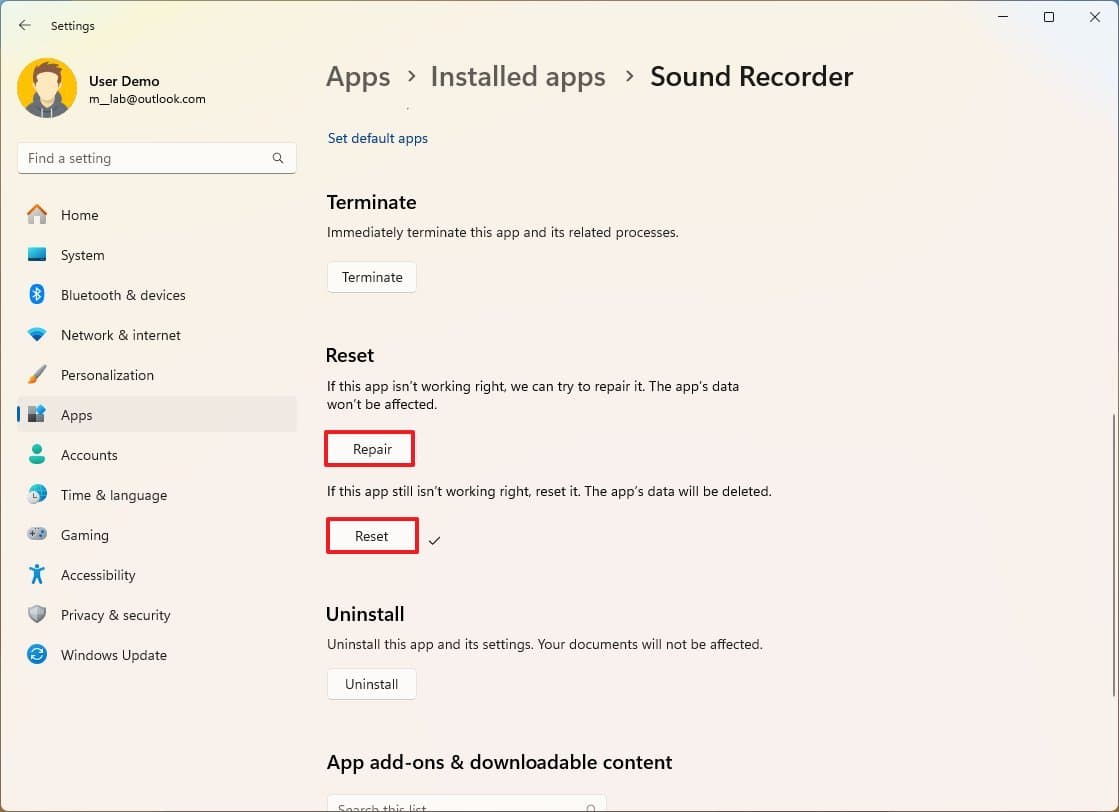
Στην ενότητα “Επαναφορά”, κάντε κλικ στο
Επισκευή
κουμπί.
(Εικόνα: Mauro Huculak)
-
(Προαιρετικό) Κάντε κλικ στο
Επαναφορά
κουμπί.
Αυτές οι επιλογές δεν θα διαγράψουν τις εγγραφές σας, αλλά η επιλογή
επα
ναφοράς θα διαγράψει τα δεδομένα της εφαρμογής, πράγμα που σημαίνει ότι την επόμενη φορά που θα ανοίξετε την εφαρμογή, τα αρχεία δεν θα εμφανιστούν στο αριστερό παράθυρο. Ωστόσο, μπορείτε να χρησιμοποιήσετε την επιλογή εισαγωγής για να τα προσθέσετε ξανά.
Αν και η εφαρμογή Sound Recorder είναι παρόμοια με την εφαρμογή Voice Recorder στα Windows 10, μία από τις μεγαλύτερες διαφορές είναι ότι η εφαρμογή για τα Windows 11 δεν περιλαμβάνει τη δυνατότητα περικοπής ήχου.
Περισσότεροι πόροι
Για περισσότερα χρήσιμα άρθρα, κάλυψη και απαντήσεις σε συνήθεις ερωτήσεις σχετικά με τα Windows 10 και τα Windows 11, επισκεφτείτε τους ακόλουθους πόρους:
VIA:
WindowsCentral

