
Πώς να δημιουργήσετε ένα κανάλι στο YouTube βήμα προς βήμα
Related Posts
Η δημιουργία ενός καναλιού στο YouTube βοηθά να φέρετε το μοναδικό σας περιεχόμενο σε ένα παγκόσμιο κοινό. Το YouTube είναι διαθέσιμο παντού, από προγράμματα περιήγησης έως τις καλύτερες συσκευές ροής premium και προϋπολογισμού. Αν και φαίνεται σαν ένα συντριπτικό βήμα, η δημιουργία ενός καναλιού είναι μια βελτιωμένη διαδικασία που θα σας κάνει να ανεβάσετε βίντεο μέσα σε λίγα λεπτά από τη δημιουργία ενός λογαριασμού Google.
Σας καθοδηγούμε σε όλη τη διαδικασία δημιουργίας ενός καναλιού YouTube και απαντάμε σε οποιεσδήποτε καυτές ερωτήσεις μπορεί να έχετε. Το επαναλαμβάνουμε στο τέλος, αλλά βεβαιωθείτε ότι έχετε επαληθεύσει τον λογαριασμό σας στο YouTube μετά τη δημιουργία του καναλιού σας.
Πόσο κοστίζει η δημιουργία ενός καναλιού στο YouTube;
Η δημιουργία ενός καναλιού στο YouTube είναι εντελώς δωρεάν. Δεν χρειάζεται να εγγραφείτε στο Google One ή να πληρώσετε μια εφάπαξ χρέωση στην Google. Χρειάζεστε μόνο έναν λογαριασμό Google και ένα smartphone ή υπολογιστή για να ξεκινήσετε.
Πώς να δημιουργήσετε έναν λογαριασμό YouTube
Εάν έχετε λογαριασμό Google, έχετε λογαριασμό YouTube. Ο λογαριασμός σας στο YouTube δημιουργείται ταυτόχρονα με τον λογαριασμό σας Google. Ωστόσο, πρέπει να ακολουθήσετε κάποια επιπλέον βήματα για να ρυθμίσετε το κανάλι σας.
Ωστόσο, μπορεί να θέλετε έναν ξεχωριστό λογαριασμό Google για τον λογαριασμό σας στο YouTube. Η ταχυδακτυλουργία πολλών λογαριασμών Google είναι απλή. Ακολουθήστε τον οδηγό μας σχετικά με τον τρόπο αλλαγής του προεπιλεγμένου λογαριασμού σας Google για να αποφύγετε να μπερδευτείτε.
Πώς να φτιάξετε το δικό σας κανάλι στο YouTube
Η δημιουργία ενός καναλιού YouTube είναι γρήγορη και απλή. Υπάρχουν πολλά να προσαρμόσετε αργότερα, αλλά θα ξεκινήσουμε καθοδηγώντας σας στα βασικά βήματα.
-
Παω σε
youtube.com
και συνδεθείτε με τα στοιχεία του λογαριασμού σας Google. -
Κάντε κλικ στο δικό σας
εικόνα προφίλ
στην επάνω δεξιά γωνία. -
Κάντε κλικ
Ρυθμίσεις
από το αναπτυσσόμενο μενού. -
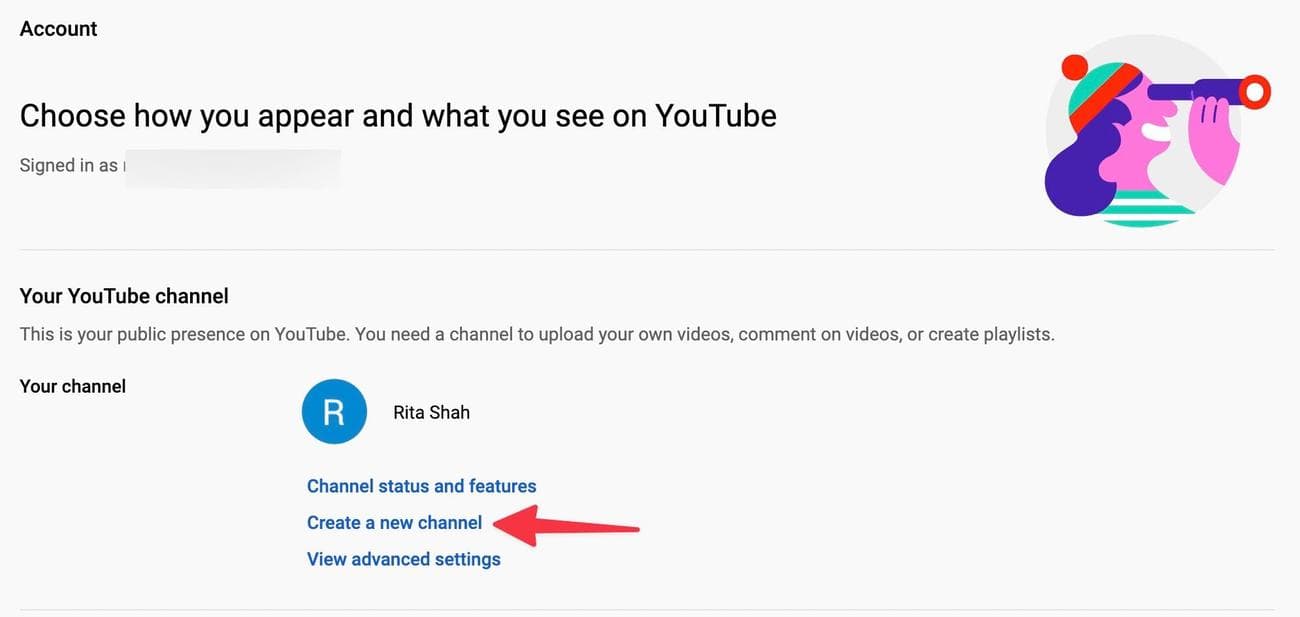
Επιλέγω
Δημιουργήστε ένα νέο κανάλι
στο μενού Το κανάλι σας.
-
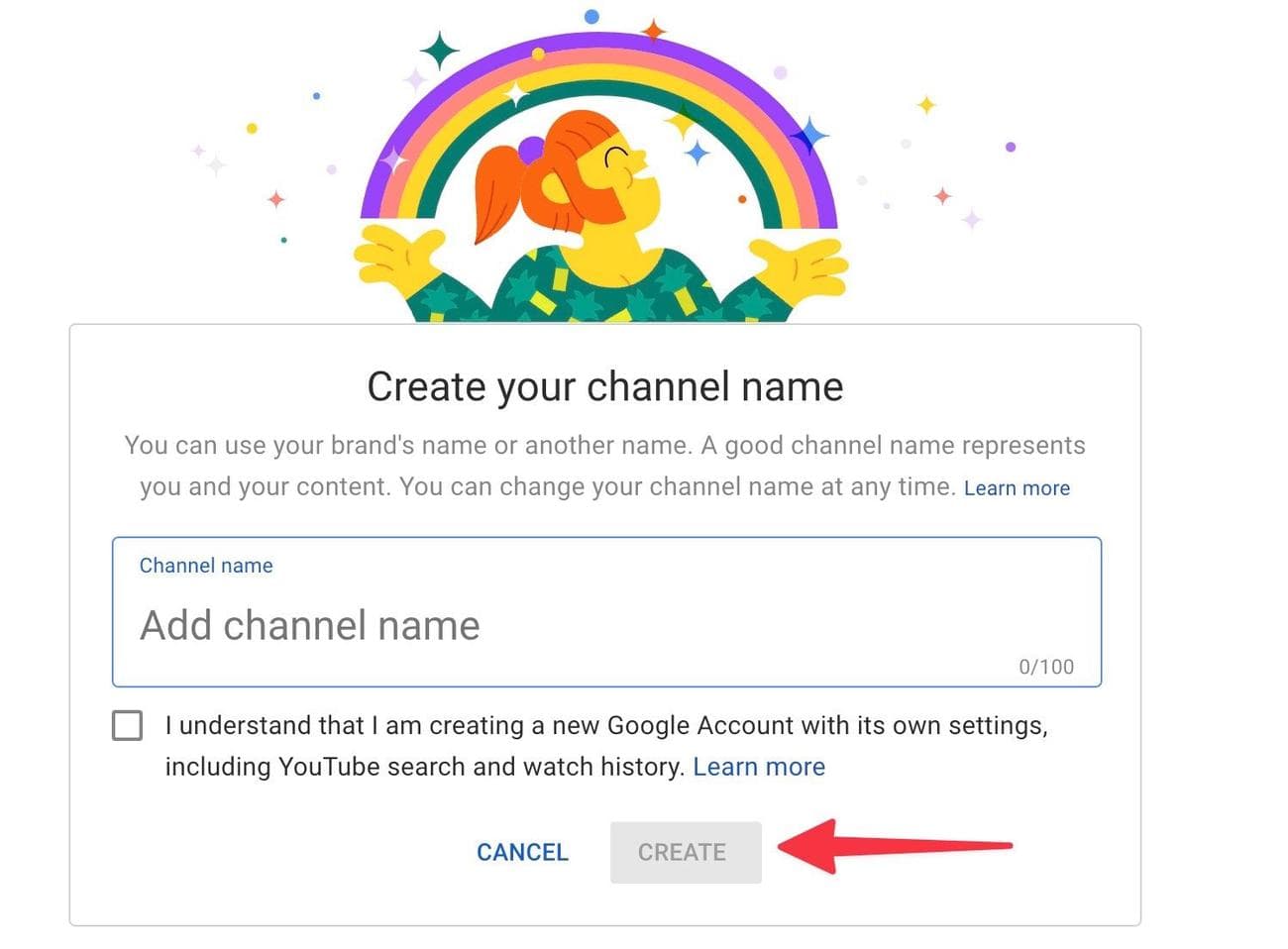
Ελέγξτε τα υπάρχοντα κανάλια σας. Επιλέγω
Δημιουργήστε ένα κανάλι
. -
Εισαγάγετε το όνομα του καναλιού σας στο YouTube, ανεβάστε μια φωτογραφία προφίλ (εάν ο λογαριασμός σας Google δεν έχει) και κάντε κλικ στο
Δημιουργώ
κουμπί.
Αυτό είναι. Δημιουργήσατε με επιτυχία ένα νέο κανάλι YouTube. Μπορείτε να επιλέξετε τη φωτογραφία προφίλ του λογαριασμού σας Google και να κατευθυνθείτε στο YouTube Studio για να ελέγξετε τον πίνακα ελέγχου του καναλιού σε δράση.
Πώς να προσαρμόσετε το κανάλι σας στο YouTube
Η προσαρμογή του καναλιού σας στο YouTube είναι απαραίτητη πριν από τη μεταφόρτωση βίντεο. Σας καθοδηγούμε προσθέτοντας μια φωτογραφία προφίλ, μια προσαρμοσμένη κεφαλίδα και ένα υδατογράφημα για να βοηθήσουμε το κανάλι σας να ξεχωρίσει.
-
Κατευθύνομαι προς
youtube.com
και συνδεθείτε με τα στοιχεία του λογαριασμού σας Google. -
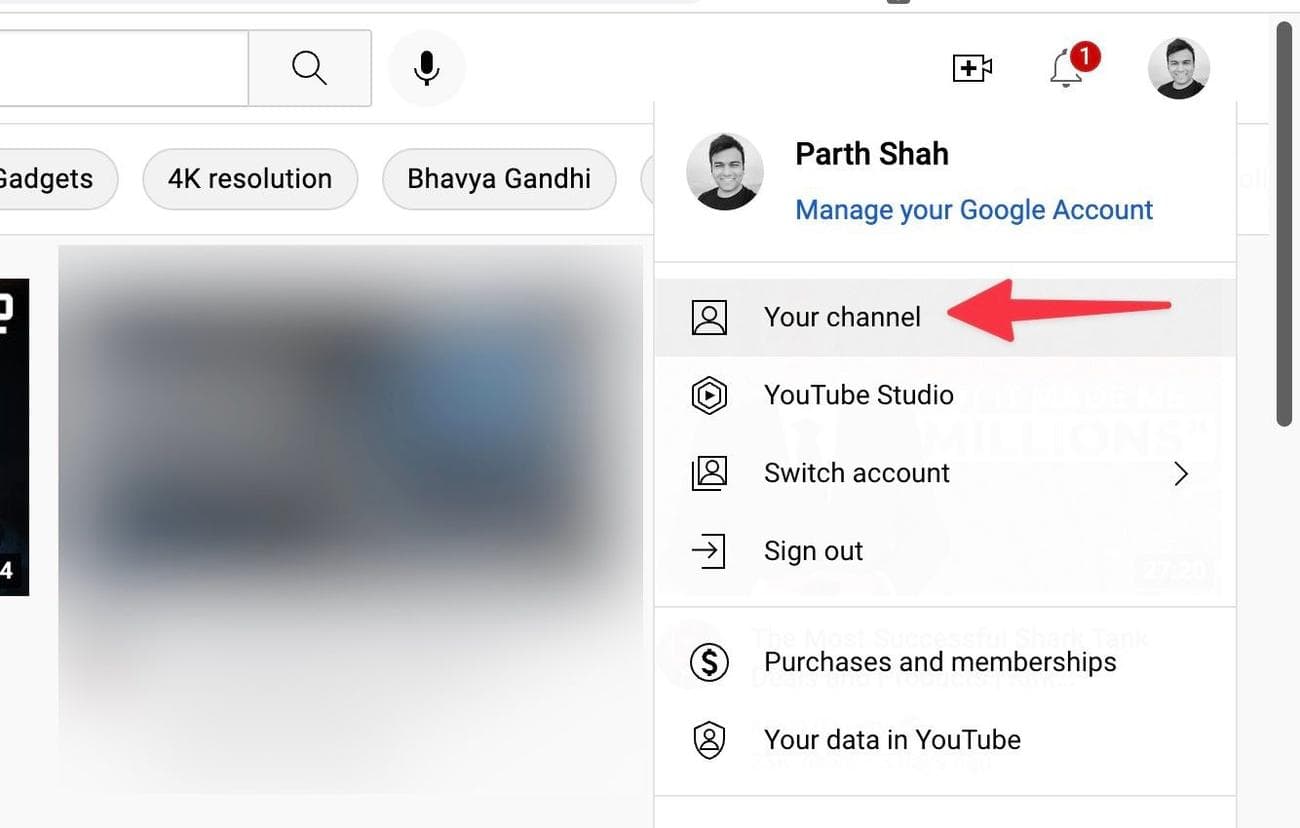
Κάντε κλικ στο δικό σας
εικόνα προφίλ
στην επάνω δεξιά γωνία. -
Επιλέγω
Το κανάλι σας
.
-
Κάντε κλικ
Προσαρμογή καναλιού
.
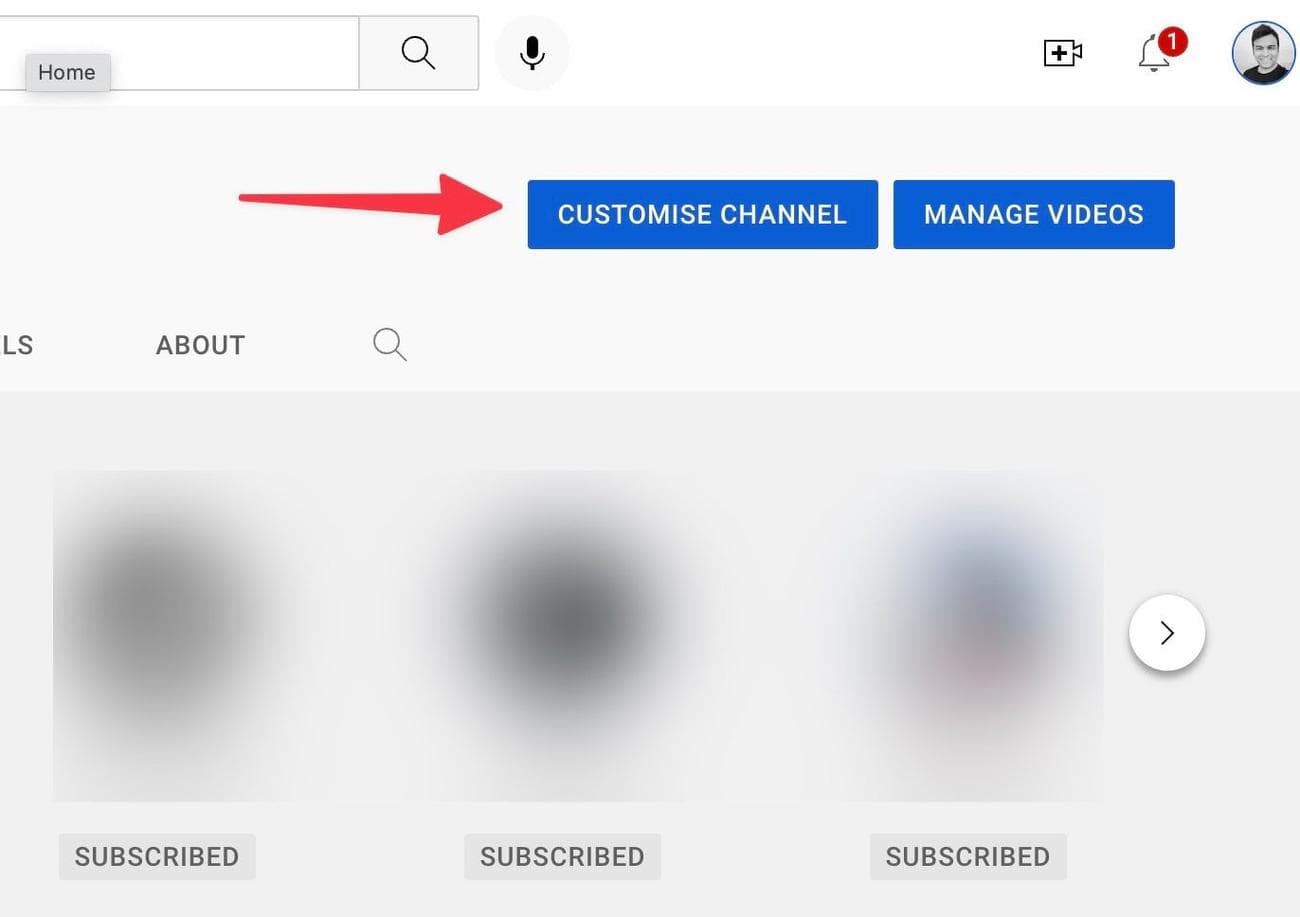
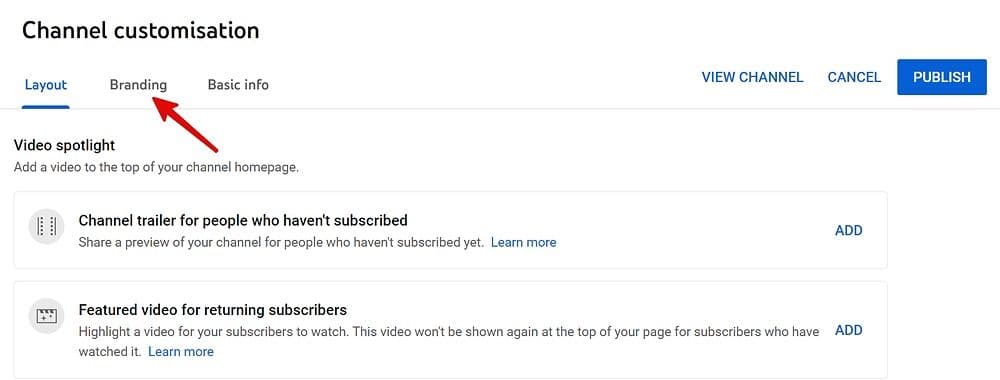
Ας ξεκινήσουμε με την επωνυμία του καναλιού σας. Οι πιθανότητές σας να αποκτήσετε ουσιαστική δυναμική στο YouTube είναι μηδενικές χωρίς εικόνα προφίλ και εικόνα banner. Είναι το πρώτο πράγμα που παρατηρούν οι θεατές όταν ανοίγουν το κανάλι σας στο YouTube. Κατευθυνθείτε προς το
Επωνυμία
ενότητα στο
Προσαρμογή καναλιού
μενού για να κάνετε αλλαγές.
Πώς να δημιουργήσετε μια εικόνα προφίλ για ένα κανάλι YouTube
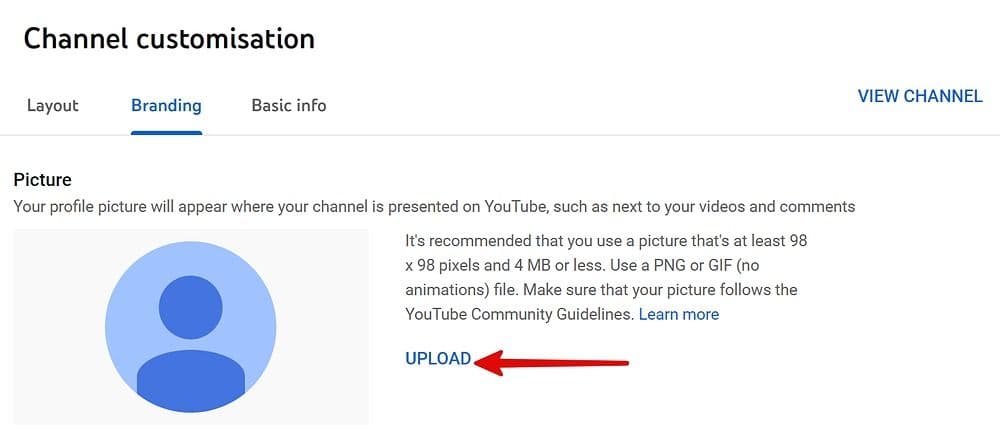
Η καθορισμένη εικόνα προφίλ εμφανίζεται δίπλα στα βίντεο και τα σχόλιά σας. Αντιπροσωπεύει το κανάλι σας στο YouTube στους θεατές σας. Εάν θέλετε να δημιουργήσετε μια προσωπική επωνυμία στο YouTube, χρησιμοποιήστε μία από τις εικόνες σας ως κύρια εικόνα. Εάν θέλετε να αναπτύξετε μια εταιρεία ή μια επωνυμία, χρησιμοποιήστε ένα σχετικό λογότυπο. Χρησιμοποιήστε μια εικόνα τουλάχιστον 98 x 98 pixel και 4MB ή λιγότερο.
Η εικόνα σας θα πρέπει επίσης να ακολουθεί τις οδηγίες της κοινότητας του YouTube και να μην περιέχει ενοχλητικό περιεχόμενο. Επιλέγω
Μεταφόρτωση
και επιλέξτε μία από τις εικόνες από τον υπολογιστή ή το Mac σας.
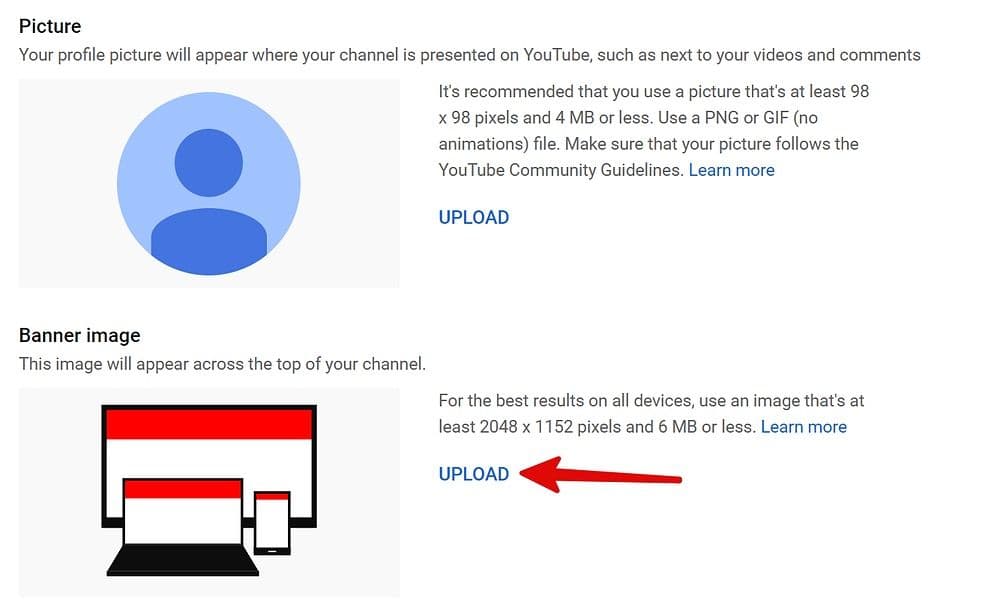
Πώς να δημιουργήσετε ένα banner για ένα κανάλι στο YouTube
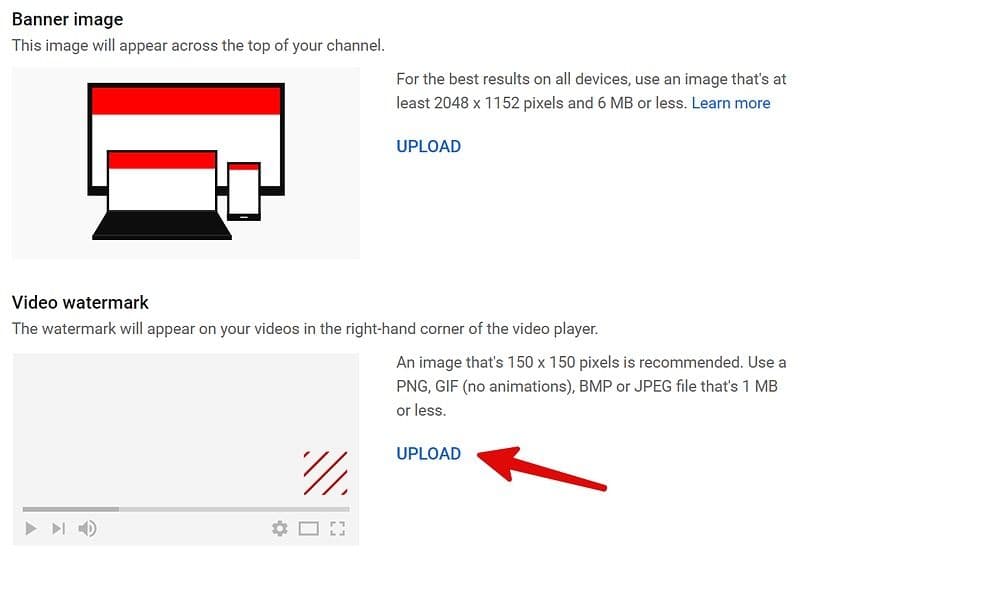
Η εικόνα banner του καναλιού σας YouTube είναι ένας άλλος σημαντικός παράγοντας που πρέπει να λάβετε υπόψη. Εμφανίζεται στην κορυφή του καναλιού σας. Πρέπει να είναι επί τόπου. Διαφορετικά, οι θεατές μπορεί να το σκεφτούν δύο φορές πριν κάνουν κλικ στο κουμπί Εγγραφή. Μπορείτε να χρησιμοποιήσετε ένα εργαλείο γραφικού σχεδιασμού όπως το Canva ή το Adobe Express για να δημιουργήσετε μια εντυπωσιακή εικόνα banner ή να προσλάβετε έναν σχεδιαστή. Για καλύτερα αποτελέσματα σε όλες τις συσκευές, χρησιμοποιήστε μια εικόνα τουλάχιστον 2048 x 1152 pixel και 6 MB ή λιγότερο.
Πώς να δημιουργήσετε ένα υδατογράφημα βίντεο για ένα κανάλι YouTube
Το υδατογράφημα εμφανίζεται στην κάτω δεξιά γωνία του προγράμματος αναπαραγωγής βίντεο για όλα τα βίντεό σας. Το YouTube συνιστά μια εικόνα 150 x 150 pixel και 1 MB ή λιγότερο. Χρησιμοποιήστε ένα διακριτικό υδατογράφημα που δεν αποσπά την προσοχή των θεατών κατά τη ροή των βίντεό σας στο YouTube.
Πώς να δημιουργήσετε ένα τρέιλερ καναλιού για ένα κανάλι YouTube
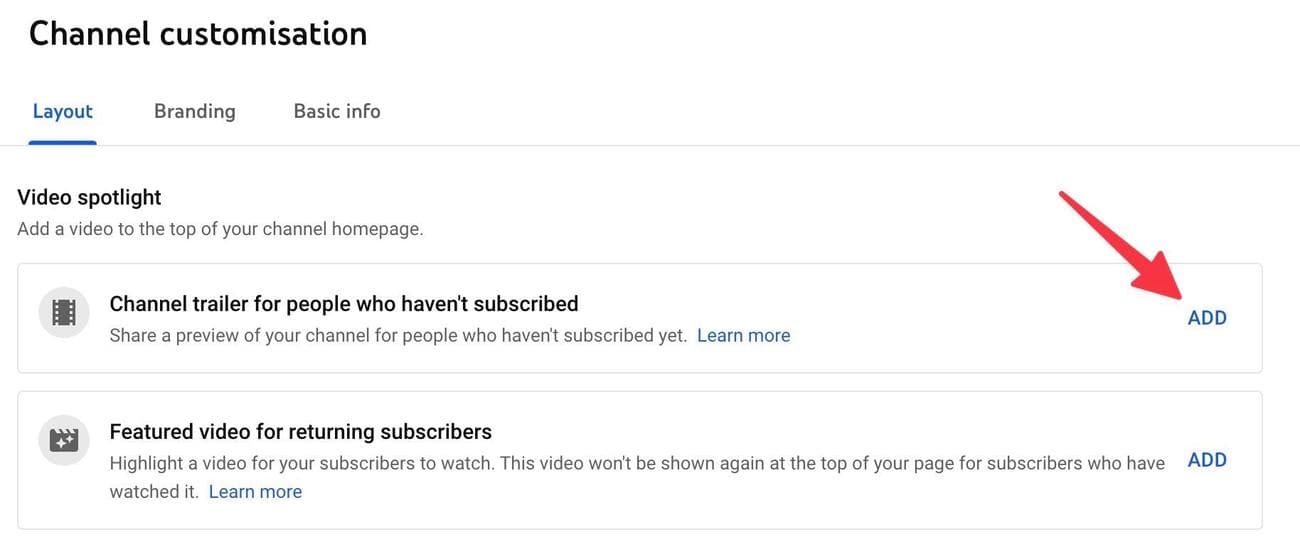
Τώρα που ολοκληρώσατε τη δημιουργία επωνυμίας για το κανάλι σας στο YouTube, ήρθε η ώρα να προσθέσετε ένα βίντεο στο επίκεντρο. Ανοιξε
Διάταξη
στην προσαρμογή καναλιού και προσθέστε ένα τρέιλερ καναλιού.
Το τρέιλερ του καναλιού κοινοποιεί μια προεπισκόπηση του καναλιού σας για άτομα που δεν έχουν εγγραφεί. Παρόμοια με μια εικόνα banner, θα πρέπει να δημιουργήσετε ένα τρέιλερ καναλιού. Δίνει τον τόνο στο κανάλι σας στο YouTube και δίνει μια καλή ιδέα για το τι να περιμένετε από το περιεχόμενό σας. Μπορείτε να εμπνευστείτε από παρόμοια κανάλια στο YouTube.
Πώς να δημιουργήσετε ένα επιλεγμένο βίντεο για ένα κανάλι YouTube
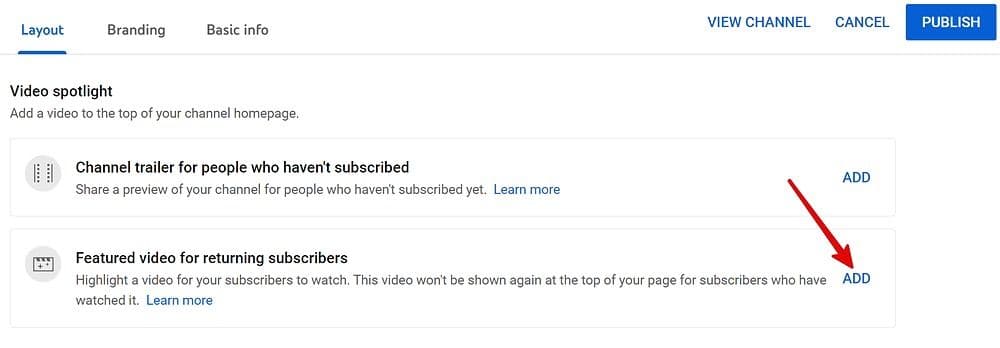
Επισημαίνει ένα βίντεο για να παρακολουθήσουν οι συνδρομητές σας. Το βίντεο που προστέθηκε δεν εμφανίζεται ξανά στην κορυφή της σελίδας σας για τους συνδρομητές που το παρακολούθησαν. Οι δημιουργοί επιλέγουν κυρίως το καλύτερο ή το πιο δημοφιλές βίντεό τους στην ενότητα Προτεινόμενα βίντεο.
Πώς να προσθέσετε βασικές πληροφορίες για ένα κανάλι YouTube
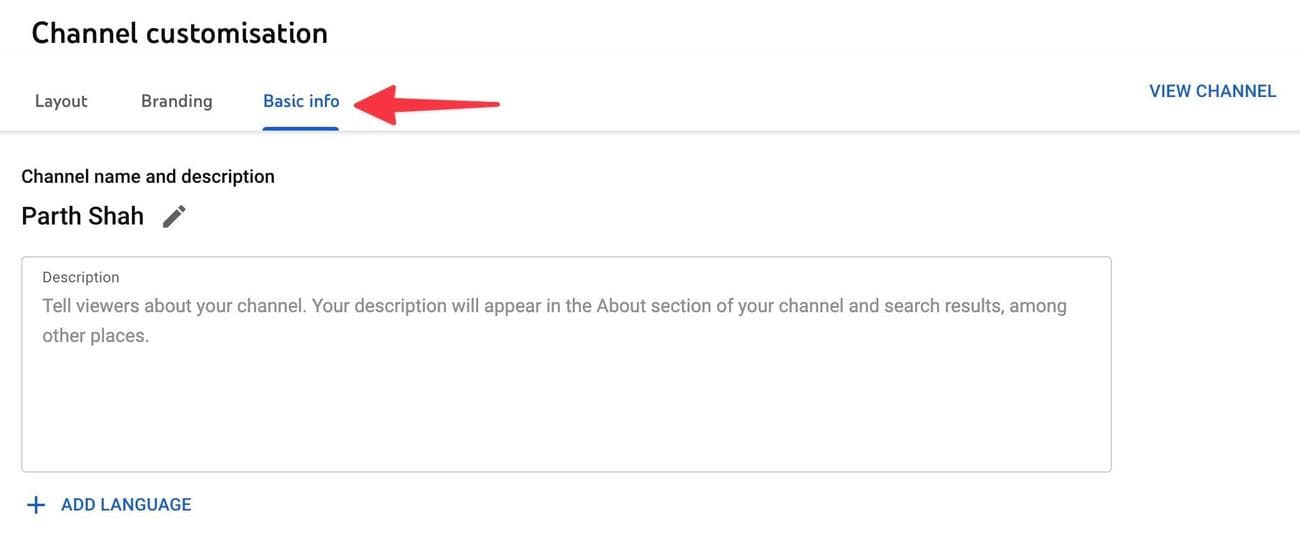
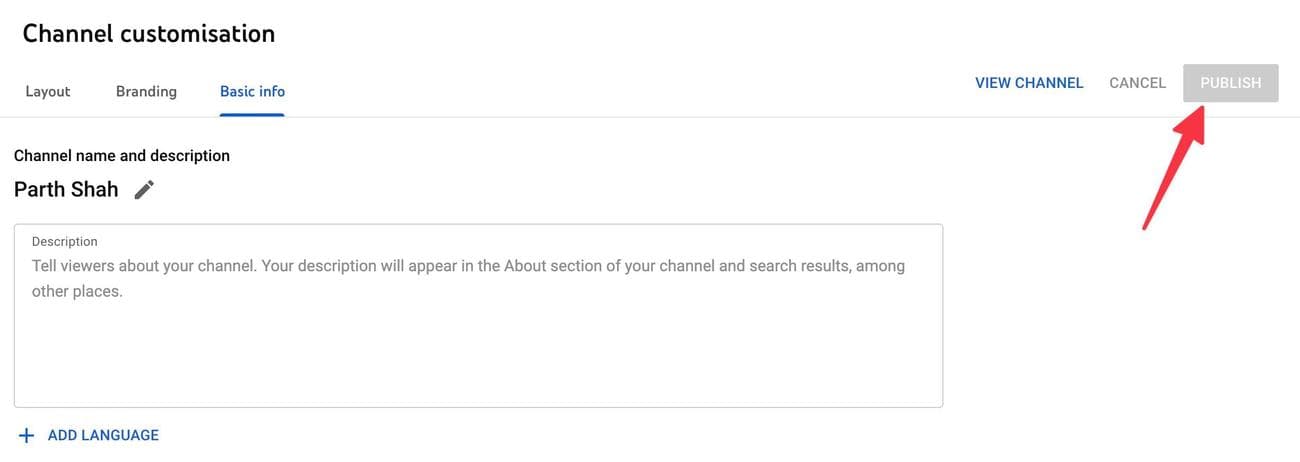
Σύρετε στο
Βασικός
πληροφορίες
καρτέλα και εισαγάγετε το όνομα και την περιγραφή του καναλιού. Το όνομα και η περιγραφή σας αντιπροσωπεύουν εσάς και το περιεχόμενό σας. Πρέπει να είναι επί τόπου. Η περιγραφή περιορίζεται στους 5.000 χαρακτήρες, επομένως έχετε χώρο για να γίνετε δημιουργικοί. Η περιγραφή του καναλιού εμφανίζεται στο
Σχετικά με
τμήμα των καναλιών σας και τα αποτελέσματα αναζήτησης.
Μπορείτε να επιλέξετε μια μοναδική λαβή για να δημιουργήσετε μια προσαρμοσμένη διεύθυνση URL καναλιού YouTube. Επίσης, σκεφτείτε να προσθέσετε συνδέσμους σε ιστότοπους κοινωνικών μέσων όπως το Facebook, το Twitter ή το Instagram. Μην ξεχάσετε να προσθέσετε στοιχεία επικοινωνίας, ώστε οι θεατές και οι επωνυμίες να επικοινωνούν μαζί σας μέσω email για ερωτήσεις και συνεργασία.
Επίλεξε το
Δημοσιεύω
κουμπί στην επάνω δεξιά γωνία και το κανάλι σας στο YouTube είναι έτοιμο.
Θυμηθείτε να επαληθεύσετε το κανάλι σας στο YouTube!
Μπορώ να δημιουργήσω ένα δεύτερο κανάλι στο YouTube;
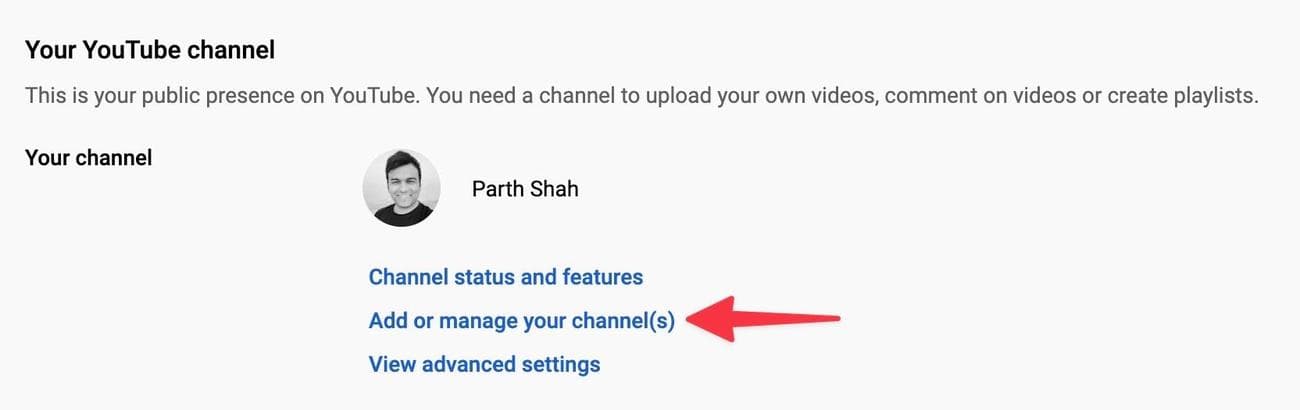
Είναι σύνηθες για τους δημιουργούς να έχουν περισσότερα από ένα κανάλια στο YouTube, το καθένα για συγκεκριμένες ανάγκες. Εξάλλου, δεν θέλετε να ανεβάσετε τα ταξιδιωτικά σας βιντεολόγια στο επιχειρηματικό κανάλι σας στο YouTube. Μπορείτε να δημιουργήσετε ένα άλλο κανάλι YouTube με το ίδιο Google ID. Για να δημιουργήσετε ένα άλλο κανάλι, βρείτε το
Προσθέστε ή διαχειριστείτε τα κανάλια σας
επιλογή στο μενού ρυθμίσεων του YouTube (ανατρέξτε στα παραπάνω βήματα).
Ξεκινήστε το ταξίδι σας στο YouTube
Τώρα ξέρετε πώς να δημιουργήσετε ένα κανάλι στο YouTube, είστε έτοιμοι να ανεβάσετε βίντεο. Ακόμα κι έτσι, θα συνεχίσετε να παρακολουθείτε βίντεο άλλων δημιουργών, επομένως διαβάστε τις καλύτερες κρυφές συμβουλές και κόλπα YouTube για να αξιοποιήσετε στο έπακρο την πλατφόρμα.
