
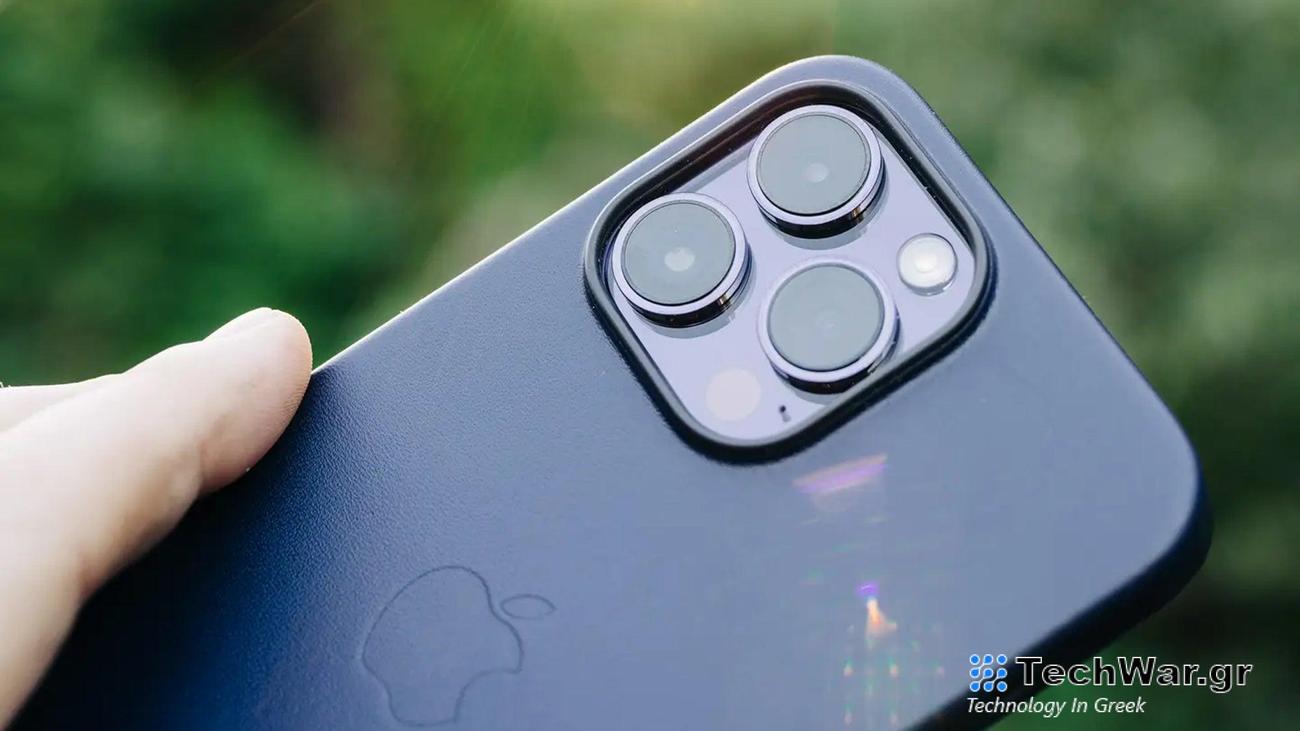
Πώς να χρησιμοποιήσετε το τηλέφωνό σας ως κάμερα web
Υπάρχουν μερικές αξιοπρεπείς φθηνές κάμερες web στην αγορά, αλλά μπορείτε να ακολουθήσετε τη διαδρομή DIY και να χρησιμοποιήσετε το τηλέφωνό σας. Χρειάζεται λίγη ρύθμιση, αλλά τα σύγχρονα smartphone προσφέρουν εντυπωσιακή ποιότητα εικόνας χωρίς καμία επιπλέον δαπάνη.
Όλοι γνωρίζουμε ότι οι ενσωματωμένες κάμερες web φαίνονται τρομερές και ότι τα τηλέφωνα βγάζουν πολύ καλές φωτογραφίες, επομένως είναι λογικό να χρησιμοποιείτε τη φανταστική
κάμερα
του τηλεφώνου σας για βιντεοκλήσεις στον
υπολογιστή
σας. Η Apple έχει ήδη ενσωματώσει αυτήν τη δυνατότητα στο
iPhone
, εάν έχετε Mac. Οι χρήστες των Windows, εν τω μεταξύ, μπορούν να χρησιμοποιήσουν μια εφαρμογή τρίτου μέρους για να μετατρέψουν είτε ένα iPhone είτε ένα τηλέφωνο Android σε ασύρματη κάμερα web.
Χρησιμοποιήστε το iPhone σας ως κάμερα web για το Mac σας
Εάν έχετε iPhone και Mac, μπορείτε να το χρησιμοποιήσετε
Κάμερα Συνέχειας
χαρακτηριστικό που προσφέρεται από την Apple. Το μόνο που χρειάζεστε είναι ένα iPhone με τουλάχιστον iOS 16 και ένα Mac με macOS Ventura (γνωστό και ως macOS 13) ή νεότερη έκδοση. Και οι δύο συσκευές πρέπει να έχουν ενεργοποιημένο το Bluetooth και το WiFi και και οι δύο συσκευές πρέπει να είναι συνδεδεμένες στο ίδιο Apple ID.
Σε οποιαδήποτε εφαρμογή που χρησιμοποιεί τη βιντεοκάμερα, απλώς επιλέξτε το iPhone σας ως πηγή. Για παράδειγμα, στο Zoom, κάντε κλικ στο βέλος δίπλα στο κουμπί
βίντεο
και, στη συνέχεια, επιλέξτε το iPhone σας ως κάμερα. Λειτουργεί αμέσως και θα παρατηρήσετε τη διαφορά ποιότητας.
Πίστωση: Τζάστιν Ποτ
Χρησιμοποιήστε ένα τηλέφωνο iPhone ή Android ως κάμερα web για τον υπολογιστή σας με Windows ή Linux
Οι χρήστες των Windows δεν έχουν επίσημη εναλλακτική για την κάμερα Continuity αλλά
Droidcam
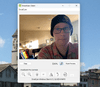
είναι το επόμενο καλύτερο πράγμα. Αυτή η εφαρμογή λειτουργεί με τηλέφωνα iPhone και Android και σας επιτρέπει να χρησιμοποιείτε αυτά τα τηλέφωνα ως webcam σε υπολογιστή Windows ή Linux. Θα χρειαστεί να εγκαταστήσετε την εφαρμογή στο τηλέφωνό σας και στον υπολογιστή σας με Windows. Βεβαιωθείτε ότι και οι δύο συσκευές βρίσκονται στο ίδιο δίκτυο WiFi και, στη συνέχεια, ανοίξτε την εφαρμογή στο τηλέφωνό σας. Θα δείτε μια διεύθυνση IP. ανοίξτε την εφαρμογή στον υπολογιστή σας και πληκτρολογήστε τη διεύθυνση IP εκεί. Η κάμερα πρέπει να αρχίσει να λειτουργεί.
Πίστωση: Τζάστιν Ποτ
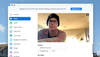
Ελαχιστοποιήστε αυτό το παράθυρο και, στη συνέχεια, χρησιμοποιήστε την εφαρμογή βιντεοκλήσης της επιλογής σας. Θα δείτε το DroidCam να εμφανίζεται ως επιλογή τόσο για την κάμερα όσο και για το μικρόφωνο.
Πίστωση: Τζάστιν Ποτ
Το δοκίμασα με το Zoom, το Google Meet και το Jitsi. λειτούργησε καλά για όλους αυτούς. Η δωρεάν έκδοση προσφέρει μόνο ποιότητα τυπικής ευκρίνειας. Μπορείτε να κάνετε
αναβάθμιση
στην έκδοση pro για να αποκτήσετε υψηλή ευκρίνεια και μερικές ωραίες λειτουργίες, όπως ρυθμίσεις φωτεινότητας και αυτόματη εστίαση. Η πληρωμένη αναβάθμιση κοστίζει 4,99 $ ετησίως ως συνδρομή ή 14,99 $ ως εφάπαξ πληρωμή. Εναλλακτικά, μπορείτε να παρακολουθήσετε μια διαφήμιση για να λάβετε μία δωρεάν ώρα ποιότητας HD.
Μερικά πράγματα που πρέπει να έχετε υπόψη σας
Μπορείτε να τοποθετήσετε το τηλέφωνο όπως θέλετε κατά τη διάρκεια της συνάντησης, ακόμη και να το σηκώσετε και να μετακινηθείτε λίγο. Ένα αποκλειστικό τρίποδο τηλεφώνου δεν καταλαμβάνει πολύ χώρο και παρέχει μια σταθερή, ρυθμιζόμενη βάση. Υπάρχουν ειδικές βάσεις που τοποθετούν την κάμερα πάνω από μια οθόνη, αλλά δεν τις χρειάζεστε απαραίτητα. Χρησιμοποιώ μια βάση επαγγελματικών καρτών για να κρατάω το τηλέφωνο στη θέση του, το οποίο λειτουργεί εξαιρετικά. Μια βάση ταμπλό αυτοκινήτου για το τηλέφωνό σας θα μπορούσε επίσης να κάνει το κόλπο, με λίγο.
Ένα ακόμη πράγμα που πρέπει να σημειώσετε: η χρήση του τηλεφώνου σας ως κάμερας εξαντλεί την μπαταρία του τηλεφώνου σας. Είναι πιθανώς καλή ιδέα να το συνδέσετε, είτε στον υπολογιστή σας είτε σε έναν ειδικό φορτιστή, ενώ το χρησιμοποιείτε.
VIA:
popsci.com

