

Το μικρόφωνο του Teams δεν λειτουργεί; Απογοητευμένος από τη σιωπή στις εικονικές συναντήσεις; Μην αφήνετε
τεχν
ικές δυσλειτουργίες να καταπνίξουν τη φωνή σας στον ψηφιακό χώρο εργασίας. Στον σημερινό κόσμο της διαδικτυακής συνεργασίας με γρήγορο ρυθμό, η αποτελεσματική επικοινωνία είναι το κλειδί και η φωνή σας έχει σημασία. Αυτός ο οδηγός θα σας εξουσιοδοτήσει με πρακτικές λύσεις για να ξεπεράσετε το κοινό εμπόδιο ενός δυσλειτουργικού μικροφώνου της ομάδας. Ανακαλύψτε πώς να ανακτήσετε την εικονική παρουσία σας, διασφαλίζοντας ότι οι συνάδελφοί σας ακούν καθαρά τις ιδέες και τις συνεισφορές σας.
Γνωρίζουμε ότι μάλλον βιάζεστε αυτή τη στιγμή και οι συνάδελφοί σας σας περιμένουν στη συνάντηση. Επομένως, μη χάνετε καθόλου χρόνο και εξερευνήστε αυτές τις εύκολες διορθώσεις
που
μπορείτε να εφαρμόσετε με λίγα μόνο κλικ!
Το μικρόφωνο του Teams δεν λειτουργεί; Εδώ είναι πώς να το διορθώσετε
Το Microsoft Teams, μια κορυφαία
πλατφόρμα
για διαδικτυακές συναντήσεις και ομαδική συνεργασία, έχει αποδειχθεί ανεκτίμητη. Ωστόσο, όπως κάθε τεχνολογία, δεν είναι χωρίς προκλήσεις. Ένα από τα πιο συχνά αναφερόμενα ζητήματα είναι ότι το μικρόφωνο δεν λειτουργεί κατά τη διάρκεια κρίσιμων εικονικών συναντήσεων. Εάν αντιμετωπίζετε αυτό το πρόβλημα, μην ανησυχείτε! Ακολουθούν ορισμένοι αποτελεσματικοί τρόποι αντιμετώπισης προβλημάτων και επίλυσης του σφάλματος μικροφώνου του Microsoft Teams:
-
Βεβαιωθείτε ότι δεν είστε σε σίγαση
-
Αξιολογήστε άλλες εφαρμογές χρησιμοποιώντας το μικρόφωνό σας
-
Απλοποιήστε τη ρύθμιση του μικροφώνου σας
-
Ενεργοποίηση πρόσβασης μικροφώνου
-
Ενημερώστε την
εφαρμογή
Microsoft Teams
-
Ελέγξτε και διαμορφώστε τις ρυθμίσεις της συσκευής στο Teams
-
Επανεγκαταστήστε το Microsoft Teams
Ας ρίξουμε μια πιο προσεκτική ματιά στις διορθώσεις.
Βασικός έλεγχος: Βεβαιωθείτε ότι δεν είστε σε σίγαση
Όταν αντιμετωπίζετε προβλήματα μικροφώνου στο Microsoft Teams, η έναρξη με τα βασικά είναι ζωτικής σημασίας. Βεβαιωθείτε ότι το μικρόφωνό σας δεν έχει απενεργοποιηθεί κατά λάθος στην εφαρμογή Teams ή στα ακουστικά σας. Το Microsoft Teams συνήθως ενεργοποιεί το μικρόφωνό σας από προεπιλογή κατά τη διάρκεια βιντεοδιασκέψεων, αλλά εάν είναι απενεργοποιημένο, ενδέχεται να αντιμετωπίσετε προβλήματα. Ελέγξτε ξανά για ενδείξεις σίγασης, κλείστε την εφαρμογή Teams και επανεκκινήστε την αφού βεβαιωθείτε ότι έχει καταργηθεί η σίγαση του μικροφώνου.
Αξιολογήστε άλλες εφαρμογές χρησιμοποιώντας το μικρόφωνό σας
Προβλήματα μικροφώνου μπορεί να προκύψουν εάν μια άλλη εφαρμογή στον υπολογιστή σας το χρησιμοποιεί ταυτόχρονα με το Microsoft Teams. Για να το αντιμετωπίσετε, κλείστε όλες τις άλλες εφαρμογές που έχουν πρόσβαση στο μικρόφωνό σας. Μόλις κλείσει, επανεκκινήστε το Microsoft Teams και ελέγξτε εάν το μικρόφωνο λειτουργεί σωστά. Αυτό το απλό βήμα μπορεί να αποτρέψει τις διενέξεις μεταξύ των εφαρμογών και να επιλύσει το πρόβλημα.
Απλοποιήστε τη ρύθμιση του μικροφώνου σας
Η σύνδεση πολλών μικροφώνων στον υπολογιστή σας μπορεί μερικές φορές να προκαλέσει απρόβλεπτη συμπεριφορά του Microsoft Teams. Απλοποιήστε τις ρυθμίσεις σας αποσυνδέοντας όλα τα περιττά μικρόφωνα. Ορίστε το μικρόφωνο που σκοπεύετε να χρησιμοποιήσετε ως προτιμώμενη συσκευή στις ρυθμίσεις ομάδων. Αφού κάνετε αυτές τις προσαρμογές, δοκιμάστε το μικρόφωνο στο Teams για να βεβαιωθείτε ότι λειτουργεί όπως αναμένεται.
Συνδρομή Microsoft
Copilot
Pro: Δυνατότητες, τιμολόγηση, περισσότερα
Ενεργοποίηση πρόσβασης μικροφώνου (Windows)
Οι ρυθμίσεις του λειτουργικού συστήματος των Windows ενδέχεται περιστασιακά να αποκλείουν την πρόσβαση των ομάδων της Microsoft στο μικρόφωνό σας. Για να το αντιμετωπίσετε, παραχωρήστε μη αυτόματα άδεια στο Teams, μεταβαίνοντας στις Ρυθμίσεις των Windows > Απόρρητο > Μικρόφωνο. Ενεργοποιήστε επιλογές όπως “Να επιτρέπεται στις εφαρμογές να έχουν πρόσβαση στο μικρόφωνό σας” και “Να επιτρέπεται στις εφαρμογές επιτραπέζιου υπολογιστή να έχουν πρόσβαση στο μικρόφωνό σας”. Η διασφάλιση της σωστής διαμόρφωσης αυτών των ρυθμίσεων μπορεί να επιλύσει προβλήματα πρόσβασης στο μικρόφωνο.
Ενημερώστε την εφαρμογή Microsoft Teams
Η διατήρηση της εφαρμογής Microsoft Teams ενημερωμένη είναι απαραίτητη για τη βέλτιστη λειτουργικότητα. Ενώ το Teams συνήθως ενημερώνεται αυτόματα, οι χρήστες μπορούν να το κάνουν χειροκίνητα
έλεγχος για ενημερώσεις
κάνοντας κλικ στην εικόνα του προφίλ τους, επιλέγοντας «Έλεγχος για ενημερώσεις» στην εφαρμογή Teams και βεβαιώνοντας ότι έχουν εγκαταστήσει την πιο πρόσφατη έκδοση. Μετά την ενημέρωση, το κλείσιμο και την επανεκκίνηση, το Teams θα σας βοηθήσει να επαληθεύσετε ότι το μικρόφωνο λειτουργεί απρόσκοπτα.
Ελέγξτε και διαμορφώστε τις ρυθμίσεις της συσκευής στο Teams
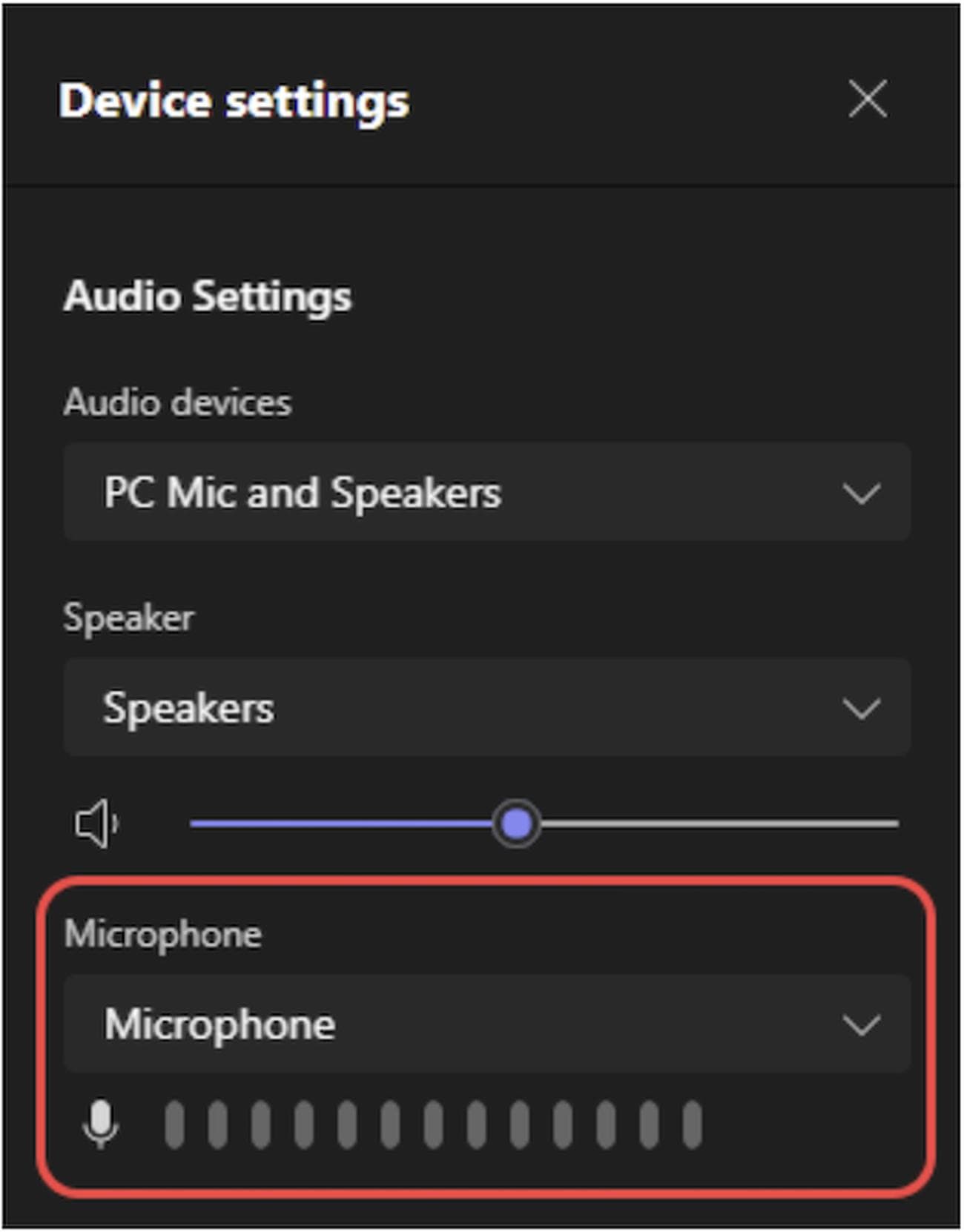
Για πιο προηγμένη αντιμετώπιση προβλημάτων, οι χρήστες μπορούν να πλοηγηθούν στις ρυθμίσεις της εφαρμογής Microsoft Teams. Κάντε κλικ στο μενού δίπλα στην εικόνα προφίλ, μεταβείτε στις Ρυθμίσεις > Συσκευές και επιλέξτε τη σωστή συσκευή μικροφώνου. Η πραγματοποίηση μιας δοκιμαστικής κλήσης εντός του Teams μετά από αυτές τις προσαρμογές επιτρέπει στους χρήστες να επιβεβαιώσουν ότι το μικρόφωνο έχει ρυθμιστεί σωστά.
Επανεγκαταστήστε το Microsoft Teams
Εάν όλα τα άλλα αποτύχουν, οι χρήστες μπορούν να εξετάσουν το ενδεχόμενο επανεγκατάστασης του Microsoft Teams. Απεγκαταστήστε την εφαρμογή από τις Ρυθμίσεις των Windows > Εφαρμογές, κάντε λήψη του πιο πρόσφατου προγράμματος εγκατάστασης του Teams και εγκαταστήστε ξανά την εφαρμογή. Μετά την επανεγκατάσταση, οι χρήστες μπορούν να συνδεθούν και να πραγματοποιήσουν μια δοκιμαστική κλήση για να επιβεβαιώσουν εάν το πρόβλημα του μικροφώνου έχει επιλυθεί. Η επανεγκατάσταση μπορεί να αντιμετωπίσει πιθανές δυσλειτουργίες λογισμικού που μπορεί να προκαλούν το πρόβλημα.
Περνώντας συστηματικά αυτά τα βήματα αντιμετώπισης προβλημάτων, οι χρήστες μπορούν να αντιμετωπίσουν προβλήματα μικροφώνου στο Microsoft Teams, διασφαλίζοντας μια ομαλή και αδιάλειπτη εμπειρία εικονικής συνεργασίας. Εάν όλα αποτύχουν, κάντε κλικ
εδώ
και επικοινωνήστε με την υποστήριξη.
VIA:
DataConomy.com

