
Πώς να αλλάξετε τα εικονίδια εφαρμογών στο τηλέφωνό σας Android
Related Posts
Η προσαρμογή ήταν πάντα το βασικό πλεονέκτημα του Android, από τη χρήση προσαρμοσμένου προγράμματος εκκίνησης έως την αλλαγή της γραμματοσειράς και των ρυθμίσεων θέματος της συσκευής σας. Η Google συνέχισε να βασίζεται σε αυτήν την ιδέα, με το Android να γίνεται πιο φιλικό προς τον χρήστη μετά από κάθε νέα μεγάλη κυκλοφορία. Αυτές τις μέρες, έχετε πολύ καλύτερο έλεγχο της εμπειρίας της συσκευής σας από ό,τι στο παρελθόν. Τώρα είναι εξίσου εύκολο να τροποποιήσετε και να προσαρμόσετε το δικό σας
φανταχτερό νέο tablet
εικονίδια του για να ταιριάζουν με το smartphone σας. Σε αυτόν τον οδηγό, εστιάζουμε στον τρόπο με τον οποίο μπορείτε να αλλάξετε τα εικονίδια των εφαρμογών σας ώστε να ταιριάζουν καλύτερα στις ανάγκες προσαρμοσμένου θέματός σας.
Τι πρέπει να γνωρίζετε για την αλλαγή των εικονιδίων εφαρμογών στο τηλέφωνό σας Android
Το stock launcher στα περισσότερα smartphone και tablet Android δεν υποστηρίζει πακέτα εικονιδίων ή αλλαγή των εικονιδίων εφαρμογών, συμπεριλαμβανομένου του Pixel launcher της Google. Σε τέτοιες περιπτώσεις, πρέπει να χρησιμοποιήσετε μια εφαρμογή εκκίνησης τρίτου μέρους για να αλλάξετε τον τρόπο εμφάνισης των εικονιδίων εφαρμογών στο τηλέφωνό σας. Εάν το stock launcher του τηλεφώνου σας υποστηρίζει την αλλαγή των εικονιδίων εφαρμογών, είναι απίθανο να υποστηρίζει πακέτα εικονιδίων τρίτων από το Google Play Store.
Υπάρχει ένας τρόπος να αλλάξετε τα εικονίδια εφαρμογών στη λειτουργία εκκίνησης αποθεμάτων ενός τηλεφώνου Android που δεν υποστηρίζεται, αλλά απαιτεί πολύ περισσότερη υπομονή από άλλες μεθόδους. Η χρονοβόρα διαδικασία περιλαμβάνει μη αυτόματη αλλαγή του εικονιδίου κάθε εφαρμογής, την οποία δεν συνιστούμε στους περισσότερους χρήστες.
Πώς να αλλάξετε τα εικονίδια εφαρμογών σε τηλέφωνα Samsung
Η διαχείριση θεμάτων One UI της Samsung σάς επιτρέπει να αλλάζετε τα εικονίδια εφαρμογών, ώστε να μπορείτε να προσαρμόσετε την αρχική οθόνη του τηλεφώνου σας όπως σας ταιριάζει. Ωστόσο, η διαχείριση θεμάτων One UI υποστηρίζει μόνο την αλλαγή των εικονιδίων εφαρμογών πρώτου κατασκευαστή, κάτι που οδηγεί σε ασυνεπή εμπειρία για τις άλλες εφαρμογές τρίτων κατασκευαστών.
Για να αλλάξετε τα εικονίδια της εφαρμογής στη συσκευή Samsung Galaxy, κάντε τα εξής:
-
Ανοιξε το
Ρυθμίσεις
μενού στο τηλέφωνο Samsung Galaxy. -
Κάντε κύλιση προς τα κάτω και επιλέξτε
Θέματα
. -
,
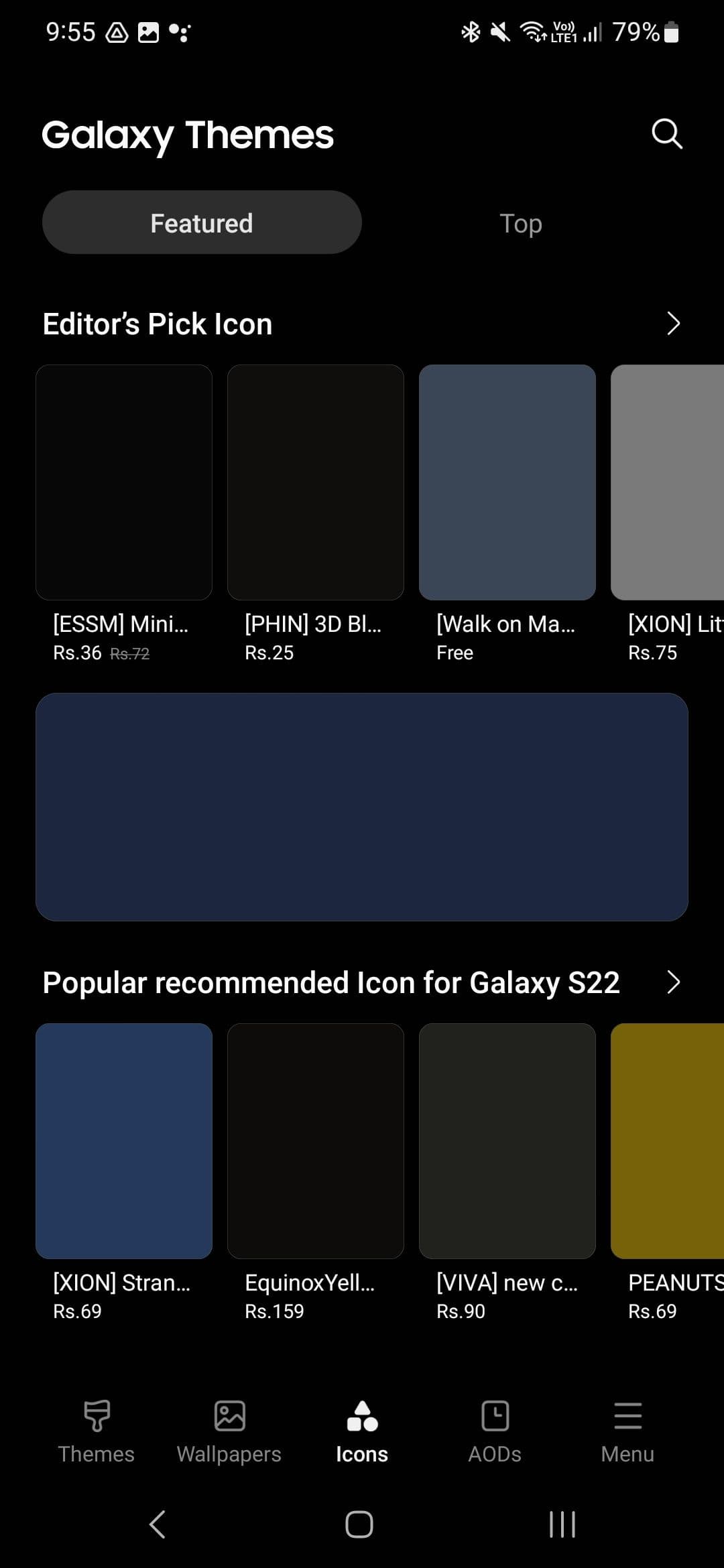
Πατήστε το
εικονίδια
καρτέλα στο κάτω μέρος. ο
Προτεινόμενα
η ενότητα εμφανίζει τα πακέτα εικονιδίων εφαρμογών που έχει επιλέξει η Samsung, ενώ το
Μπλουζα
ενότητα σας δείχνει τα πιο δημοφιλή πακέτα εικονιδίων.
-
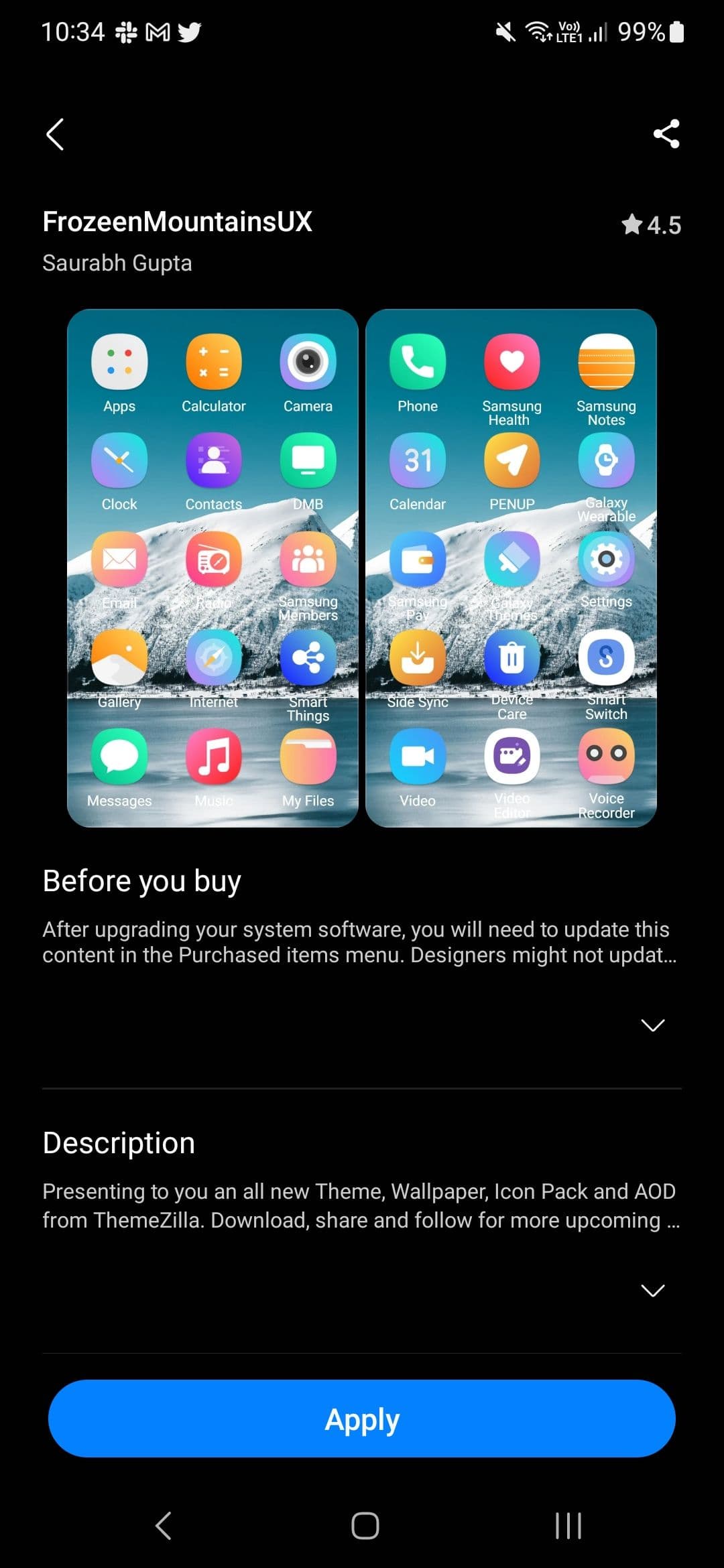
Πατήστε το πακέτο εικονιδίων της εφαρμογής που θέλετε να δοκιμάσετε και πατήστε το
Κατεβάστε
κουμπί. Πολλά από αυτά τα πακέτα εικονιδίων δεν είναι δωρεάν. Ωστόσο, θα βρείτε ένα σημείο που ονομάζεται
Κορυφαία δωρεάν εικονίδια
αν κάνετε κύλιση στο
Προτεινόμενα
Ενότητα. -
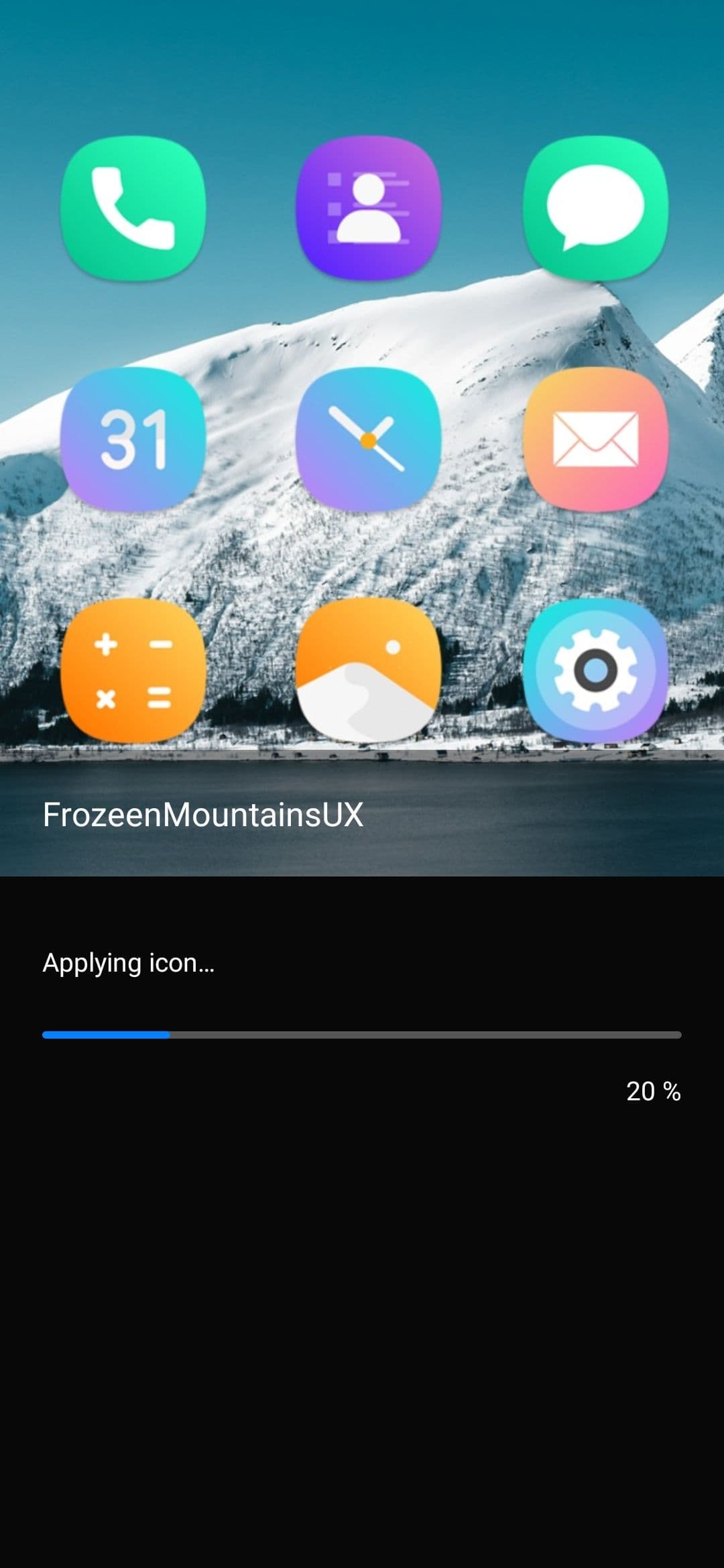
Πατήστε το
Ισχύουν
κουμπί για να εγκαταστήσετε το πακέτο εικονιδίων της εφαρμογής.
Τα περισσότερα πακέτα εικονιδίων από το Galaxy Themes Store απαιτούν να τα αγοράσετε. Ταυτόχρονα, μπορείτε να δώσετε σε κάθε πακέτο εικονιδίων premium μια δοκιμαστική εκτέλεση προτού τα αγοράσετε, επιλέγοντας την αποκλειστική του
Λήψη δοκιμής
κουμπί. Εναλλακτικά, μπορείτε να βρείτε δωρεάν θέματα μεταβαίνοντας στο
Μπλουζα
ενότητα, επιλέγοντας το
Ολα
αναπτυσσόμενο μενού κοντά στην επάνω αριστερή γωνία και, στη συνέχεια, επιλέξτε το
Ελεύθερος
επιλογή.
Πρέπει να χρησιμοποιήσετε την εφαρμογή εκκίνησης One UI Home εάν θέλετε να έχετε πρόσβαση στα πακέτα εικονιδίων από το Galaxy Themes Store, συμπεριλαμβανομένων αυτών που αγοράσατε. Ωστόσο, δεν λειτουργούν με εκτοξευτές τρίτων, οπότε έχετε αυτό υπόψη όταν αγοράζετε πακέτα εικονιδίων.
Ωστόσο, χρησιμοποιώντας μια λειτουργική μονάδα Good Lock, μπορείτε να εφαρμόσετε πακέτα εικονιδίων τρίτων από το Google Play Store σε όλες τις εφαρμογές στη συσκευή σας Samsung. Ακολουθήστε τον οδηγό μας σχετικά με τον τρόπο χρήσης προσαρμοσμένων πακέτων εικονιδίων στο Samsung One UI για να μάθετε περισσότερα. Αυτή η διαδικασία απαιτεί κάποια επιπλέον βήματα ρύθμισης, αλλά μπορείτε πάντα να χρησιμοποιήσετε έναν εκκινητή τρίτου κατασκευαστή με ενσωματωμένη υποστήριξη πακέτου εικονιδίων.
Τρόπος δημιουργίας θεμάτων εικονιδίων εφαρμογών σε τηλέφωνα Google Pixel
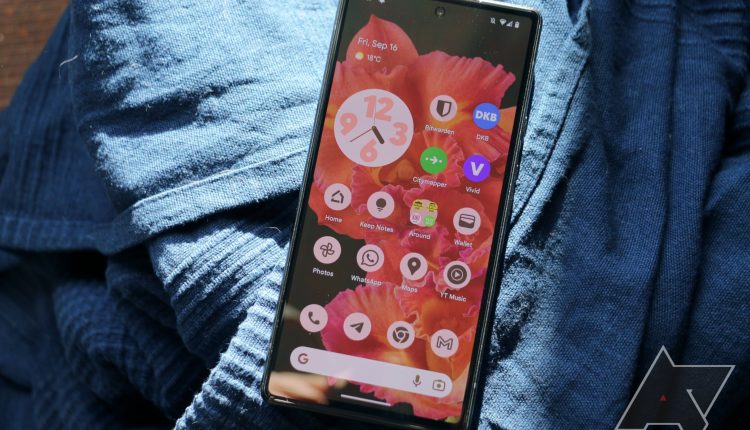
Το πρόγραμμα εκκίνησης Pixel της Google δεν υποστηρίζει προσαρμοσμένα πακέτα εικονιδίων εφαρμογών, αλλά διαθέτει εικονίδια με θέμα. Με αυτήν τη δυνατότητα, η εφαρμογή εκκίνησης θέτει θέματα σε όλα τα εικονίδια με βάση τα χρώματα ταπετσαρίας που χρησιμοποιούνται από τη μηχανή δυναμικής θεματοποίησης του συστήματος.
Για να εφαρμόσετε εικονίδια με θέμα στο τηλέφωνό σας Google Pixel, ελέγξτε τα εξής:
-
Ανοιξε το
Ρυθμίσεις
εφαρμογή. -
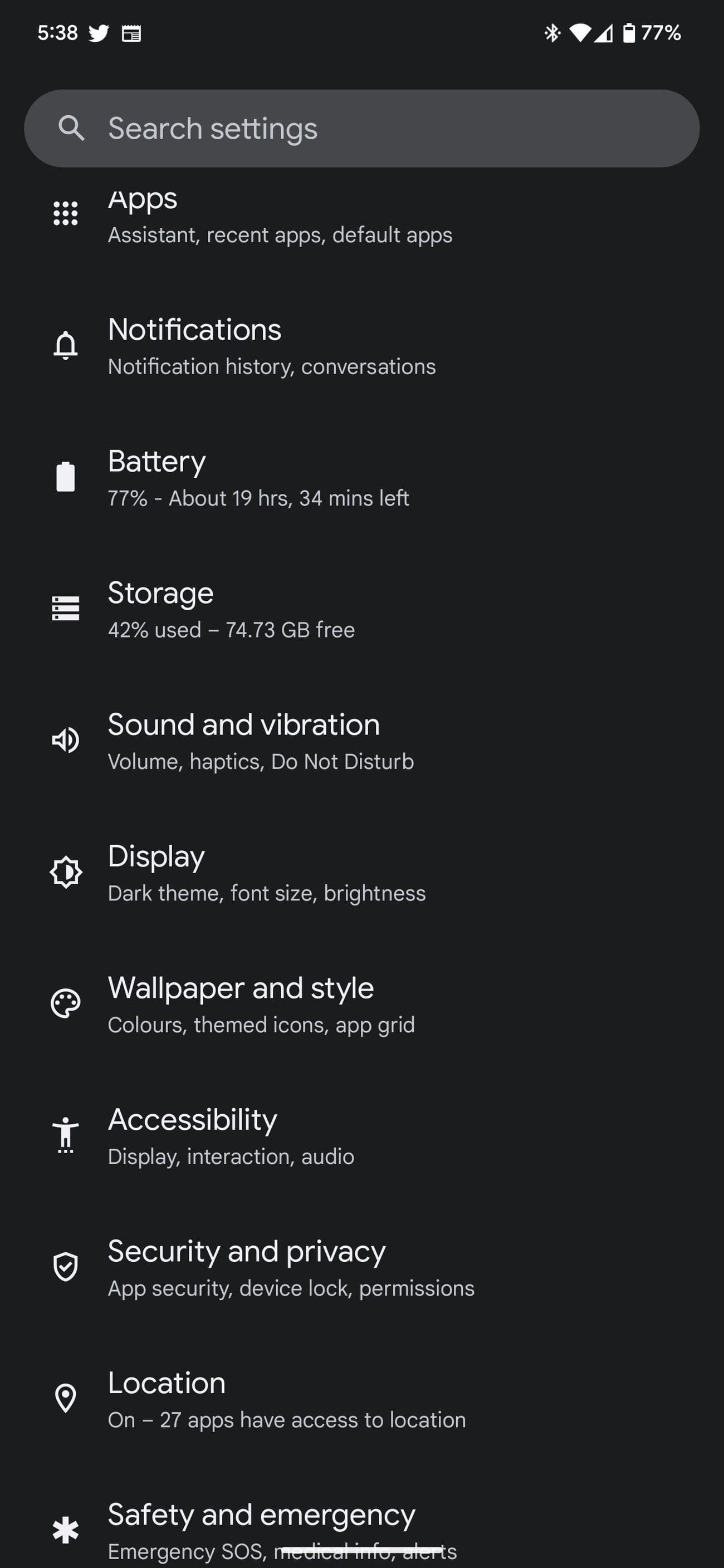
Κάντε κύλιση προς τα κάτω και πατήστε
Ταπετσαρία & στυλ
. -
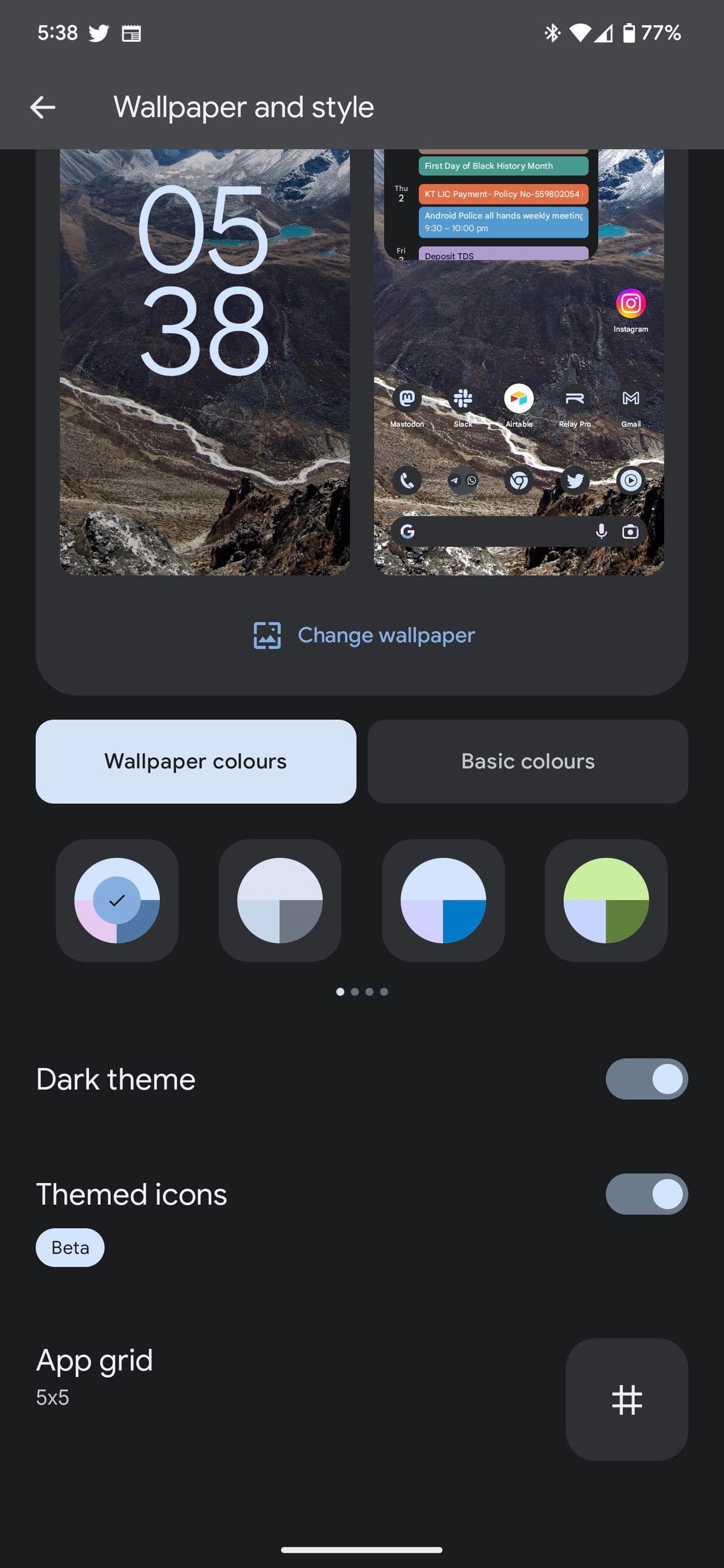
Ενεργοποιήστε το
Θεματικά εικονίδια
επιλογή γυρίζοντας το διακόπτη στο
επί
θέση. Όλες οι συντομεύσεις εφαρμογών που υποστηρίζουν τη δημιουργία θεμάτων εικονιδίων ενημερώνονται στην αρχική σας οθόνη.
Μπορείτε επίσης να αλλάξετε το
Χρώματα ταπετσαρίας
χρησιμοποιείται από τη μηχανή δυναμικής θεματοποίησης για να τροποποιήσει την εμφάνιση των θεματικών εικονιδίων. Υπάρχουν μάλιστα πολλαπλές
Βασικά χρώματα
επιλογές αν θέλετε κάτι πιο συγκεκριμένο.
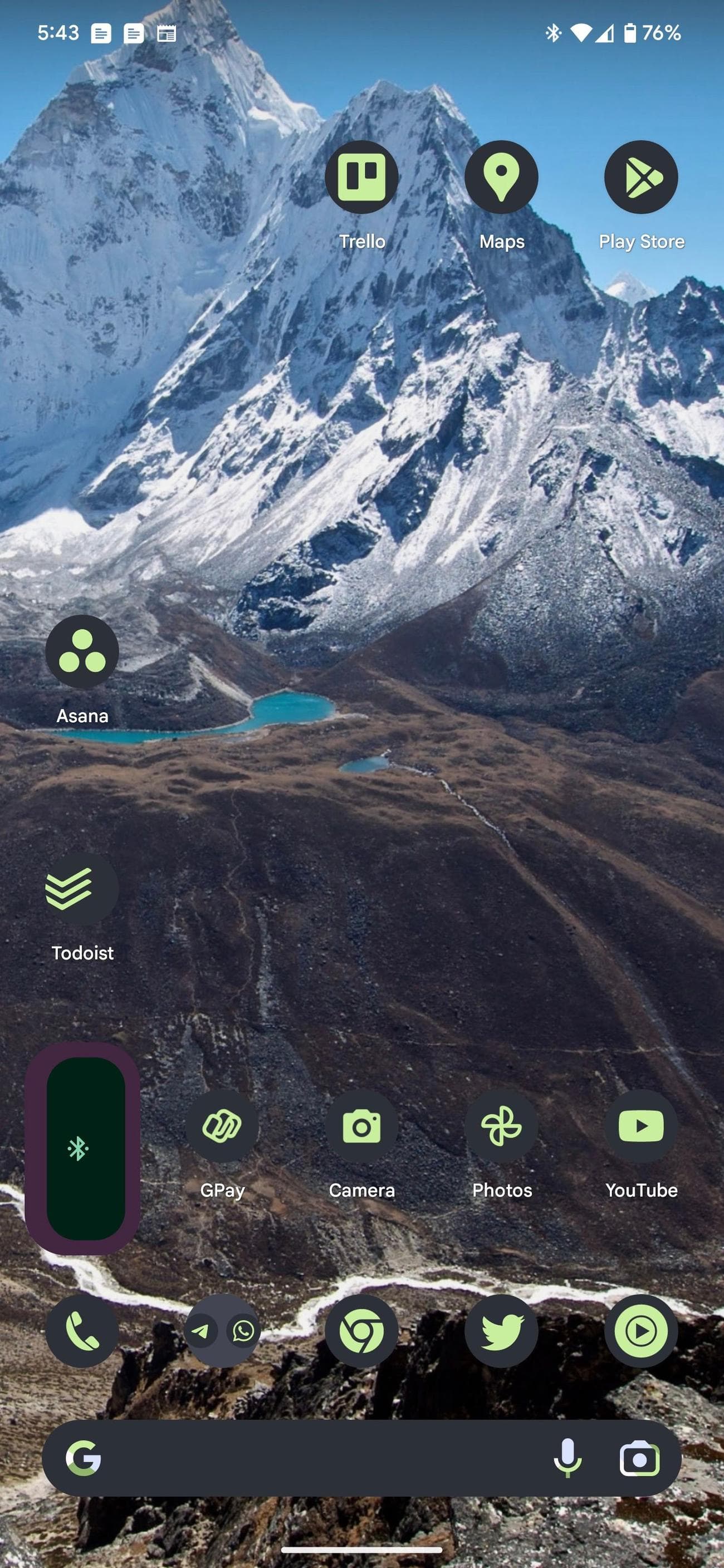
Αυτά τα θεματικά εικονίδια θεωρούνται χαρακτηριστικό beta, πράγμα που σημαίνει ότι είναι ακόμα ένα έργο σε εξέλιξη. Ως εκ τούτου, αυτά τα εικονίδια με θέμα εμφανίζονται μόνο στην αρχική σας οθόνη. Διατηρούν την αρχική τους εμφάνιση όταν ανοίγετε το συρτάρι της εφαρμογής σας.
Πώς να αλλάξετε τα εικονίδια εφαρμογών στο τηλέφωνό σας Android
Μην ανησυχείτε εάν η προεπιλεγμένη εκκίνηση του τηλεφώνου σας δεν υποστηρίζει την αλλαγή των εικονιδίων μετοχών. Αυτό συμβαίνει με την πλειοψηφία των συσκευών Android. Ωστόσο, μπορείτε να χρησιμοποιήσετε το Shortcut Maker για να αλλάξετε τα μεμονωμένα εικονίδια εφαρμογών στο τηλέφωνό σας για εφαρμογές πρώτου κατασκευαστή και εφαρμογές τρίτων κατασκευαστών το ίδιο. Είναι μια δημοφιλής εναλλακτική μέθοδος που σας επιτρέπει να τροποποιήσετε όλα τα εικονίδια εφαρμογών στην αρχική σας οθόνη.
Πριν προχωρήσετε με τα παρακάτω βήματα, κατεβάστε το πακέτο εικονιδίων που προτιμάτε από το Google Play Store. Αυτό θα σας εξοικονομήσει χρόνο και θα σας επιτρέψει να εφαρμόσετε αμέσως το αγαπημένο σας πακέτο εικονιδίων.
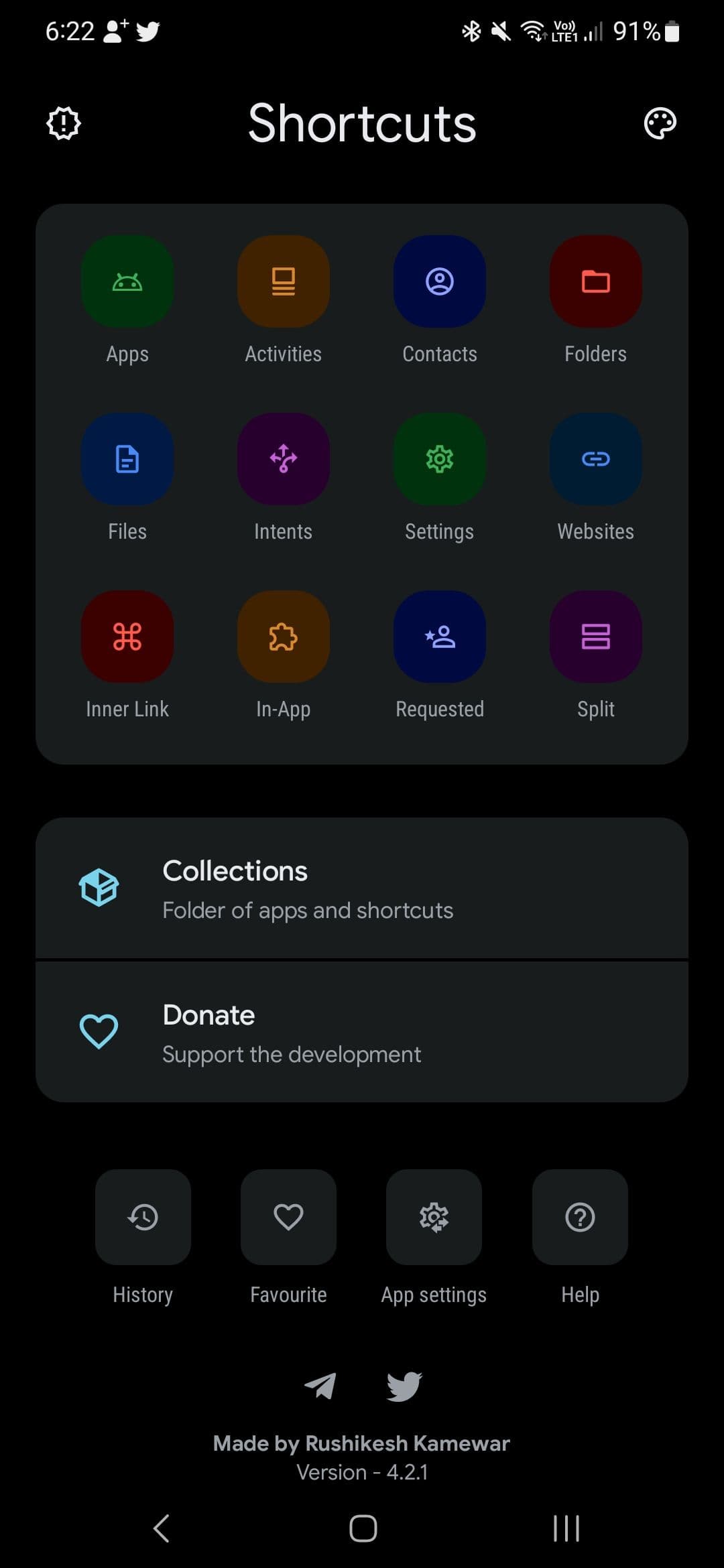
Για να χρησιμοποιήσετε το Shortcut Maker για να δημιουργήσετε τα δικά σας προσαρμοσμένα εικονίδια εφαρμογών, ελέγξτε τα εξής:
-
Κατεβάστε
Δημιουργός συντομεύσεων
στη συσκευή σας Android. -
Παρακέντηση
Το έπιασα
να συνεχίσει. -
Επιλέγω
Εφαρμογές
. -
Επιλέξτε την εφαρμογή της οποίας το εικονίδιο θέλετε να αλλάξετε.
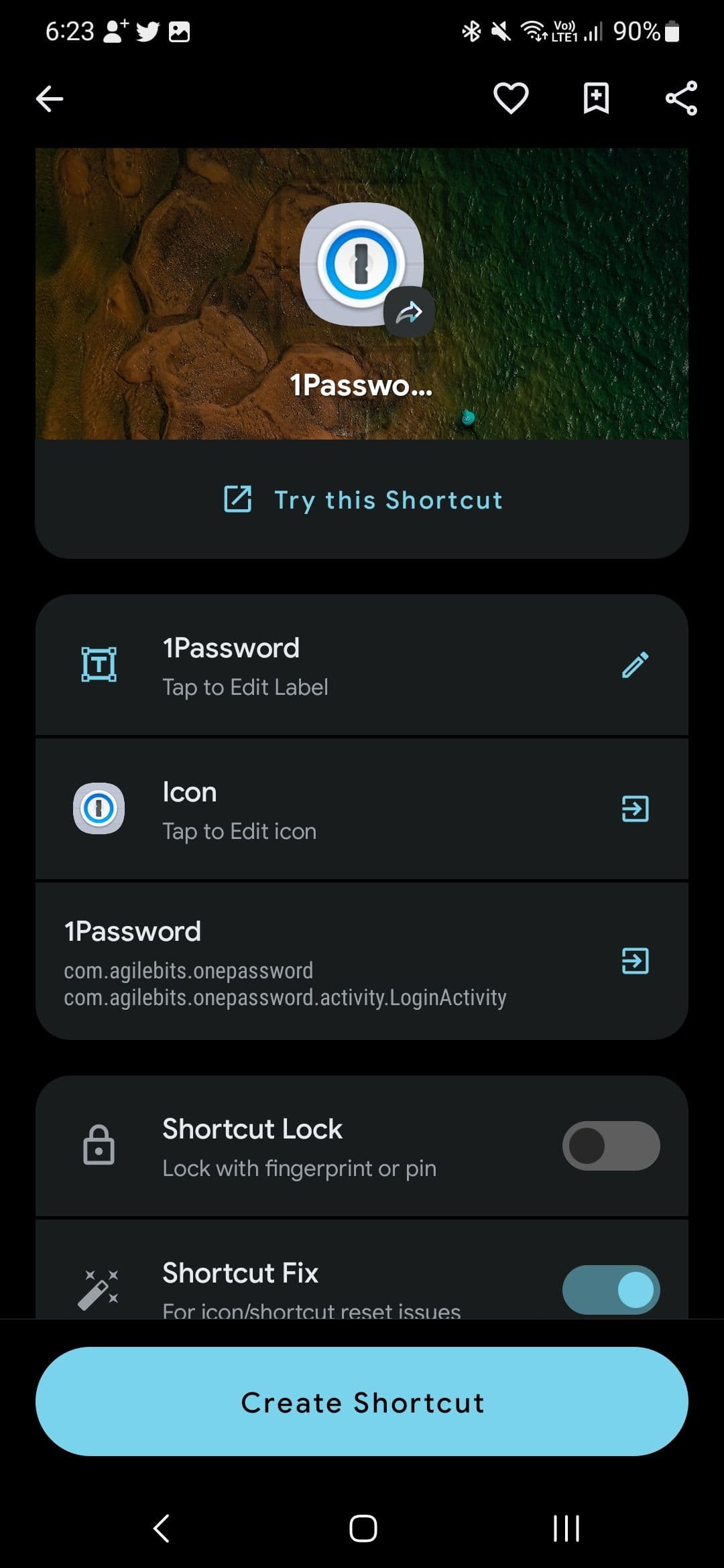
-
Πατήστε το
Εικόνισμα
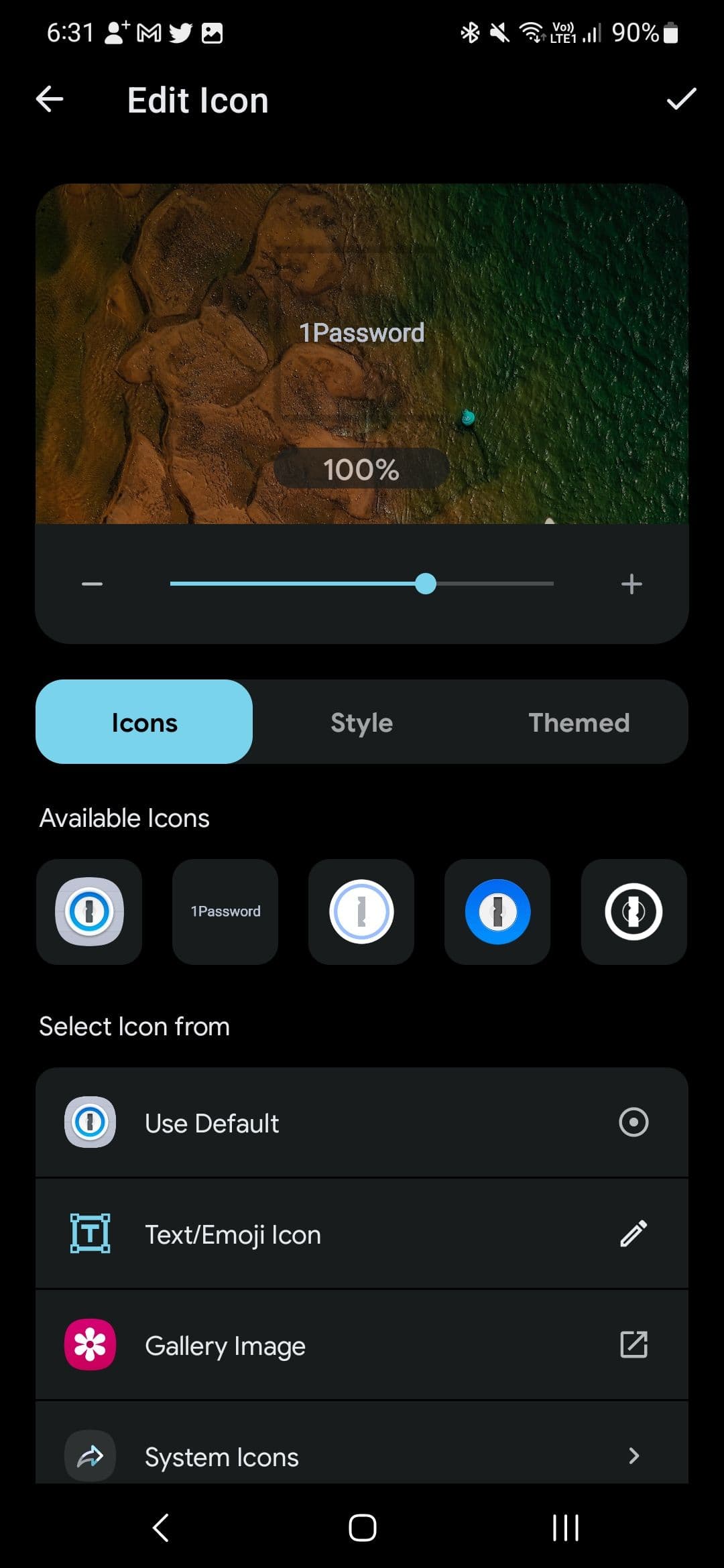
ενότητα από το μενού ρυθμίσεων που ανοίγει. Τα διαθέσιμα εικονίδια για αυτήν την εφαρμογή από τα διάφορα πακέτα εικονιδίων που είναι εγκατεστημένα στο τηλέφωνό σας εμφανίζονται κάτω από το
Διαθέσιμα εικονίδια
Ενότητα. - Επιλέξτε αυτό που σας αρέσει.
-
Προσαρμόστε το στυλ και το θέμα του εικονιδίου της εφαρμογής από το
Στυλ
και
Θεματική
καρτέλες. -
Πατήστε το
σημάδι ελέγχου
στην επάνω δεξιά γωνία για να επιβεβαιώσετε την επιλογή σας.
-
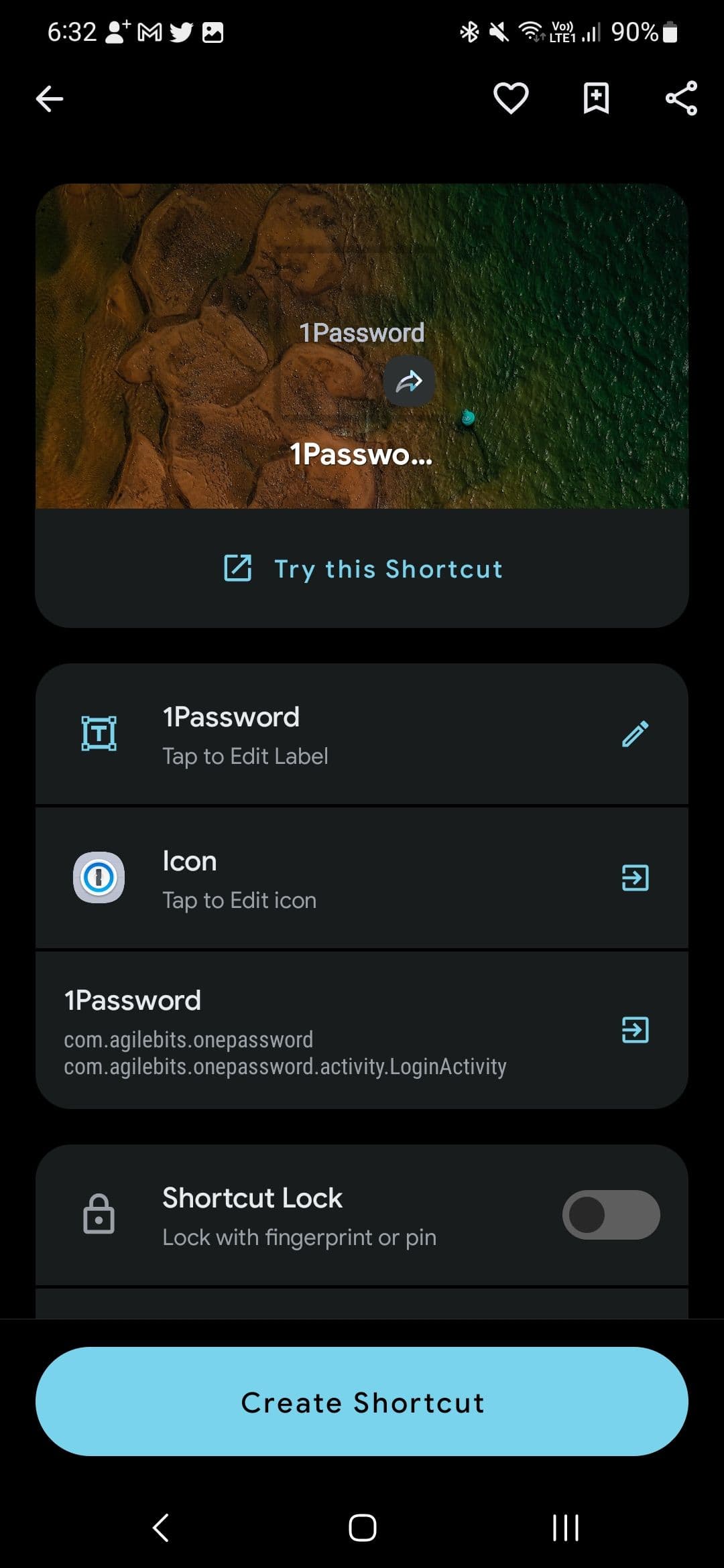
Πατήστε το
Δημιουργία συντόμευσης
κουμπί για να προσθέσετε το εικονίδιο της νέας εφαρμογής στην αρχική σας οθόνη. Ανάλογα με τη συσκευή σας Android, ίσως χρειαστεί να επιβεβαιώσετε αυτήν την ενέργεια πατώντας
Προσθήκη
από το παράθυρο διαλόγου.
Ενώ το Shortcut Maker λειτουργεί για να αλλάξει το εικονίδιο της εφαρμογής στο τηλέφωνό σας Android, υπάρχουν καλύτερες λύσεις από αυτήν. Δεν μπορείτε να εφαρμόσετε πακέτα εικονιδίων χρησιμοποιώντας το. Επομένως, εάν θέλετε να αλλάξετε τα εικονίδια πολλών εφαρμογών, πρέπει να το κάνετε χειροκίνητα μία προς μία.
Επίσης, το Shortcut Maker δημιουργεί μια νέα συντόμευση εφαρμογής με το εικονίδιο της εφαρμογής και οι αλλαγές του περιορίζονται σε αυτήν τη συντόμευση. Αυτό σημαίνει ότι συνεχίζετε να βλέπετε την αρχική συντόμευση της εφαρμογής με το αρχικό της λογότυπο στο συρτάρι εφαρμογών του τηλεφώνου σας, οδηγώντας σε μια άλλη ασυνεπή εμπειρία.
Χρησιμοποιήστε προγράμματα εκκίνησης τρίτων για να εφαρμόσετε εύκολα πακέτα εικονιδίων
Εξετάστε το ενδεχόμενο να χρησιμοποιήσετε ένα πρόγραμμα εκκίνησης τρίτου κατασκευαστή με ενσωματωμένη υποστήριξη θεμάτων εικονιδίων για να αποφύγετε την επιπλέον εργασία από τις άλλες μεθόδους. Οι καλύτεροι εκτοξευτές Android επιτρέπουν προσαρμοσμένα πακέτα εικονιδίων, επιτρέποντάς σας να κάνετε θέμα της συσκευής σας εύκολα. Σε συνδυασμό με τα καλύτερα πακέτα εικονιδίων στο Google Play Store, μπορείτε να αλλάξετε την εμφάνιση των εικονιδίων εφαρμογών στο τηλέφωνό σας με μερικά απλά αγγίγματα. Και σε αντίθεση με το stock starter home στα περισσότερα τηλέφωνα Android, τα προγράμματα εκκίνησης τρίτων μπορούν να αλλάξουν τα εικονίδια τόσο των εφαρμογών πρώτου κατασκευαστή όσο και των εφαρμογών τρίτων κατασκευαστών.
Τα βήματα για να αλλάξετε τα εικονίδια των εφαρμογών σας ποικίλλουν ανάλογα με την προσαρμοσμένη οικιακή εκκίνηση που χρησιμοποιείτε. Αλλά οι γενικές οδηγίες παραμένουν οι ίδιες. Πρέπει να κατεβάσετε ένα πακέτο εικονιδίων από το Google Play Store που θέλετε να εφαρμόσετε και, στη συνέχεια, να ελέγξετε το μενού ρυθμίσεων του προγράμματος εκκίνησης. Στη συνέχεια, θα επιλέξετε την επιλογή προσαρμοσμένων εικονιδίων και θα ενεργοποιήσετε το πακέτο εικονιδίων.
Πώς να αλλάξετε τα εικονίδια εφαρμογών στο πρόγραμμα εκκίνησης Nova
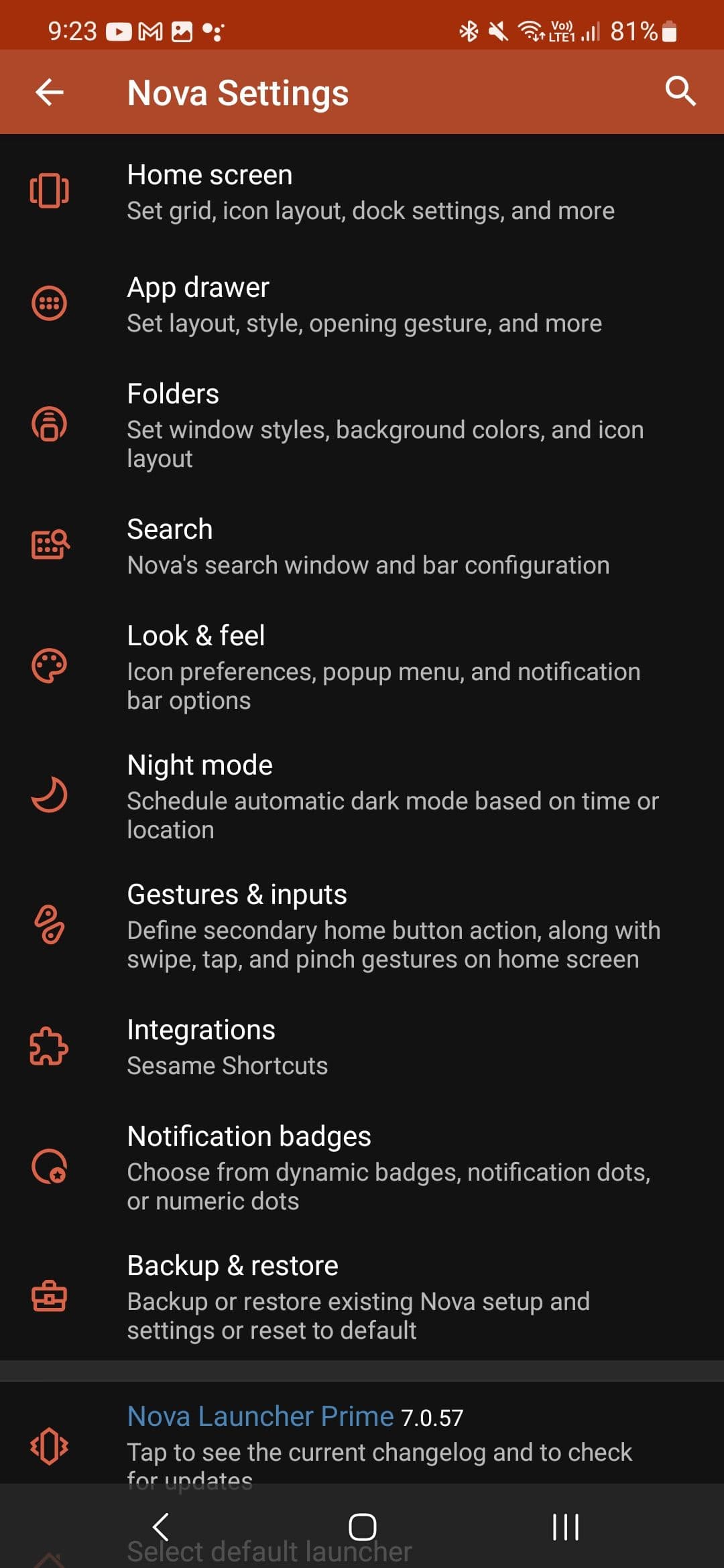
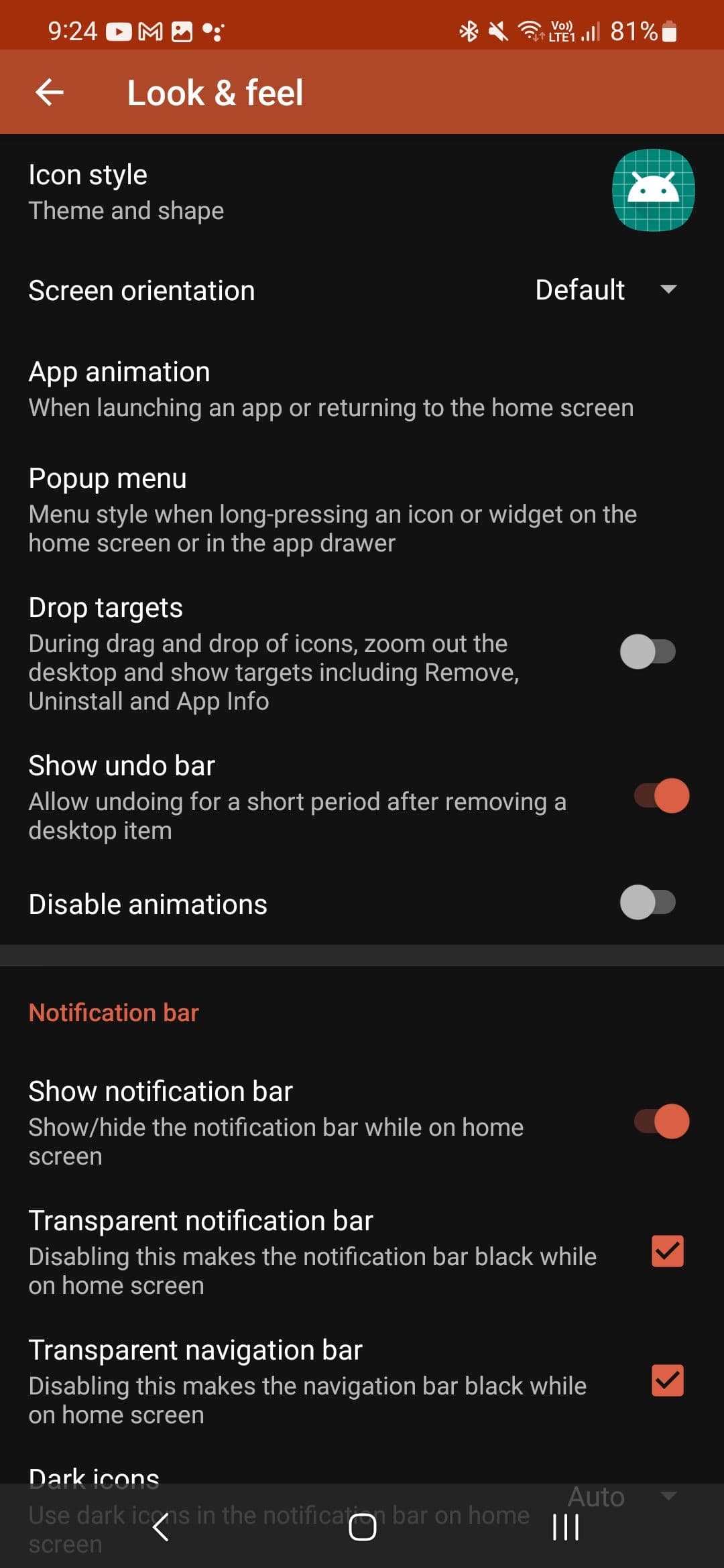
- Πατήστε παρατεταμένα μια κενή περιοχή της αρχικής οθόνης του Nova launcher.
-
Παρακέντηση
Ρυθμίσεις
. -
Επιλέγω
Εμφάνιση & αίσθηση
. -
Παρακέντηση
Στυλ εικονιδίων
.
-
Επιλέγω
Θέμα εικονιδίων
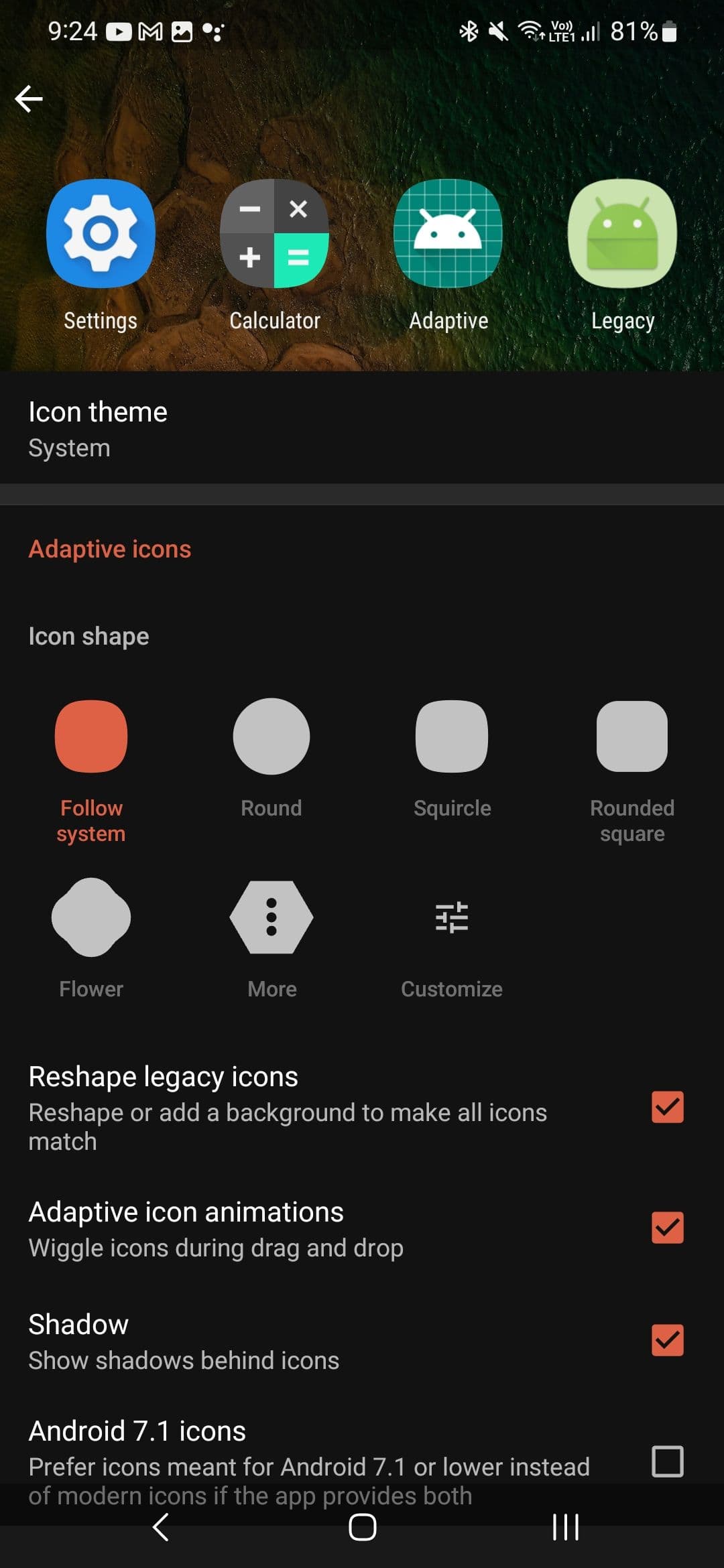
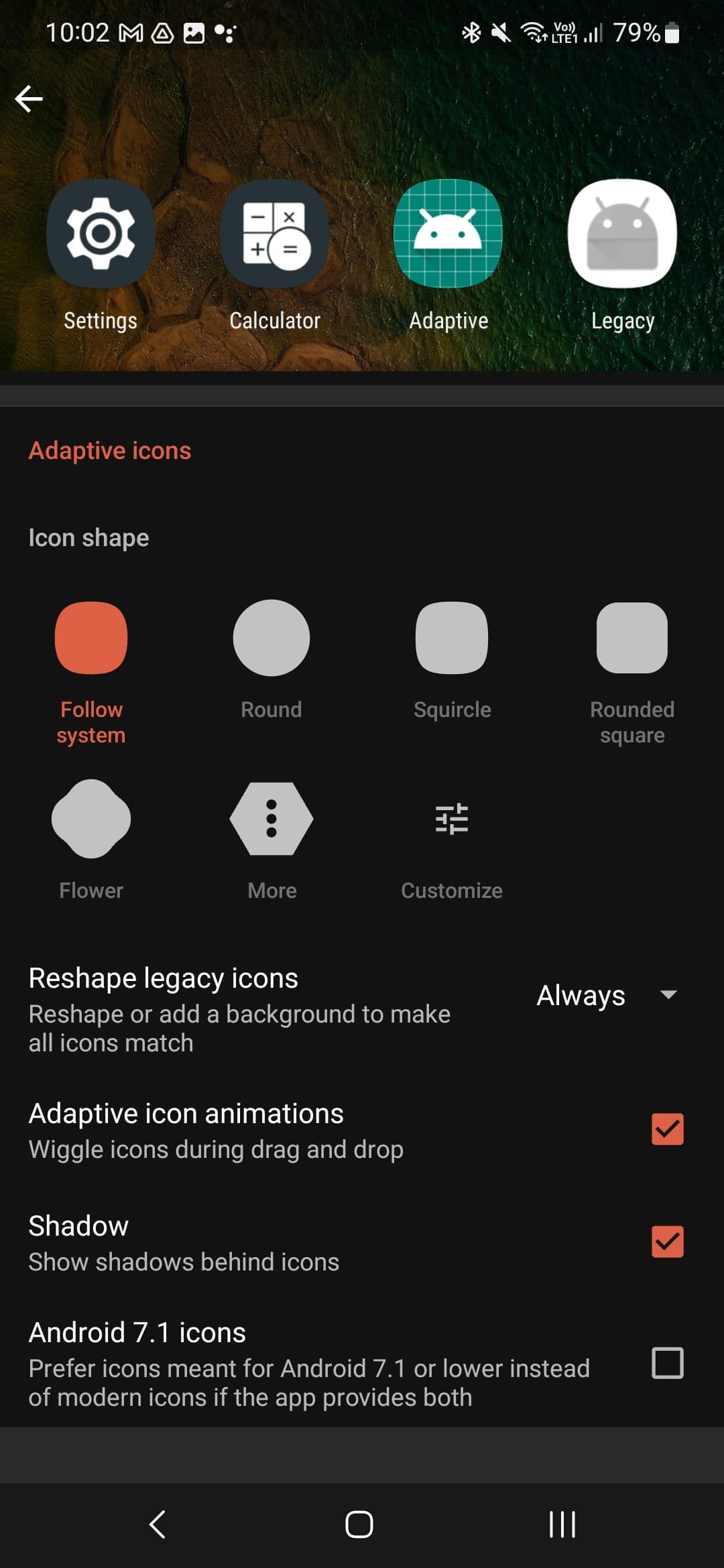
. - Επιλέξτε το πακέτο εικονιδίων που θέλετε να εφαρμόσετε. Αυτό αλλάζει αυτόματα όλα τα εικονίδια εφαρμογών στο τηλέφωνό σας.
-
μεταβείτε στο
Στυλ εικονιδίων
μενού για να βρείτε πρόσθετες επιλογές που τροποποιούν το στυλ και το σχήμα των εικονιδίων της εφαρμογής.
-
Μεταβείτε στην αρχική οθόνη του Nova για να δείτε τις αλλαγές.
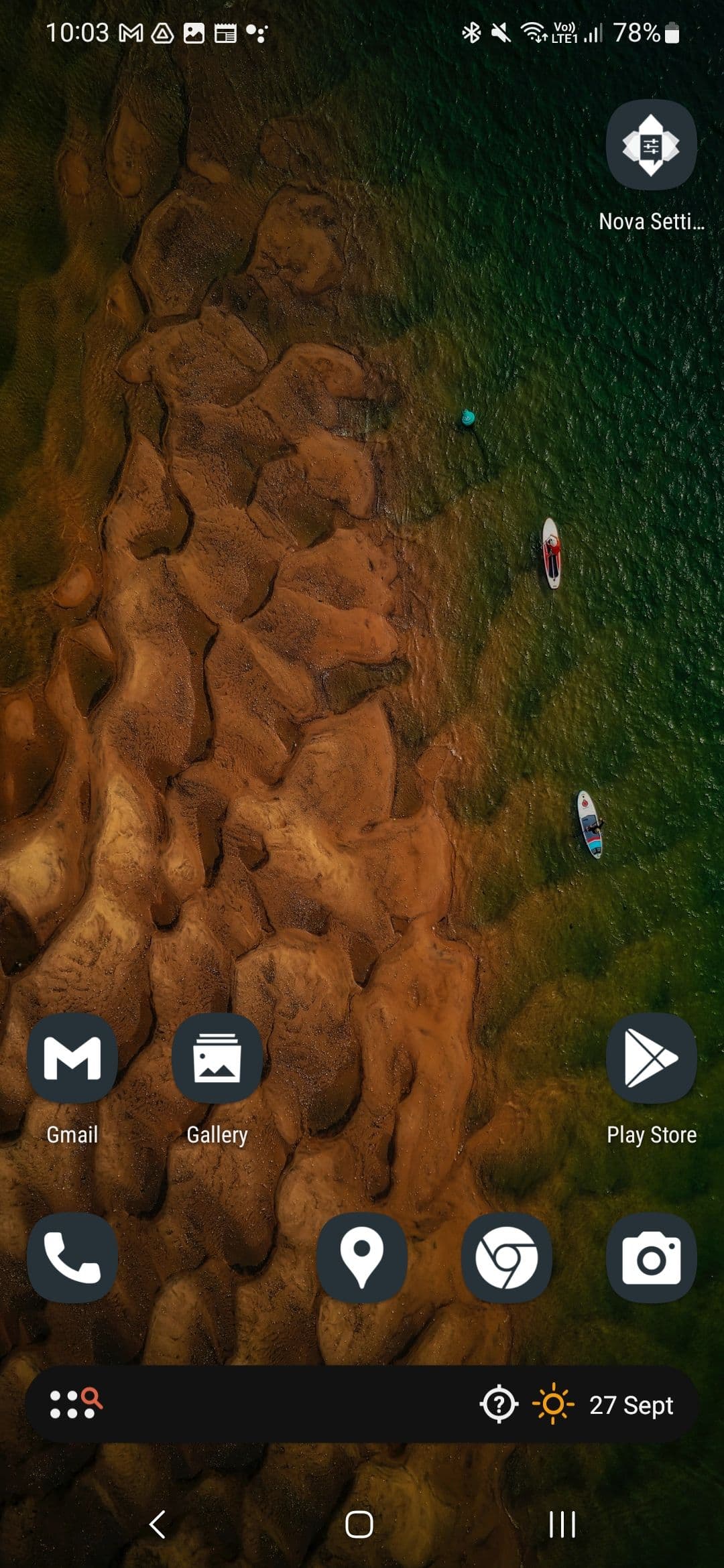
Εάν θέλετε να αλλάξετε το εικονίδιο μιας συγκεκριμένης εφαρμογής στην αρχική οθόνη του Nova, ακολουθήστε τα εξής βήματα:
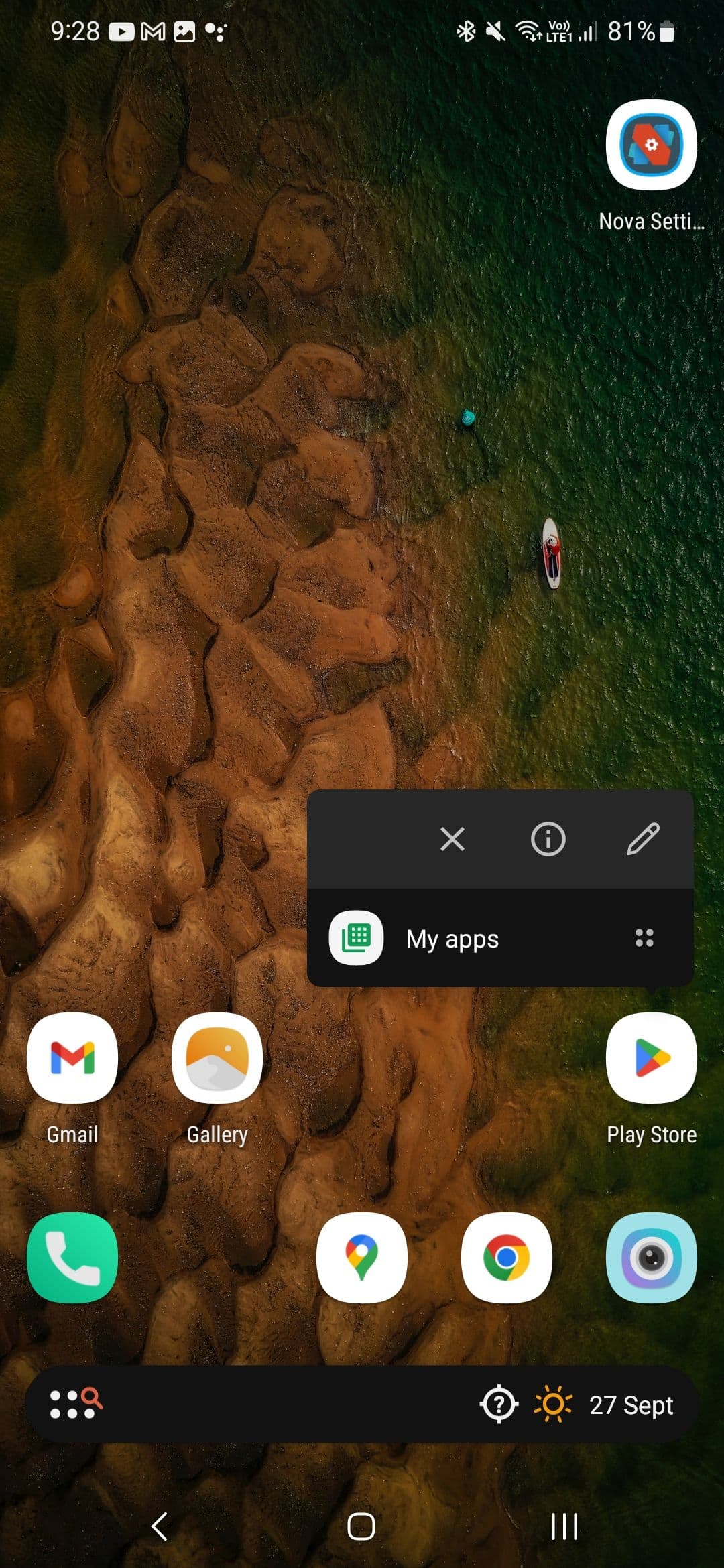
- Πατήστε παρατεταμένα το εικονίδιο της εφαρμογής που θέλετε να αλλάξετε.
-
Πατήστε το
Επεξεργασία
κουμπί για να ξεκινήσει. -
Πατήστε το εικονίδιο της εφαρμογής.
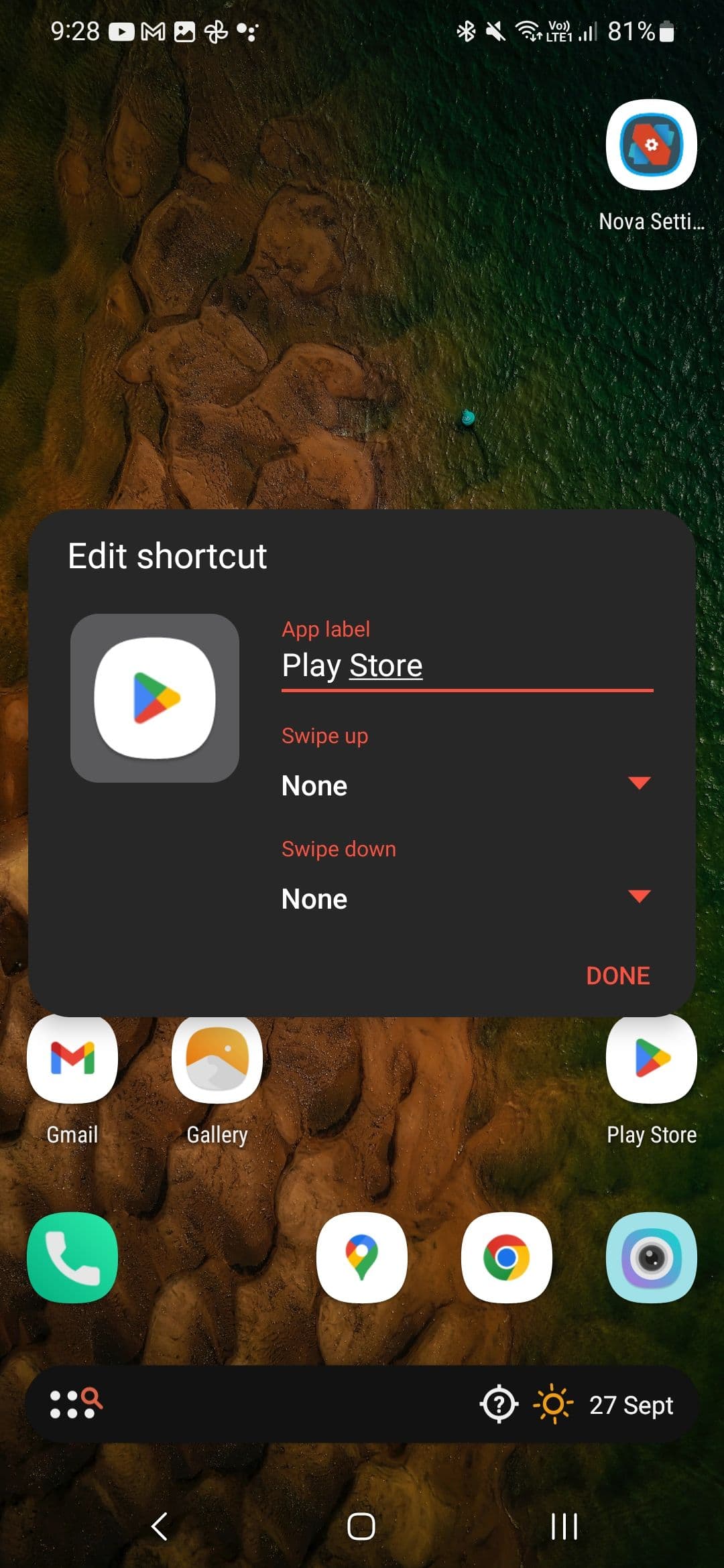
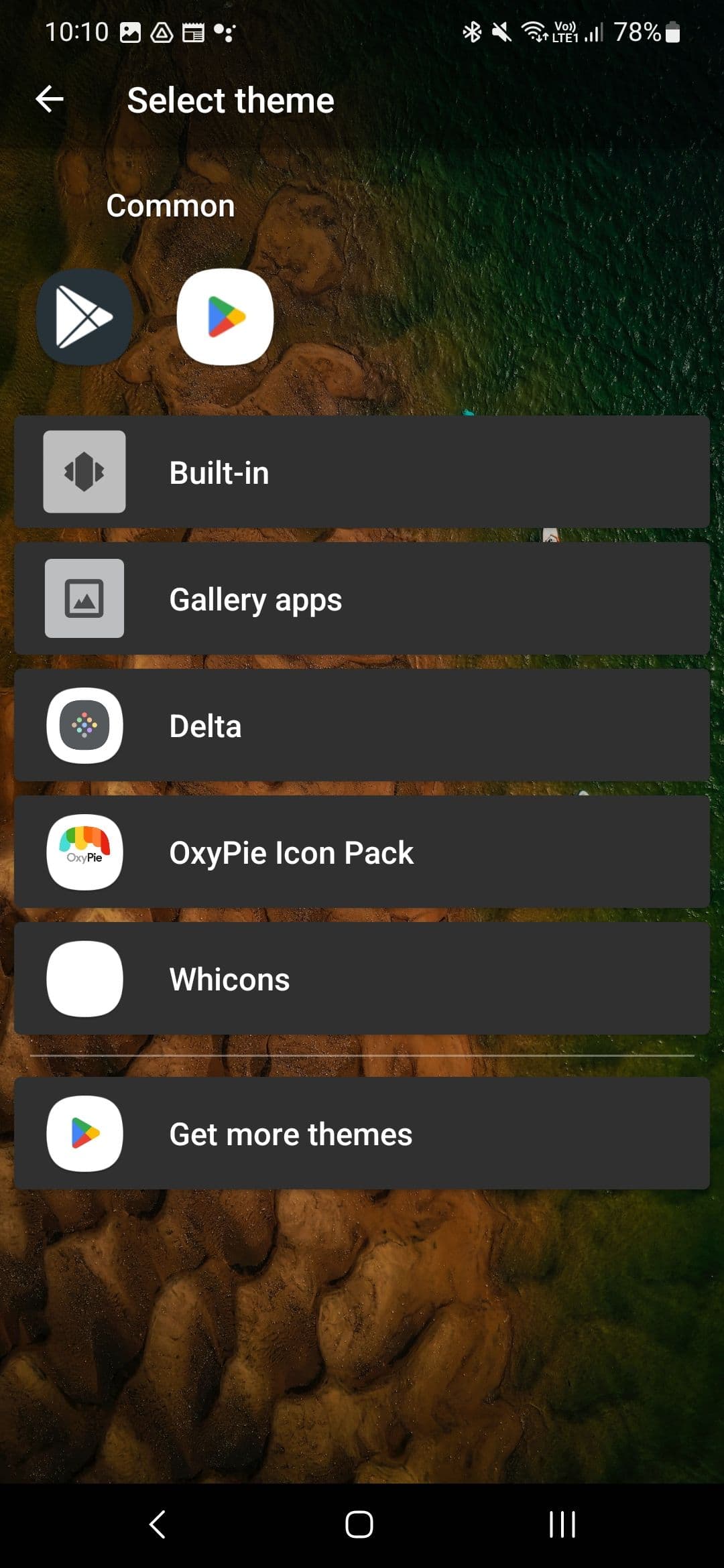
- Επιλέξτε το πακέτο εικονιδίων από το οποίο θέλετε να εφαρμόσετε το εικονίδιο.
- Επιλέξτε το εικονίδιο που θέλετε να εφαρμόσετε.
-
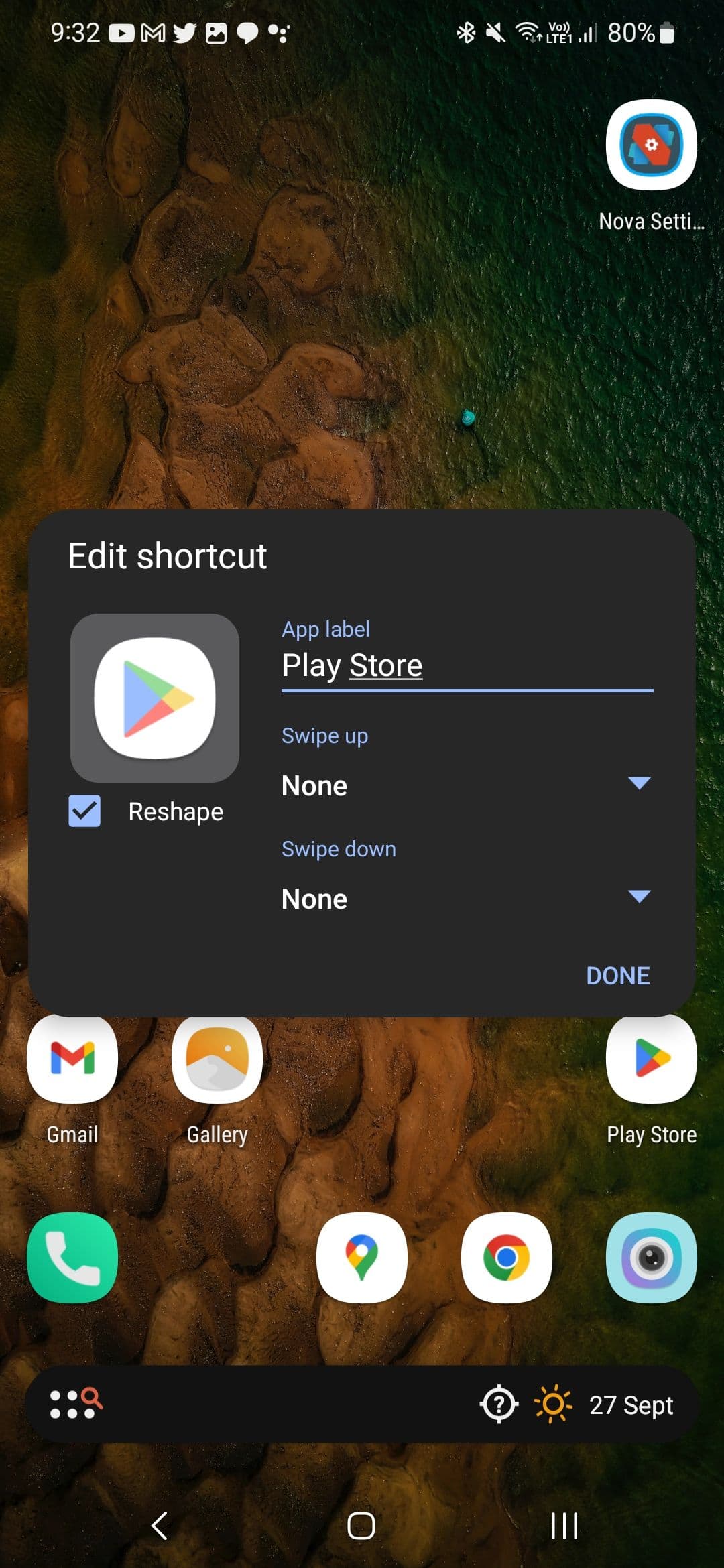
Μόλις είστε έτοιμοι, πατήστε
Εγινε
να τελειώσει. -
Το εικονίδιο της εφαρμογής ενημερώνεται με τη νέα σας εμφάνιση.
Η αλλαγή των μεμονωμένων εικονιδίων εφαρμογών στο Nova Launcher είναι μια εύχρηστη λειτουργία όταν θέλετε να συνδυάσετε και να χρησιμοποιήσετε δύο ή τρία πακέτα εικονιδίων μαζί. Σας δίνει ένα απρόσκοπτο και πλήρως προσαρμόσιμο θέμα μοναδικό στη συσκευή σας, επιτρέποντάς σας να δημιουργήσετε οποιεσδήποτε δυνατότητες.
Τα βήματα για την εφαρμογή ενός πακέτου εικονιδίων ή την αλλαγή μεμονωμένων εικονιδίων εφαρμογών είναι ως επί το πλείστον τα ίδια σε όλους τους εκτοξευτές τρίτων, επομένως αυτό δεν είναι μοναδικό για το Nova Launcher. Χρησιμοποιούμε το Nova Launcher, καθώς είναι ένα από τα πιο δημοφιλή προγράμματα εκκίνησης αρχικής οθόνης τρίτων στο Google Play Store.
Τα προσαρμοσμένα εικονίδια εφαρμογών είναι ένας πολύ καλός τρόπος για να προσαρμόσετε την αρχική οθόνη του τηλεφώνου σας Android όταν αναζητάτε κάτι διαφορετικό. Σας επιτρέπει να εξατομικεύσετε την εμφάνιση και την αίσθηση της συσκευής σας όπως θέλετε, επιτρέποντάς σας να δημιουργήσετε μια εμπειρία που είναι μοναδική για εσάς. Η αλλαγή του πακέτου εικονιδίων και του συνολικού θέματος συστήματος μπορεί να κάνει θαύματα. Υπάρχουν διάφορες μέθοδοι για να αλλάξετε τα εικονίδια εφαρμογών στη συσκευή σας, αλλά η χρήση εκκίνησης τρίτου κατασκευαστή είναι αυτή που προτείνουμε. Συνήθως συνοδεύονται από μια προσαρμοσμένη λειτουργία πακέτου εικονιδίων απευθείας από το κουτί. Δεν απαιτείται επιπλέον ρύθμιση.
Εκτός από τη χρήση προσαρμοσμένων εικονιδίων εφαρμογών, ελέγξτε τα καλύτερα και πιο χρήσιμα γραφικά στοιχεία Android για να βελτιώσετε περαιτέρω την εμπειρία της αρχικής οθόνης σας. Από τη δημιουργία των δικών σας γραφικών στοιχείων μέχρι τον έλεγχο των ειδήσεων, καλύπτουμε λίγο από τα πάντα.
