
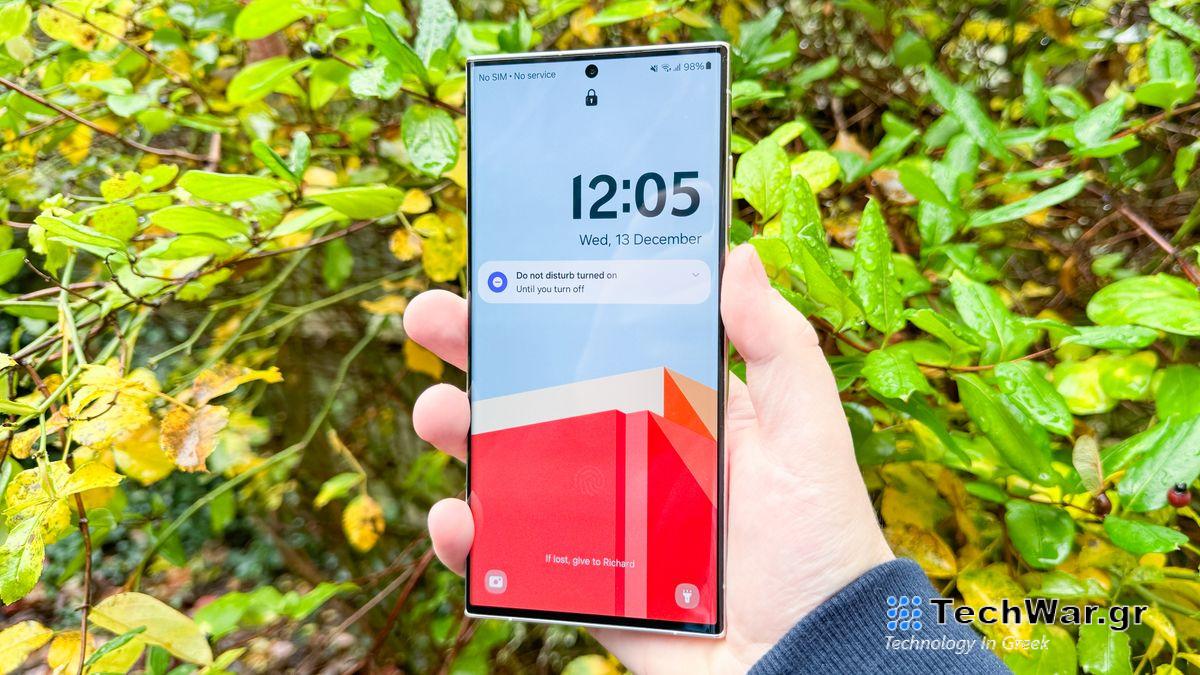
Μπορείτε να αλλάξετε σχεδόν τα πάντα στην οθόνη κλειδώματος του Samsung Galaxy στο One UI 6 — δείτε πώς
Μην κρατάτε το τηλέφωνό σας Samsung όπως όλων των άλλων — δώστε του κάποια προσωπική αίσθηση μαθαίνοντας πώς να προσαρμόζετε την οθόνη κλειδώματος
Samsung Galaxy
στο One UI 6.
Είναι λίγο διαφορετικό από την τυπική επιλογή προσαρμογής οθόνης κλειδώματος που προστέθηκε στο Android 14, αλλά αυτό είναι καλό. Η Samsung προσφέρει πρόσθετες ρυθμίσεις, όπως τοποθέτηση ρολογιού, πρόσθετες επιλογές συντομεύσεων και στυλ ειδοποιήσεων, καθώς και τις συνήθεις ρυθμίσεις για ακόμη μεγαλύτερη προσαρμογή.
Έτσι, αν έχετε κουραστεί από την ταπετσαρία ή τη διάταξη ρολογιού και συντομεύσεων ή αισθάνεστε ότι χρειάζεστε μια νέα διάταξη ειδοποιήσεων ή κάποιες πληροφορίες επαφής έκτακτης ανάγκης στην οθόνη σας, μπορείτε να το κάνετε αυτό σε ένα τηλέφωνο Samsung Galaxy με One UI 6.
Πώς να προσαρμόσετε την οθόνη κλειδώματος του Samsung Galaxy στο One UI 6
1. Μεταβείτε στις Ρυθμίσεις > Οθόνη κλειδώματος > Επεξ
εργασία
(Εικόνα: © Tom’s Guide)
Η πιο προφανής διαδρομή για την προσαρμογή της οθόνης κλειδώματος είναι μέσω του μενού Ρυθμίσεις.
Ανοίγω
Ρυθμίσεις
,
παρακέντηση
Κλείδωμα οθόνης
έπειτα
πατήστε το κουμπί Επεξεργασία
στην αριστερή πλευρά της εικονογραφημένης ενότητας του μενού, περίπου στα μισά της ακόλουθης σελίδας.
Υπάρχει επίσης ένας πιο γρήγορος τρόπος από την ίδια την οθόνη κλειδώματος. Μόλις
πατήστε παρατεταμένα την οθόνη κλειδώματος (όταν το τηλέφωνό σας είναι κλειδωμένο)
και μετά
ξεκλειδώστε το τηλέφωνό σας
να μεταφερθούν κατευθείαν εκεί.
2. Αλλάξτε το στυλ του ρολογιού σας
(Εικόνα: © Tom’s Guide)
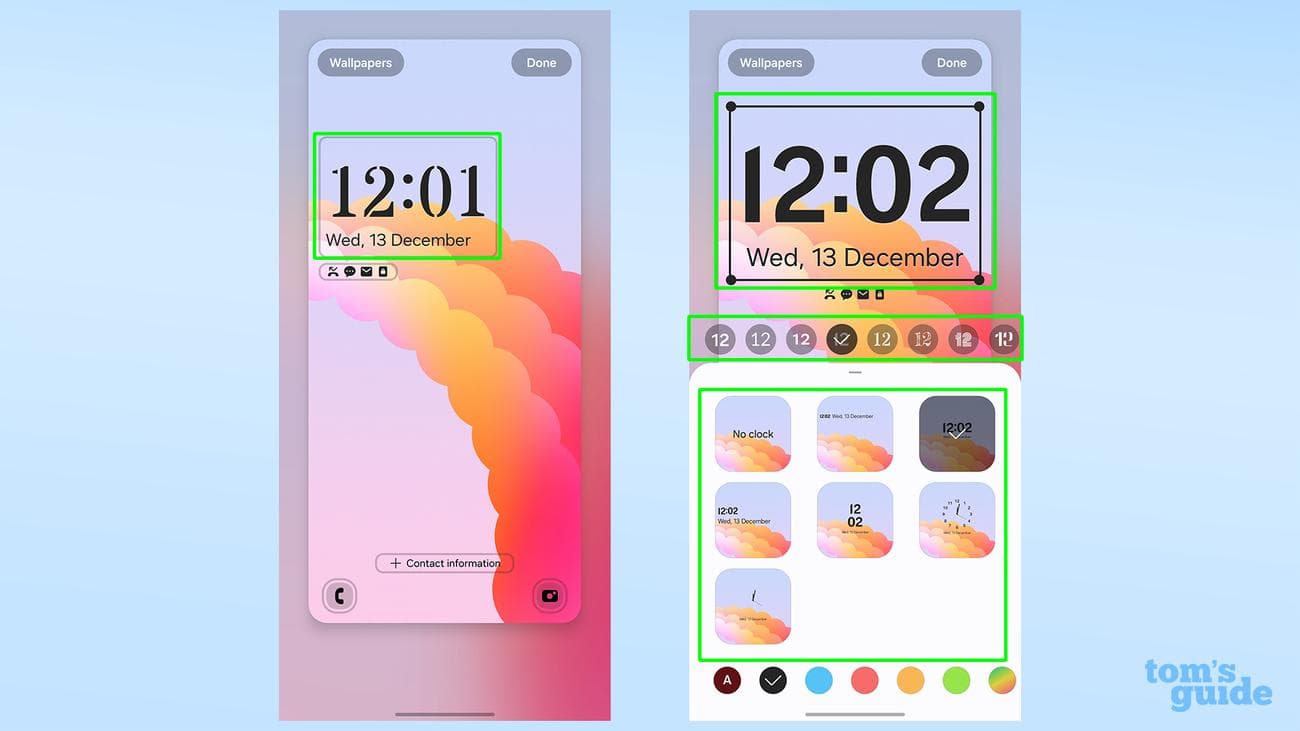
Δεν χρειάζεται να αλλάξετε τη σχεδίαση της οθόνης κλειδώματος με τη σειρά που κάνουμε εδώ, αλλά ας περιγράψουμε όλες τις επιλογές που έχετε κατά την πραγματοποίηση προσαρμογών.
Ξεκινάμε με το
ρολόι
.
Πατήστε το ρολόι
στην οθόνη και θα μεταφερθείτε στο παράθυρο επεξεργασίας. Εδώ μπορείτε
επιλέξτε ένα στυλ ρολογιού
από το λευκό πλαίσιο, μια γραμματοσειρά από τη σειρά πάνω από αυτό, αλλάξτε το μέγεθος του ρολογιού κατά
σέρνοντας τις λαβές του
και μετακινήστε το
σέρνοντάς το από το κέντρο
.
(Εικόνα: Tom’s Guide)
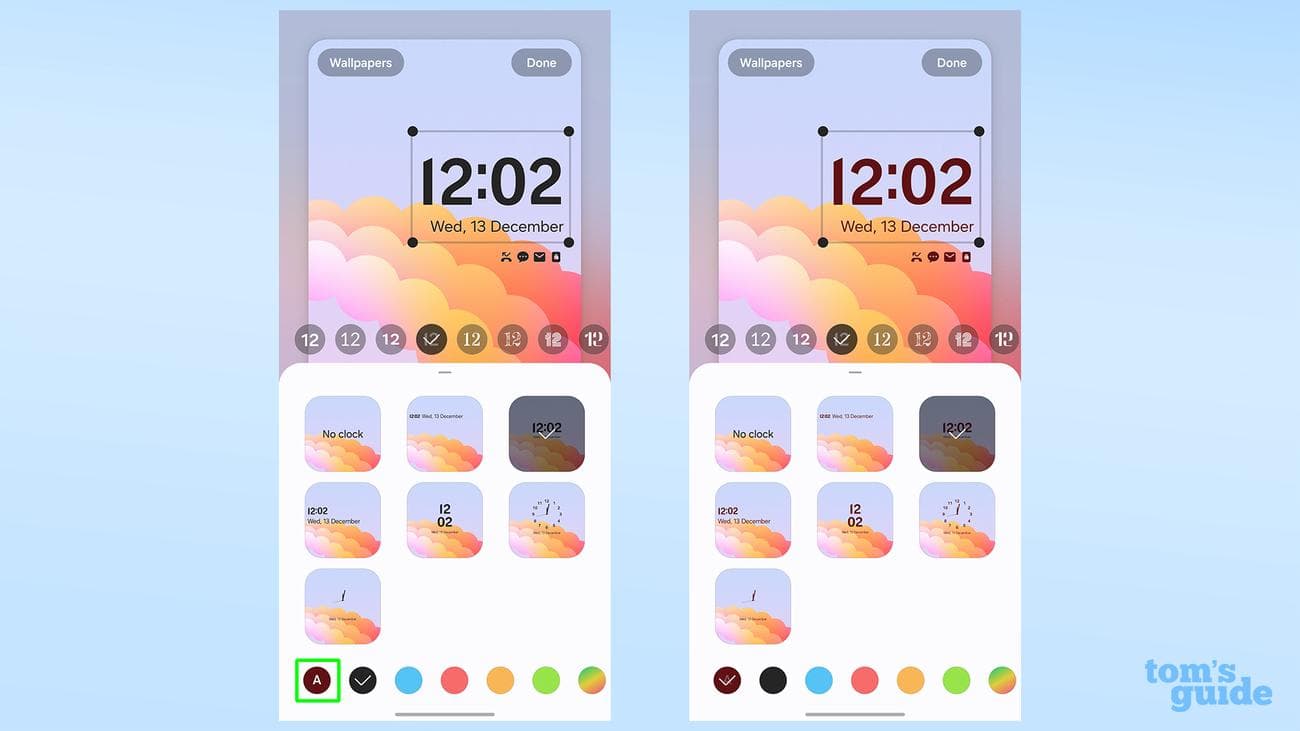
Μπορείτε επίσης να αλλάξετε το χρώμα χρησιμοποιώντας τις επιλογές στο κάτω μέρος της οθόνης. Μπορείτε να επιλέξετε μόνοι σας μια απόχρωση ή
επιλέξτε την επιλογή auto (A) στα αριστερά
που θα προσπαθήσει να ταιριάξει το χρώμα στο τρέχον φόντο σας.
3. Αλλάξτε το στυλ ειδοποίησης
(Εικόνα: © Tom’s Guide)
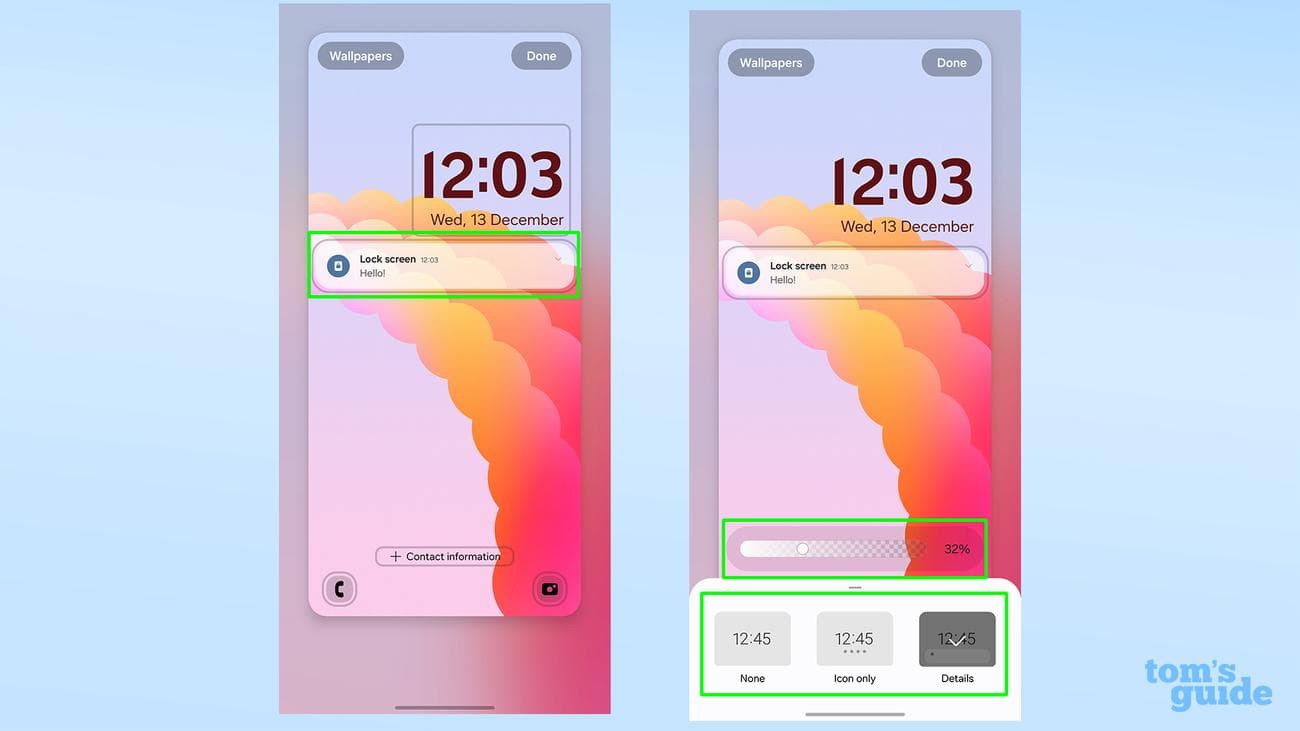
Πατήστε το banner ή τα εικονίδια ειδοποίησης
για να τα επεξεργαστείτε.
Η Samsung σάς επιτρέπει να επιλέξετε μεταξύ δύο τρόπων εμφάνισης των ειδοποιήσεών σας (μόνο πλήρη banner ή εικονίδια) ή να τα αποκρύψετε εντελώς από την οθόνη. Μπορείτε επίσης να ρυθμίσετε τη διαφάνεια των banner σας σύμφωνα με τις προτιμήσεις σας
με το ρυθμιστικό
.
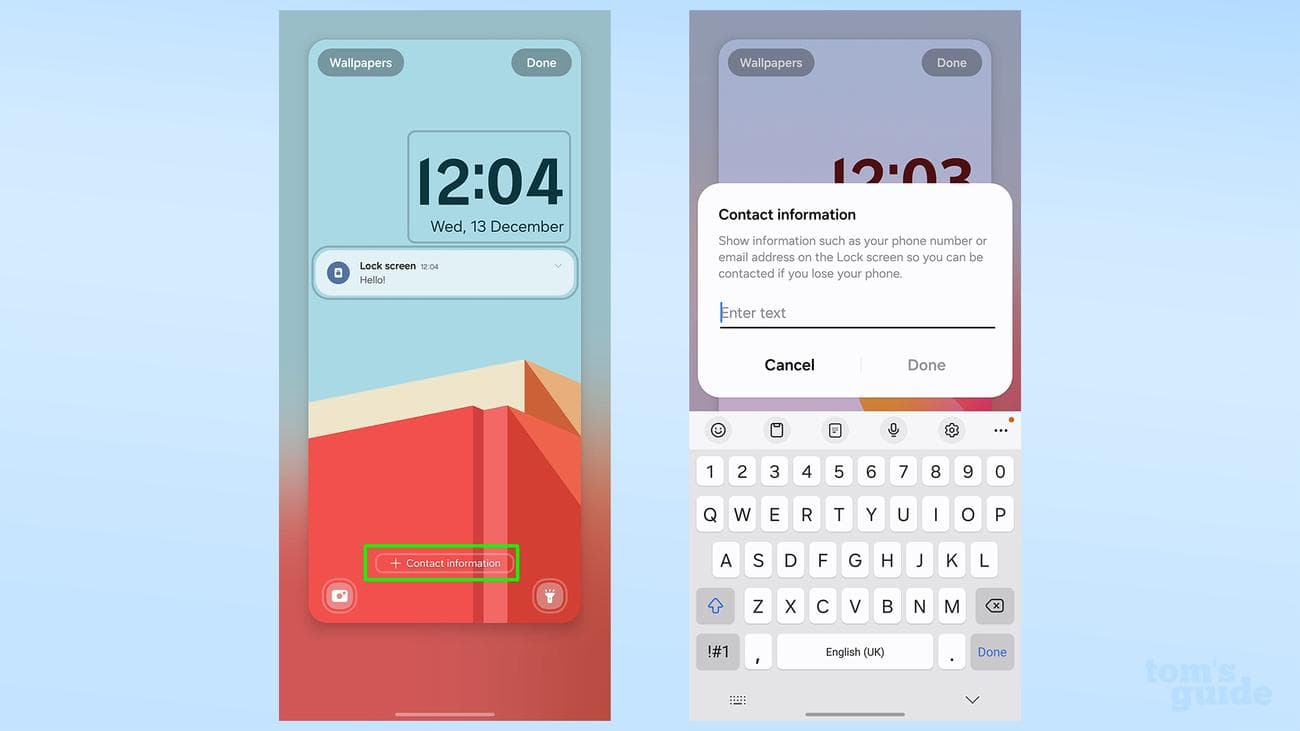
4. Προσθέστε στοιχεία επικοινωνίας
(Εικόνα: © Tom’s Guide)
Υπάρχει η επιλογή να προσθέσετε κάποιο κείμενο στο κάτω μέρος της οθόνης κλειδώματος, το οποίο θα μπορούσατε να χρησιμοποιήσετε για να δώσετε λεπτομέρειες σχετικά με τον τρόπο επιστροφής του τηλεφώνου εάν βρεθεί, αλλά μπορείτε να στείλετε οποιοδήποτε άλλο
μήνυμα
θέλετε. Μόλις
πατήστε το πλαίσιο Πληροφορίες επικοινωνίας στο κάτω κέντρο
και πληκτρολογήστε το!
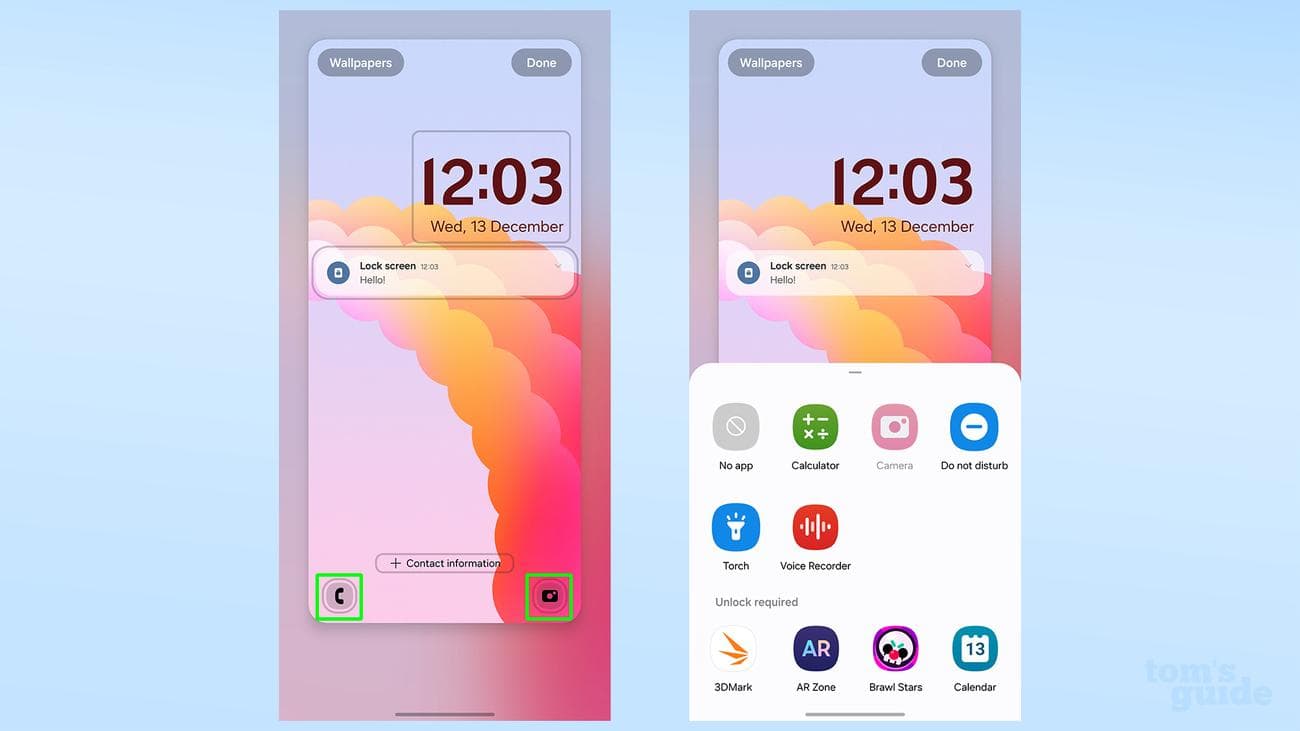
5. Επιλέξτε έως και δύο συντομεύσεις
(Εικόνα: © Tom’s Guide)
Οι δύο συντομεύσεις πατώντας παρατεταμένα που βρίσκονται στις κάτω γωνίες της οθόνης κλειδώματος μπορούν να αντικατασταθούν σε μία από τις πολλές βασικές λειτουργίες ή σε μια συντόμευση σε οποιαδήποτε από τις εγκατεστημένες εφαρμογές σας. Μόλις
πατήστε οποιαδήποτε συντόμευση
να το επεξεργαστείτε.
Λάβετε υπόψη ότι οι τυπικές συντομεύσεις θα λειτουργούν απευθείας από την οθόνη κλειδώματος, ενώ η συντόμευση της εφαρμογής απαιτεί να ξεκλειδώσετε το τηλέφωνο προτού σας φερμουάρ σε αυτήν την εφαρμογή.
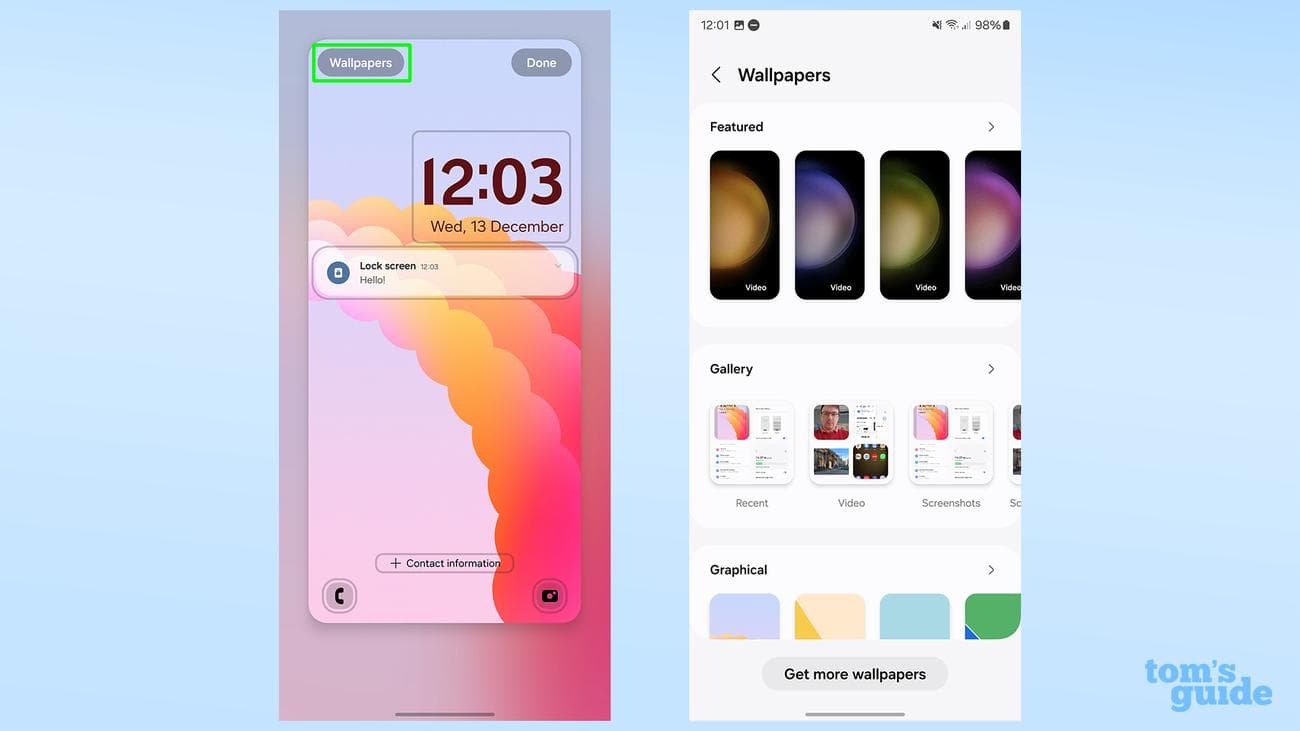
6. Επιλέξτε μια ταπετσαρία
(Εικόνα: © Tom’s Guide)
Τελευταίο, αλλά όχι λιγότερο σημαντικό, μπορείτε να αλλάξετε το φόντο της οθόνης κλειδώματος.
Πατήστε το κουμπί
Wallpapers
στην επάνω αριστερή γωνία
και μπορείτε να επιλέξετε μία από τις προκαθορισμένες ρυθμίσεις της Samsung ή να χρησιμοποιήσετε μία από τις δικές σας φωτογραφίες.
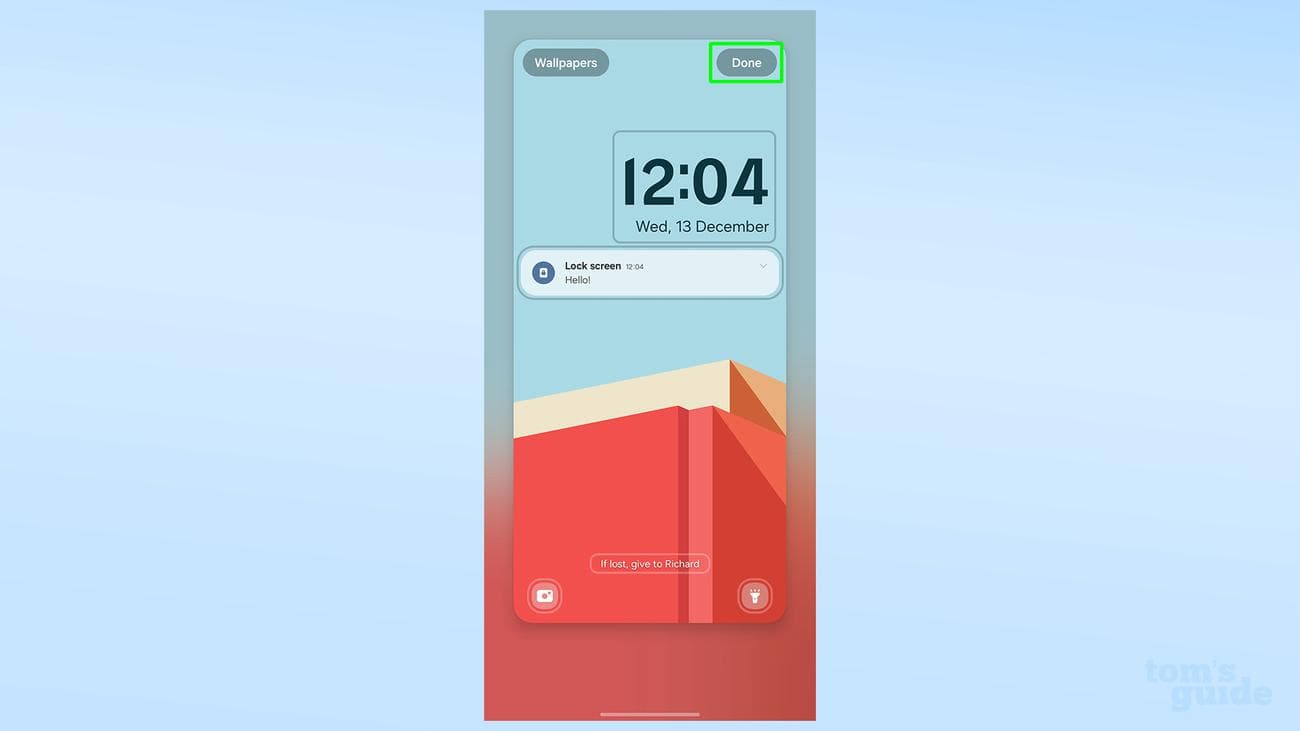
7. Αποθηκεύστε τη νέα οθόνη κλειδώματος
(Εικόνα: © Tom’s Guide)
Όταν είστε ευχαριστημένοι με την εμφάνιση της νέας οθόνης κλειδώματος,
πατήστε Τέλος επάνω δεξιά
να το σώσει.
Τώρα έχετε προσαρμόσει την οθόνη κλειδώματος σας, έχουμε μερικές άλλες ιδέες για το πώς μπορείτε να βελτιώσετε την εμπειρία σας Samsung. Έχουμε οδηγούς για πράγματα όπως το πώς να ρυθμίσετε μια λειτουργία στο τηλέφωνό σας Galaxy για να αλλάξετε τον τρόπο λειτουργίας των ειδοποιήσεων και άλλων όταν κοιμάστε, εργάζεστε ή με άλλο τρόπο απασχολημένοι ή πώς να ενεργοποιήσετε το κουμπί κλείστρου της κάμερας σε συσκευές Samsung Galaxy για τη λήψη φωτογραφιών ευκολότερη.
Χρειάζομαι περισσότερο? Στη συνέχεια, ρίξτε μια ματιά στον τρόπο αυτόματης απάντησης κλήσεων σε τηλέφωνα Samsung Galaxy για να σηκώσετε το τηλέφωνό σας χωρίς να χρειάζεται να το σηκώσετε πραγματικά ή πώς να ανακτήσετε τα διαγραμμένα μηνύματα σε ένα τηλέφωνο Samsung Galaxy σε περίπτωση που χάσετε μηνύματα.
VIA:
TomsGuide.com

