
Πώς να αντιστρέψετε τη σύνδεση του υπολογιστή σας στο Διαδίκτυο στο Android
Related Posts
Justin Duino / Hannah Stryker / How-To Geek
Στα Windows 10 και στα Windows 11, μεταβείτε στις Ρυθμίσεις > Δίκτυο και Διαδίκτυο > Mobile Hotspot. Επιλέξτε πώς θα λειτουργεί το hotspot και κάντε εναλλαγή στον διακόπτη στο επάνω μέρος της σελίδας.
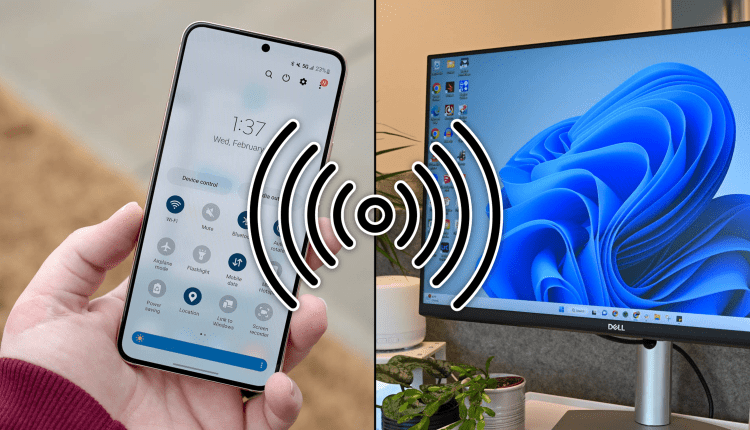
Οι άνθρωποι συχνά «συνδέουν» τους υπολογιστές τους με τα smartphone τους, μοιράζοντας τη σύνδεση δεδομένων του τηλεφώνου — την οποία είναι πιο πιθανό να έχετε — με τον υπολογιστή τους. Η “Αντίστροφη σύνδεση” είναι το αντίθετο – μοιράζεστε τη σύνδεση Διαδικτύου των υπολογιστών Windows 10 ή 11 με το τηλέφωνό σας Android. Ετσι δουλευει.
Γιατί θα θέλατε να το κάνετε αυτό; Ίσως ο υπολογιστής σας να έχει σύνδεση στο διαδίκτυο μέσω ethernet και το τηλέφωνό σας να μην μπορεί να λάβει σήμα Wi-Fi ή δεδομένων. Ή ίσως η σύνδεση στο Διαδίκτυο στον υπολογιστή σας είναι απλώς πολύ καλύτερη από αυτή που μπορείτε να έχετε στο τηλέφωνό σας. Όποια και αν είναι η περίπτωση, είναι δυνατό να γίνει.
Κοινή χρήση Διαδικτύου από Windows σε Android μέσω Wi-Fi
Για να μοιραστείτε τη σύνδεσή σας στο Διαδίκτυο
από υπολογιστή με Windows 11 ή Windows 10 μέσω Wi-Fi, μεταβείτε στις Ρυθμίσεις > Δίκτυο και διαδίκτυο > Σημείο πρόσβασης για κινητά > Ενεργοποιήστε το. Αυτό θα μετατρέψει τον υπολογιστή σας ουσιαστικά σε ασύρματο δρομολογητή.
Αρχικά, ανοίξτε την εφαρμογή Ρυθμίσεις από το μενού Έναρξη.

Στη συνέχεια, μεταβείτε στην ενότητα “Δίκτυο και Διαδίκτυο”.
Τώρα επιλέξτε “Ενεργό σημείο για κινητά”.
Αποφασίστε ποια σύνδεση Διαδικτύου θέλετε να μοιραστείτε—γενικά είναι «Wi-Fi» ή «Ethernet»—από το αναπτυσσόμενο μενού «Κοινή χρήση της σύνδεσής μου στο Internet από».
Στα Windows 11, μπορείτε να καθορίσετε την κοινή χρήση αυτής της σύνδεσης μέσω “Wi-Fi” από το μενού “Κοινή χρήση”. Τα Windows 10 δεν έχουν αυτήν την επιλογή. έχει προεπιλογή Wi-Fi.
Τέλος, προτού ενεργοποιήσετε το hotspot για κινητά, κάντε κλικ στην «Επεξεργασία» στην ενότητα «Ιδιότητες» και προσαρμόστε το όνομα και τον κωδικό πρόσβασης δικτύου.
Μετά από όλα αυτά, ενεργοποιήστε το διακόπτη “Mobile Hotspot” ή “Κοινή χρήση της σύνδεσής μου στο Διαδίκτυο με άλλες συσκευές” στο επάνω μέρος.
Τώρα, στο τηλέφωνο ή το tablet σας Android, μεταβείτε στις Ρυθμίσεις > Συνδέσεις/Δίκτυο & Διαδίκτυο > Wi-Fi/Διαδίκτυο και επιλέξτε το δίκτυο που μόλις δημιουργήσατε.
Εισαγάγετε τον κωδικό πρόσβασης που δημιουργήσατε.
Είσαι έτοιμος! Τώρα χρησιμοποιείτε τη σύνδεση Διαδικτύου στον υπολογιστή σας με τη συσκευή σας Android.
Κοινή χρήση Διαδικτύου από Windows σε Android μέσω Bluetooth
Τα Windows 11 σάς επιτρέπουν να μοιράζεστε μια σύνδεση στο Διαδίκτυο με άλλες συσκευές μέσω Bluetooth. μεταβείτε στις Ρυθμίσεις > Δίκτυο και διαδίκτυο > Σημείο πρόσβασης για κινητά > Επιλέξτε «Bluetooth» από το μενού «Κοινή χρήση». Αυτή είναι μια καλή επιλογή εάν το Wi-Fi δεν λειτουργεί στη συσκευή σας Android.
Αρχικά, ανοίξτε την εφαρμογή Ρυθμίσεις από το μενού Έναρξη.
Στη συνέχεια, μεταβείτε στην ενότητα “Δίκτυο και Διαδίκτυο”.
Τώρα επιλέξτε “Ενεργό σημείο για κινητά”.
Αποφασίστε ποια σύνδεση Διαδικτύου θέλετε να μοιραστείτε—γενικά είναι «Wi-Fi» ή «Ethernet»—από το αναπτυσσόμενο μενού «Κοινή χρήση της σύνδεσής μου στο Internet από».
Στη συνέχεια, κάντε κλικ στο αναπτυσσόμενο μενού για το “Share Over” και επιλέξτε “Bluetooth”.
Τέλος, ενεργοποιήστε τον διακόπτη “Mobile Hotspot” στο επάνω μέρος.
Τώρα, πρέπει να συνδέσουμε τον υπολογιστή σας στη συσκευή σας Android μέσω Bluetooth. Μεταβείτε στην ενότητα “Bluetooth & Devices” στα Windows 11 για να κάνετε τον υπολογιστή σας ανιχνεύσιμο.
Πάρτε τη συσκευή σας Android και μεταβείτε στις Ρυθμίσεις > Συνδέσεις/Συνδεδεμένες συσκευές > Bluetooth > Σύζευξη νέας συσκευής. Ίσως να μην χρειάζεται να επιλέξετε “Σύζευξη νέας συσκευής” για να δείτε τις διαθέσιμες συσκευές.
Επιλέξτε τον υπολογιστή σας από τη λίστα συσκευών και επιβεβαιώστε και στις δύο συσκευές για να τις αντιστοιχίσετε μεταξύ τους.
Τέλος, επιλέξτε τη συσκευή σας Windows από τις ρυθμίσεις Bluetooth Android και βεβαιωθείτε ότι είναι ενεργοποιημένη η “Πρόσβαση στο Διαδίκτυο”. Αυτό είναι που θα επιτρέψει στη συσκευή σας να χρησιμοποιήσει τη σύνδεση του υπολογιστή στο διαδίκτυο.
Τώρα η συσκευή σας Android θα χρησιμοποιεί την ίδια σύνδεση στο διαδίκτυο μέσω Bluetooth! Το Wi-Fi δεν χρειάζεται καν να είναι ενεργοποιημένο στη συσκευή Android. Πολύ ωραίο.
Κοινή χρήση Διαδικτύου από Windows σε Android μέσω USB
Χρησιμοποιώντας μια εφαρμογή που ονομάζεται “Gnirehtet” μπορούμε εύκολα να μοιραστούμε τη σύνδεση Διαδικτύου των υπολογιστών σας Windows στη συσκευή σας Android μέσω USB.
Gnirehtet
αναπτύσσεται από
Genymobile
ο οποίος επίσης κάνει “
scrcpy
», ένα από τα αγαπημένα μας εργαλεία αντικατοπτρισμού οθόνης.
Πρώτα, στον υπολογιστή σας με Windows, κατευθυνθείτε στο
Σελίδα GitHub
και κατεβάστε την έκδοση “Rust” της εφαρμογής για Windows.
Εξαγάγετε το ληφθέν αρχείο ZIP στα Windows 10 ή Windows 11.
Τώρα είναι η κατάλληλη στιγμή για να συνδέσετε τη συσκευή σας Android στον υπολογιστή σας με καλώδιο USB. Θα βρείτε ένα
gnirehtet.apk
αρχείο στον εξαγόμενο φάκελο, το οποίο πρέπει να μετακινήσετε στη συσκευή σας Android και να το φορτώσετε.
Με το APK εγκατεστημένο στη συσκευή σας Android, μπορούμε απλά να κάνουμε διπλό κλικ στο
gnirehtet-run.cmd
αρχείο για να ξεκινήσει η κοινή χρήση της σύνδεσης στο Διαδίκτυο.
Τέλος, στη συσκευή σας Android, μια προτροπή θα σας ειδοποιήσει για ένα αίτημα σύνδεσης από το Gnirehtet. Πατήστε “OK” για επιβεβαίωση.
Τώρα θα δείτε ένα εικονίδιο κλειδιού στη γραμμή κατάστασης, που υποδεικνύει ότι το Gnirehtet είναι ενεργό. Για να τερματίσετε τη σύνδεση, πληκτρολογήστε Ctrl + C στο παράθυρο τερματικού που άνοιξε στον υπολογιστή σας και πληκτρολογήστε “Y” για επιβεβαίωση.
Αυτό είναι το μόνο που υπάρχει σε αυτό. Αυτή η μέθοδος λειτουργεί εκπληκτικά καλά, αν και δεν είναι χωρίς περιστασιακούς λόξυγκας. Ελέγξτε το “
Θέματα
καρτέλα ” στο GitHub εάν αντιμετωπίσετε προβλήματα με τις συγκεκριμένες συσκευές σας.
Η κοινή χρήση μιας σύνδεσης στο Διαδίκτυο από τον υπολογιστή σας με Windows σε μια συσκευή Android μπορεί να μην είναι τόσο πρακτική όσο η κοινή χρήση της σύνδεσης του τηλεφώνου σας Android με τον υπολογιστή σας, αλλά είναι ωραίο να έχετε την επιλογή εάν κάποια κατάσταση το δικαιολογεί ποτέ.
ΣΧΕΤΙΖΕΤΑΙ ΜΕ:
Πώς να συνδέσετε το τηλέφωνό σας Android και να μοιραστείτε τη σύνδεσή του στο Διαδίκτυο με άλλες συσκευές
