

Palworld multiplayer: Πώς να ρυθμίσετε ή να εγγραφείτε σε έναν αποκλειστικό διακομιστή για να παίξετε με φίλους
Η λειτουργία πολλαπλών παικτών co-op του Palworld σάς επιτρέπει να συνεργάζεστε μόνο με τρεις άλλους παίκτες σε έναν κόσμο, αλλά αυτός ο αριθμός αυξάνεται στο 31 όταν επιλέξετε έναν ειδικό διακομιστή. Αυτή η εμπειρία είναι τόσο χαοτική όσο θα περίμενε κανείς (και θα γίνει ακόμα πιο τρελή μόλις προστεθεί το PvP), αλλά αν αυτό σας ακούγεται ευχάριστο, πιθανότατα θα έχετε μια έκρηξη.
Το
Developer
Pocketpair διατηρεί έναν αριθμό από τους δικούς του αποκλειστικούς διακομιστές, αλλά έχετε την επιλογή να φιλοξενήσετε και τους δικούς σας — μια δυνατότητα που είναι χρήσιμη εάν θέλετε να παίξετε με περισσότερους από τρεις φίλους σας ιδιωτικά. Ακολουθούν όλα όσα πρέπει να γνωρίζετε σχετικά με τον τρόπο ρύθμισης ενός αποκλειστικού διακομιστή στο Palworld, συμπεριλαμβανομένης μιας πλήρους επισκόπησης της διαδικασίας και πληροφοριών σχετικά με το ποιες εκδόσεις του παιχνιδιού υποστηρίζουν τη χρήση ενός.
Πώς να ρυθμίσετε έναν αποκλειστικό διακομιστή στο Palworld
Το εργαλείο Palworld Dedicated Server στο Steam κάνει τη δημιουργία ενός αποκλειστικού διακομιστή αρκετά εύκολη.
(Πίστωση εικόνας: Windows Central)
Αν και είναι συχνά δύσκολο να ρυθμίσετε τους δικούς σας αποκλειστικούς διακομιστές σε άλλα παιχνίδια, το Pocketpair το έχει κάνει αρκετά εύκολο για το Palworld χάρη σε ένα ειδικό εργαλείο που συνοδεύει την έκδοση Steam του παιχνιδιού. Ακολουθεί μια αναλυτική περιγραφή του τι πρέπει να κάνετε:
1.
Πρώτα,
ανοίξτε τον πελάτη σας Steam
.
2.
Επόμενο,
πλοηγηθείτε στη βιβλιοθήκη Steam σας
.
3.
Μία φορά εκεί,
βεβαιωθείτε ότι το “Εργαλεία” είναι επιλεγμένο στο φίλτρο αναζήτησης της Βιβλιοθήκης
.
4.
Επειτα,
πληκτρολογήστε “Palworld” (χωρίς εισαγωγικά) στη γραμμή αναζήτησης της Βιβλιοθήκης Steam
.
5.
Από τα αποτελέσματα,
επιλέξτε Palworld Dedicated Server
.
6.
Επόμενο,
εγκατάσταση και εκκίνηση του Palworld Dedicated Server
.
7.
Επειτα
επιλέξτε “Play Palworld Dedicated Server” εάν θέλετε να δημιουργήσετε έναν ιδιωτικό διακομιστή
.
8.
Εναλλακτικά,
επιλέξτε “Άνοιγμα και έναρξη ως διακομιστής κοινότητας” εάν θέλετε να δημιουργήσετε έναν διακομιστή ορατό στο κοινό
.
9.
Επόμενο,
επιλέξτε το κουμπί Αναπαραγωγή
.
10.
Αφού το έκανε,
θα πρέπει να ανοίξει ένα μαύρο παράθυρο γραμμής εντολών, το οποίο σηματοδοτεί ότι ο διακομιστής είναι ενεργός
.
Και με αυτό, ο αποκλειστικός διακομιστής σας είναι έτοιμος και έτοιμος να ξεκινήσει. Εχε στο νου σου οτι
θα χρειαστεί να κρατήσετε αυτό το παράθυρο ανοιχτό για να συνεχίσει να λειτουργεί ο διακομιστής
επομένως ίσως θελήσετε να εξετάσετε την ενοικίαση ενός διακομιστή από έναν ιστότοπο τρίτων όπως το G-Portal, εάν θέλετε έναν ανοιχτό 24/7.
Κάτι άλλο που πρέπει να ξέρετε είναι αυτό
θα χρειαστεί να μοιραστείτε τη διεύθυνση IPv4 σας με όποιον θέλετε να εγγραφεί σε έναν ιδιωτικό διακομιστή που φιλοξενείτε
, οπότε φροντίστε να νιώθετε άνετα με αυτό. Μπορείτε να λάβετε τη διεύθυνση πληκτρολογώντας “ipconfig /all” (χωρίς εισαγωγικά) στην εφαρμογή Γραμμή εντολών στα Windows και, στη συνέχεια, βρίσκοντας τη λίστα Διεύθυνσης IPv4 που εμφανίζεται.
Θα χρειαστεί επίσης να μεταφέρετε τη θύρα UDP 8211 προς τα εμπρός στις ρυθμίσεις του
δρομολογητή
σας
; Αναζητήστε στο διαδίκτυο οδηγούς σχετικά με το συγκεκριμένο μοντέλο δρομολογητή που σας εξηγούν πώς να αποκτήσετε πρόσβαση σε αυτά.
Πώς να προσθέσετε έναν κωδικό πρόσβασης σε διακομιστή Palworld

Μερικά φιλαράκια μπορούν να οδηγηθούν ως βάση, κάνοντας τα ταξίδια σε όλο τον κόσμο πιο γρήγορα.
(Πίστωση εικόνας: Pocketpair)
Εάν εκτελείτε έναν
δημόσιο
διακομιστή που εμφανίζεται στο πρόγραμμα περιήγησης διακομιστή κοινότητας, αλλά θέλετε να προσθέσετε έναν κωδικό πρόσβασης σε αυτόν, έχετε την επιλογή να το κάνετε. Δείτε πώς:
1.
Πρώτα,
πλοήγηση σε [Your Steam Drive]SteamsteamappscommonPalServerPalSavedConfigWindowsServer
2.
Επόμενο,
ανοίξτε το αρχείο διαμόρφωσης PalWorldSettings.ini
.
3.
Επειτα,
Προσθήκη [ServerPassword=””] (χωρίς αγκύλες και με τον κωδικό πρόσβασης που επιλέξατε στα εισαγωγικά)
.
4.
Εν τέλει,
αποθηκεύστε το αρχείο
.
Μόλις γίνει αυτό, όποιος προσπαθεί να εγγραφεί στον διακομιστή θα πρέπει να εισαγάγει αυτόν τον κωδικό πρόσβασης για να μπορέσει να συνδεθεί. Αυτό προσθέτει ένα επίπεδο ασφάλειας σε διακομιστές που είναι ορατοί στο κοινό.
Πώς να εγγραφείτε σε έναν αποκλειστικό διακομιστή στο Palworld
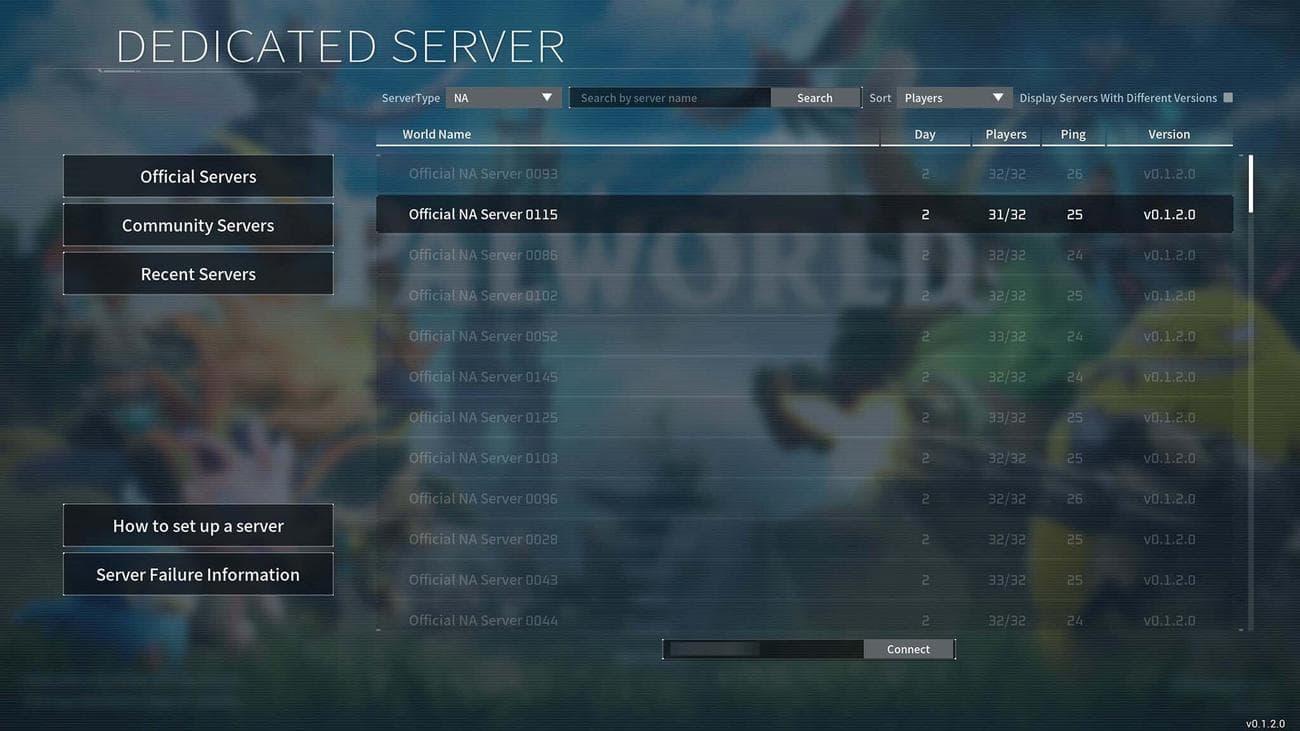
Μπορείτε να συνδεθείτε τόσο σε ιδιωτικούς όσο και σε δημόσιους αποκλειστικούς διακομιστές από το πρόγραμμα περιήγησης διακομιστή.
(Πίστωση εικόνας: Windows Central)
Ενώ η δημιουργία ενός ιδιωτικού αποκλειστικού διακομιστή για αναπαραγωγή απαιτεί λίγη προσπάθεια, η συμμετοχή σε αυτόν (ή σε κάποιον άλλον) είναι εξαιρετικά απλή. Δείτε πώς:
1.
Πρώτα,
μεταβείτε στο μενού του προγράμματος περιήγησης διακομιστή στο παιχνίδι του Palworld
.
2.
Επειτα,
στο πεδίο κάτω από τη λίστα διακομιστών, πληκτρολογήστε τη διεύθυνση IPv4 του κεντρικού υπολογιστή ακολουθούμενη από τον αριθμό θύρας (8211 είναι η προεπιλογή) με μια άνω και κάτω τελεία που χωρίζει τα δύο
.
3.
Εν τέλει,
επιλέξτε το κουμπί Σύνδεση
.
Εφόσον ο διακομιστής έχει ρυθμιστεί σωστά, όλοι θα πρέπει να μπορούν να συνδεθούν σε αυτόν και να παίξουν χωρίς προβλήματα. Σημειώστε ότι εάν προσπαθείτε να εγγραφείτε σε έναν ανοιχτό επίσημο ή δημόσιο διακομιστή κοινότητας, μπορείτε να κάνετε κλικ σε αυτόν για να το κάνετε.
Έχει το Palworld στο Xbox αποκλειστικούς διακομιστές;

Πολύχρωμοι πίθηκοι με τουφέκια εφόδου; Τι κόσμος.
(Πίστωση εικόνας: Pocketpair)
Εάν είστε παίκτης στο Xbox ή στην έκδοση Microsoft Store/PC Game Pass του Palworld, πιθανότατα αναρωτιέστε πώς μπορείτε να ρυθμίσετε έναν αποκλειστικό διακομιστή. Δυστυχώς, αυτή τη στιγμή δεν είναι δυνατό να γίνει κάτι τέτοιο. Αυτό συμβαίνει επειδή το Palworld στο Xbox δεν έχει αποκλειστικούς διακομιστές και δεν θα έχει για το άμεσο μέλλον.
“Το Xbox υποστηρίζει μόνο λειτουργία co-op. Ωστόσο, το Xbox και το Xbox PC μπορούν να παίξουν μεταξύ τους”, εξήγησε ο διαχειριστής κοινότητας Palworld “Bucky” στο Discord νωρίτερα αυτή την εβδομάδα. “Θα θέλαμε να έχουμε αποκλειστικούς διακομιστές στο Xbox, αλλά δυστυχώς δεν εξαρτάται από εμάς και είναι αρκετά δύσκολο να διαπραγματευτούμε αυτήν τη στιγμή! Αλλά…προσπαθούμε!”
Τα καλά νέα είναι ότι το Pocketpair θέλει να φέρει αποκλειστικούς διακομιστές στο Xbox και στο Microsoft Store το συντομότερο δυνατό, αν και φαίνεται ότι δεν θα είναι πραγματικά διαθέσιμοι σε αυτές τις πλατφόρμες για κάποιο χρονικό διάστημα. Μέχρι τότε, θα πρέπει να παίζετε στο Steam εάν θέλετε να έχετε πρόσβαση σε διακομιστές 32 παικτών.
Ανοίξτε έναν διακομιστή, ξεκινήστε την περιπέτειά σας

Θα πω στα παιδιά μου ότι αυτός ήταν ο Λουκάριο.
(Πίστωση εικόνας: Pocketpair)
Ενώ το
επίσημος οδηγός αποκλειστικού διακομιστή Palworld
είναι μάλλον ασαφές και εξηγεί ανεπαρκώς τη διαδικασία εγκατάστασης, η έναρξη και η λειτουργία ενός διακομιστή είναι τελικά αρκετά εύκολη αφού ξέρετε τι να κάνετε. Το μόνο δύσκολο κομμάτι είναι να ανοίξετε τη θύρα που χρησιμοποιεί το παιχνίδι για διακομιστές, αλλά μόλις καταλάβετε πώς να αποκτήσετε πρόσβαση και να πλοηγηθείτε στις ρυθμίσεις του δρομολογητή σας, η διαδρομή θα είναι ομαλή από εκεί.
Δεδομένου ότι η λειτουργία του δικού σας διακομιστή είναι δωρεάν, προτείνω να ακολουθήσετε αυτήν τη διαδρομή αντί να πληρώσετε έναν τρίτο πάροχο για έναν. Εκτός κι αν
εσύ
και οι φίλοι σου
Πραγματικά
Θέλετε έναν διακομιστή που να μπορεί να παίζεται 24 ώρες το 24ωρο και κανένας από εσάς δεν είναι διατεθειμένος να λειτουργεί όλο το εικοσιτετράωρο στα συστήματά σας, καλύτερα να εξοικονομήσετε τα χρήματά σας.
Τώρα που ξέρετε πώς να δημιουργήσετε έναν διακομιστή Palworld, μπορείτε να δώσετε σε εσάς και την ομάδα φίλων σας έναν ωραίο, ιδιωτικό χώρο για να βουτήξετε στο χαοτικό παιχνίδι συλλεκτών πλασμάτων επιβίωσης ανοιχτού κόσμου του Pocketpair. Ή, μπορείτε να φτιάξετε έναν δημόσιο κόσμο και να καλέσετε τις μάζες. Τελικά, η επιλογή είναι δική σας.
Το Palworld είναι τώρα διαθέσιμο σε κονσόλες Xbox Series X|S, Xbox One και Windows PC μέσω του Microsoft Store ή του Steam. Γρήγορα έγινε ένα από τα
καλύτερα παιχνίδια Xbox
και
τα καλύτερα παιχνίδια PC
του 2024 μέχρι στιγμής, και συγκεκριμένα, είναι επίσης δυνατή η αναπαραγωγή
Xbox Game Pass
.
VIA:
WindowsCentral

